Festplattengesundheit · 5 min read · Oct 15, 2025
So überprüfen Sie die Festplattengesundheit unter Windows 11

Die Festplatte ist das zentrale Lager für alle Daten, die Sie auf Ihrem Windows-PC haben, und kann bei Bedarf leicht abgerufen werden. Festplatten sind robuste Geräte, aber leider anfällig für Schäden, die ihre Funktion erheblich beeinträchtigen. Mit jedem Tag verschlechtert sich die Gesundheit der Festplatte, was das reibungslose Arbeiten des Bauteils behindert.
Obwohl dies unvermeidlich ist, ist es entscheidend, die Festplattengesundheit regelmäßig zu überwachen, um plötzlichen Datenverlust oder einen vollständigen Systemausfall zu vermeiden. Interessanterweise hat Microsoft eine Vielzahl von Methoden bereitgestellt, mit denen Sie die Festplattengesundheit auf Ihrem Windows 11-PC überprüfen können. Lassen Sie uns diese überprüfen und den Schritt-für-Schritt-Prozess verstehen.
Top-Methoden zur Überprüfung der Festplatten- oder SSD-Gesundheit auf dem PC
Hier ist der einfache Leitfaden zur Überprüfung der Festplatten- und SSD-Gesundheit unter Windows 11
1. Verwendung des Windows CHKDSK-Tools
CHKDSK ist ein nützliches Dienstprogramm der Eingabeaufforderung, das verwendet wird, um festplattenbezogene Probleme und Fehler zu diagnostizieren und zu beheben. Dieser Mechanismus, der in allen Versionen von Windows, einschließlich Windows 11, integriert ist, scannt die Festplatte, um fehlerhafte Sektoren zu identifizieren und in einigen Szenarien sogar zu reparieren. Daher ist der CHKDSK-Befehl ein relevantes Werkzeug, um die Gesundheit Ihres Laufwerks zu überprüfen. So können Sie den Chkdsk-Befehl zu Ihrem Vorteil nutzen.
- Drücken Sie die Windows-Taste und geben Sie den Befehl cmd ein. Wählen Sie “Als Administrator ausführen” aus den Suchergebnissen.
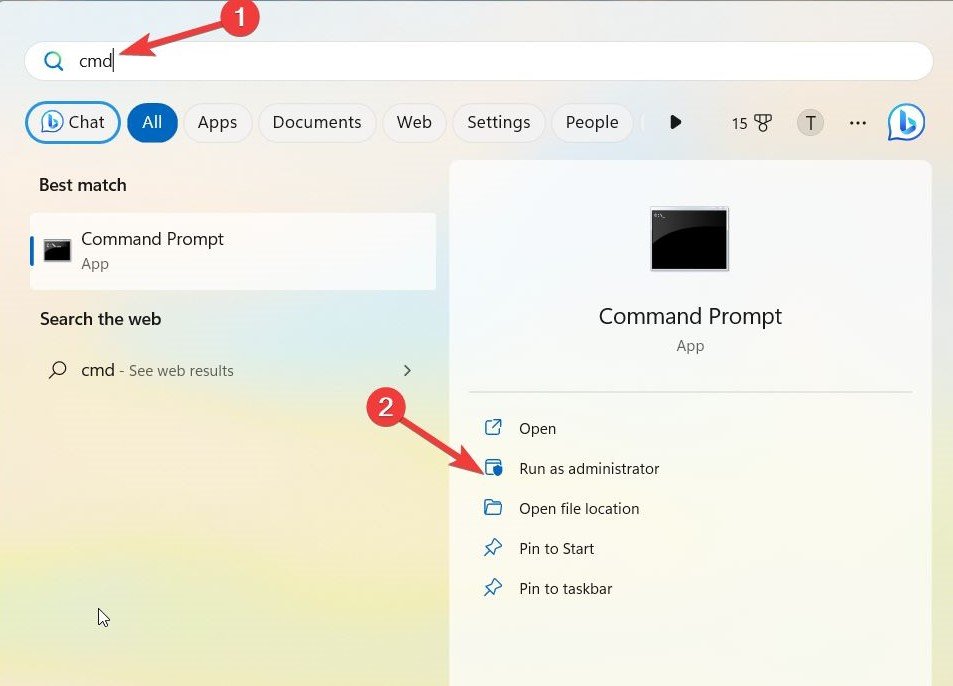
- Wählen Sie Ja im Benutzeraktionssteuerfeld, um die Eingabeaufforderung mit erhöhten Berechtigungen zu starten.
- Geben Sie CHKDSK im Eingabeaufforderungsfenster ein und drücken Sie die Eingabetaste, um den grundlegenden Gesundheitscheck auszuführen. Geben Sie als Nächstes den Befehl CHKDSK/f /r ein und drücken Sie die Eingabetaste, um den Befehl auszuführen. Dies hilft, fehlerhafte Sektoren zu reparieren und Daten, wenn möglich, wiederherzustellen.
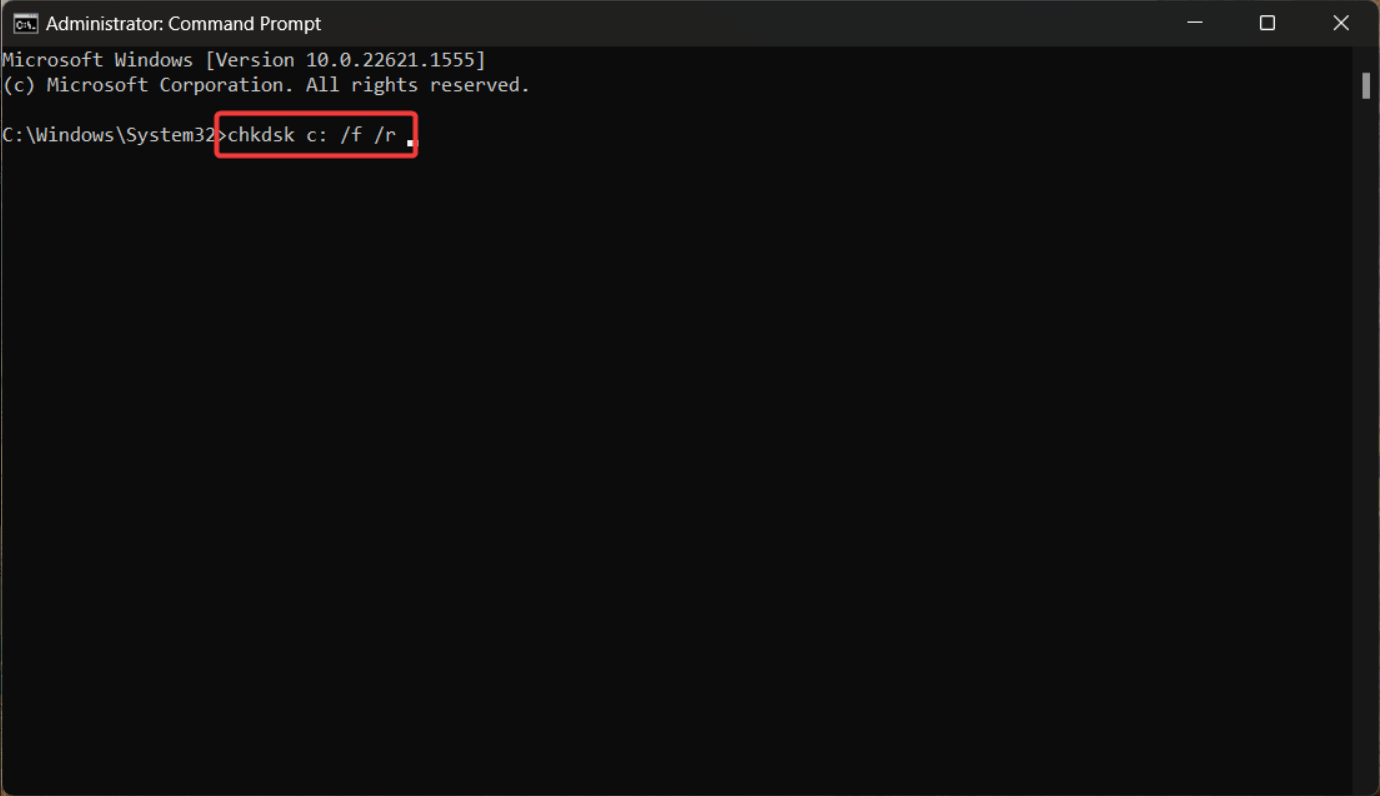
Hinweis:
- Sie können auch den Befehl chkdsk /f /r /x ausführen, der zuerst das Festplattenlaufwerk aushängt.
- Falls Sie den chkdsk-Befehl beim nächsten Neustart des Systems ausführen möchten, führen Sie einfach den Befehl chkdsk /f aus. Drücken Sie als Nächstes die Taste Y, gefolgt von der Eingabetaste.
Das war’s! Sobald Ihr PC beim nächsten Neustart hochfährt, wird der CHDSK-Scan gestartet und zeigt Ihnen den Zustand der Gesundheit Ihres Laufwerks an.
2. Verwendung des WMIC-Befehls
WMIC, oder Windows Management Instrumentation Command, ist ein weiteres Befehlszeilenwerkzeug, mit dem Sie mehrere Windows-bezogene Aufgaben überprüfen und verwalten können, z. B. einen Gesundheitscheck Ihrer Festplatte durchführen. So können Sie mit dem WMIC-Befehl die Festplattengesundheit unter Windows 11 überprüfen.
- Verwenden Sie die Windows-Taste, um das Startmenü zu öffnen. Geben Sie “Eingabeaufforderung” in das Suchfeld ein und wählen Sie “Als Administrator ausführen” aus den Suchergebnissen.
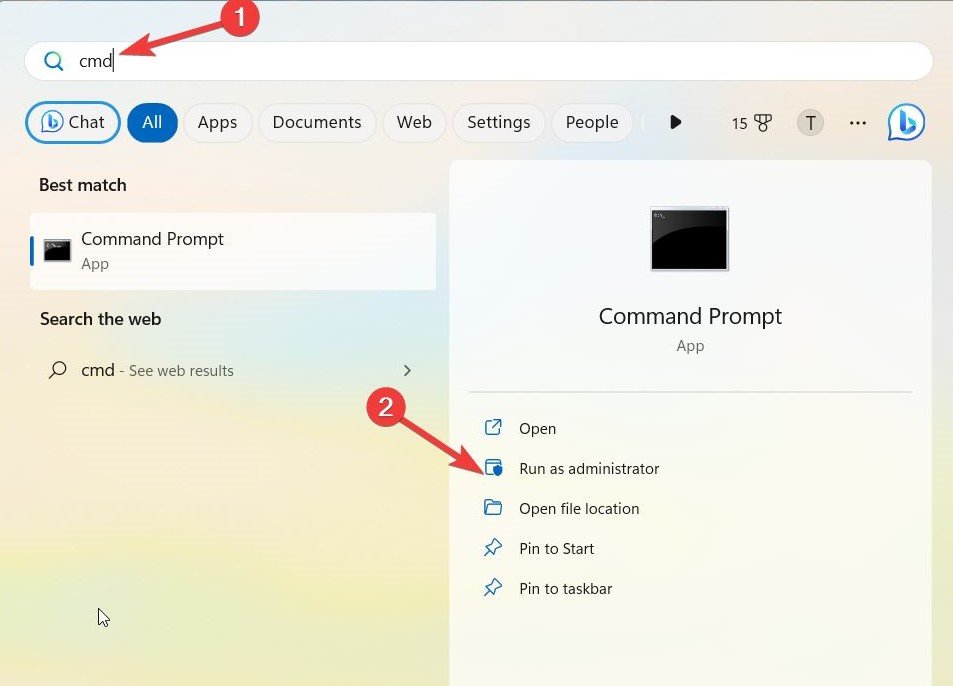
- Drücken Sie die Ja-Taste im Benutzeraktionssteuerfeld, um die Eingabeaufforderung mit administrativen Rechten zu starten.
- Geben Sie nun WMIC im Eingabeaufforderungsfenster ein und drücken Sie die Eingabetaste, um den Befehl auszuführen.
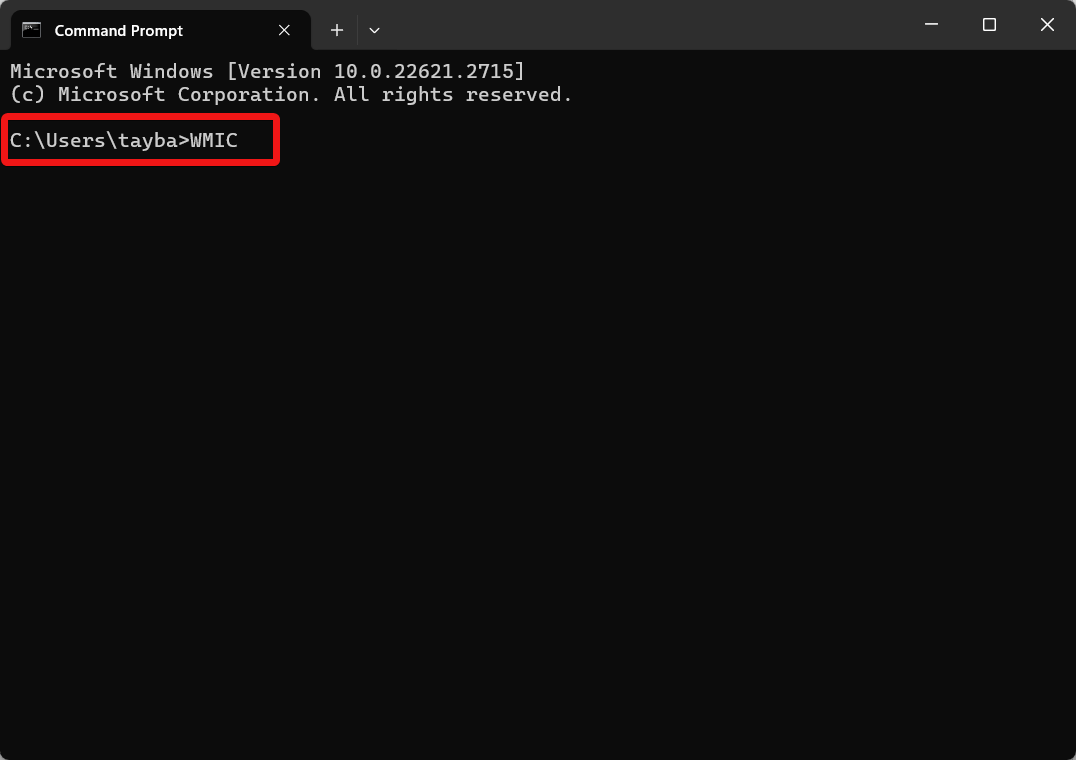
- Dies öffnet die WMIC-Oberfläche. Geben Sie nun den folgenden Befehl ein und drücken Sie die Eingabetaste, um ihn auszuführen.
diskdrive get status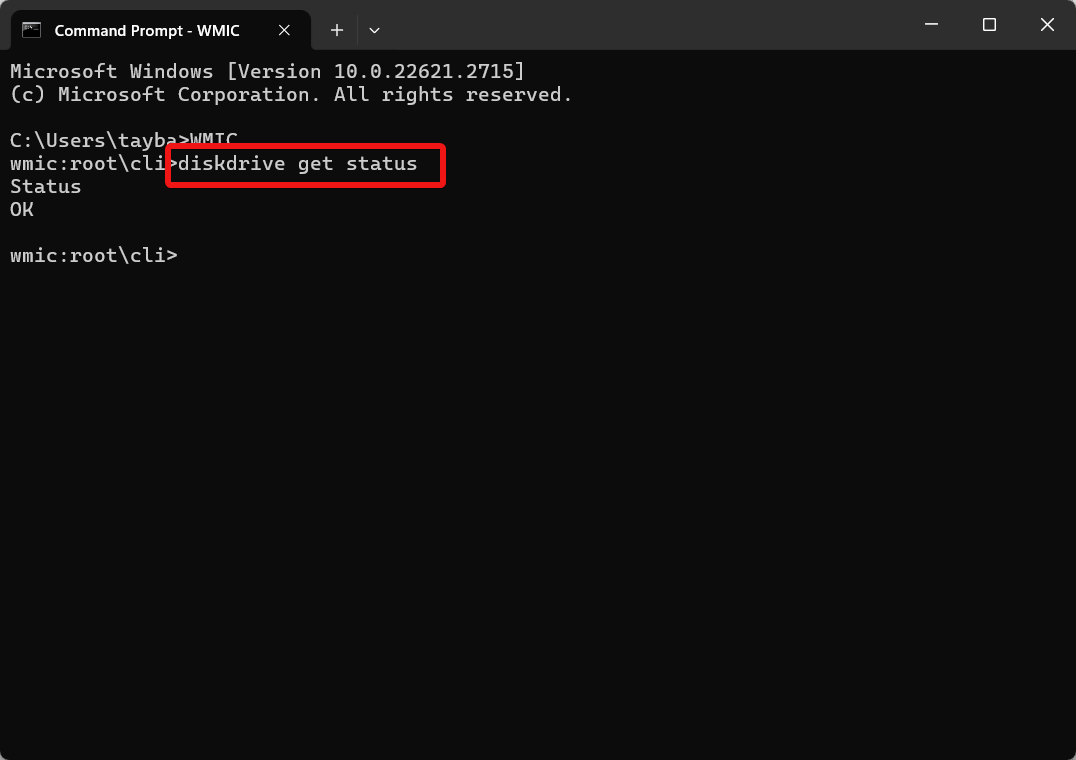
Das war’s! Das WMIC-Tool wird jetzt gestartet. Es wird die Festplatte überprüfen und den vollständigen Gesundheitsstatus Ihrer Festplatte anzeigen.
So überprüfen Sie die Gesundheit der Solid State Drives unter Windows 11?
1. Überprüfen Sie die Gesundheit moderner SSDs mit erweiterten Einstellungen
Sie können den Gesundheitszustand Ihres SSD-Laufwerks ganz einfach über den integrierten SSD-Einstellungsbereich auf Ihrem Windows 11-PC bestimmen. So müssen Sie vorgehen.
- Zuerst öffnen Sie die Windows-Einstellungen-App mit der Windows + I-Tastenkombination.
- Wählen Sie im linken Seitenbereich “System” und dann im rechten Abschnitt Speicher.
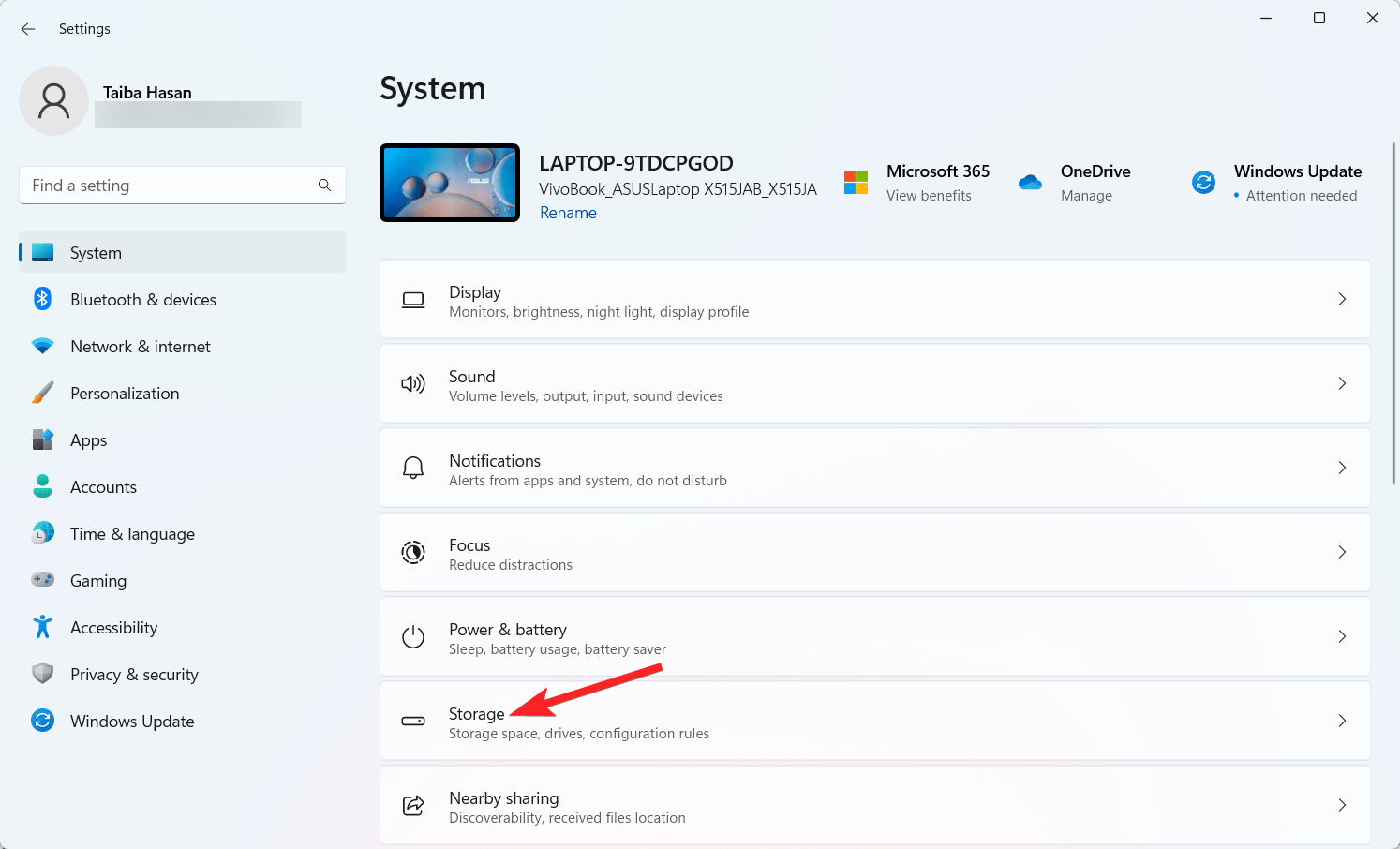
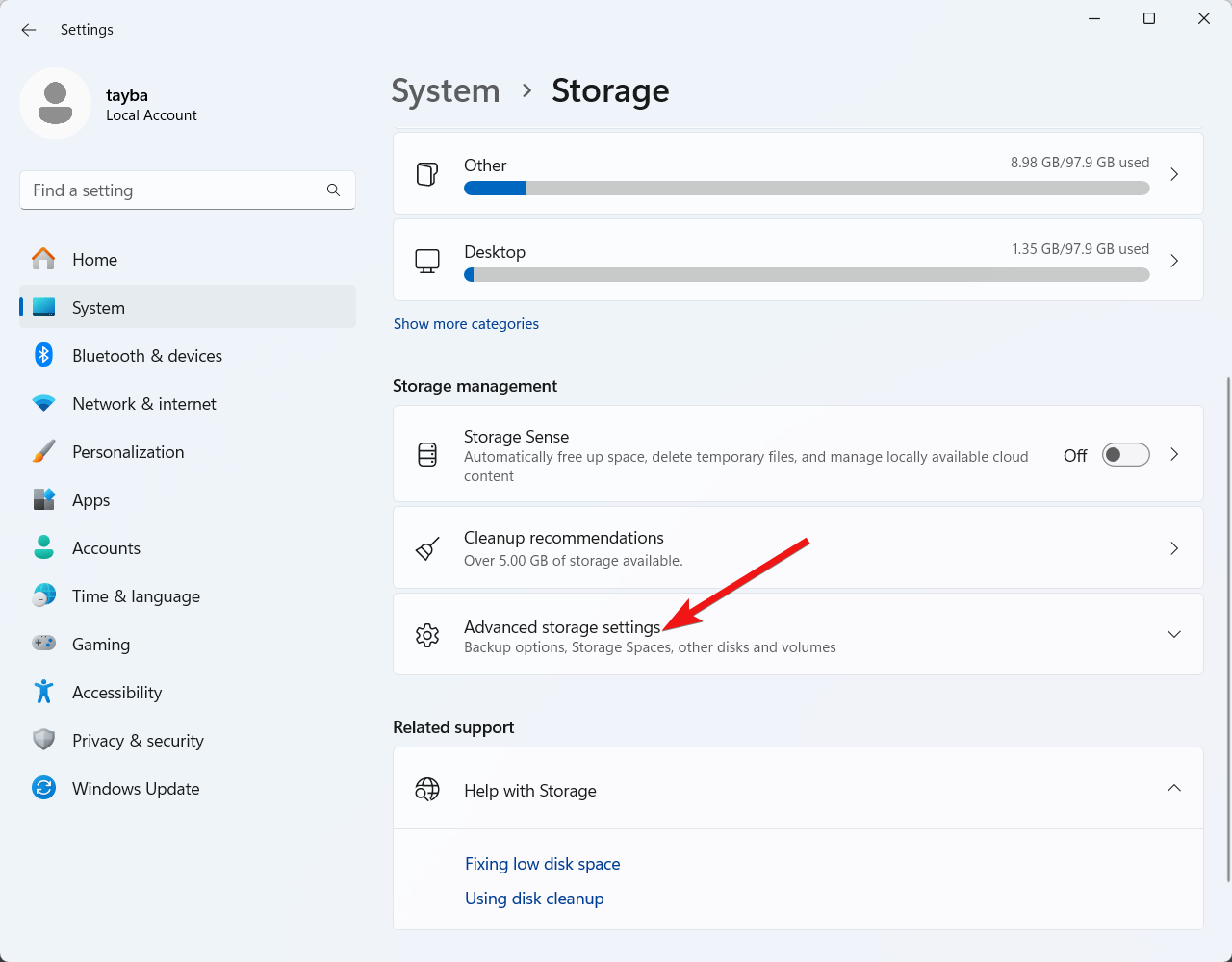
- Wählen Sie als Nächstes Erweiterte Speichereinstellungen im Abschnitt Speicherverwaltung.
- Wählen Sie aus der Liste der erweiterten Optionen Laufwerke & Volumes.
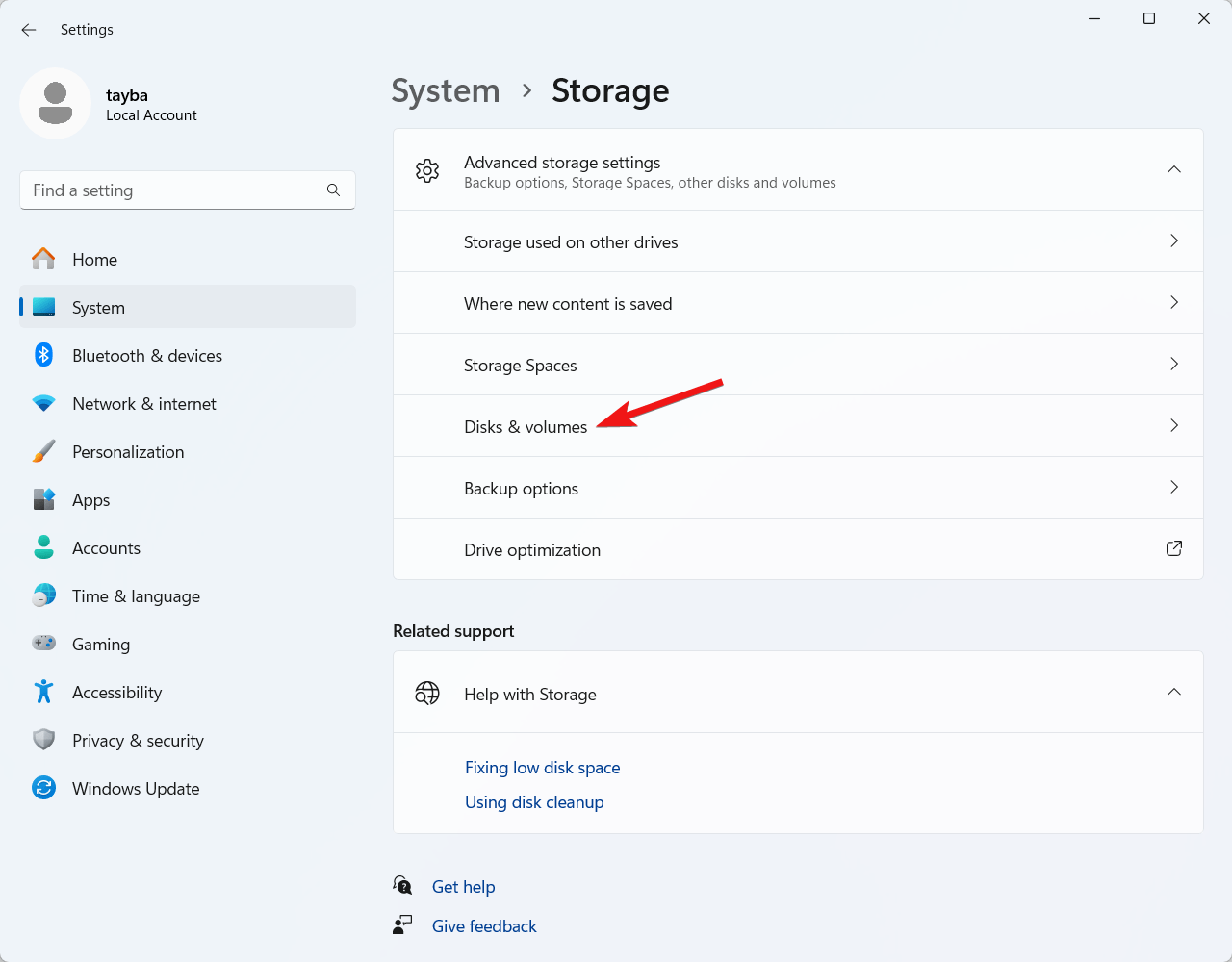
- Suchen Sie das SSD-Laufwerk und klicken Sie auf die Schaltfläche Eigenschaften, die daneben angezeigt wird.
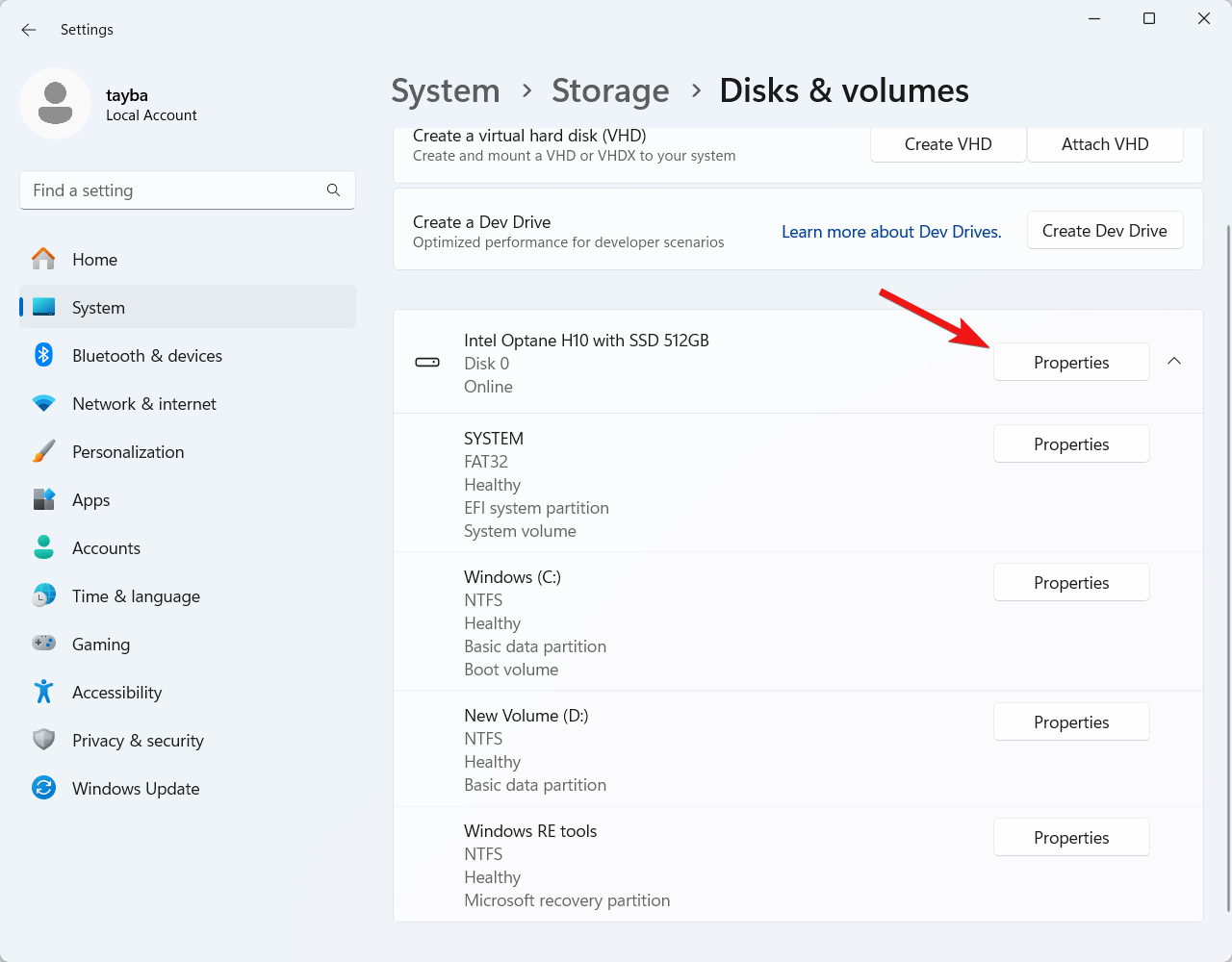
Jetzt suchen Sie den Abschnitt Laufwerksgesundheit und überprüfen die verschiedenen Eigenschaften, die die verbleibende Lebensdauer, den verfügbaren Speicherplatz und die Temperatur umfassen. Diese Eigenschaften helfen Ihnen, den Gesundheitszustand Ihrer SSD zu verstehen, falls Ihr System eine hat.
2. Überprüfen Sie die Gesundheit traditioneller Festplatten mit dem Leistungsmonitor
Es ist nicht möglich, die Gesundheit traditioneller Festplatten über die erweiterten Speichereinstellungen anzuzeigen. Interessanterweise können Sie das Tool Leistungsmonitor nutzen, um die SMART-Selbstüberwachungs-, Analyse- und Berichtstechnologie (SMART) zu verwenden, um sicherzustellen, dass das Festplattenlaufwerk in einem gesunden Zustand funktioniert.
Hier sind die Schritte, um den Leistungsmonitor zu verwenden, um den Status des Festplattenausfalls zu überprüfen:
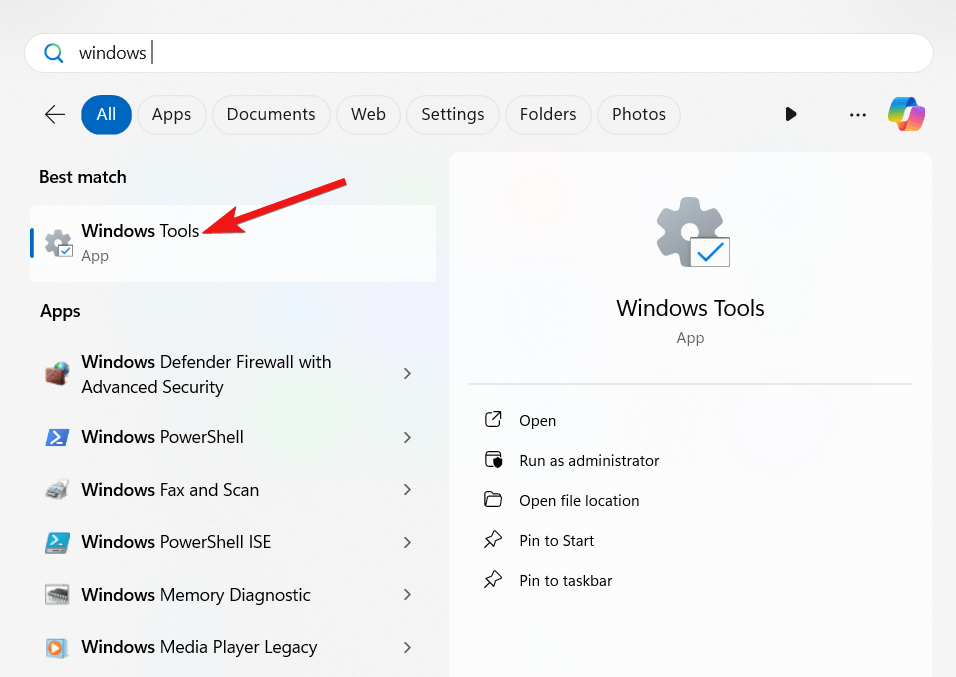
- Öffnen Sie das Startmenü, indem Sie die Windows-Taste drücken. Geben Sie “Windows-Tools” in die Suchleiste ein und wählen Sie das erste Suchergebnis aus.
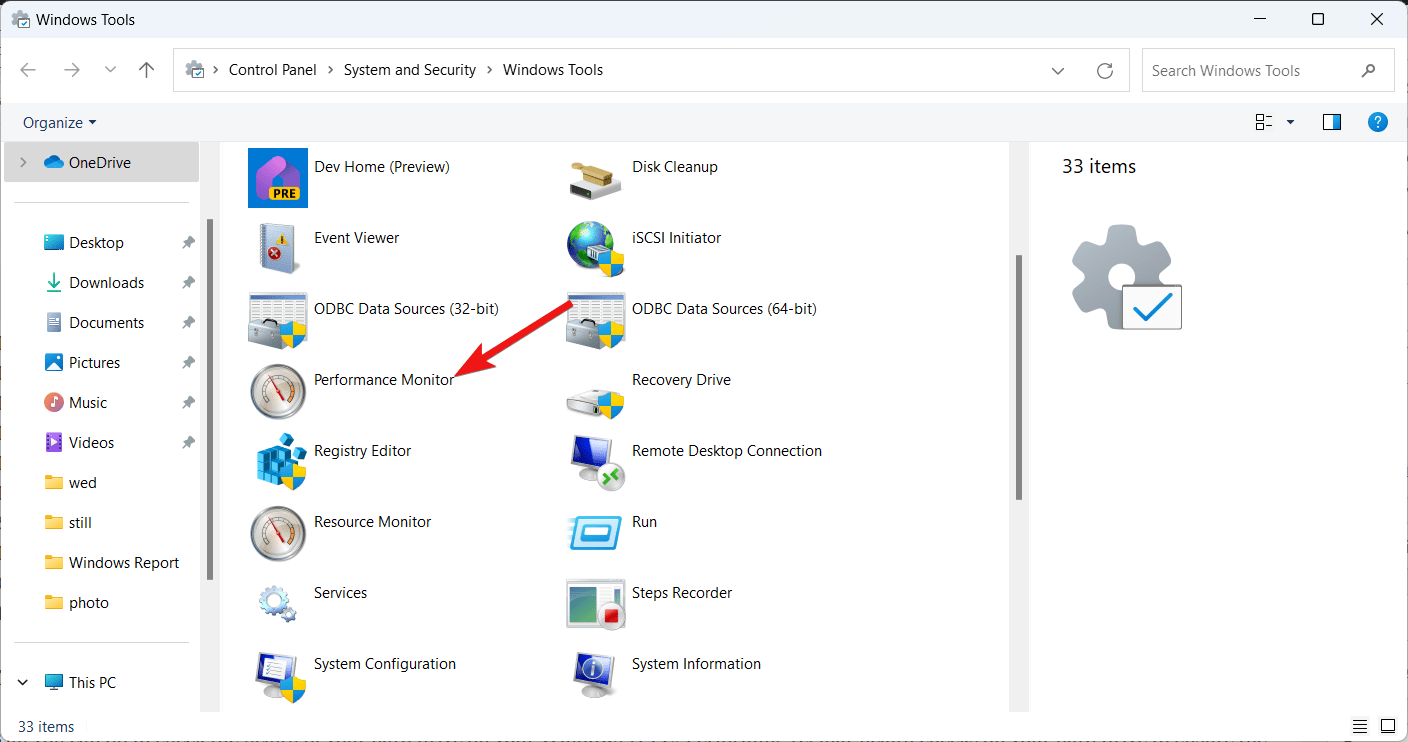
- Doppelklicken Sie in der Liste der angezeigten Tools auf Leistungsmonitor, um ihn zu starten.
- Klicken Sie als Nächstes auf Datensammlersets, um die Liste zu erweitern, und wählen Sie System aus der Unterliste.
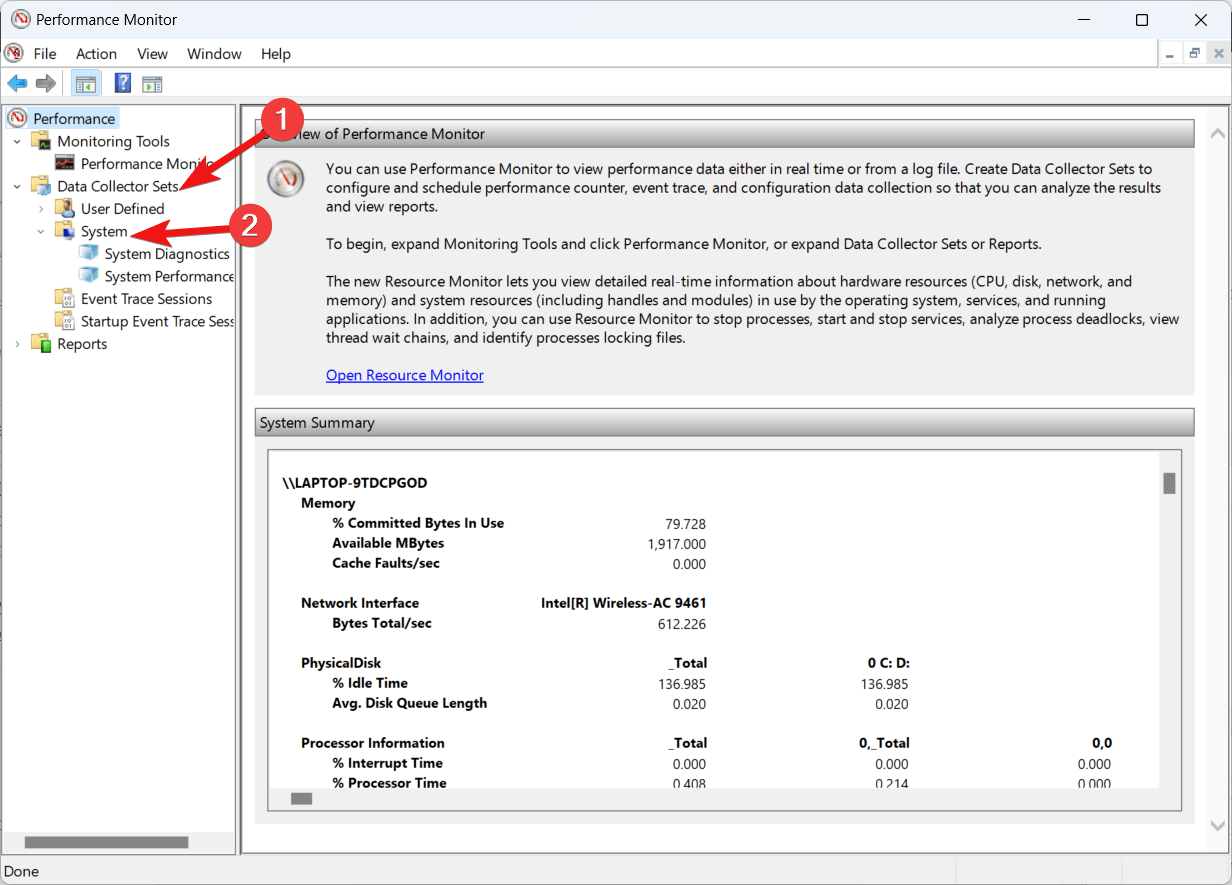
- Klicken Sie nun mit der rechten Maustaste auf die Option Systemdiagnose und wählen Sie Starten aus dem Kontextmenü.
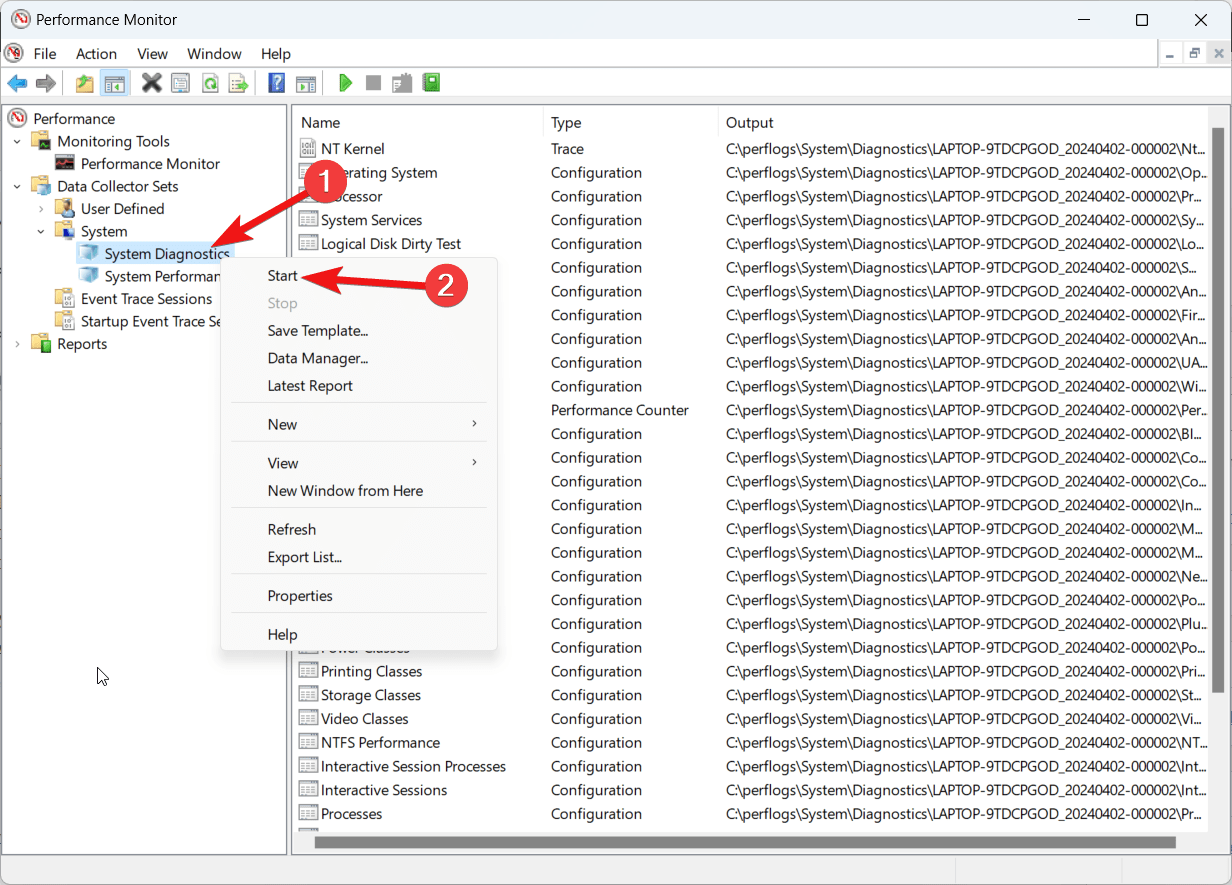
- Doppelklicken Sie, um den Zweig Berichte und dann den Unterzweig System zu erweitern.
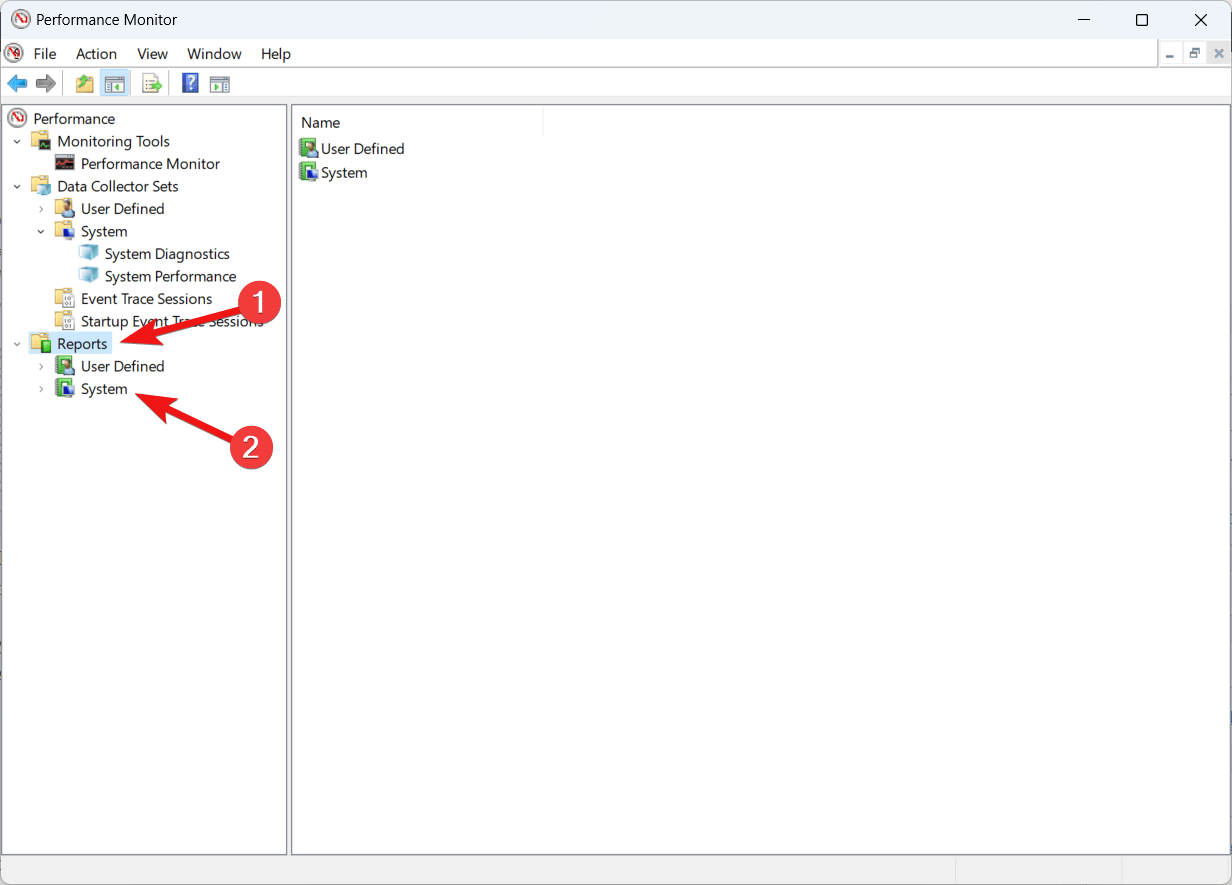
- Wählen Sie nun den Unterzweig Systemdiagnose aus.
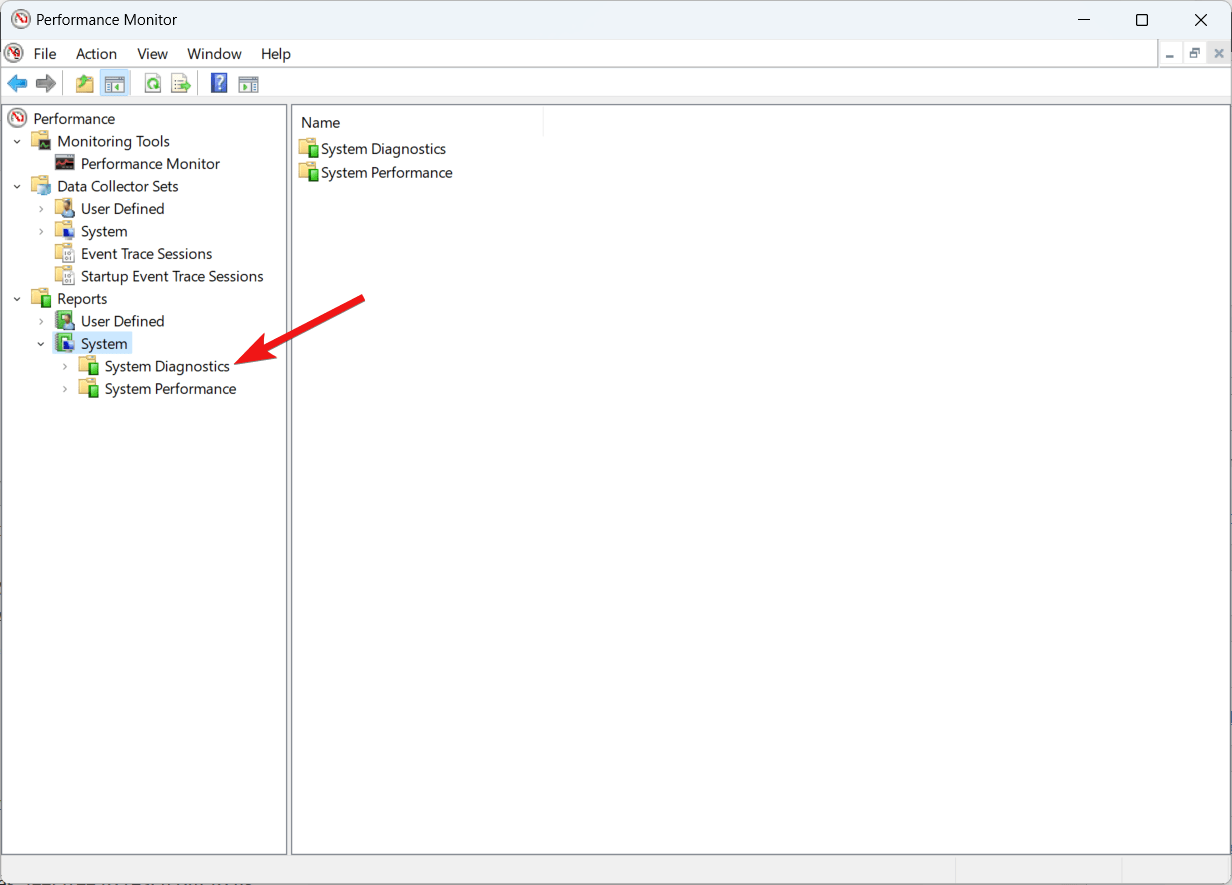
- Wählen Sie den Diagnosereport aus der Liste aus.
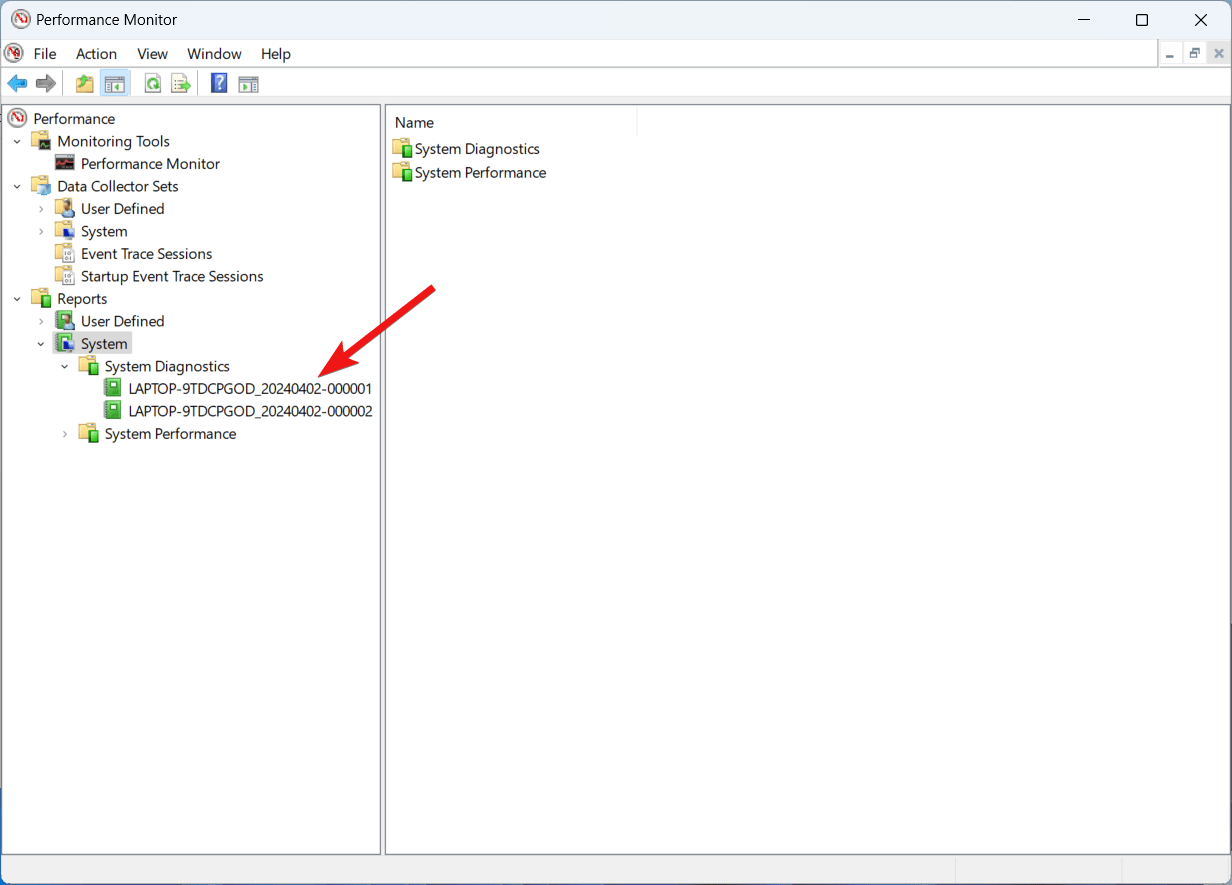
- Suchen Sie im Systemdiagnosereport den Abschnitt Grundlegende Systemprüfungen und klicken Sie auf das Plus-Symbol für Festplattenprüfungen.
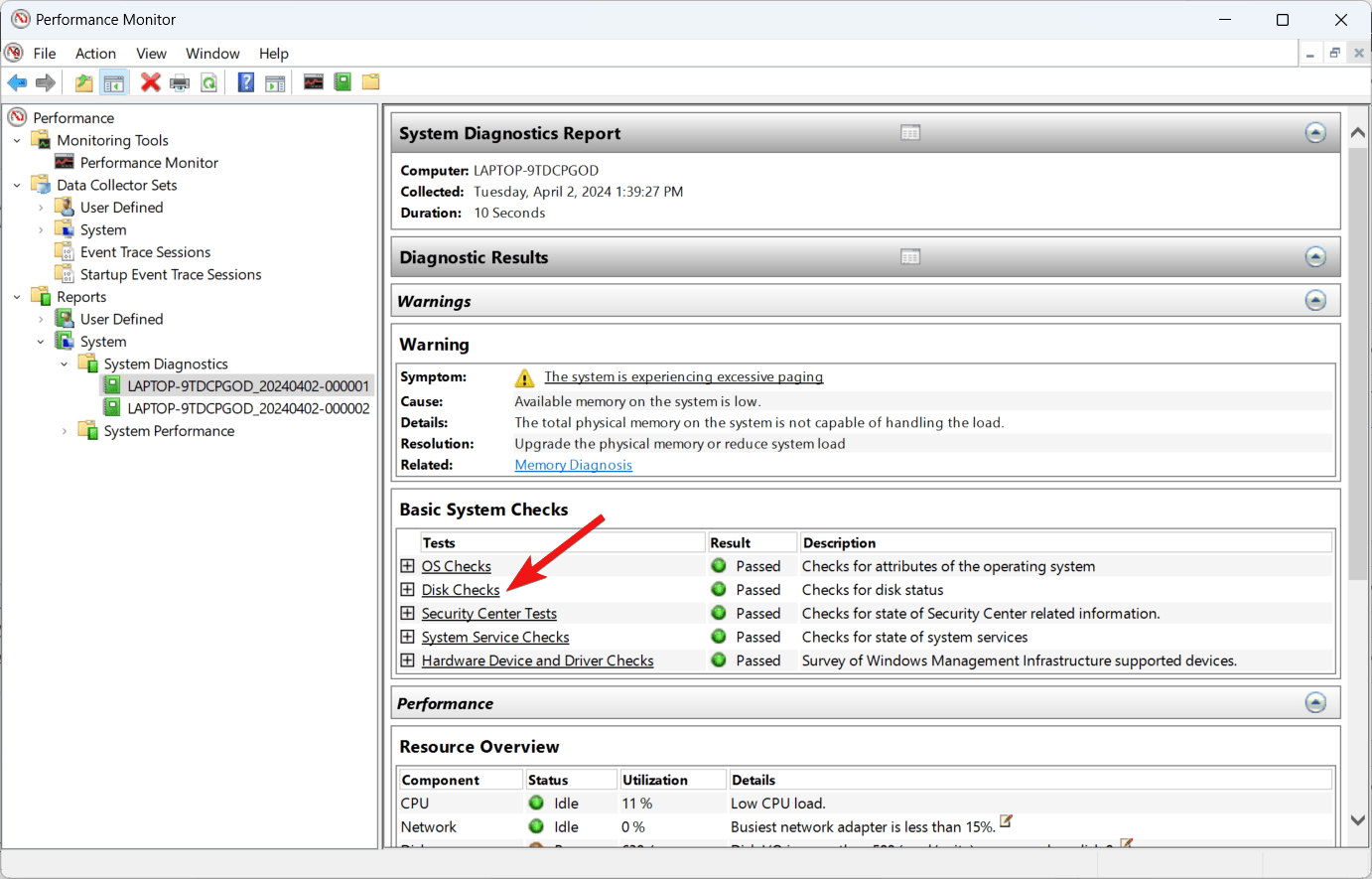
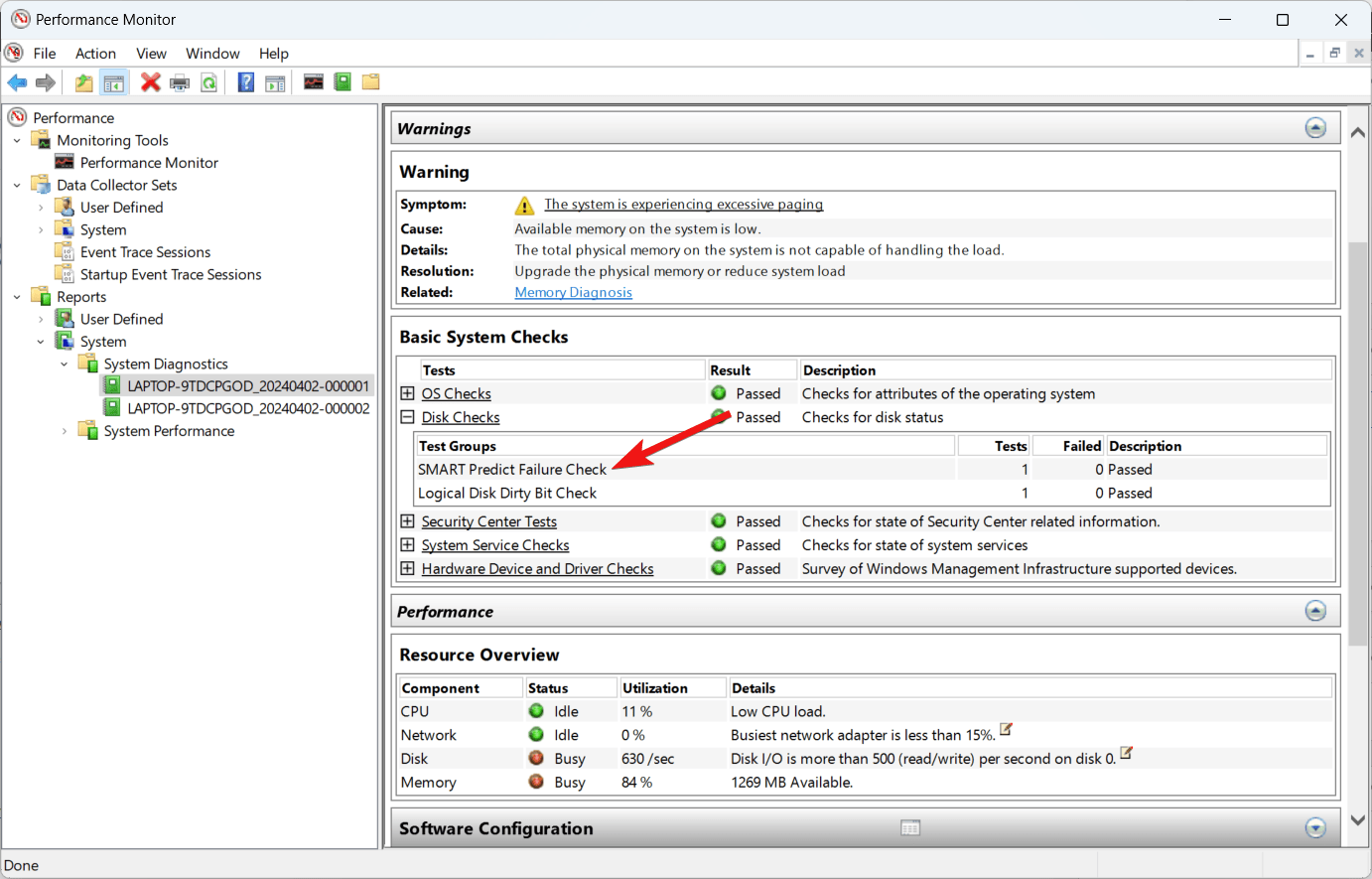
- Überprüfen Sie den Wert für die SMART-Vorhersage des Ausfallchecks, und wenn der Abschnitt “Fehlgeschlagen” einen Wert von 0 hat, bedeutet dies, dass die Festplatte einwandfrei funktioniert. Falls der Abschnitt “Fehlgeschlagen” einen Wert von 1 hat, bedeutet dies, dass die Festplatte Probleme hat und jederzeit ausfallen kann.
Fazit
Das ist alles, was Sie tun können, um die Gesundheit Ihrer Festplatte auf Ihrem Windows 11-PC zu überprüfen. Führen Sie regelmäßige Gesundheitschecks Ihrer Festplatte durch, um sicherzustellen, dass die HDD gesund ist und korrekt funktioniert. Wenn die Festplatte ein Problem hat, verwenden Sie einen Backup-Mechanismus, um plötzlichen Datenverlust zu vermeiden, und lassen Sie Ihre Festplatte von einem Experten überprüfen.
Falls Sie weitere Fragen haben, zögern Sie nicht, uns zu kontaktieren.
Wenn Sie Gedanken zu So überprüfen Sie die Festplattengesundheit unter Windows 11 haben, können Sie diese gerne im Kommentarfeld unten hinterlassen. Abonnieren Sie auch unseren DigitBin YouTube-Kanal für Video-Tutorials. Prost!
Erhalte neue Beiträge in deinem Posteingang.
Kein Spam. Jederzeit abmelden.