Windows Lizenz · 6 min read · Dec 16, 2025
Wie man überprüft, ob Ihr Windows-Schlüssel echt ist oder nicht?
Eine Windows-Lizenz ist nicht nur ein Schlüssel, um die Personalisierungseinstellungen freizuschalten, sondern auch Ihr Zugang zu wichtigen Updates, robuster Sicherheit und der zukünftigen Stabilität Ihres Systems.
Egal, ob Sie einen Schlüssel von Microsoft oder einem Drittanbieter gekauft haben, diese kleine App überprüft den Produktschlüssel, um sicherzustellen, dass er nicht gefälscht ist und hilft Ihnen, später viele Kopfschmerzen zu vermeiden.
Hier sind einige zuverlässige Möglichkeiten, um zu überprüfen, ob Ihr Windows 10 oder Windows 11 Schlüssel legitim ist. Wir werden auch darüber sprechen, was Windows-Lizenzierung ist, warum Sie einen gültigen Schlüssel benötigen und was zu tun ist, falls Ihr Schlüssel nicht legitim ist.
Warum ist ein echter Windows-Schlüssel wichtig?
Bevor wir in die Anleitung eintauchen, ist es wichtig zu unterscheiden, warum die Überprüfung Ihres Schlüssels entscheidend ist:
Sicherheitsupdates: Ein echter Schlüssel bedeutet, dass Ihr Computer diese Patches und Sicherheitsupdates erhält, um sich gegen Malware und Exploits zu schützen.
Zugriff auf Funktionen: Aktivierte Systeme genießen regelmäßige Updates von Microsoft, die neue Funktionen oder Verbesserungen enthalten. Ohne ihn sind Sie nicht auf dem Laufenden.
Systemstabilität: Windows-Betriebssysteme, die auf eine echte Weise installiert wurden, haben die geringste Wahrscheinlichkeit von Blinkfehlern aufgrund nicht offizieller Aktivatoren oder modifizierter Dateien.
Rechtliche Konformität: Piraterie oder die Verwendung gefälschter Schlüssel kann Sie in rechtliche Schwierigkeiten bringen (insbesondere in professionellen und geschäftlichen Umgebungen).
Digitale Lizenzierung: Dies ermöglicht es Ihnen, Ihre Windows-Lizenz mit Ihrem Microsoft-Konto zu verknüpfen, was es einfacher machen kann, Windows erneut zu aktivieren, wenn Sie es neu installieren oder eine alte Version ohne Schlüssel übertragen müssen.
Arten von Windows-Produktschlüsseln
Zu verstehen, welche Art von Lizenz Sie haben, erklärt viel über Ihren Aktivierungsstatus. Es gibt drei Arten von Schlüsseln, die Microsoft normalerweise ausstellt:
- OEM (Original Equipment Manufacturer)
Wird vorinstalliert auf einem Gerät vom Hersteller.
Ist an die Hardware gebunden und kann nicht auf einen anderen PC übertragen werden.
Beispiel: Laptops von Dell, HP oder Lenovo haben oft OEM-Schlüssel.
- Einzelhandel
Gekauft im Microsoft Store oder bei autorisierten Händlern
Kann auf ein anderes Gerät übertragen werden, ist aber nur auf einem PC gleichzeitig aktiv.
- Volumenlizenz
Wird von Organisationen verwendet, um mehrere PCs mit einem einzigen Schlüssel zu lizenzieren.
Wahrscheinlich nicht für Einzelbenutzer, kann brechen, wenn nicht von einer Organisation autorisiert.
Das wird Ihnen helfen, die Einschränkungen von OEM/Einzelhandels- oder Volumenschlüsseln zu erkennen.
Methoden zur Überprüfung, ob Ihr Windows-Schlüssel echt ist oder nicht
Methode 1: Verwendung des Microsoft PID Checker-Tools
Mit ein paar Ausnahmen, die ich am Ende dieses Artikels erwähne, ist es einfach, falls Sie Ihr Windows noch nicht installiert haben oder einen Produktschlüssel zur Hand haben, dann ist die Verwendung des Microsoft PID Checkers eine einfache und gute Möglichkeit, die Gültigkeit zu überprüfen.
Was ist der Microsoft PID Checker?
Das Microsoft PID (Product ID) Checker-Tool überprüft die Gültigkeit Ihres Produktschlüssels sowohl auf einem Windows-Betriebssystem als auch auf einer Office-Software, die eine eingebettete Lizenz enthält. Es gibt auch Informationen wie:
Lizenztyp
Edition (Home, Pro, Education usw.)
Produktbeschreibung
Schritt-für-Schritt-Anleitung
- Besuchen Sie eine vertrauenswürdige Seite wie Softpedia, um den Microsoft PID Checker herunterzuladen.
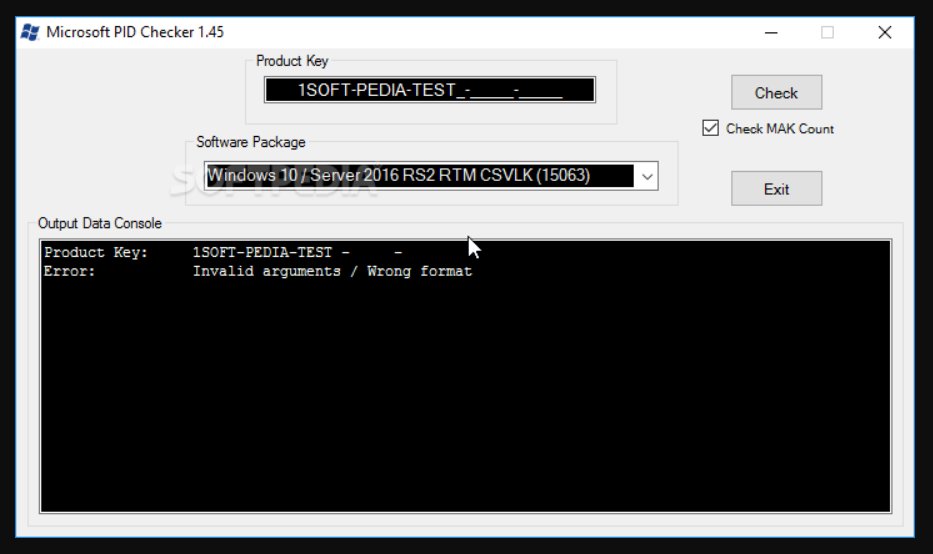
Gehen Sie die Installationsanweisungen durch und öffnen Sie es.
Geben Sie anschließend den 25-stelligen Produktschlüssel in das Feld darunter ein.
Verwenden Sie das Dropdown-Menü auf der rechten Seite unter Softwarepaket und wählen Sie Windows 10/Server 2016 (10240) oder so nah wie möglich an Ihrer Lizenzversion. Wenn Sie einen Windows 11-Eintrag haben, ist es sicher, den aktuellsten Windows 10-Eintrag zu nehmen, da beide ähnliche Methoden zur Überprüfung der Lizenzierung verwenden.
Das Tool führt einen Validierungsprozess durch und zeigt an:
Status: Echt oder ungültig
Edition: Home, Pro usw.
Produkt-ID
Beschreibung
Vorteile
Schnelle Validierung ohne Installation von Windows
Zeigt detaillierte Lizenzinformationen an
Nachteile
Erfordert das Herunterladen eines externen Tools
Stellen Sie immer sicher, dass Sie Dateien sicher herunterladen, um Malware zu vermeiden
Methode 2: Verwendung der Eingabeaufforderung (slmgr-Befehl)
Hier ist eine schnellere Methode, die keine Software erfordert und in der Eingabeaufforderung ist, falls Sie Windows bereits installiert haben und überprüfen möchten, ob der aktivierte Schlüssel echt ist.
Schritt-für-Schritt-Anleitung
Öffnen Sie zunächst die Eingabeaufforderung als Administrator.
Geben Sie anschließend den Befehl ein und drücken Sie die Eingabetaste:
slmgr /dli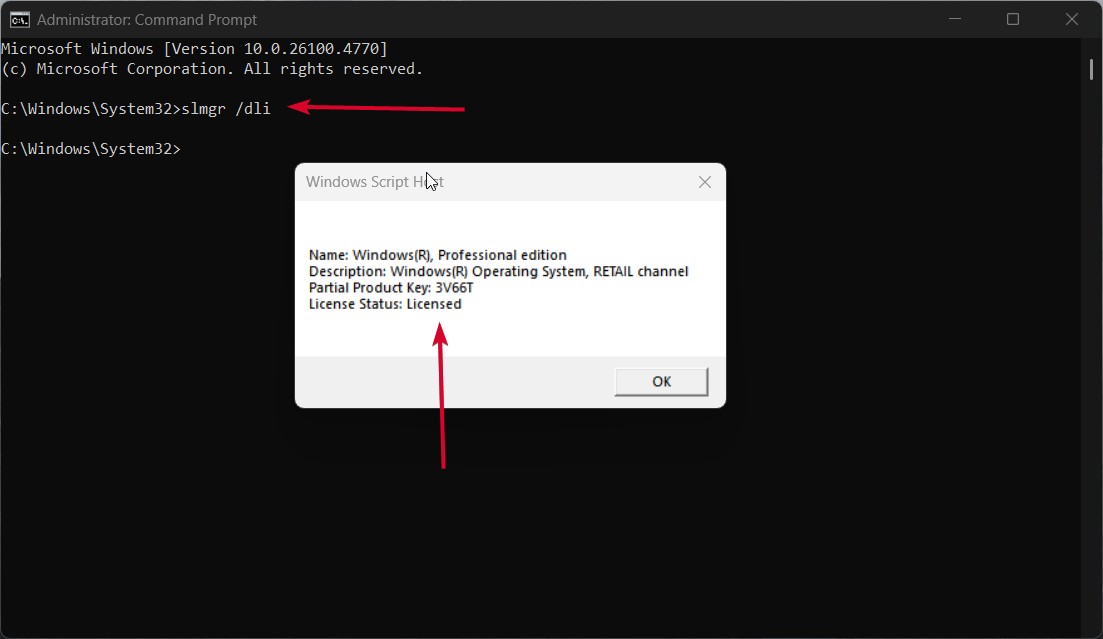
- Ein Popup wird angezeigt:
Edition (Windows 10 Pro, Windows 11 Home usw.)
Lizenzstatus (Lizenziert, Unlizenzierte, Benachrichtigung)
Schlüsseltyp (OEM oder Einzelhandel)
- Interpretieren Sie den Lizenzstatus
Lizenziert = Echt
Unlizenzierte oder Benachrichtigung = Nicht echt oder nicht aktiviert
Vorteile
In Windows integriert; keine Downloads erforderlich
Funktioniert sowohl für Windows 10 als auch für Windows 11
Nachteile
Gibt nicht so viele Details wie der PID Checker
Erfordert, dass Sie bereits Windows installiert haben
Methode 3: Überprüfung des Aktivierungsstatus über die Windows-Einstellungen
Um diesen Prozess zu erleichtern, hat Microsoft eine Aktivierungsseite für Sie in Windows.
Schritt-für-Schritt-Anleitung
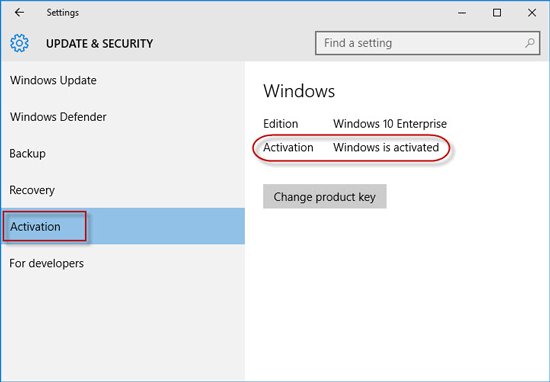
Windows 10:
Drücken Sie Windows + I, um die Einstellungen zu öffnen.
Gehen Sie zu Update & Sicherheit.
Wählen Sie Aktivierung.
Überprüfen Sie Ihren Aktivierungsstatus.
Windows 11:
Drücken Sie Windows + I, um die Einstellungen zu öffnen.
Gehen Sie zu System > Aktivierung.
Überprüfen Sie den Status auf der rechten Seite.
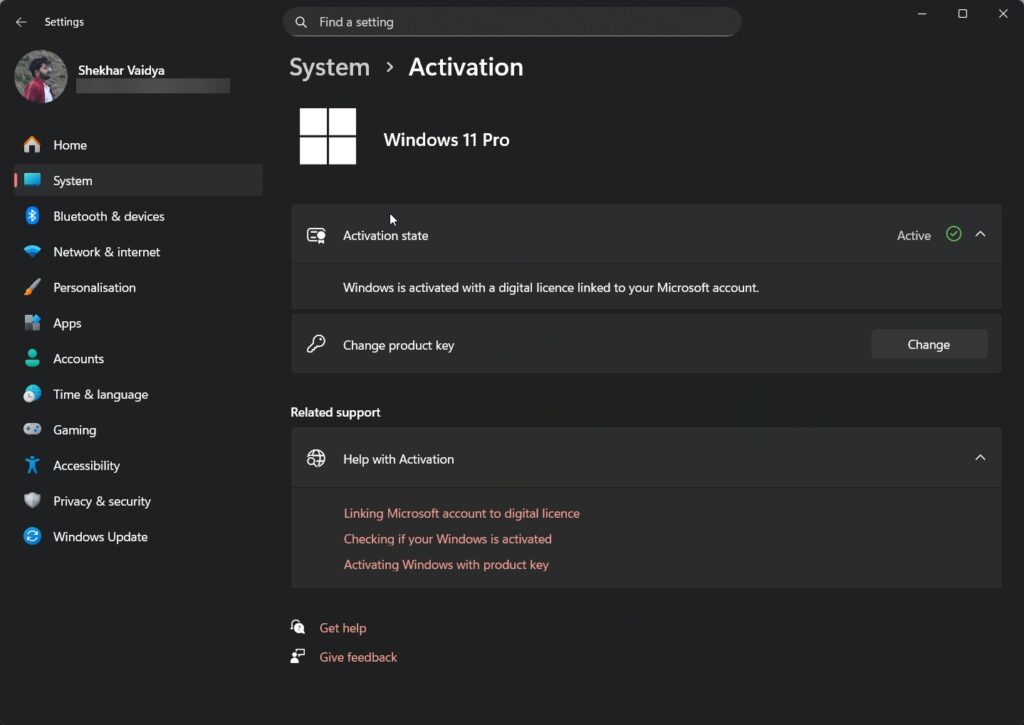
Mögliche Aktivierungsnachrichten
Windows ist mit einer digitalen Lizenz aktiviert: Echt.
Windows ist nicht aktiviert: Kein gültiger Schlüssel erkannt.
Windows ist mit einer digitalen Lizenz aktiviert, die mit Ihrem Microsoft-Konto verknüpft ist: Echt und sicher.
Vorteile
Die einfachste Methode für Anfänger
Keine Befehle oder Downloads erforderlich
Nachteile
Gibt keine detaillierten Produktkey-Infos an
Kann keinen ungenutzten Schlüssel überprüfen
Was tun, wenn Ihr Windows-Schlüssel nicht echt ist?
Wie erkennt man, dass Ihr Windows-Schlüssel nicht original ist:
Kontaktieren Sie den Verkäufer: Wenn Sie bei einem Einzelhändler gekauft haben, fordern Sie Ihr Geld zurück oder einen ordentlichen Austausch.
Kaufen Sie bei Microsoft oder autorisierten Partnern: Dies gewährleistet die Echtheit und hilft dem Kundenservice.
Vermeiden Sie „günstige“ Schlüssel: Angemessen preiswerte Schlüssel von nicht autorisierten Seiten können gefälscht oder Teil eines Unternehmensvolumenlizenzierungsprogramms sein.
Verwenden Sie ohne Aktivierung (vorübergehend): Sie können Windows bis zu einem gewissen Grad ohne Aktivierung verwenden, z. B. mit Einschränkungen bei Funktionen und Updates.
Verwendung von Windows ohne Aktivierung
Überraschenderweise unterstützt Microsoft in Windows 10/11 diese Option, und Sie können ohne Schlüssel installieren. Hier ist, was Sie erwarten können:
Alle Kernfunktionen funktionieren zunächst.
Sie sehen ein Windows aktivieren Wasserzeichen.
Sie erhalten Updates für etwa 180 Tage.
Danach werden Updates und bestimmte Funktionen (wie Personalisierung) eingeschränkt.
Das könnte eine gute, vorübergehende Option sein, während Sie auf den Kauf eines verlorenen Schlüssels warten, aber keine sehr langfristige Lösung, also denken Sie daran.
Tipps, um Ihren Windows-Schlüssel sicher zu halten
Verknüpfung mit Microsoft-Konto: So können Sie nach einer Hardwareänderung weiterhin reaktivieren.
Sichern Sie eine Kopie: Speichern Sie Ihren Produktschlüssel in einem sicheren Passwort-Manager oder schreiben Sie ihn an einem sicheren Ort auf.
Vorsicht vor Phishing: Teilen Sie Ihren Schlüssel nicht auf untrusted Seiten oder mit einer Person, die Sie nicht kennen.
Fazit
Microsoft empfiehlt, zu überprüfen, ob Ihr Windows echt ist. Dieser Schritt ist entscheidend für die Gewährleistung der Stabilität und Sicherheit Ihres Systems sowie für die Einhaltung der Lizenzbestimmungen des Unternehmens.
Mit den in diesem Artikel beschriebenen Tools, insbesondere dem PID Checker, der Eingabeaufforderung und den Einstellungen, war es noch nie einfacher, die Authentizität Ihrer Windows-Lizenz zu bestätigen.
Denken Sie jedoch immer daran, dass kostengünstige Abkürzungen bei der Windows-Lizenzierung teuer sind. Um Probleme zu vermeiden, kaufen Sie Windows immer von legitimen Verkäufern, stellen Sie sicher, dass Ihr Schlüssel geschützt ist, und aktivieren Sie Ihre Kopie so schnell wie möglich.
Erhalte neue Beiträge in deinem Posteingang.
Kein Spam. Jederzeit abmelden.