PC Temperatur · 6 min read · Oct 17, 2025
Wie überprüft man die PC-Temperatur unter Windows 10?
Es gibt keine integrierten Werkzeuge zur Überprüfung der PC-Temperatur unter Windows 10, und das ist ein Problem für die Administratoren. Überhitzte Desktops und Laptops während feuchter Stunden können die Leistung verringern. Sie haben jedoch Drittanbieter-Tools unter einer Freeware-Lizenz zur Verfügung, um die Temperatur zu überwachen, und ich spreche hier von fortschrittlichen Programmen. Lassen Sie uns die fortschrittlichen Programme betrachten, die die Temperatur mehrerer Komponenten anzeigen und Ihnen helfen, die überhitzte Komponente im System zu identifizieren.
Wie zeigen diese Tools die Temperatur der Komponenten an?
Windows 10 hat keine integrierten Funktionen zur Überwachung und Anzeige der Temperaturen der internen Komponenten. Natürlich hat Microsoft die Fähigkeit und das Potenzial, dies in der bestehenden Software einzuführen, aber sie haben es vermieden. Ich betrachte es als eine wichtige Funktion, um die überhitzten internen Teile zu überwachen und das Problem zu lösen, bevor sie auf der Mülldeponie landen.
Fast alle PC-Komponenten haben Sensoren integriert, und die Temperaturüberwachungswerkzeuge verwenden die Daten, um sie anzuzeigen. Ich habe mehrere PC-Teile aufgelistet, die Sensoren eingebaut haben, und so erhalten Sie genaue Ergebnisse.
- Motherboard (markenbezogen)
- CPU (Intel- oder AMD-Prozessor)
- HDD (mechanische Festplatte)
- SSD (Solid-State-Laufwerk)
- GPU (integrierte & dedizierte GPU)
- Lüfter (zur Messung der Lüftergeschwindigkeit)
Ich habe die Desktop-Komponenten oben erwähnt, aber es gilt auch für die internen Teile von Laptops. Hersteller fügen die Sensoren in die PCB ein, damit die Verbraucher und Servicezentren das Problem identifizieren und es schneller angehen können.
Wie überprüft man die Temperatur eines Windows-PCs?
Die Leser haben mehrere Optionen im Online-Webmarkt, aber ich benutze seit langem CPUID HWMonitor. Viele fortschrittliche Tools sind für Fachleute konzipiert, aber das bedeutet nicht, dass Sie sie nicht verwenden können. Ich habe HWMonitor gegenüber dem Rest der Konkurrenz gewählt, weil die Benutzeroberfläche einfach und unkompliziert ist. Wenn Sie ein durchschnittlicher Verbraucher sind, dann ist die CPUID-Lösung der ideale Punkt.
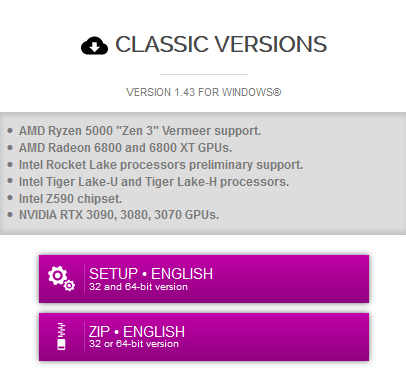
Schritt 1: Gehen Sie zur offiziellen CPUID-Website und klicken Sie auf die Schaltfläche „SETUP English“.
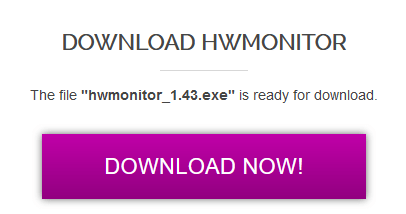
Schritt 2: Klicken Sie auf „Download“ auf der nächsten Seite und speichern Sie die ausführbare Datei.
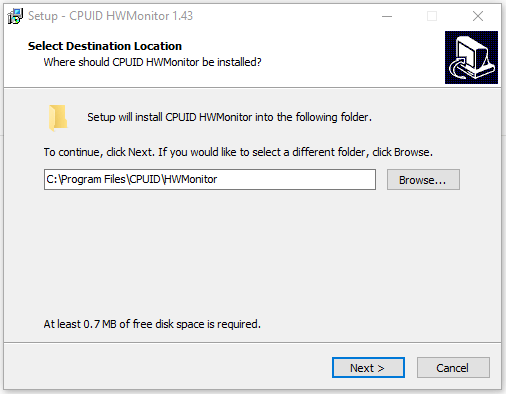
Schritt 3: Doppelklicken Sie auf die Setup-Datei und beenden Sie den Installationsprozess.
Schritt 4: Drücken Sie Windows-Taste + S und öffnen Sie „HWMonitor“ als Administrator.
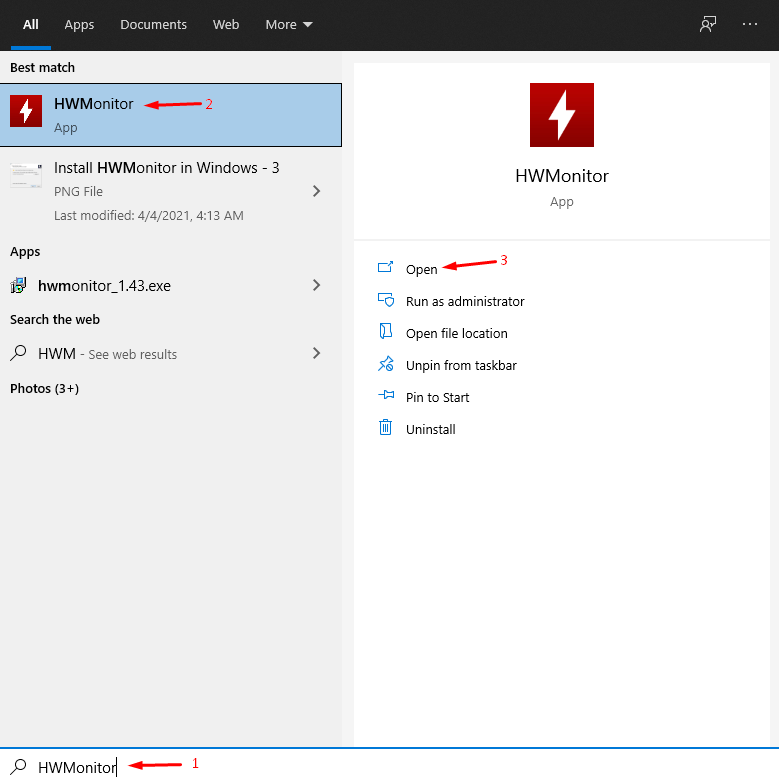
Schritt 5: Die CPUID-Lösung wird auf dem Bildschirm angezeigt.
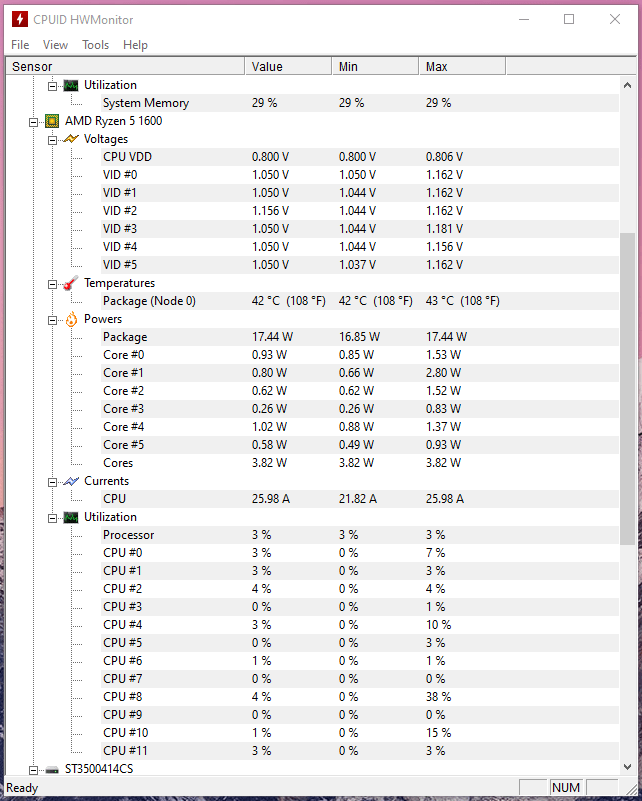
Ich verstehe, dass die zufälligen Zahlen auf dem Bildschirm einschüchternd wirken, aber geraten Sie nicht in Panik, wenn Sie sich die GUI ansehen. Es sieht zwar einschüchternd aus, aber ich werde jeden Teil erklären, und es ist einfach zu folgen.
Wie benutzt man HWMonitor?
Wir müssen die unnötigen Informationen aus der Benutzeroberfläche entfernen, indem wir auf die + & – Schaltflächen klicken.
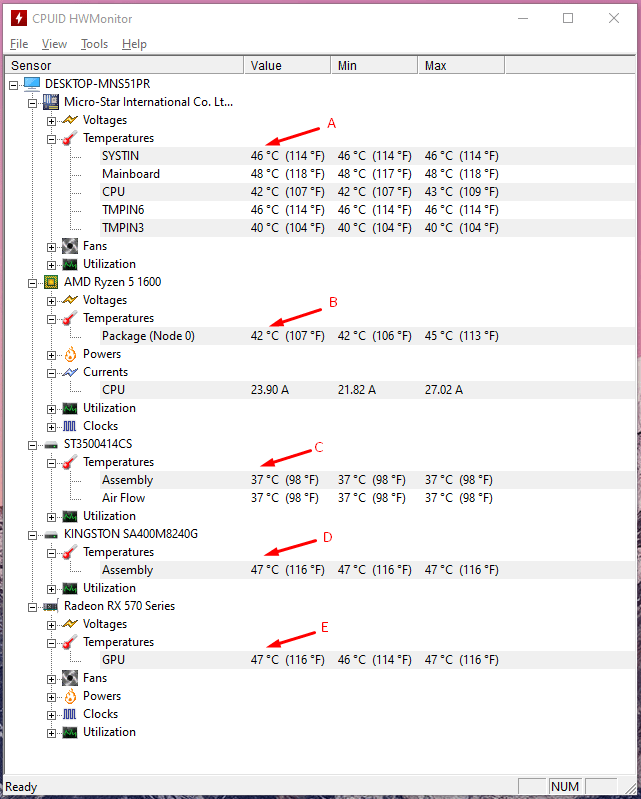
Werfen Sie einen Blick auf den obigen Screenshot, wo ich die unnötigen Optionen aus dem Tool geschlossen habe. Jetzt haben Sie fünf Temperaturdaten auf dem Bildschirm, und das ist alles, was Sie über den Zustand des PCs wissen müssen.
- Die Temperatur Ihres PC-Motherboards ist wichtig, da es die restlichen wichtigen Komponenten verwaltet.
- Die CPU ist ein Prozessor, der von Intel oder AMD hergestellt wird, und unser System hat einen Ryzen 5 1600. Die beiden Ziffern zeigen dem Benutzer die aktuelle CPU-Temperatur an, und sie wird ansteigen, wenn Sie mehrere Programme oder Prozesse ausführen.
- Die Benutzer müssen die Komponente identifizieren, und in unserem Fall handelt es sich um eine mechanische Festplatte, die von Seagate hergestellt wird. Denken Sie daran, dass alle mechanischen Seagate-Laufwerke mit „ST“ beginnen, und so können die Benutzer sie von den anderen unterscheiden.
- HWMonitor zeigt auch die SSD-Temperatur an, aber es hängt vom Hersteller des Speichermediums ab, ob Sensoren hinzugefügt oder vermieden werden. Stellen Sie sicher, dass Sie die Informationen zu SSD-Temperatursensoren online überprüfen, bevor Sie das Laufwerk bestellen.
- Ihr Desktop oder Laptop könnte eine dedizierte GPU oder eine integrierte GPU haben, und wenn beide aktiv sind, wird dies hier angezeigt. Der Ryzen 5 1600 wird nicht mit einer integrierten GPU geliefert und benötigt eine dedizierte GPU, was der Grund dafür ist, dass eine integrierte GPU in der Liste fehlt.
War das nicht super einfach zu folgen? Sie können die Temperatur der Desktop- und Laptopkomponenten überwachen und die Überhitzungsprobleme sofort beheben.
Was sind die normalen Computer-Temperaturen?
Die Leser überprüfen das Tutorial, weil sie glauben, dass der Laptop oder Desktop überhitzt. Man kann nicht ohne harte Daten zu den normalen Temperaturen zu einem Schluss kommen, und deshalb haben wir das im Tutorial selbst behandelt.
Hinweis: Ich teile die Temperaturdaten basierend auf meinen eigenen Erfahrungen, während ich Desktop und Laptop lange Zeit verwendet habe.
CPU:
34° – 46° im Leerlauf.
55° – 70° beim Spielen und bei schweren Aufgaben.
Hinweis: Die CPU-Nutzung von Gaming-Laptops kann über 99% steigen und 90° erreichen, während man AAA-Titel spielt.
GPU:
40° – 50° im Leerlauf
56° – 80° beim Spielen und bei Aufgaben.
Hinweis: Die Temperaturen von Gaming-Laptops können während des Spielens von AAA-Titeln über 89° steigen, und da können Sie nicht viel dagegen tun.
Motherboard:
44° – 50° im Leerlauf
50° – 56° beim Spielen und bei Aufgaben.
SSD & HDD:
Keine der HDD & SSD überschreitet 50° in jedem Zustand.
Leider hat der RAM keinen aktiven Sensor, und das gilt auch für das PSU (Netzteil).
Senkt das Wechseln der Wärmeleitpaste die CPU- & GPU-Temperatur?
Es gibt Desktop-Verbraucher und Laptop-Verbraucher, daher werden die Ergebnisse je nach Hersteller gemischt sein. Denken Sie daran, dass viele Besitzer von Gaming-Laptops während des Spielens und sogar im Leerlauf mit Überhitzungsproblemen konfrontiert sind, was ein Grund zur Besorgnis ist.
Ich empfehle den Laptop-Verbrauchern, das nächste Servicezentrum für eine gründliche Untersuchung zu besuchen. Leider verkaufen die Hersteller Laptops mit schlechten Kühlsystemen und takten die CPU & GPU herunter, um die Temperaturen zu senken.
Hinweis: Vermeiden Sie immer Wärmeleitpaste für 1 Dollar und wählen Sie die Lösung von Marken wie Cooler Master für langfristige Ergebnisse.
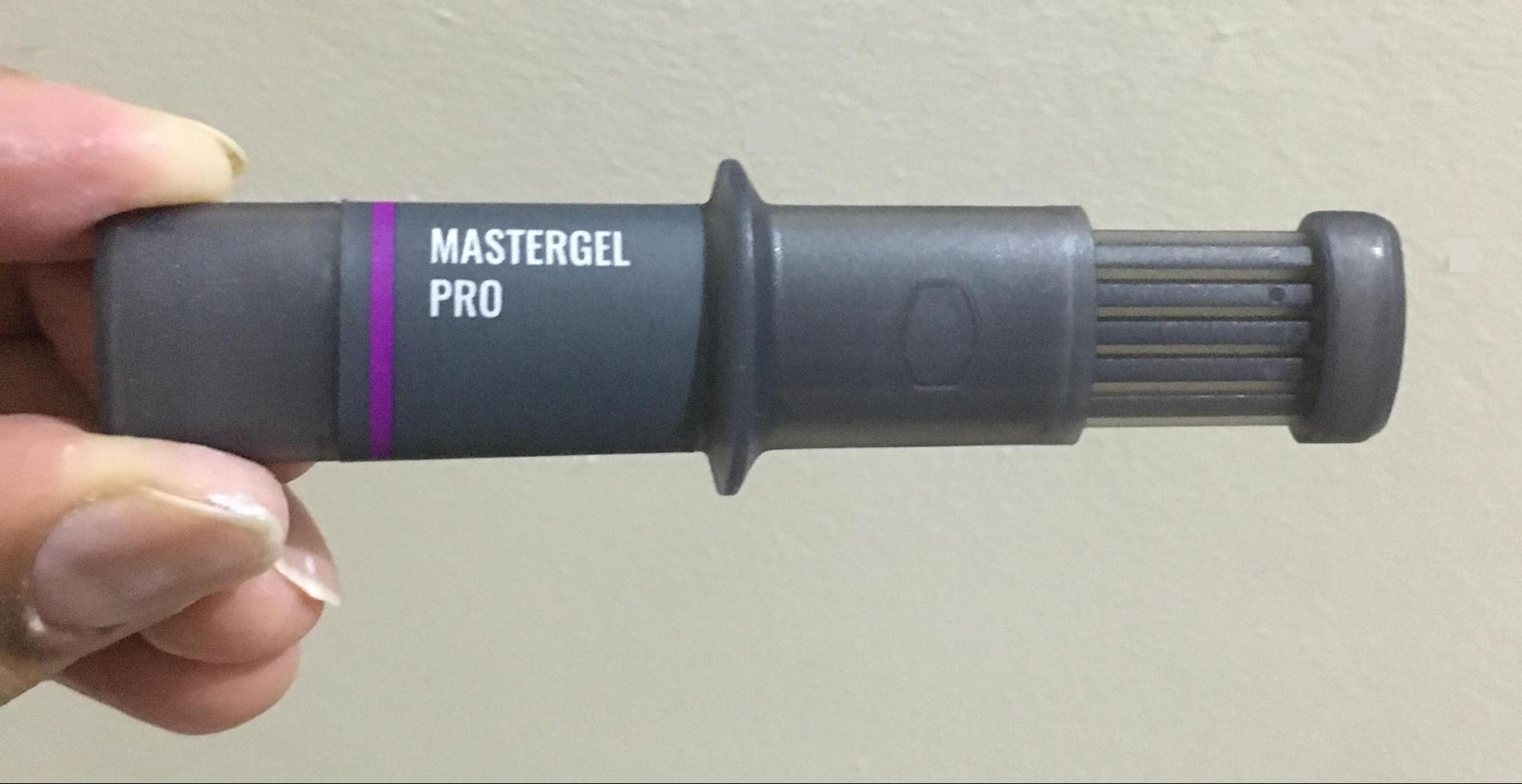
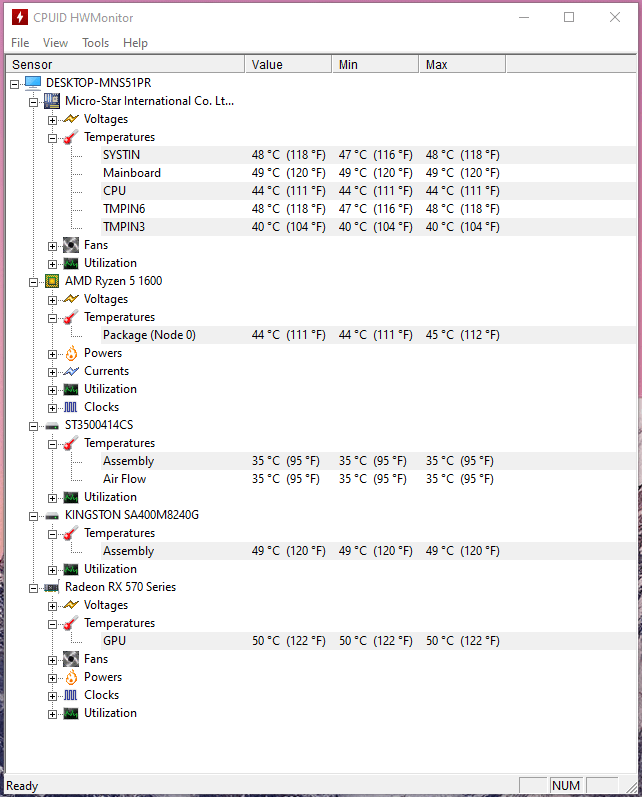
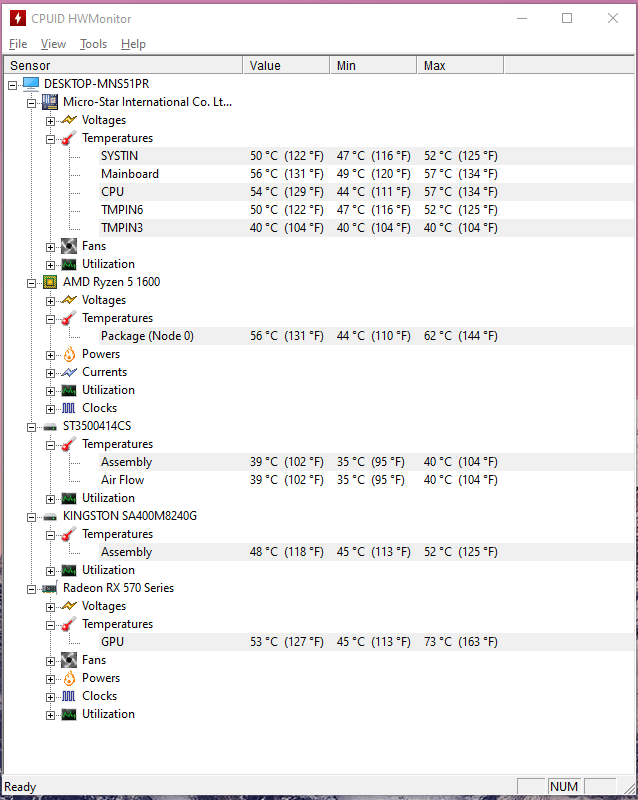
Lassen Sie uns herausfinden, ob wir eine anständige Wärmeleitpaste auf der Desktop-CPU auftragen und die Ergebnisse vorher und nachher herausfinden.
- Der Screenshot zeigt die CPU-Temperatur im Leerlauf.
- Der Screenshot zeigt die CPU-Temperatur beim Spielen (Apex Legends).
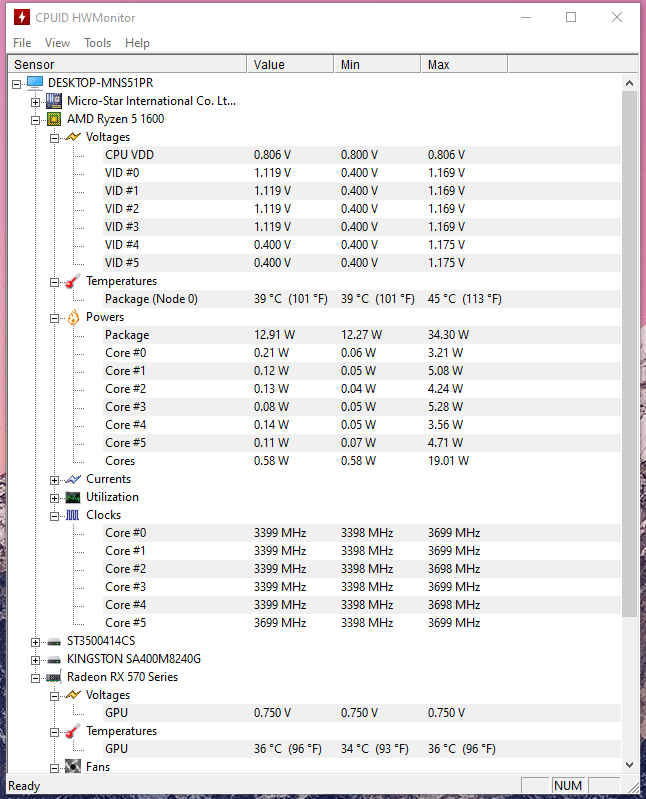
Wir haben die Wärmeleitpaste für 2 Dollar entfernt und Cooler Master Mastergel Pro aufgetragen.
- Der Screenshot zeigt die CPU-Temperatur im Leerlauf.
- Der Screenshot zeigt die CPU-Temperatur beim Spielen (Apex Legends).
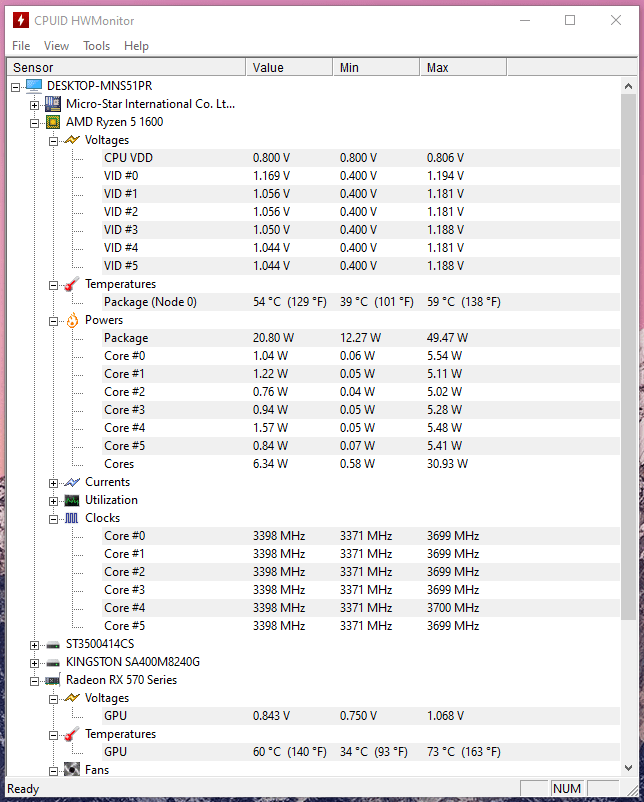
Sie werden einen Temperaturabfall von 5° im Leerlauf und einen Temperaturabfall von 2° beim Spielen bemerken. Zögern Sie nicht, die Wärmeleitpaste alle 12 Monate zu wechseln, um die optimale CPU- und GPU-Leistung zu gewährleisten.
Fazit
Jeder Windows-Benutzer sollte die Temperatur des Computers von Zeit zu Zeit überwachen, um die Lebensdauer der Komponenten zu erhöhen. Viele Laptops schneiden aufgrund überhitzter CPU oder GPU schlecht ab, und wir sollten die Hersteller dafür verantwortlich machen, dass sie keine Anstrengungen in das Kühlsystem investieren.
Sie als Verbraucher können jedoch einen Unterschied machen, indem Sie die Wärmeleitpaste, Kühlpads wechseln und die Raumtemperatur senken. Lassen Sie uns wissen, welche Computerkomponente überhitzt und wie Sie das Problem im Kommentarfeld unten lösen werden.
Wenn Sie Gedanken zu Wie überprüft man die PC-Temperatur unter Windows 10? haben, dann hinterlassen Sie gerne einen Kommentar im unteren Kommentarfeld. Abonnieren Sie auch unseren DigitBin YouTube-Kanal für Video-Tutorials. Prost!
Erhalte neue Beiträge in deinem Posteingang.
Kein Spam. Jederzeit abmelden.