Technologie · 2 min read · Jan 12, 2026
Wie man die RAM-Nutzung auf dem Mac überprüft?
Mac ist einer der leistungsstärksten Computer auf dem gesamten Markt. Er hat die Fähigkeit, die meisten Dinge ohne Probleme zu erledigen. Von schwerer Video-Rendering-Software bis hin zur Verwendung geeigneter geschäftsorientierter Software kann ein Mac alles bewältigen. Allerdings sind Mac-Computer teuer, wenn Sie sich für eine gute Hardware-Konfiguration entscheiden.
Die meisten der anfänglichen Benutzer wählen eine Basisvariante dieser Mac-Serie. Auch diese Basisvarianten haben begrenzte oder sehr grundlegende Hardware-Konfigurationen, zum Beispiel hat eine Basisvariante des MacBook Air 2020 nur 8 GB RAM und 256 GB internen Speicher. Für einen intensiven Benutzer wären 8 GB RAM nicht ausreichend.
Laut einem zufälligen Technikberater haben die meisten Mac-Benutzer ein gemeinsames Problem: “Egal, was ich tue, mein Mac ist immer noch langsam.” Warum also langsam, richtig? Es gibt viele Gründe für die Langsamkeit eines Macs, vielleicht hohe RAM-Nutzung, zu viele Erweiterungen und Apps.
In diesem Artikel werden wir nicht darüber sprechen, warum ein Mac langsam ist, sondern wir werden versuchen, Ihnen beizubringen, wie Sie die Echtzeit-RAM-Nutzung Ihres Macs überprüfen können und wie Sie die hohe RAM-Nutzung reduzieren können.
RAM-Nutzung auf dem Mac überprüfen
Wir werden eine vorinstallierte App verwenden, um unsere RAM-Nutzung zu überprüfen. Die App heißt Aktivitätsanzeige, sie ist auf allen macOS-basierten Systemen vorinstalliert.
- Um die App zu öffnen, entweder über die Finder-App oder suchen Sie manuell nach der App, indem Sie die Befehlstaste und die Leertaste gleichzeitig drücken und dann in der Suchleiste “ Aktivitätsanzeige “ eingeben.
- Nachdem Sie die Aktivitätsanzeige-App geöffnet haben, navigieren Sie zum Speicher-Tab. Sie sehen die Liste aller derzeit laufenden Apps und wie viel Speicher von ihnen verwendet wird.
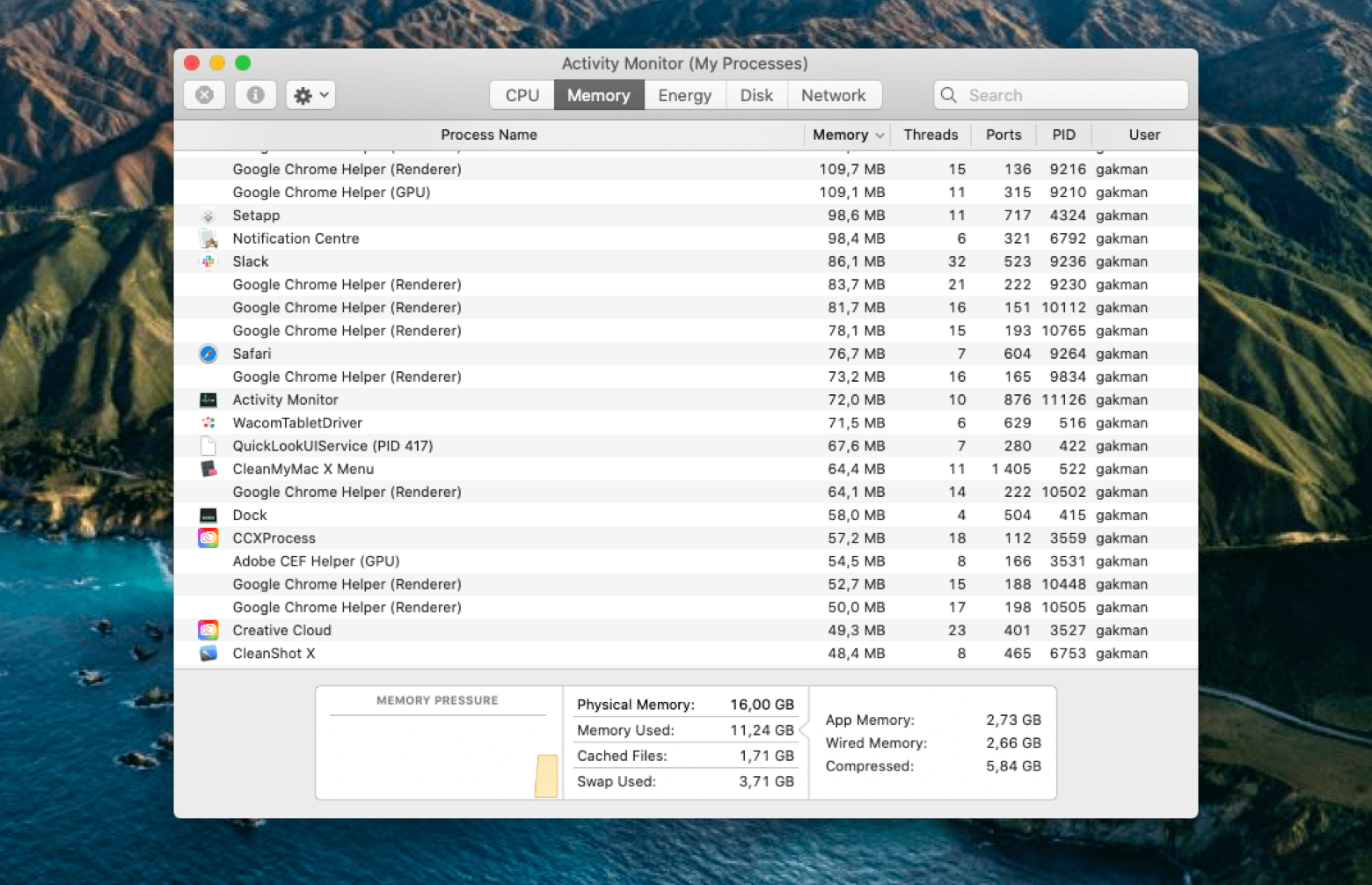
Die Aktivitätsanzeige-App gibt Ihnen genaue Statistiken über die Prozesse, Unterprozesse und Apps, die entweder jetzt laufen oder im Hintergrund mit Speicherdaten laufen.
Wie Sie im obigen Screenshot sehen können, können Sie sogar den gesamten physischen Speicher, den verwendeten Speicher und all diese anderen Statistiken im unteren Abschnitt des Fensters der Aktivitätsanzeige-App sehen.
Alternativ können Sie auch Drittanbieter-Software wie iStat Menu verwenden, um jede andere Einzelheit wie Speicher-, CPU-, GPU-Nutzung usw. gründlich zu überprüfen. Das Gute an iStat Menu ist, dass Sie all diese Details in der Status-/Menüleiste sehen können, die sich im oberen Bereich jedes Fensters befindet.
RAM-Nutzung auf dem Mac reduzieren
Jetzt, da Sie die Liste aller Apps haben, die derzeit vom System verwendet werden, ist es jedoch nicht immer notwendig, dass diese Apps ausgeführt werden. Daher können wir diese Prozesse, Unterprozesse und Apps direkt hier aus der Aktivitätsanzeige-App beenden, die nicht notwendig sind. Gehen Sie dazu wie folgt vor:
- Öffnen Sie die Aktivitätsanzeige-App, entweder über den Finder oder suchen Sie manuell nach der App, indem Sie die Befehlstaste und die Leertaste gleichzeitig drücken und dann “ Aktivitätsanzeige “ in die Suchleiste eingeben.
- Nachdem Sie die Aktivitätsanzeige-App geöffnet haben, navigieren Sie zum Speicher-Tab.
- Wählen Sie nun die App aus, die mehr als erwartet Speicher verwendet.
- Und klicken Sie schließlich auf die X-Schaltfläche in der oberen linken Ecke des Fensters.
Wenn Sie Gedanken zu Wie man die RAM-Nutzung auf dem Mac überprüft? haben, dann hinterlassen Sie gerne einen Kommentar im untenstehenden Kommentarfeld. Abonnieren Sie auch unseren DigitBin YouTube-Kanal für Video-Tutorials. Prost!
Erhalte neue Beiträge in deinem Posteingang.
Kein Spam. Jederzeit abmelden.