Verkehrsüberprüfung · 4 min read · Nov 21, 2025
Wie man den Verkehr zu meinem Zuhause und Büro überprüft?
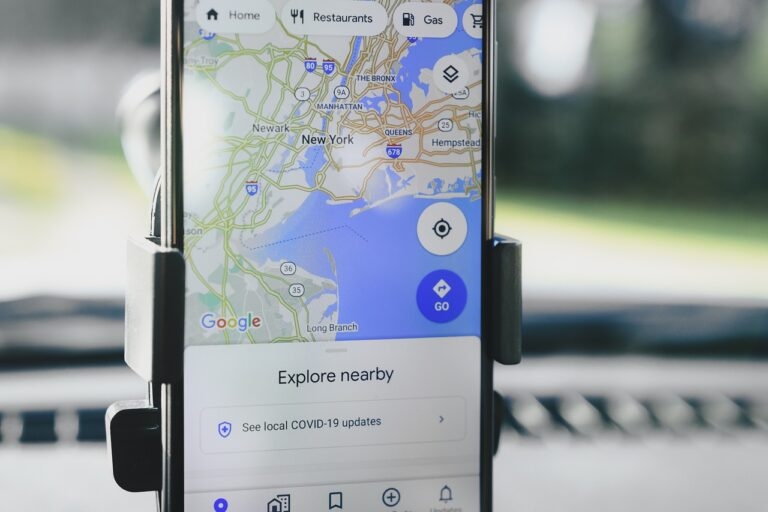
Wie wäre es, wenn Sie sich in Eile von zu Hause wegbewegen, aber im Verkehr stecken bleiben oder umgekehrt? Nun, wenn Sie Ihre Mahlzeiten nicht vor der Abfahrt einnehmen, werden auch Ihre Hungerattacken ihren Höhepunkt erreichen!
Sie können den Verkehr im Voraus zu Ihrem Zuhause und Büro überprüfen. Wenn Sie darüber nachdenken, wie Sie den Verkehr zu meinem Zuhause und Büro überprüfen können, sind wir für Sie da!
Wie man den Verkehr zu meinem Zuhause und Büro auf Android, iOS überprüft?
Um den Verkehr unterwegs zu überprüfen, können Sie Google Maps auf Ihrem mobilen Gerät verwenden. Wenn Sie ein Android-Gerät besitzen, ist Google Maps bereits installiert. Wenn Sie jedoch ein iOS-Gerät wie ein iPhone oder iPad besitzen, müssen Sie es im App Store installieren.
Befolgen Sie die folgenden Schritte:
- Gehen Sie auf Google Maps auf Ihrem Smartphone
- Melden Sie sich mit einem Google-Konto an und navigieren Sie zu “Gespeichert”, das am unteren Bildschirmrand angezeigt wird
- Tippen Sie auf die Startseite und fügen Sie eine Adresse für Ihr Zuhause hinzu. Ebenso sollten Sie den Standort Ihres Arbeitsplatzes hinzufügen.
- Drücken Sie nun auf das Symbol mit drei Linien und navigieren Sie zu “Ihre Orte”
- Tippen Sie auf Zuhause oder Arbeit, je nachdem, welches Gebiet Sie überprüfen möchten
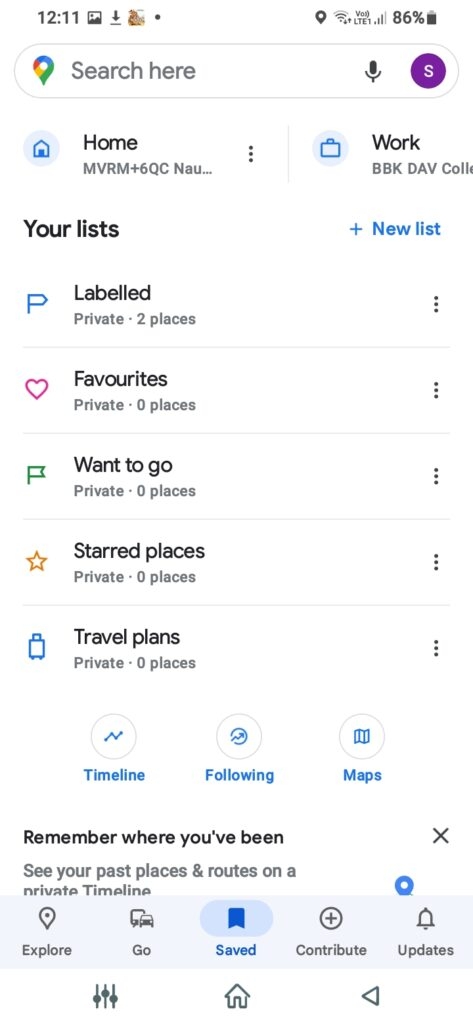
- Drücken Sie auf die Schaltfläche “Wegbeschreibung”, und Google wird die einfachste Route finden
- Tippen Sie weiter auf das Symbol in Form eines Stapels und wählen Sie “Verkehr” aus dem Popup
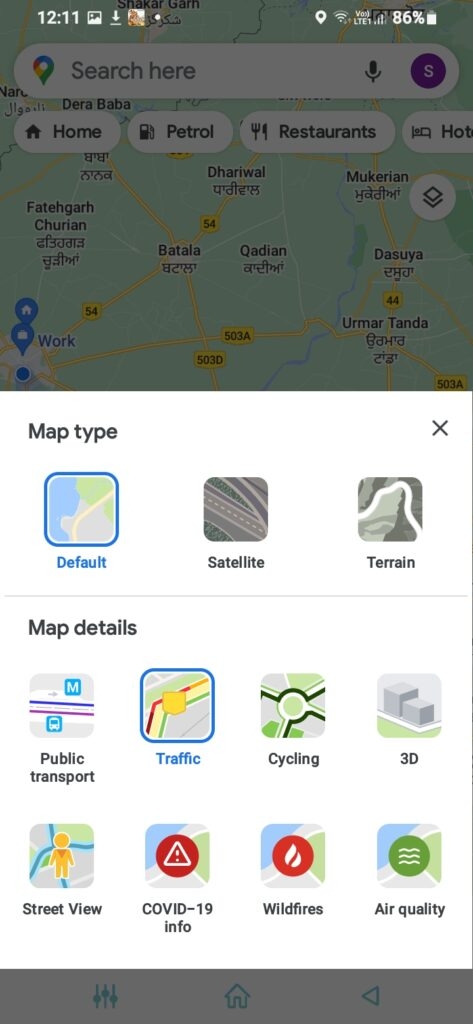
Google Maps zeigt den Verkehr mit unterschiedlich farbigen Linien an, je nach den Bedingungen Ihrer Route. Wenn Sie eine grüne Linie sehen, gibt es keinen Verkehr in der Gegend. Darüber hinaus zeigt die orangefarbene Linie mäßigen Verkehr an, während die rote Farbe schwere Staus bedeutet.
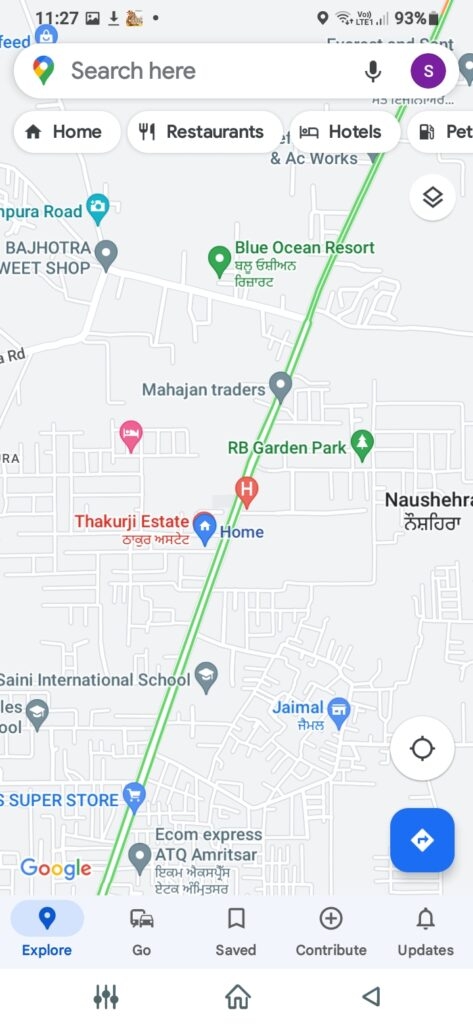
Wie man den Verkehr zu meinem Zuhause und Büro auf dem PC überprüft?
Wenn Sie einen Windows- oder Mac-Computer besitzen, können Sie den Verkehr zu Ihrem Zuhause und Büro mit der Google Maps-Browseranwendung überprüfen. Sie sollten dann Ihre Wohn- und Büroadressen hinzufügen und speichern.
Befolgen Sie die folgenden Schritte:
- Öffnen Sie Ihren Browser, gehen Sie zu Google-Apps und wählen Sie Karten
- Klicken Sie auf das Symbol mit drei Linien links, um das Menü zu öffnen
- Wählen Sie den Standort aus, dessen Verkehr Sie überprüfen möchten (Für die Wohnadresse klicken Sie auf Zuhause, während Sie bei der Auswahl der Arbeit die Büroadresse überprüfen).
- Gehen Sie nun zurück zum Menü und klicken Sie auf Verkehr
Sie werden Live-Verkehrsaktualisierungen in grünen, orangefarbenen oder roten Farben sehen, ähnlich wie oben erwähnt.
Wie man den Verkehr zu meinem Zuhause und Büro zu verschiedenen Zeiten überprüft?
Wenn Sie Ihren Tag planen, können Sie den Verkehr zu Ihrem Zuhause und Büro zu verschiedenen Zeiten überprüfen. Sie können die Zeit im Voraus festlegen und dann zu Ihrem Abteilungs-, Ankunfts- oder Stoßzeiten überprüfen.
Befolgen Sie die folgenden Schritte:
- Gehen Sie zu Google Maps
- Geben Sie Ihr Ziel an und drücken Sie die Starttaste
- Sie sehen die Verkehrsbedingungen und die beste Route; tippen Sie auf das Symbol mit drei Punkten
- Klicken Sie nun auf “Abfahrts- oder Ankunftszeit festlegen” und klicken Sie auf “Ankunftszeit festlegen”
Nachdem Sie dies getan haben, erhalten Sie die Verkehrsaktualisierungen für die gewählte Ankunftszeit. Sie können Ihren Wohn- oder Arbeitsort angeben, die Abfahrts-/Ankunftszeit wählen und eine Vorstellung von den Verkehrsaktualisierungen zu diesem Zeitpunkt erhalten!
Wie man den Verkehr zu meinem Zuhause und Büro ohne Google Maps überprüft?
Sie können den Verkehr überprüfen, auch wenn Sie nicht auf die Google Maps-App oder -Website zugreifen möchten. Sie sollten Google Chrome auf Ihrem Mobilgerät oder PC installiert haben und sich mit Ihrem Google-Konto anmelden.
Befolgen Sie die folgenden Schritte:
Gehen Sie zu Google Chrome und geben Sie “Verkehr zur Arbeit überprüfen” für den Arbeitsplatz oder “Verkehr zu Hause überprüfen” ein, um den Verkehr zu Ihrem Zuhause zu überprüfen. Wenn Ihre Wohn- oder Arbeitsadresse nicht gespeichert ist, werden Sie aufgefordert, sie hinzuzufügen.
Danach öffnet Chrome automatisch Google-Apps und zeigt Ihnen die Verkehrsaktualisierungen an.
Später können Sie auch nach alternativen Routen suchen, wenn nötig. Wenn Sie faul sind, verwenden Sie den Google Assistant und sagen Sie “Überprüfen Sie den Verkehr nach Hause” oder “Überprüfen Sie den Verkehr zum Büro.”
Häufig gestellte Fragen
Was ist besser, Google Maps oder Waze?
Obwohl Waze eine bessere Fangemeinde als Google Maps hat, können Sie sich nicht auf seine Verkehrsaktualisierungen verlassen. Mehrere Benutzer haben berichtet, dass es ungenau ist. Im Gegensatz dazu sind Google Maps genauer, auf die Sie sich verlassen können.
Das letzte Wort
Wenn Sie nach einer Möglichkeit gesucht haben, den Verkehr zu meinem Zuhause und Büro zu überprüfen, haben Sie jetzt Ihre Antwort. Sie können Google Maps auf Android, iOS oder PC verwenden. Außerdem können Sie es zu bevorzugten Zeiten überprüfen und Ihre Reise im Voraus entsprechend planen.
Erhalte neue Beiträge in deinem Posteingang.
Kein Spam. Jederzeit abmelden.