Windows 11 · 4 min read · Jan 04, 2026
Wie man überprüft, welche App die Kamera/Standort/Mikrofon in Windows 11 verwendet?
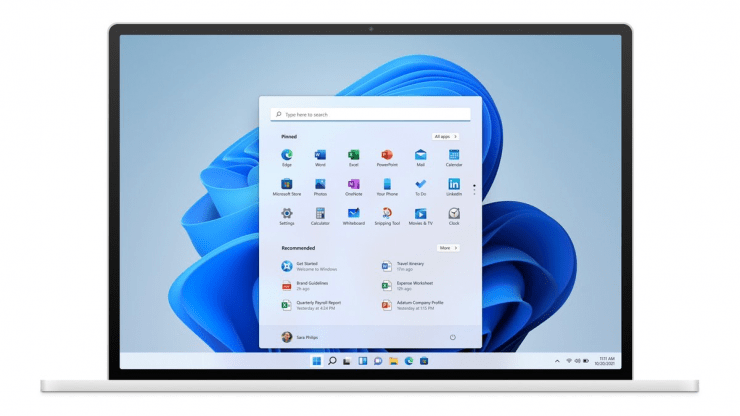
In diesem Leitfaden werden wir die Anweisungen auflisten, die Ihnen helfen, zu überprüfen, welche App die Kamera/Standort/Mikrofon in Windows 11 verwendet.
Online-Privatsphäre war schon immer ein ernstes Thema für die Endbenutzer. Zusätzlich zu diesen Bedenken gibt es unzählige dokumentierte Fälle, in denen die Privatsphäre der Benutzer missachtet wurde. Es gab viele Fälle, in denen eine App oder Software Zugriff auf das Mikrofon, die Kamera oder die Standortberechtigung eines Benutzers erhält, selbst ohne die Zustimmung des Benutzers.
Was kann ein Benutzer also tun, um eine sichere und geschützte Arbeitsumgebung zu schaffen? Nun, das Windows-Betriebssystem hat einige Marker festgelegt, die aktiv werden, wenn eines seiner drei Komponenten verwendet wird.
Und Sie, als Benutzer, müssen auf der Hut sein und nach diesen Indikatoren suchen, sobald sie erscheinen. Diese Marker helfen Ihnen, die wichtigen Informationen darüber zu erhalten, welche App derzeit auf die Webcam, das Mikrofon oder den Standort Ihres PCs zugreift.
Sie könnten dann entsprechend handeln – entweder diesen Apps weiterhin Zugriff gewähren oder ihre Berechtigungen sofort widerrufen. Lassen Sie uns also ohne weitere Umschweife die Anweisungen durchgehen, die Ihnen helfen, zu überprüfen, welche App die Kamera/Standort/Mikrofon in Windows 11 verwendet.
Überprüfen Sie, welche App die Kamera/Standort/Mikrofon in Windows 11 verwendet
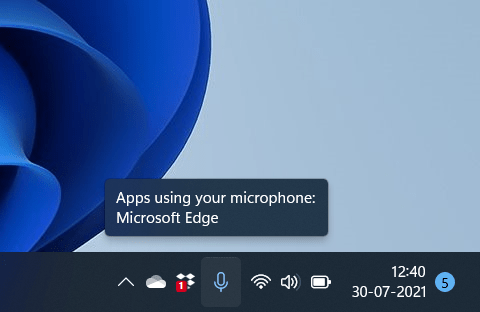
Sobald eine App das Mikrofon Ihres PCs verwendet, erscheint ein Indikator dafür sofort in der Taskleiste. Wenn Sie dann mit dem Mauszeiger darüber fahren, können Sie den Namen der App sehen, die derzeit das Mikrofon verwendet.
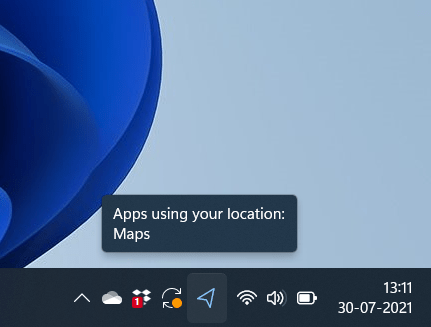
Das Gleiche gilt für den Standort. Immer wenn eine App die Standortberechtigung verwendet, sehen Sie das GPS-Symbol direkt in der Taskleiste. Fahren Sie mit dem Mauszeiger darüber, und es wird der Name der App angezeigt, die derzeit Zugriff darauf hat.
Die Dinge stehen jedoch ein wenig anders für die Kameraberechtigung. Es gibt keinen integrierten Indikator, der in der Taskleiste erscheint, wenn eine App die Verwendung einer Webcam anfordert.
Der Grund dafür könnte darin liegen, dass Ihr PC oder Laptop bereits eine LED direkt neben der Kamera hat. Wenn also eine App auf Ihre Webcam zugreift, sollten Sie sehen, dass das LED-Licht sofort zu blinken beginnt.
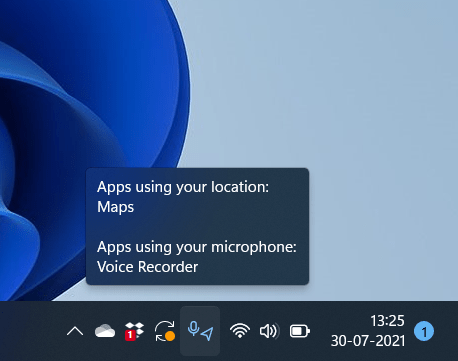
Darüber hinaus, wenn zwei oder mehr Apps auf verschiedene Berechtigungen zugreifen, wird Windows sie unter einem Dach zusammenfassen, wie im folgenden Screenshot zu sehen ist. Sie müssten den Mauszeiger über diese Indikatoren bewegen, um weitere Informationen darüber zu erhalten.
Finden Sie Apps, die über die Windows 11 Datenschutzseite auf Kamera/Standort/Mikrofon zugreifen
Die Indikatoren in der Taskleiste können in einigen Fällen unzuverlässig sein. Daher ist ein viel besserer Ansatz, direkt über die Datenschutz- und Sicherheitsseite darauf zuzugreifen.
Neben den Apps, die derzeit Zugriff auf die Kamera/Standort/Mikrofon in Windows 11 haben, zeigt es auch die Liste der Apps an, die in der Vergangenheit auf diese Berechtigungen zugegriffen haben, zusammen mit ihrem letzten Nutzungsdatum und -zeit. So können Sie all diese Informationen erhalten:
- Verwenden Sie die Tastenkombination Windows+I, um die Einstellungen-Seite zu öffnen.
- Gehen Sie dann zum Abschnitt Datenschutz und Sicherheit in der linken Menüleiste.
- Scrollen Sie innerhalb dieses Abschnitts zum Abschnitt App-Berechtigungen. Sie sollten jetzt die Abschnitte Standort, Kamera und Mikrofon sehen.
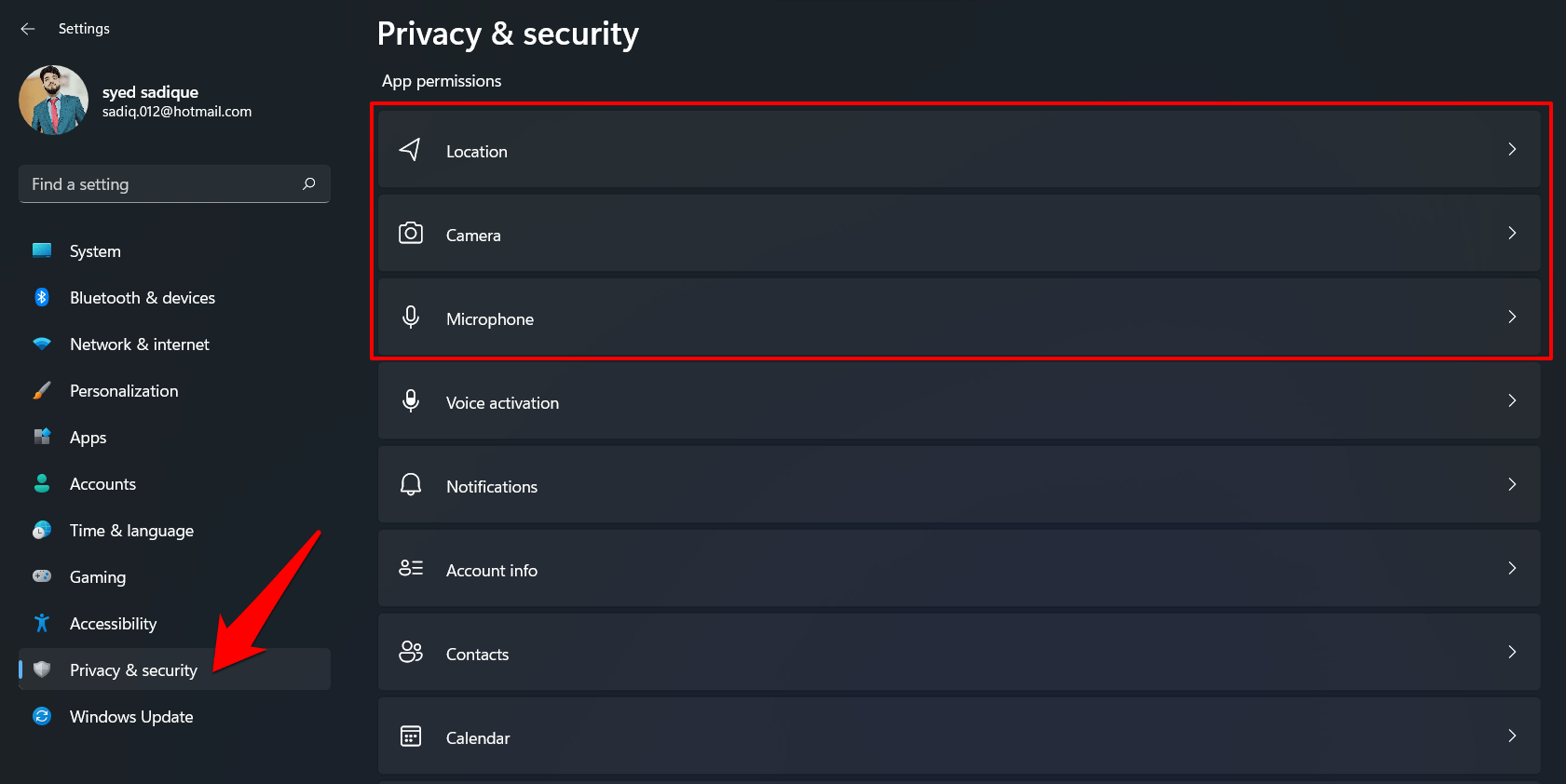
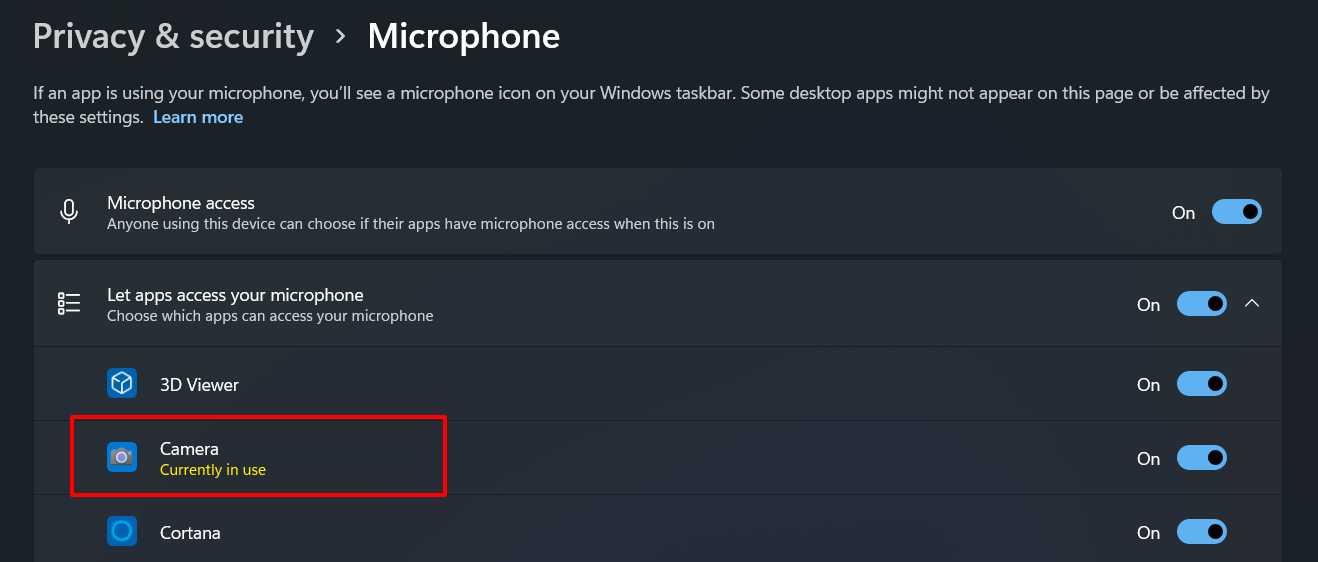
- Gehen Sie zu dem gewünschten Abschnitt, und Windows listet die Apps auf, die derzeit Zugriff auf diese Berechtigung haben. Zum Beispiel, so sieht die Webcam-Berechtigung aus:
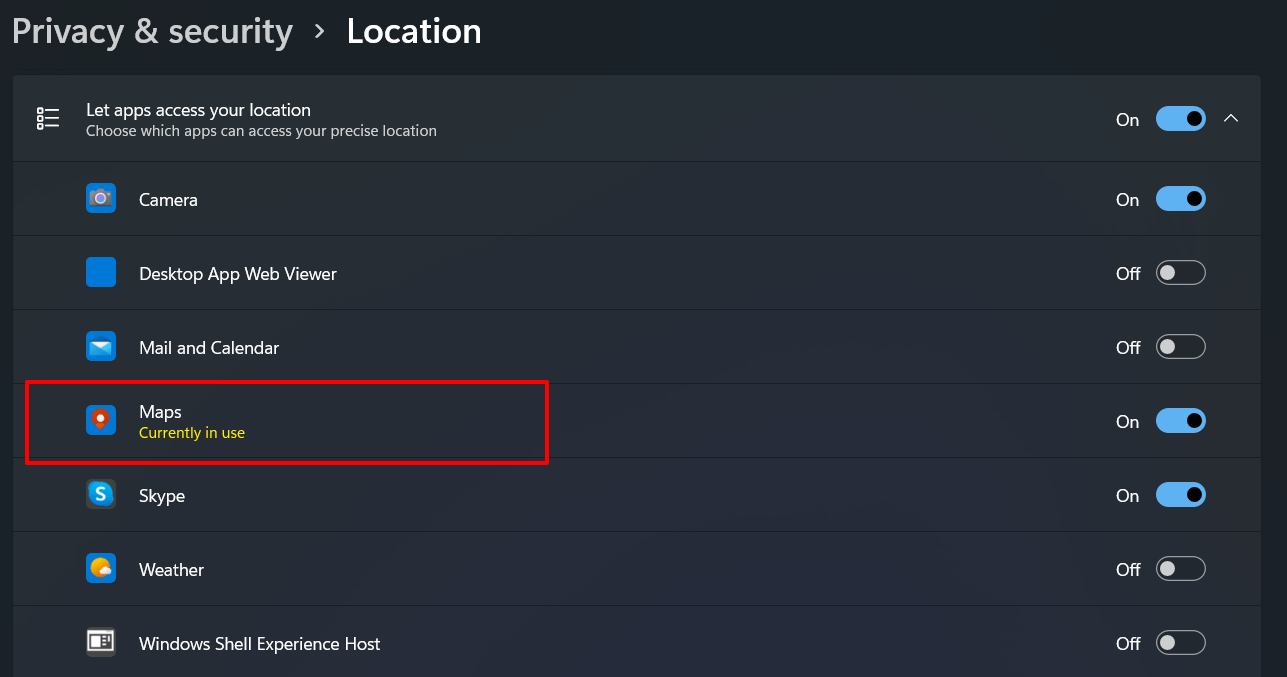
- Als nächstes wird die derzeit verwendete Standortberechtigung wie folgt angezeigt:
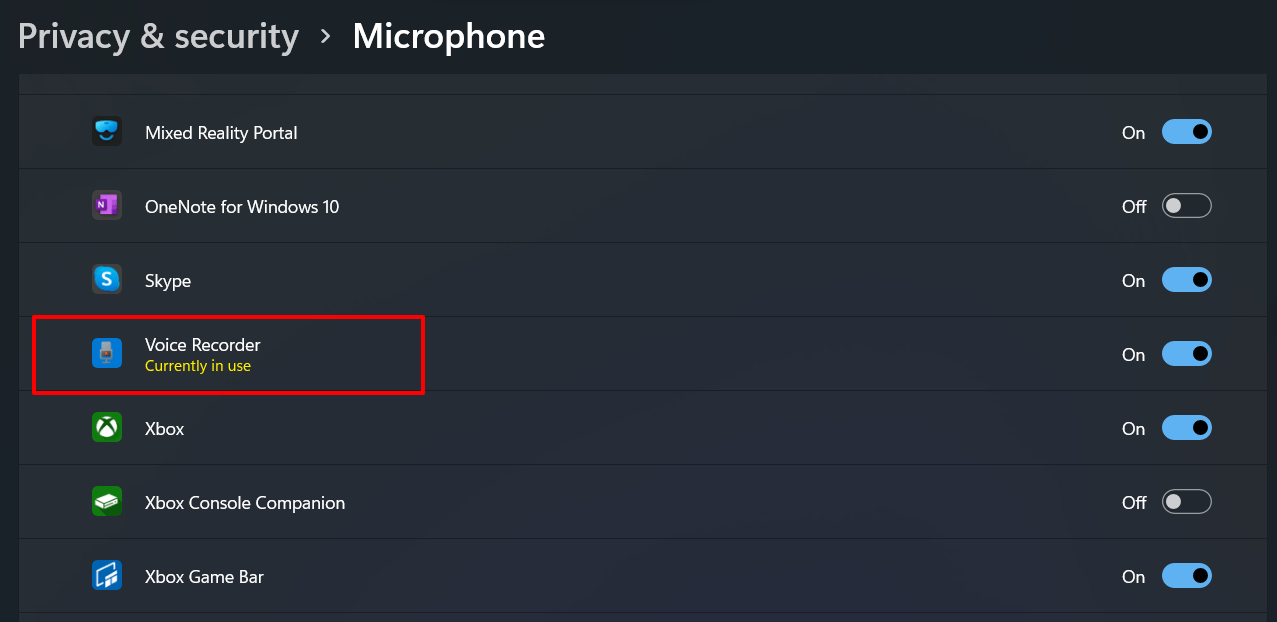
- Ebenso, wenn das Mikrofon derzeit verwendet wird, erhalten Sie den folgenden Bildschirm:
- In ähnlicher Weise wird Windows Sie auch über die Apps informieren, die in der Vergangenheit auf die genannte Berechtigung zugegriffen haben, einschließlich ihres Nutzungsdatums und -zeit. Zum Beispiel, im Fall des Mikrofons würde es so aussehen:
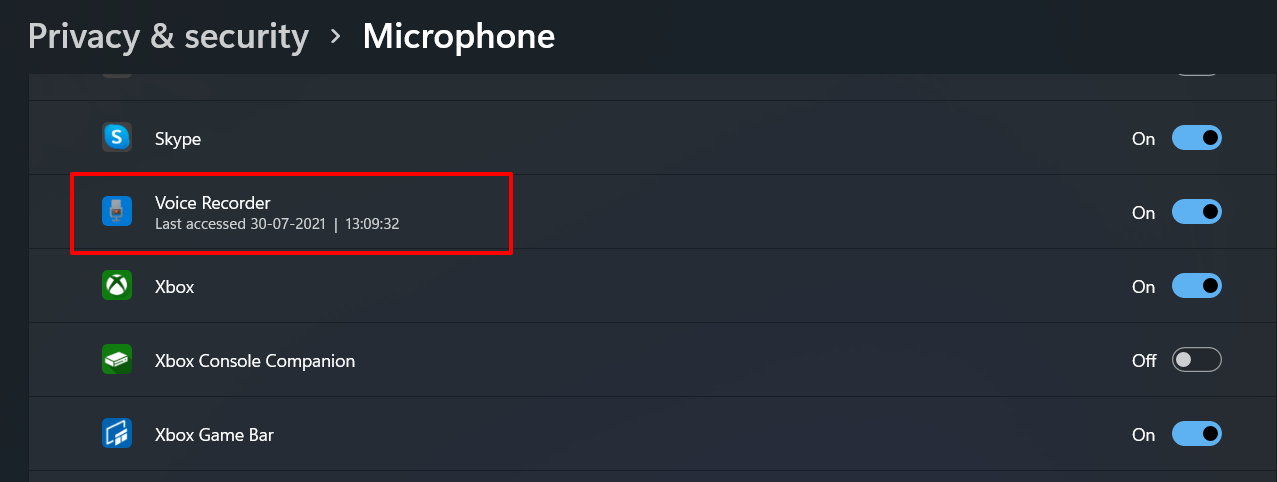
- Ebenso würde die zuvor verwendete Standortberechtigung so aussehen:
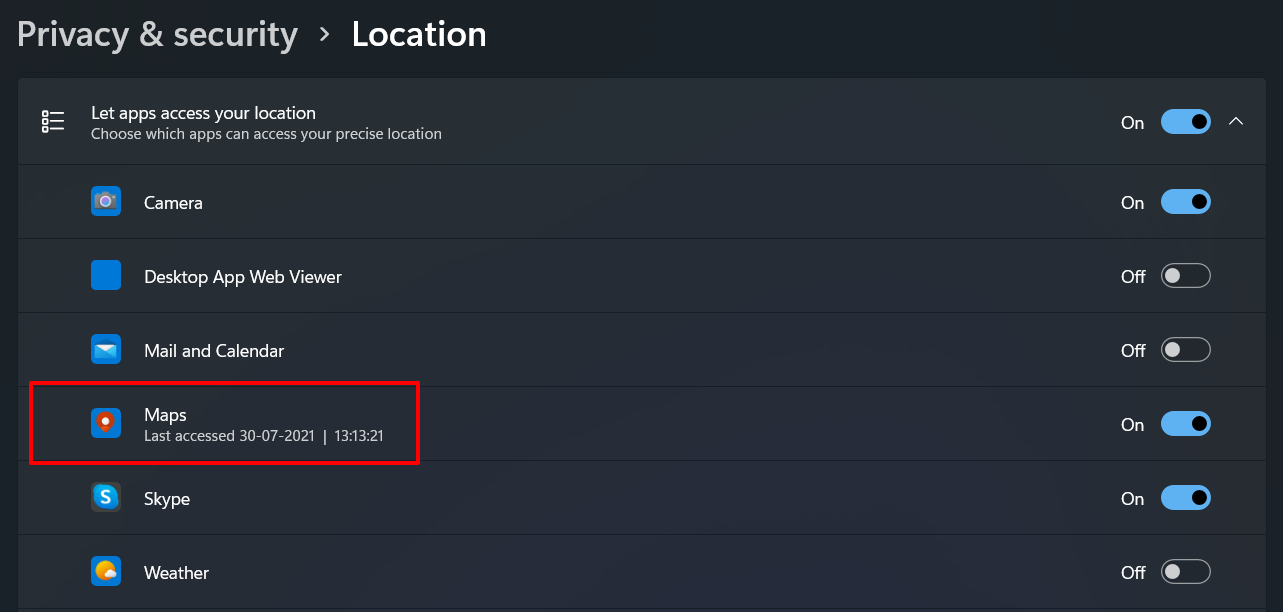
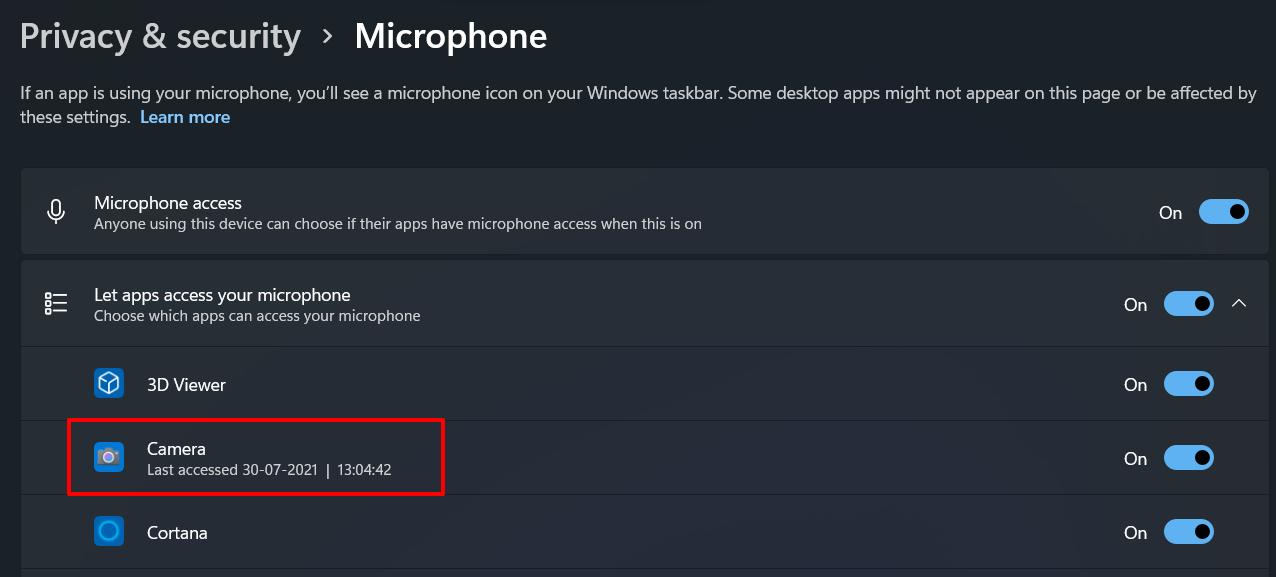
- Darüber hinaus, wenn eine App in der Vergangenheit die Webcam-Berechtigung verwendet hat, wird Windows Sie auch darüber informieren, wie im folgenden Screenshot zu sehen ist:
Fazit
Damit schließen wir den Leitfaden, wie Sie überprüfen können, welche App die Kamera/Standort/Mikrofon in Windows 11 verwendet.
Sich der Apps bewusst zu sein, die uns ständig verfolgen oder unsere Daten sammeln, ist von größter Bedeutung und normalerweise der erste Schritt zu einem sicheren Arbeitserlebnis.
Auf diese Weise können wir die Berechtigungen genau so autorisieren oder widerrufen, wie wir es für richtig halten. Damit beenden wir diesen Leitfaden. Wenn Sie Fragen zu den oben genannten Schritten haben, lassen Sie es uns bitte im Kommentarfeld wissen.
Wenn Sie Gedanken zu Wie man überprüft, welche App die Kamera/Standort/Mikrofon in Windows 11 verwendet? haben, können Sie gerne das Kommentarfeld unten nutzen. Abonnieren Sie auch unseren DigitBin YouTube-Kanal für Video-Tutorials. Prost!
Erhalte neue Beiträge in deinem Posteingang.
Kein Spam. Jederzeit abmelden.