Windows 11 · 3 min read · Nov 02, 2025
So überprüfen Sie Ihre Start- und Herunterfahrhistorie unter Windows 11
Benutzer von Windows 11 stoßen wahrscheinlich auf spezifische Probleme bei der Nutzung ihrer Maschinen. Dies liegt daran, dass Windows 11 ein relativ neues Betriebssystem ist, das derzeit getestet wird. Sie werden mehr Probleme mit Windows 11 haben, wenn Sie eine Dev- oder Beta-Version verwenden.
Sie möchten möglicherweise gelegentlich die Start- und Herunterfahrzeiten Ihres Computers unter Windows 11 überprüfen. Aus vielen Gründen sollten Sie den genauen Moment sehen, in dem ein Computer ein- oder ausgeschaltet wird. Wenn beispielsweise Ihre Familie Ihren Computer benutzt, sollten Sie die Start- und Herunterfahrhistorie überprüfen, um zu sehen, ob jemand ihn benutzt hat, während Sie abwesend waren.
Ja, es könnte auch andere Gründe geben. Zum Beispiel könnte der Techniker Sie bitten, diesen Bericht einzureichen, während er BSOD-Probleme debuggt. In Windows 11 können Sie Ihre Start- und Herunterfahrhistorie sofort überprüfen, unabhängig vom Grund.
Möglichkeiten zur Überprüfung des Start- und Herunterfahrprotokolls unter Windows 11
Daher wird dieser Beitrag die besten Möglichkeiten überprüfen, um Ihre Start- und Herunterfahrhistorie unter Windows 11 anzuzeigen. Die Verfahren sind einfach zu befolgen; befolgen Sie die Anweisungen unten. Lassen Sie uns jetzt beginnen. **
1. Verwendung der Ereignisanzeige
Windows 11 verfügt über ein integriertes Tool namens Ereignisanzeige, mit dem Benutzer umfassende Details zu Systemereignissen und Protokollen einsehen können. Es kann auch die Start- und Herunterfahraktivitäten Ihres Computers überwachen. So sehen Sie die Start- und Herunterfahrzeiten des PCs mit der Ereignisanzeige:
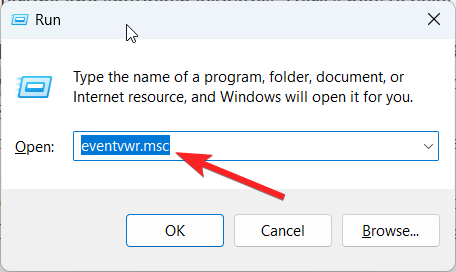
- Drücken Sie die Windows-Taste + R auf Ihrer Tastatur, um das Ausführen-Dialogfeld zu öffnen.
- Geben Sie eventvwr.msc in das Ausführen-Dialogfeld ein und drücken Sie die Eingabetaste. Die Ereignisanzeige wird dadurch geöffnet.
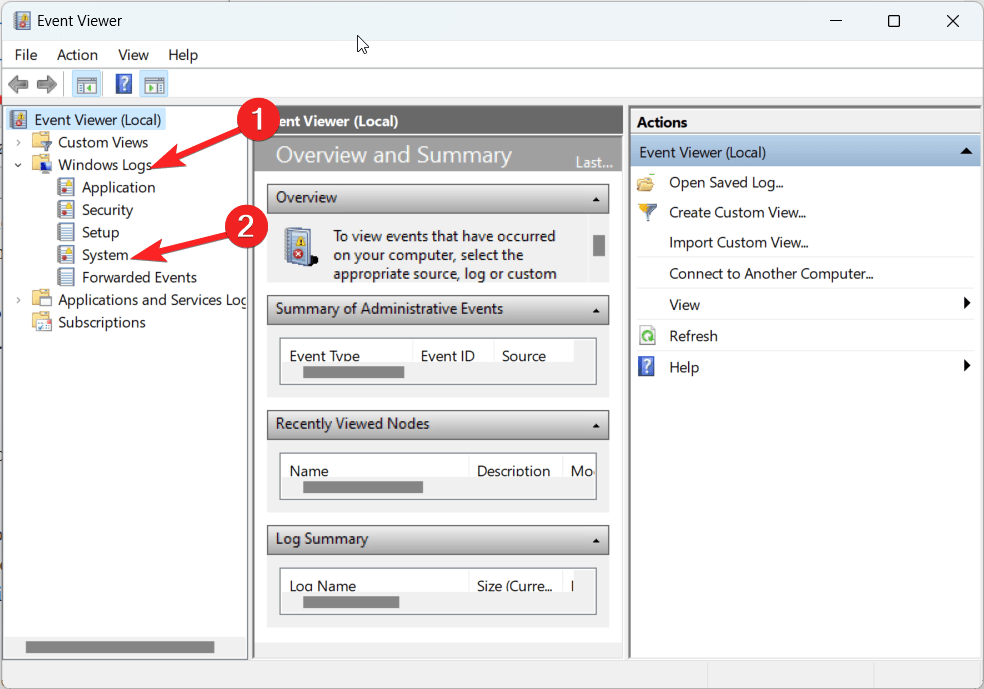
- Klicken Sie auf der linken Seite auf Windows-Protokolle und wählen Sie dann System aus.
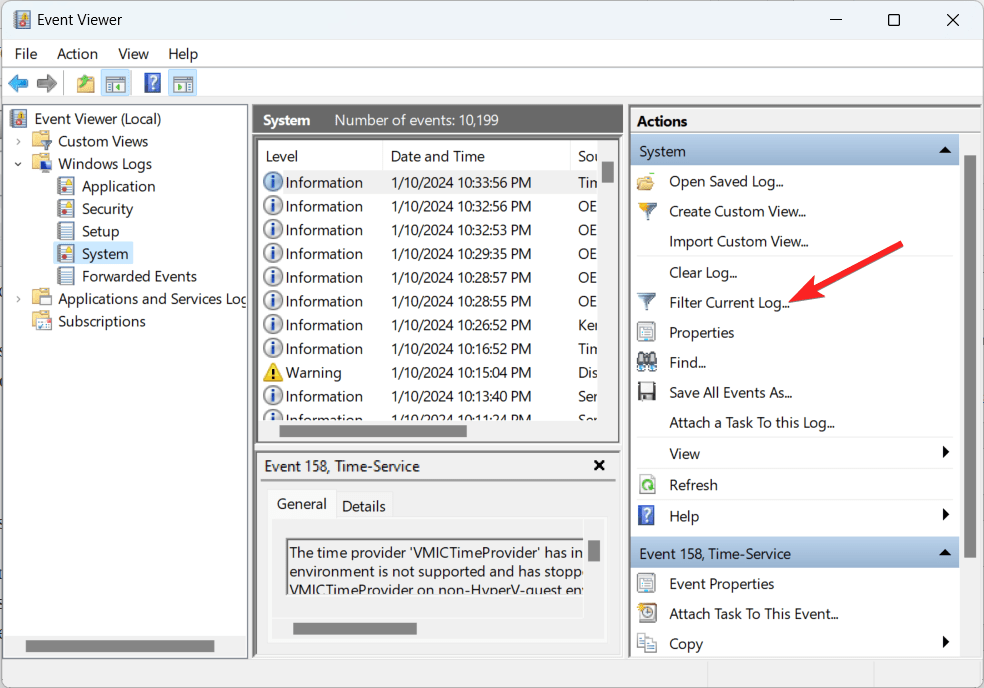
- Eine Liste aller Ereignisse, die auf Ihrem Computer stattgefunden haben, finden Sie auf der rechten Seite. Wählen Sie die Option Aktuelles Protokoll filtern im rechten Bereich, um die Ereignisse zu filtern.
- Geben Sie 6006 für Herunterfahrereignisse und 6009 für Startevents im Feld Ereignis-IDs ein, nachdem Sie User32 im Feld Ereignisquellen ausgewählt haben.
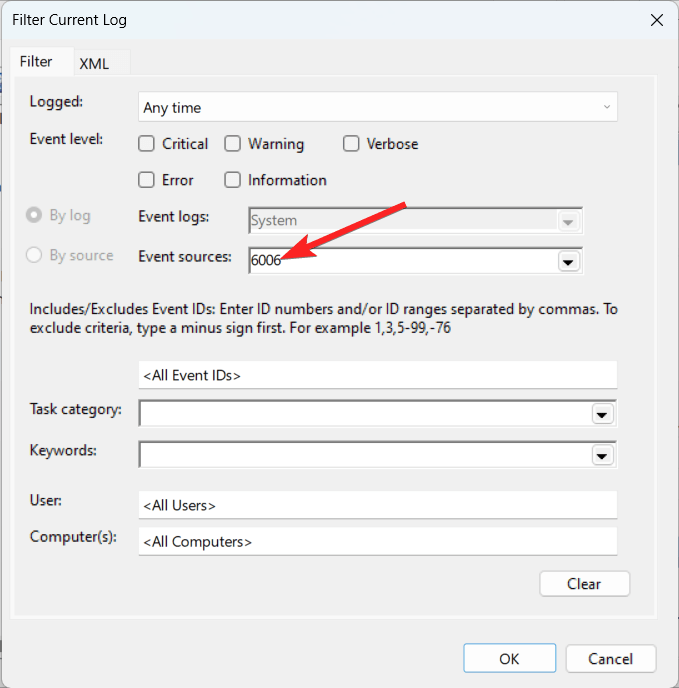
- Klicken Sie auf die Schaltfläche OK, um den Filter anzuwenden. Eine Liste von Herunterfahr- und Startevents sowie deren genaue Zeitstempel wird angezeigt.
2. Verwendung von Windows Powershell
Eine weitere Möglichkeit, die Start- und Herunterfahrprotokolle Ihres Computers anzuzeigen, besteht darin, Windows Powershell zu verwenden. Diese Methode verwendet den Befehl systeminfo aus Windows Powershell. Befolgen Sie diese Schritte, um die Start- und Herunterfahrhistorie des Computers anzuzeigen:
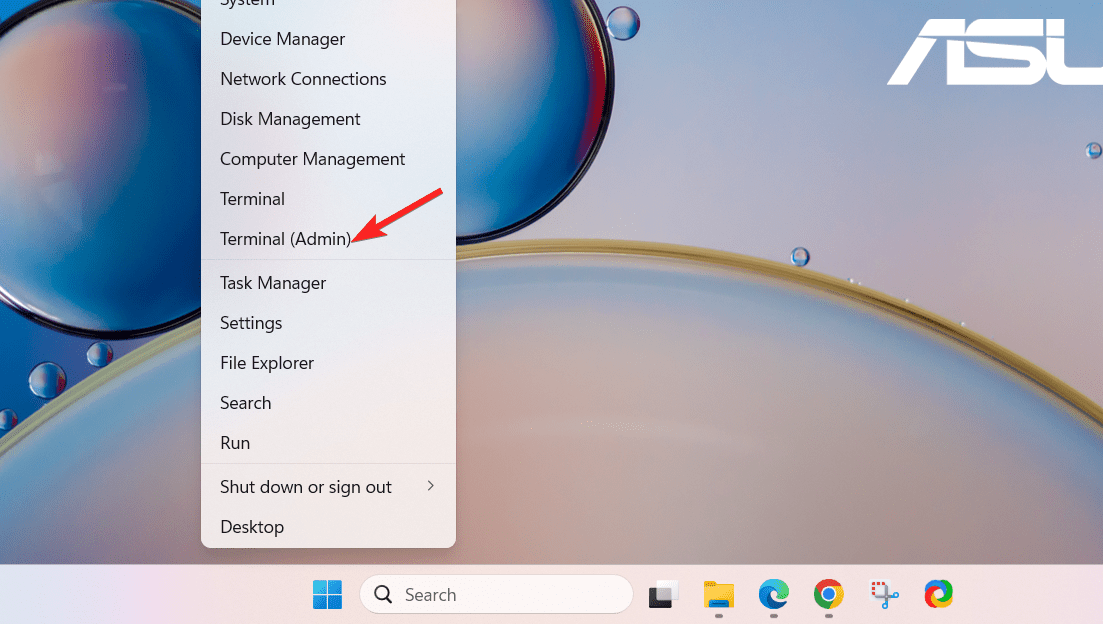
- Wählen Sie Terminal (Admin) aus dem Menü, indem Sie die Windows-Taste + X auf Ihrer Tastatur drücken.
- Geben Sie systeminfo in das Eingabeaufforderungsfenster ein und drücken Sie die Eingabetaste.
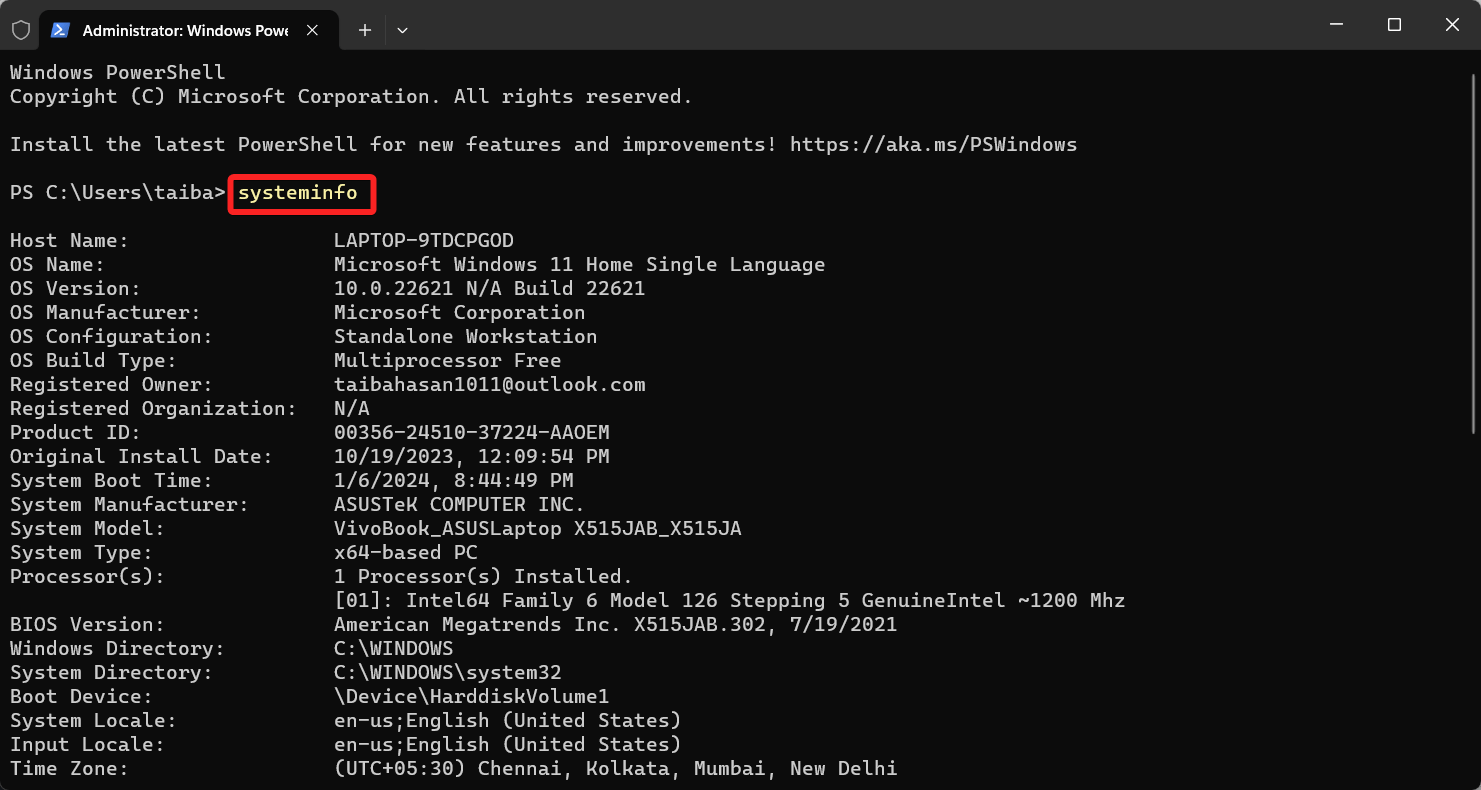
- Zu diesem Zeitpunkt zeigt Windows Powershell umfassende Systemdetails an, einschließlich der genauen Zeitstempel des letzten Systemstarts und -herunterfahrens.
3. Verwendung des TurnedOnTimesView-Tools
Alternativ können Sie dieselbe Aufgabe mit einem Drittanbieter-Tool erledigen. Wir verwenden TurnedOnTimesView, ein praktisches Dienstprogramm, das ähnlich wie die Windows-Ereignisanzeige funktioniert. Jeder Start und jedes Herunterfahren wird aufgezeichnet, einschließlich der Zeit und Art (erzwungen, normal). Darüber hinaus können Sie ähnliche Daten für Computer in Ihrem Netzwerk, die in der Nähe oder weit entfernt sind, abrufen.
Diese Anwendung ist perfekt für Personen, die Daten schnell überprüfen möchten, ohne durch lange Listen von Ereignisdaten zu gehen, die die Ereignisanzeige anzeigt. So verwenden Sie es:
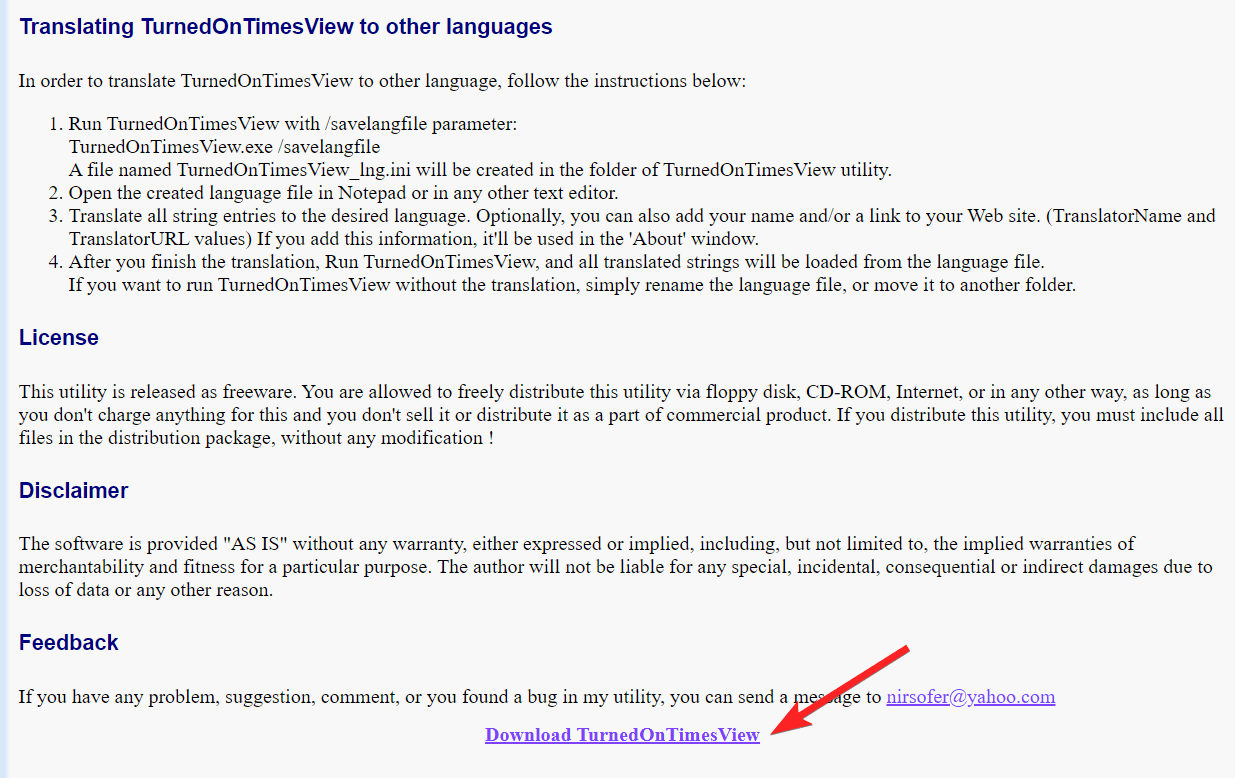
- Laden Sie die App von der TurnedOnTimesView-Downloadseite herunter. Der Download-Link befindet sich ziemlich weit unten auf der Seite; scrollen Sie nach unten, bis Sie ihn finden.
- Gehen Sie zum Datei-Explorer und extrahieren Sie die Datei, nachdem der Download abgeschlossen ist.
- Öffnen Sie die extrahierte Datei.
- Wählen Sie Erweiterte Optionen, indem Sie zum Tab Optionen navigieren.
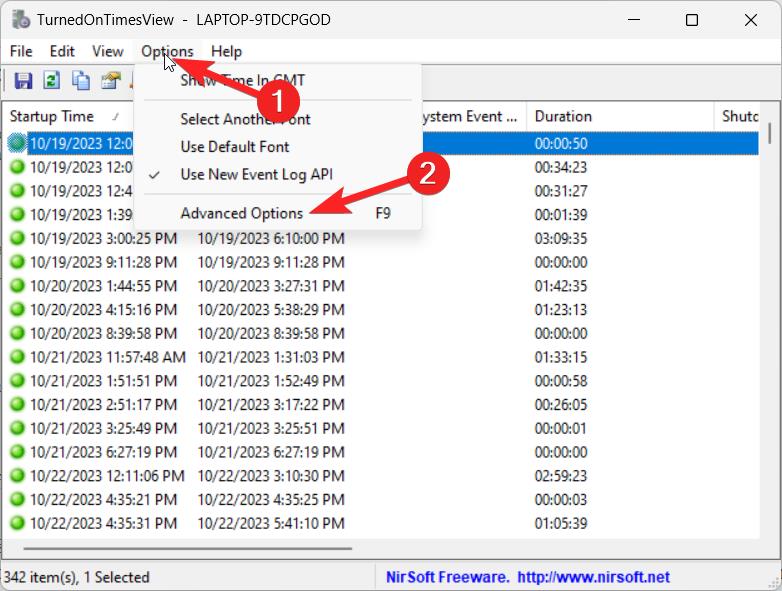
- Wählen Sie eine Datenquelle basierend auf Ihren persönlichen Vorlieben aus. Wenn Sie die Option Remote-Computer auswählen, geben Sie den Namen des Computers ein und drücken Sie OK.
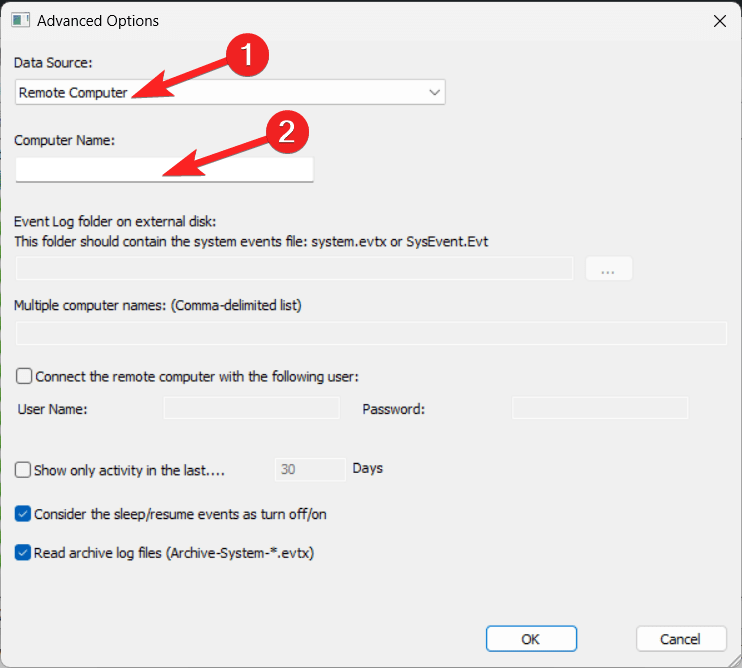
- Das Tool zeigt nun die Start- und Herunterfahrhistorie Ihres Windows-Betriebssystems an.
Fazit
Die Überprüfung der Start- und Herunterfahrprotokolle Ihres Computers kann Ihnen helfen, die Systemnutzung zu überwachen und Probleme zu beheben. Mit der Ereignisanzeige oder der Eingabeaufforderung können Sie mit den oben genannten Methoden schnell die genauen Zeitstempel der Start- und Herunterfahrereignisse Ihres PCs überprüfen. Selbst Personen, die mit den technischen Aspekten ihres PCs nicht besonders vertraut sind, können diese einfachen Ansätze abschließen.
Wenn Sie Gedanken zu So überprüfen Sie Ihre Start- und Herunterfahrhistorie unter Windows 11 haben, können Sie gerne unten im Kommentarfeld schreiben. Abonnieren Sie auch unseren DigitBin YouTube-Kanal für Video-Tutorials. Prost!
Erhalte neue Beiträge in deinem Posteingang.
Kein Spam. Jederzeit abmelden.