YouTube Kommentare · 5 min read · Oct 28, 2025
Wie Sie Ihre YouTube-Kommentargeschichte überprüfen können?
Es besteht kein Zweifel, dass YouTube eine der interaktivsten sozialen Medien-Videoplattformen ist, die online verfügbar ist. Es ist den Nutzern möglich, so viele Kommentare und Antworten zu YouTube-Videos zu hinterlassen, wie sie möchten.
Sie können Kommentare, die Sie vor Jahren hinzugefügt haben, bearbeiten oder löschen sowie durch Kommentarstränge auf YouTube blättern. In diesem Beitrag besprechen wir das Anzeigen, Bearbeiten, Überprüfen und Löschen Ihrer Kommentare zu YouTube-Videos.
Können Sie Ihre YouTube-Kommentare aus der Geschichte sehen oder löschen?
YouTube-Kommentare können angezeigt oder gelöscht werden, und die Geschichte kann eingesehen werden. Die YouTube-App erlaubt es Ihnen nicht, Ihre Kommentare zu sehen oder durch Ihre Wiedergabeverlauf zu blättern; Sie müssen die YouTube-Webseite auf einem Computer verwenden, um dies zu tun.
Sie können auf Ihr YouTube-Konto mit Ihrem Google-Konto zugreifen. Einfach gesagt, Sie haben sich mit Ihrer Gmail-Adresse bei YouTube angemeldet. Stimmen Sie zu? Sie erhalten alle Ihre Aktivitäten in Ihrem Google-Konto, das als Ihr Gmail-Konto aliasiert ist.
Wenn Sie YouTube Web öffnen und sich mit Ihrem Google-Konto in Ihr YouTube-Konto einloggen, können Sie Ihre YouTube-Kommentare und den Wiedergabeverlauf anzeigen und löschen. Gehen Sie auf der YouTube-Webseite zu “Verlauf” und Sie sehen die Kommentare unter “Community” und alle Videos, die Sie angesehen haben.
Wie erfahren Sie von Ihrer YouTube-Kommentargeschichte?
Es gibt Zeiten, in denen Sie einen Kommentar überarbeiten müssen, weil er einige grammatikalische Fehler enthält, möglicherweise die Gefühle von jemandem verletzt oder unhöflich klingt. Um diesen Kommentar zu ändern, folgen Sie diesen Schritten:
Auf Android-Geräten
Auf YouTube machen Smartphone-Nutzer den größten Anteil der Zuschauer aus. Falls Sie auch zu dieser Gruppe gehören, können Sie alle Ihre YouTube-Kommentare auf zwei Arten anzeigen. Lassen Sie uns jede Methode genauer betrachten.
#1. Verwendung der Google Meine Aktivitäten-Seite
Besuchen Sie die Google Meine Aktivitäten-Seite auf Ihrem Smartphone. Ihr Google-Konto wird aufgefordert, sich anzumelden, wenn Sie dazu aufgefordert werden. Klicken Sie auf „Kommentare & Antworten“.
#2. Verwendung der YouTube-App
Neben Google Meine Aktivitäten sind hier die Schritte, die Sie befolgen müssen, um Ihre YouTube-Kommentare zu sehen:
Öffnen Sie die YouTube-App auf Ihrem Smartphone.
Gehen Sie zu Ihrem Profil und wählen Sie Einstellungen.
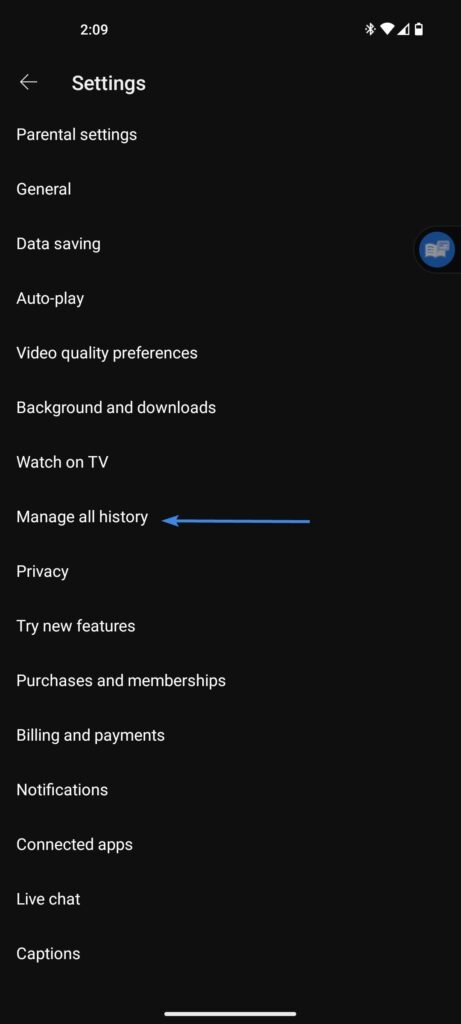
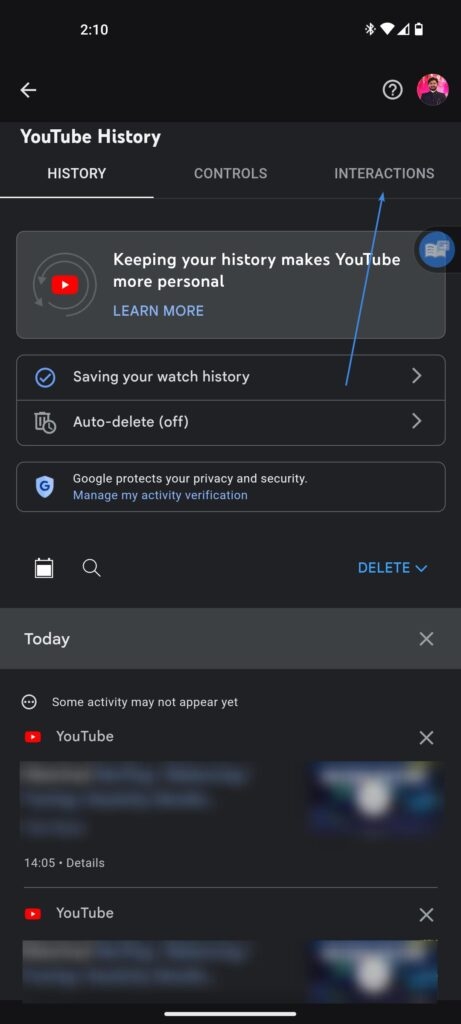
Wählen Sie „Alle Aktivitäten verwalten“ und dann „Interaktionen“.
Klicken Sie auf „Kommentare & Antworten“.
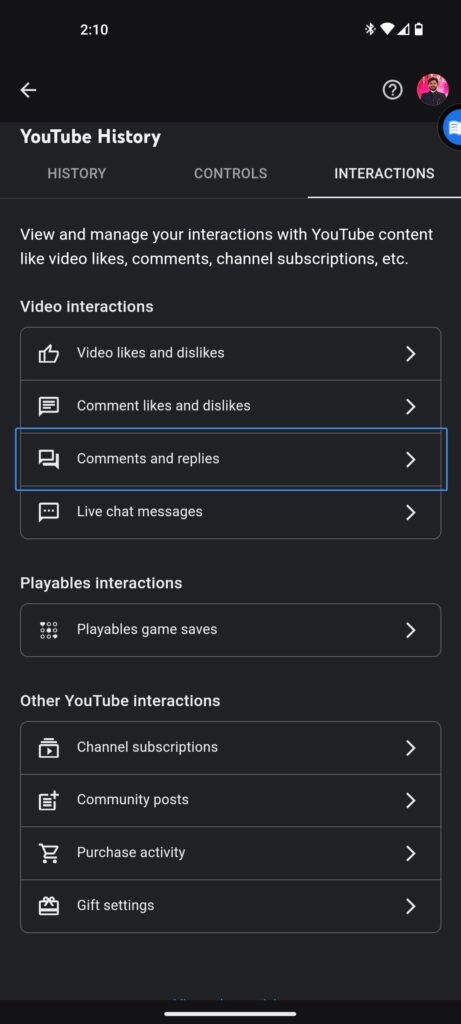
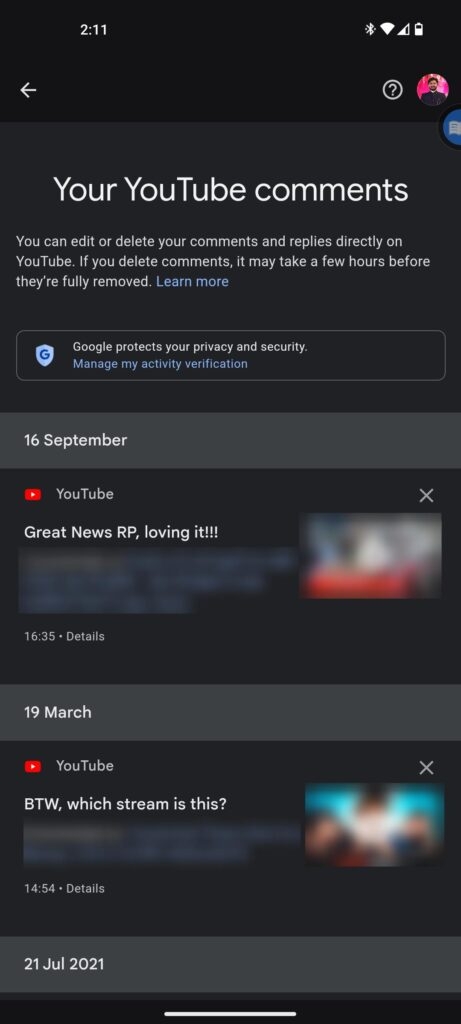
Dies bringt Sie zu derselben Seite, auf der Sie alle Ihre YouTube-Kommentare sehen können.
Auf iOS-Gerät
Die obige Methode kann auch auf der iOS YouTube-App angewendet werden. Befolgen Sie also die gleiche Methode, um dies zu tun. Wenn Sie den Safari-Browser verwenden, um YouTube zu durchsuchen, folgen Sie den folgenden Schritten.
Verwenden Sie die Safari-Browser-App auf Ihrem iPhone, um zu „YouTube.com“ zu gehen. Im Allgemeinen zwingt YouTube die YouTube-App zu öffnen, wenn Sie es in einem Webbrowser öffnen. In einem solchen Fall sollten Sie YouTube in einem privaten Fenster öffnen.
Zuerst wechseln Sie in den Desktop-Modus im Browser-Tab. Es gibt nur Optionen im „Desktop-Modus“, um die Kommentargeschichte zu überprüfen. Daher sollten Sie zuerst YouTube in den Desktop-Modus wechseln. Wählen Sie „aA“ und klicken Sie auf „Desktop-Website anfordern.“ Dadurch wird YouTube im Desktop-Modus geöffnet.
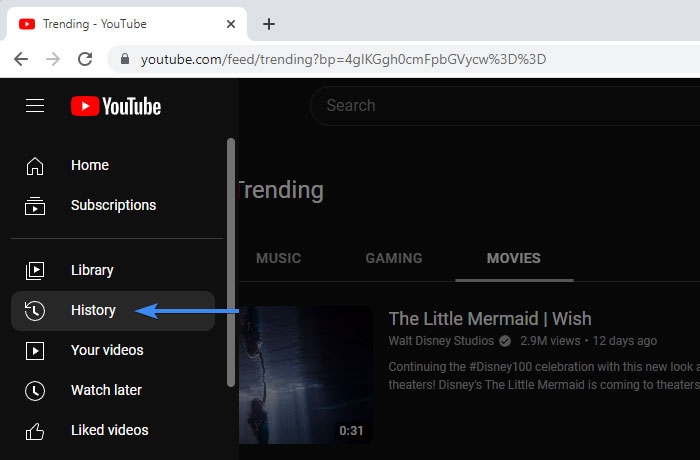
Auf der linken Seite des Bildschirms, sobald YouTube in den Desktop-Modus gewechselt wurde, sehen Sie eine Liste von Optionen. Klicken Sie auf „Verlauf“ aus der Liste, und Sie sehen, dass Ihr gesamter YouTube-Wiedergabeverlauf und die Kommentare gespeichert sind.
Wählen Sie dann unter „Alle Aktivitäten verwalten“ „Kommentare“ unter „Verlauf“ auf der rechten Seite. Hier finden Sie alle Ihre Kommentare unter „Meine Aktivitäten“ auf Google.
Ihre Kommentare sind am Ende der Liste aufgeführt. Scrollen Sie durch, um sie zu sehen. In der oberen rechten Ecke jedes Kommentars finden Sie das „Kreuz“-Symbol, auf das Sie klicken können, wenn Sie den Kommentar löschen möchten.
Auf Desktop
Sie müssen einen Webbrowser verwenden, um Ihre YouTube-Kommentargeschichte anzuzeigen, da YouTube keine dedizierte App hat. Befolgen Sie dazu diese Schritte:
Gehen Sie in jedem Browser zu YouTube. Verwenden Sie Ihr Google-Konto, wenn Sie dazu aufgefordert werden.
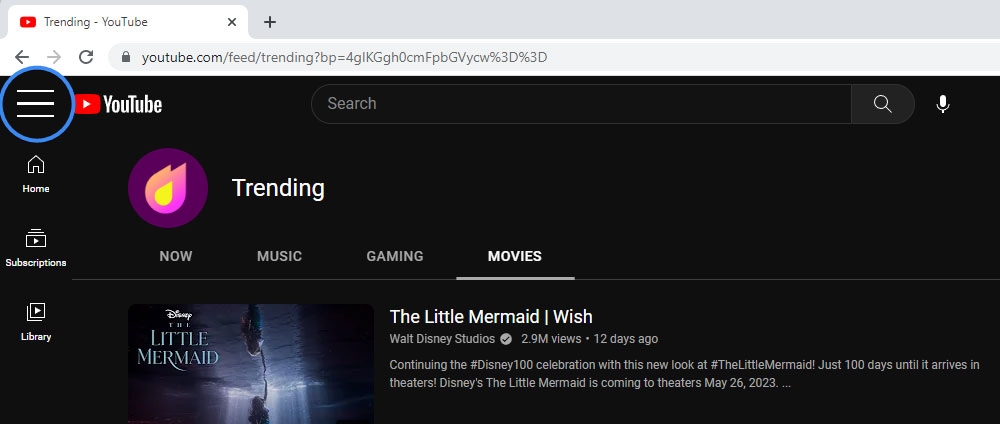
Klicken Sie oben links auf dem Bildschirm auf das Hamburger-Menü.
- Der nächste Schritt besteht darin, Verlauf auszuwählen.
- Wählen Sie „Alle Aktivitäten verwalten.“
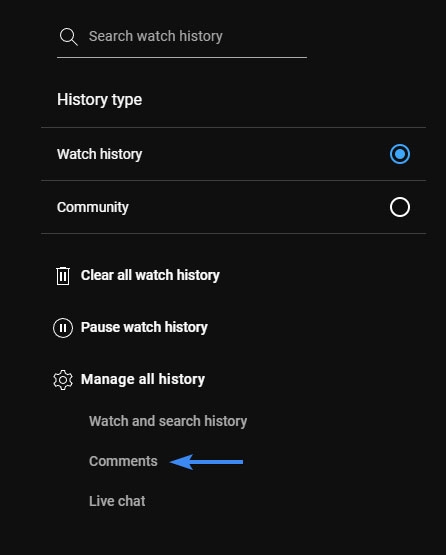
Sie sind fertig! Diese Seite zeigt alle vorherigen Kommentare von Ihrem Konto, die nach Zeit geordnet sind.
Wie bearbeite ich meine YouTube-Kommentare?
Es gibt einige Fehler, die nicht gelöscht werden müssen. Mit der YouTube-Kommentargeschichte-Seite können Sie Ihre vorherigen Kommentare bearbeiten. So geht’s:
- Sie können Kommentare zu YouTube-Videos bearbeiten, indem Sie die Kommentargeschichte-Seite öffnen und auf den Videonamen klicken.
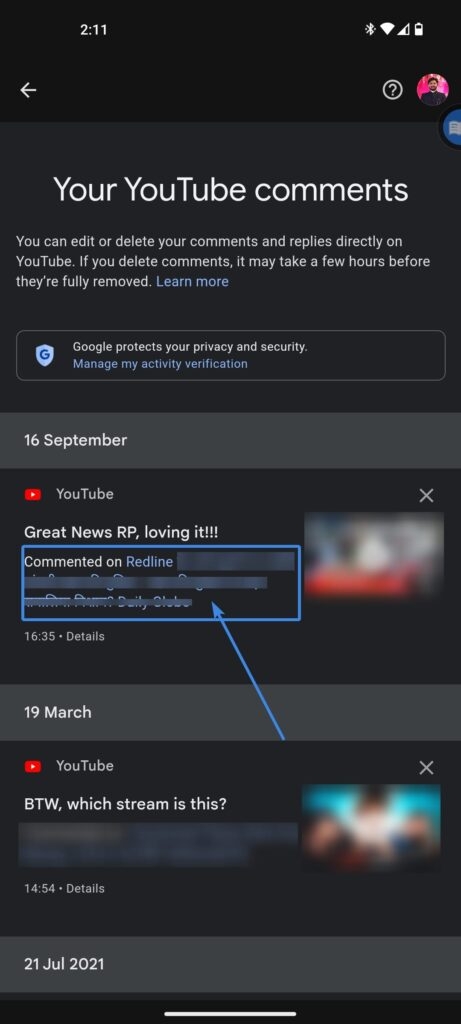
Wichtig: Sie können im Browser bleiben oder zur YouTube-App umgeleitet werden, wenn Sie aufgefordert werden, zur YouTube-App auf Ihrem Smartphone umgeleitet zu werden.
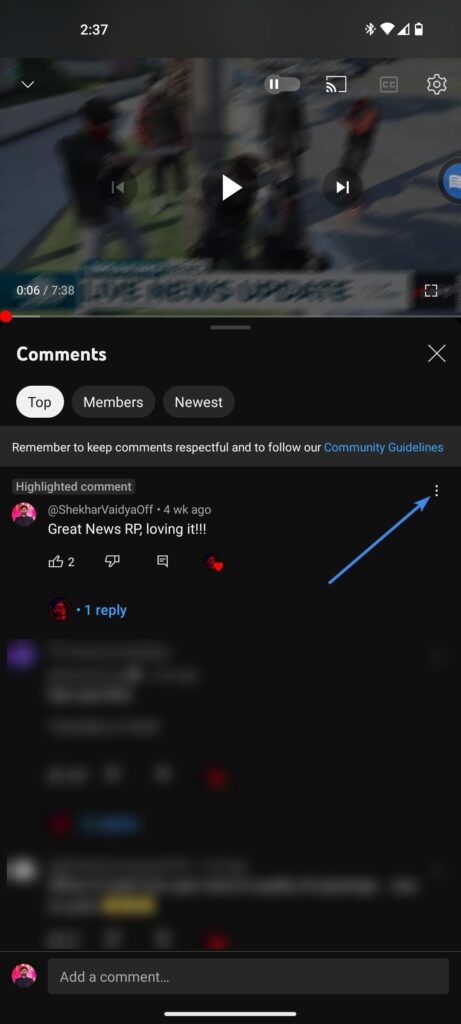
Unter dem hervorgehobenen Kommentar-Tag sehen Sie Ihren Kommentar im Kommentarfeld.
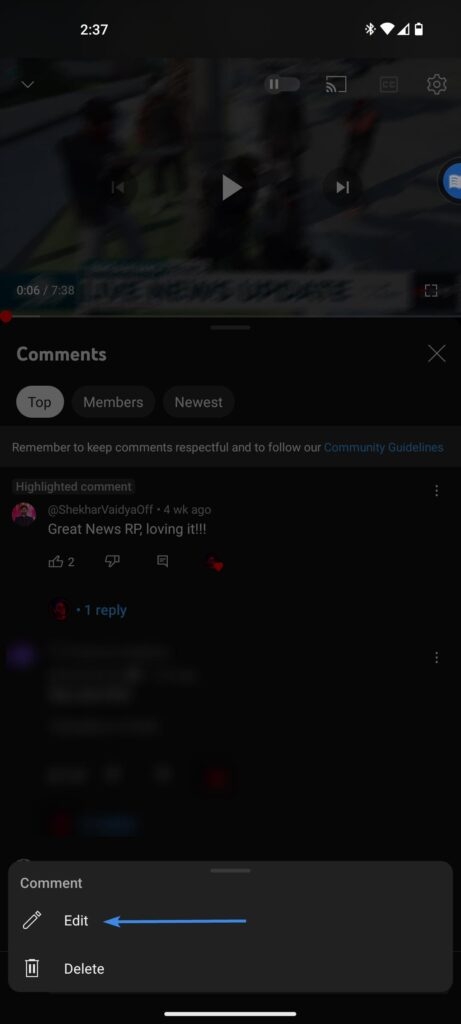
Klicken Sie im Kommentarfeld auf die drei Punkte auf der linken Seite.
Wählen Sie Bearbeiten.
- Sobald Sie die erforderlichen Änderungen vorgenommen haben, klicken Sie auf senden.
Wie lösche ich YouTube-Kommentare auf einem Telefon?
Haben Sie jemals etwas gepostet, das die Gefühle von jemandem verletzt hat, den Sinn für Humor von jemandem beleidigt hat oder nicht mehr relevant für das Thema ist? Wenn Sie möchten, können Sie es entfernen. Sie können lernen, wie Sie das tun, indem Sie die folgenden Schritte lesen:
Öffnen Sie die YouTube-App und tippen Sie auf Profil.
Klicken Sie auf Ihre Daten auf YouTube.
Sie können jetzt alle Kommentare anzeigen, indem Sie auf die Anzahl der Kommentare tippen.
Um einen Kommentar zu bearbeiten, finden Sie ihn hier und klicken Sie darauf. Sie können jetzt auf das Video tippen, in dem Sie den Kommentar abgegeben haben, sobald Sie es gefunden haben.
Um zu kommentieren, wischen Sie nach unten. Tippen Sie auf der rechten Seite Ihres Kommentars auf das drei Punkte-Symbol.
Tippen Sie danach auf Löschen.
Tippen Sie im Popup auf Löschen.
Wie schaltet man die YouTube-Video-Kommentare aus?
Wenn der Videoinhalt oder der Eigentümer denkt, dass ein Kommentar für ein YouTube-Video nicht erforderlich ist, kann er oder sie die Kommentare auf der Videobearbeitungsseite deaktivieren. Hier sind drei einfache Schritte zum Deaktivieren von Kommentaren auf Ihren Videos.
Öffnen Sie YouTube Studio und bearbeiten Sie das Video.
Um die Sichtbarkeit eines Kommentars zu ändern, gehen Sie zu Kommentare und Bewertungen.
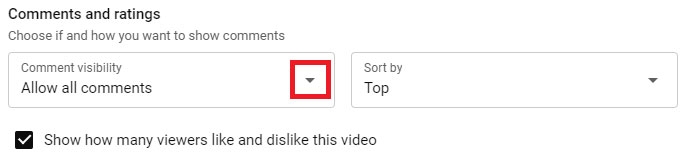
- Wählen Sie dann Kommentare deaktivieren und klicken Sie auf Speichern.
Sobald Sie das Kommentieren in den Einstellungen deaktiviert haben, werden keine Kommentare im Video angezeigt. Anstelle eines Kommentars wird die Nachricht „Erfahren Sie mehr“ angezeigt. Das bedeutet, dass YouTube die Kommentare für dieses Video deaktiviert hat, wenn Sie eine solche Nachricht finden.
Weiterführende Literatur:
Beste YouTube Vanced Alternativen
YouTube bietet jetzt die Möglichkeit, Videoempfehlungen auszuschalten
Beste Möglichkeiten zur Behebung des Fehlers „Ein Name wurde für dieses Konto nicht festgelegt“ auf YouTube
Erhalte neue Beiträge in deinem Posteingang.
Kein Spam. Jederzeit abmelden.