Streaming Tipps · 6 min read · Nov 10, 2025
Wie man von iPhone auf Chromecast streamt?
Wenn Sie jemals einen Film oder eine TV-Show auf Ihrem iPhone ansehen wollten, aber keinen Zugang zu einem Fernseher hatten, ist Chromecast von Ihrem iPhone die perfekte Lösung.
Chromecast ist ein Dongle, der von Google entwickelt wurde und es Ihnen ermöglicht, Inhalte drahtlos von Ihrem iPhone auf einen nahegelegenen Fernseher zu streamen. Mit Chromecast können Sie Drittanbieter-Apps verwenden, um Streaming-Apps zu casten oder Ihr iPhone zu spiegeln und kostenlose Filme oder andere Inhalte auf einem größeren Bildschirm mit besserem Sound anzusehen.
In diesem Blogbeitrag zeigen wir Ihnen, wie Sie in nur wenigen einfachen Schritten von Ihrem iPhone auf Chromecast streamen können, damit Sie Ihre Lieblingssendungen und -filme auf einem größeren Bildschirm genießen können.
Also, ohne weitere Umschweife, lassen Sie uns beginnen!
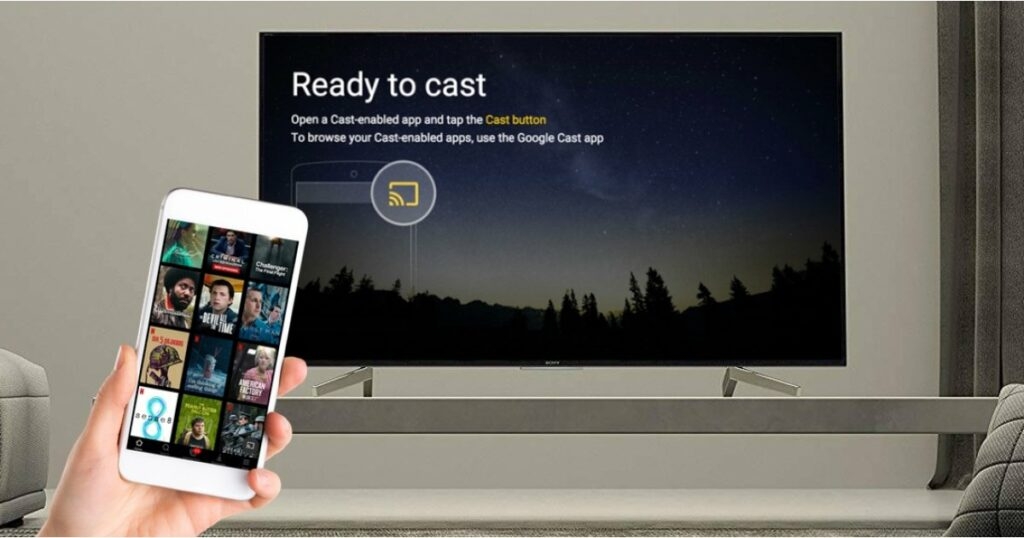
Wie richte ich meinen Chromecast ein?
Bevor Sie mit dem Chromecast von Ihrem iPhone beginnen, müssen Sie Ihr Chromecast-Gerät einrichten. Wenn Sie keinen Chromecast haben, können Sie einen im Google Store kaufen.
Sobald Sie Ihren Chromecast haben, folgen Sie diesen Schritten, um ihn einzurichten:
- Laden Sie die Google Home-App auf Ihrem iPhone herunter. Richten Sie Ihr Google-Konto ein, wenn Sie noch keines haben.
- Schließen Sie das Chromecast-Gerät an den HDMI-Anschluss Ihres Fernsehers und an eine Steckdose mit den mitgelieferten Netzteilen an.
- Schalten Sie das Chromecast-Gerät ein.
- Bei Chromecast und Google TV müssen Sie die Fernbedienung koppeln. Halten Sie die Tasten Zurück und Start gedrückt, bis die LED aufleuchtet.
- Wählen Sie Ihre Sprache.
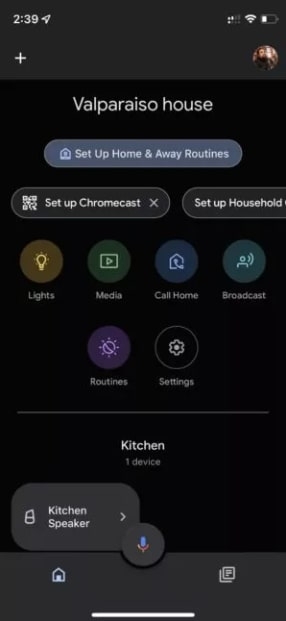
- Sie müssen jetzt auf Ihr iPhone zugreifen. Starten Sie die Google Home-App.
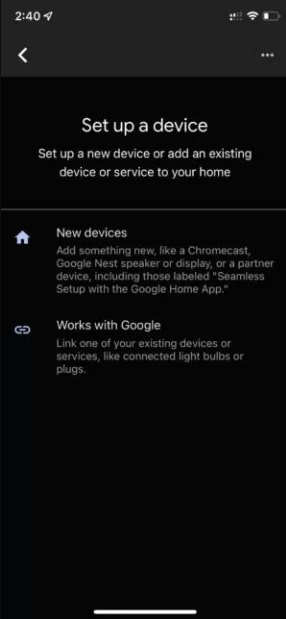
- Klicken Sie auf das +-Symbol.
- Klicken Sie auf Gerät einrichten.
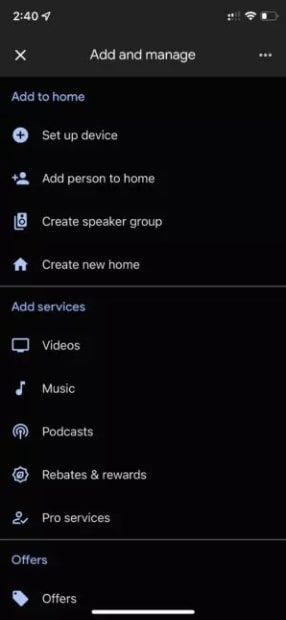
- Wählen Sie Neue Geräte.
- Wählen Sie Ihren Standort aus und klicken Sie auf Weiter.
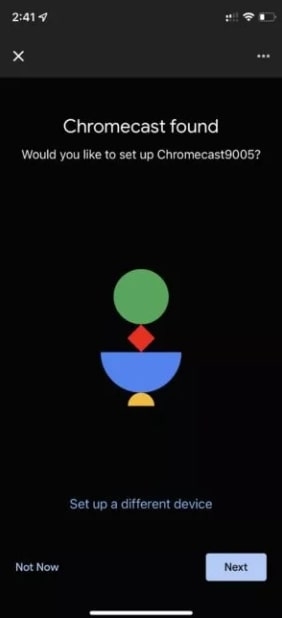
- Im Kopplungsmodus beginnt die App, nach nahegelegenen Geräten zu suchen. Nachdem sie den Chromecast gefunden hat, klicken Sie auf Weiter.
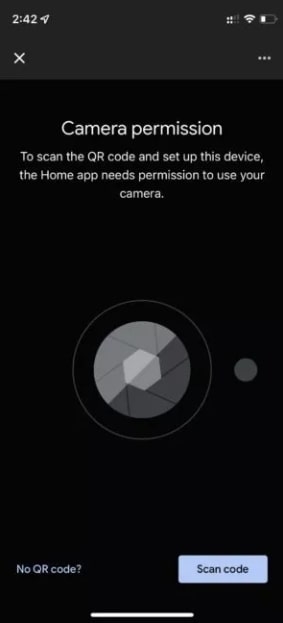
- Tippen Sie dann auf Code scannen. Scannen Sie den QR-Code mit Ihrem Fernseher.
- Chromecast wird mit dem iPhone gekoppelt. Sie akzeptieren alle Bedingungen.
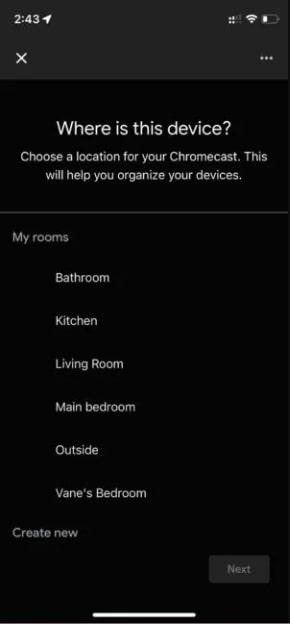
- Entscheiden Sie, in welchem Raum Ihr Chromecast stehen soll. Klicken Sie auf Weiter.
- Wählen Sie das WLAN-Netzwerk aus, mit dem sich Ihr Chromecast verbinden soll, und klicken Sie dann auf Weiter. Stellen Sie sicher, dass sich der Chromecast mit einem WLAN-Netzwerk verbindet.
- Es wird Sie auffordern, sich mit Ihrem Google-Konto anzumelden. Tippen Sie auf Ihrem iPhone auf Weiter.
- Klicken Sie auf die Schaltfläche Datenschutzrichtlinie akzeptieren, nachdem Sie sich angemeldet haben.
- Sie können Ihr Erlebnis mit Google Home personalisieren, indem Sie Tipps geben und bestimmte Berechtigungen zulassen. Befolgen Sie die Anweisungen.
Sie sind fertig! Sie können jetzt Ihren Chromecast verwenden. Wenn Sie einen Chromecast mit Google TV haben, können Sie die Lautstärke und die Stromsteuerung der Fernbedienung über den Fernseher einrichten. Darüber hinaus kann es einige Zeit dauern, bis die Apps installiert sind.
Wie streamt man von iPhone auf Chromecast?
Sie können Netflix, Amazon Prime, Youtube, HBO und andere beliebte Streaming-Dienste mit der Google Home-App auf Ihrem iPhone oder Chromecast, der an Ihrem Fernseher angeschlossen ist, streamen.
Alles, was Sie tun müssen, ist sicherzustellen, dass alle Geräte mit demselben WLAN-Netzwerk verbunden sind.
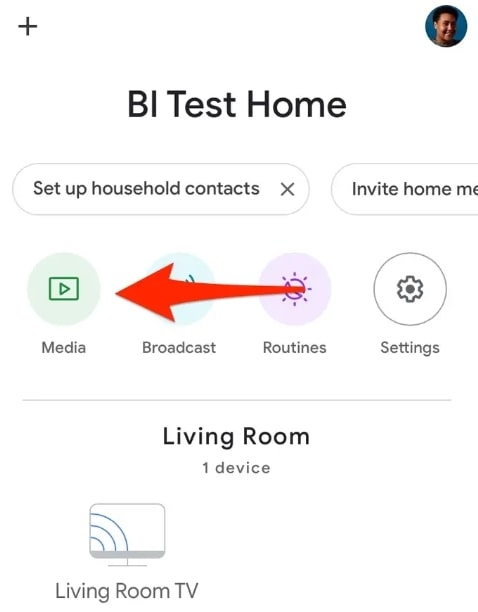
- Öffnen Sie die Google Home-App auf Ihrem iPhone und tippen Sie auf das Medien-Symbol.
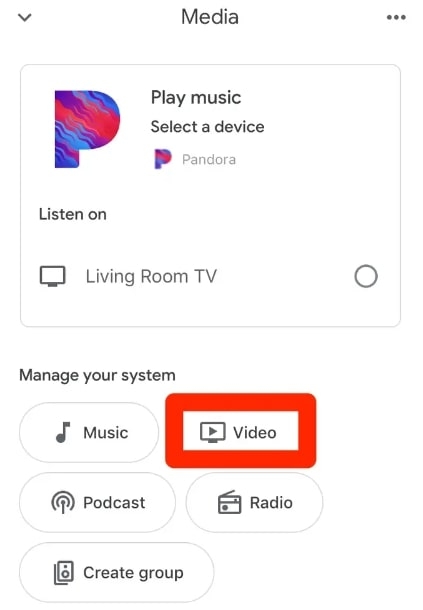
- Sie können auf die verfügbaren Dienste im Abschnitt Ihr System verwalten zugreifen, indem Sie entweder Musik, Video, Podcast oder Radio auswählen.
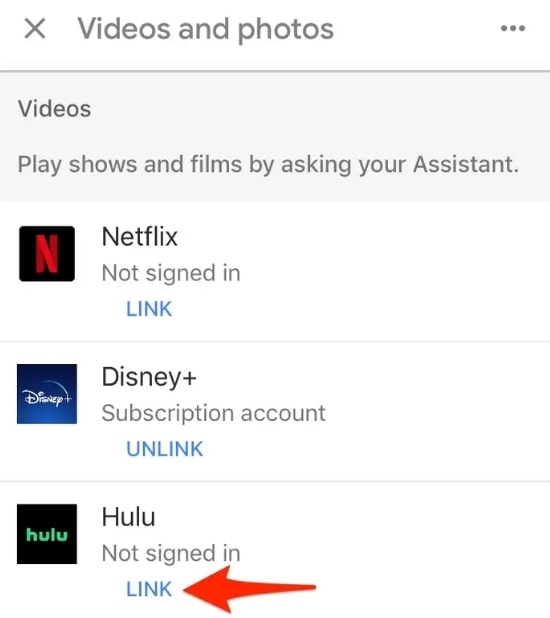
- Sie können Dienste zur Google Home-App auf Ihrem iPhone hinzufügen, indem Sie auf den Link in der Liste der verfügbaren Apps tippen.
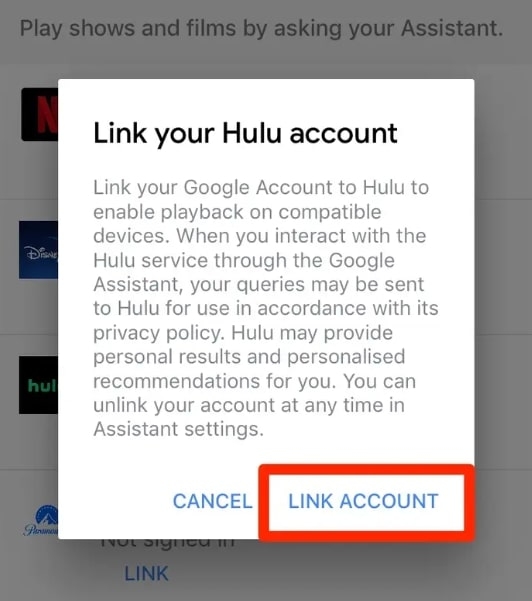
- Um sich bei dem Dienst anzumelden, tippen Sie im Bestätigungsfenster auf Konto verknüpfen. Geben Sie während des Anmeldevorgangs Ihren Benutzernamen und Passwort ein.
- Nachdem Sie sich angemeldet haben, schließen Sie Google Home und wählen Sie das ** Streaming-Dienstsymbol aus.
Hinweis: Sie können auch das Mikrofonsymbol unten in der App verwenden, um einen Sprachbefehl wie „Hey Google, spiele ‚The Mandalorian‘ auf Disney Plus“ zu aktivieren.
- Wählen Sie die Medien aus, die Sie über Ihr Chromecast-Gerät auf Ihrem Fernseher abspielen möchten.
- Suchen Sie das Casting-Symbol für Google Chromecast auf dem Bildschirm Ihres iPhones, das je nach App an verschiedenen Stellen zu finden sein kann.
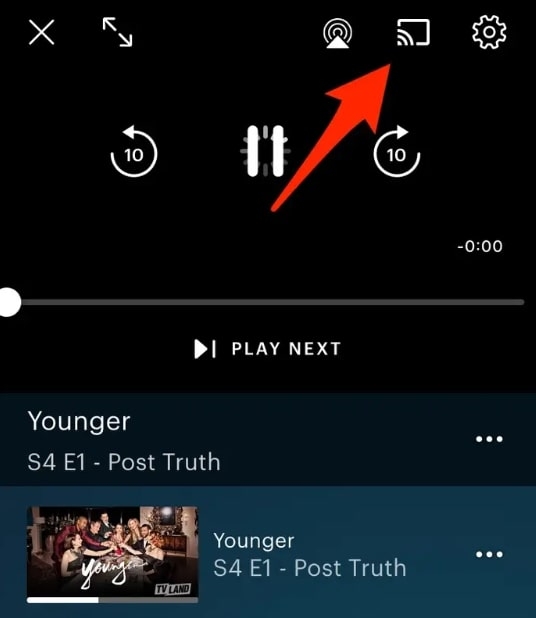
- Wählen Sie aus der Liste der verfügbaren Chromecast-Geräte den Namen des Geräts aus, das Sie ansehen möchten.
Wie spiegle ich ein iPhone auf Chromecast?
Wenn Sie ein Android-Gerät oder einen PC (mit Chrome) verwenden, können Sie Ihren Bildschirm auf Chromecast spiegeln. Chromecast erlaubt dies offiziell nicht mit einem iPhone. Entwickler stehen jedoch immer zur Verfügung, um zu helfen. Sie können Ihre Inhalte mit vielen Apps im Apple App Store auf ein Chromecast-Gerät spiegeln.
Eine unserer Favoriten ist Screen Mirror – Smart View Cast. Es ist einfach, hat eine großartige Benutzeroberfläche, und seine grundlegenden Funktionen sind kostenlos zugänglich. Lassen Sie uns nun den Prozess durchgehen.
- Zuerst gehen Sie zum Apple App Store und laden Screen Mirror – Smart View Cast herunter.
- Um es einzurichten, starten Sie die App und folgen Sie den Anweisungen. Dies ist ziemlich selbsterklärend.
- Klicken Sie auf die Bildschirmspiegelungstaste.
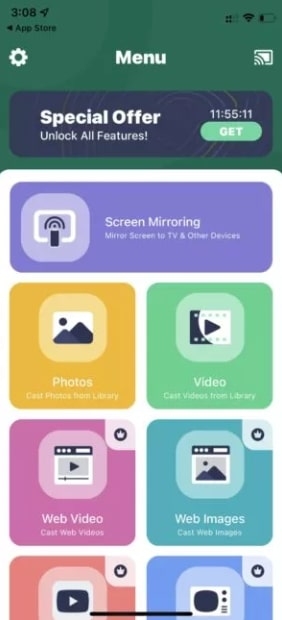
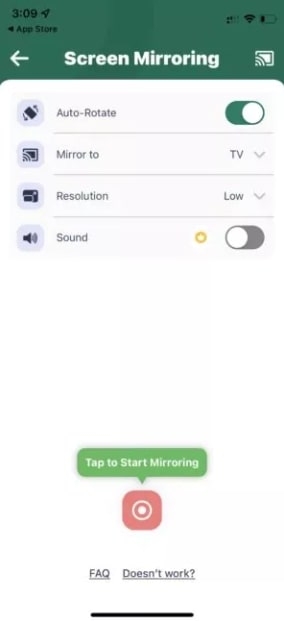
- Wählen Sie Ihre Optionen aus. Stellen Sie außerdem sicher, dass Sie mit dem richtigen Chromecast-Gerät verbunden sind, indem Sie auf das Chromecast-Symbol tippen.
- Um mit dem Spiegeln zu beginnen, tippen Sie auf die Aufnahme-Taste.
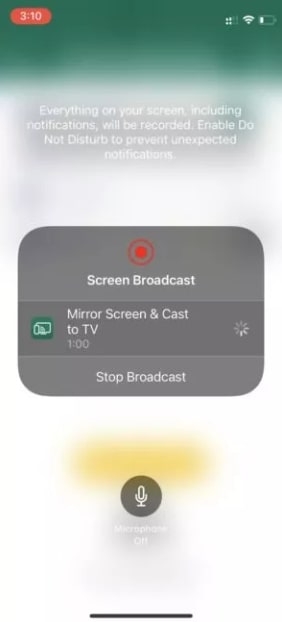
- Sie sehen ein Fenster zur Bildschirmübertragung. Klicken Sie auf Übertragung starten.
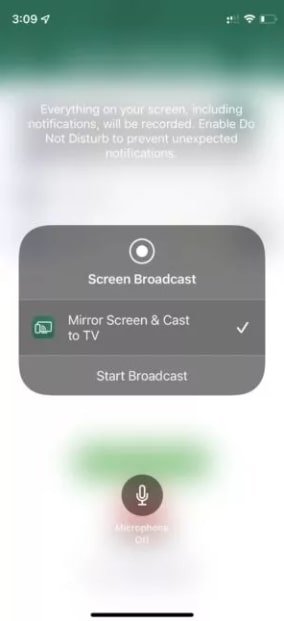
- Der Bildschirm des iPhones wird nach einem dreisekündigen Countdown auf dem mit Chromecast verbundenen Fernseher angezeigt. Wenn Sie fertig sind, wählen Sie Übertragung stoppen.
FAQs
Welche Apps funktionieren mit Chromecast auf iPhone?
Chromecast funktioniert mit vielen beliebten Apps, darunter Netflix, Amazon Prime, HBO und Youtube.
Funktionieren alle Apple-Handys mit Chromecast?
Ja, alle iPhones und iPads mit iOS 12.2 oder höher können Chromecast verwenden.
Kann ich Chromecast ohne WLAN verwenden?
Nein, Sie benötigen eine WLAN-Verbindung, um Chromecast zu verwenden.
Kann ich mein iPhone auf Chromecast spiegeln?
Es gibt keinen offiziellen Weg, dies zu tun, aber viele Apps im App Store ermöglichen es Ihnen, den Bildschirm Ihres iPhones auf einen mit Chromecast verbundenen Fernseher zu spiegeln. Eine unserer Favoriten ist Screen Mirror – Smart View Cast.
Wie richte ich Chromecast auf meinem iPhone ein?
Der Prozess ist ziemlich einfach. Sie müssen Ihr Chromecast-Gerät mit einem WLAN-Netzwerk verbinden und dann die Google Home-App auf Ihrem iPhone herunterladen. Sobald Sie das getan haben, können Sie mit dem Streaming von Inhalten aus Ihren Lieblings-Apps beginnen.
Fazit
Wir hoffen, dass Sie diesen Artikel hilfreich fanden. Jetzt wissen Sie, wie Sie von Ihrem iPhone mit der Google Home-App auf Chromecast streamen können. Der Prozess ist einfach und erfordert keine speziellen Kabel.
Alles, was Sie benötigen, ist eine WLAN-Verbindung und die Google Home-App. Sie ermöglicht es Ihnen, Streaming-Dienste zu nutzen, auf mehrere Fernseher zu streamen und Musik zu hören. Sie können auch andere Apps verwenden, um Ihr iPhone auf Chromecast zu spiegeln.
Wenn Sie weitere Fragen oder Vorschläge zu diesem Artikel haben, lassen Sie es uns im Kommentarbereich unten wissen.
Danke fürs Lesen!
Erhalte neue Beiträge in deinem Posteingang.
Kein Spam. Jederzeit abmelden.