Windows 11 · 3 min read · Sep 22, 2025
So löschen Sie den Cache der Lieferoptimierung in Windows 11
Die Lieferoptimierung zerlegt ein verfügbares Update in Teile, um schnellere Downloads in einem Netzwerk von PCs zu ermöglichen. Durch Peer-to-Peer-Sharing werden die Updates für einen Computer entweder vom Webserver oder von anderen PCs im selben Netzwerk abgerufen.
Die Daten zur Lieferoptimierung werden jedes Mal zwischengespeichert, wenn ein Update installiert wird. Im Laufe der Zeit kann diese zwischengespeicherte Daten beschädigt werden, was zu mehreren Fehlern im Betriebssystem führen kann. Der Cache der Lieferoptimierung verbraucht auch einen erheblichen Teil des Speicherplatzes des Computers.
Deshalb ist es notwendig, den Cache der Lieferoptimierung zu löschen. Diese Anleitung erklärt verschiedene Methoden, um den Cache der Lieferoptimierung zu aktualisieren. Es ist ein sicherer Prozess und schadet nicht den persönlichen Dateien, die auf Ihrer PC-Festplatte gespeichert sind. Außerdem wird es zukünftige Software-Updates für den Computer nicht beeinträchtigen.
Löschen des Caches der Lieferoptimierung über die Einstellungen
Dies ist die grundlegende Methode, um den Cache der Lieferoptimierung zu löschen.
- Drücken Sie Windows + I, um die Einstellungen zu öffnen.
- Klicken Sie in der linken Seitenleiste auf System > Speicher.
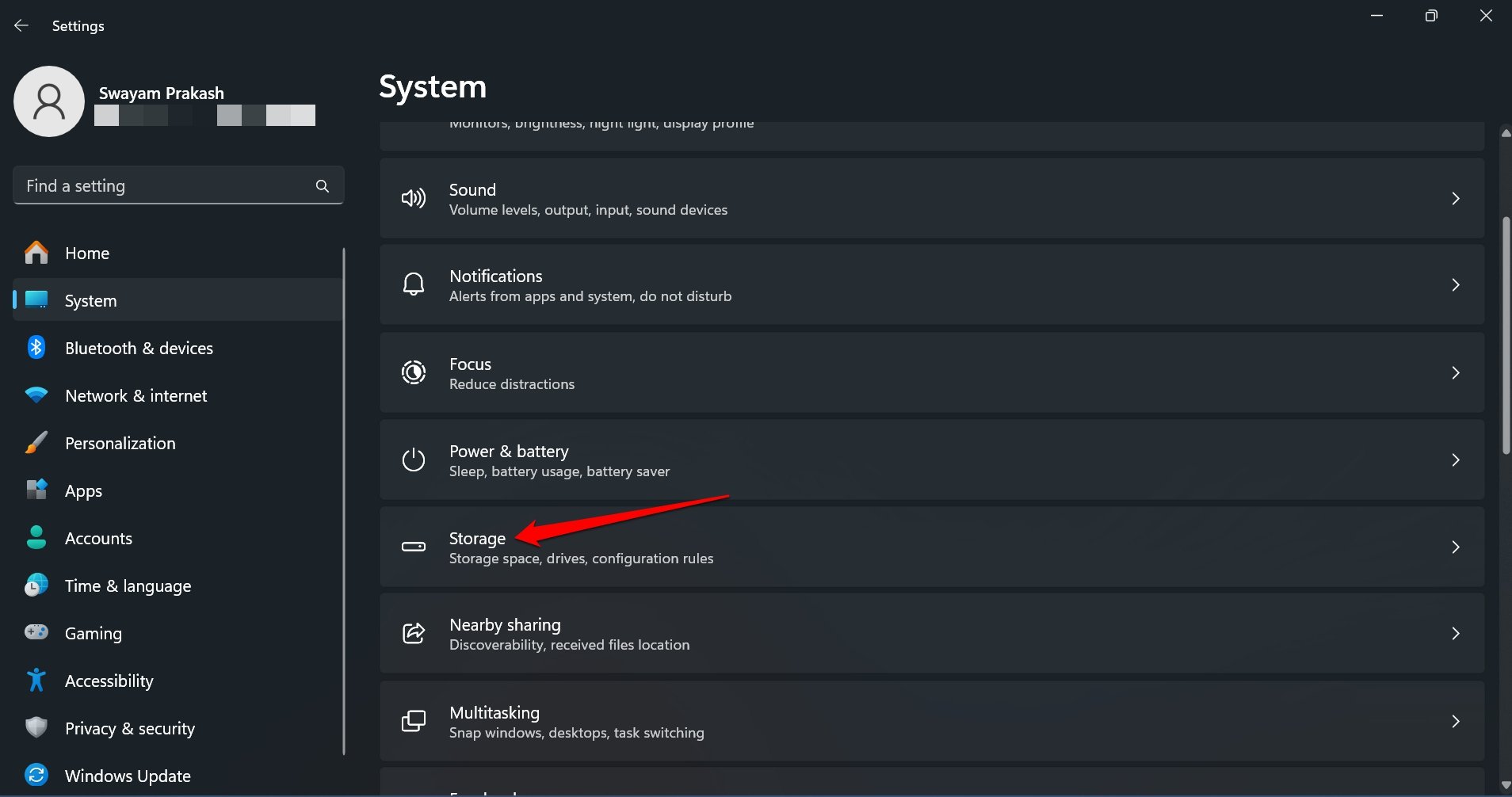
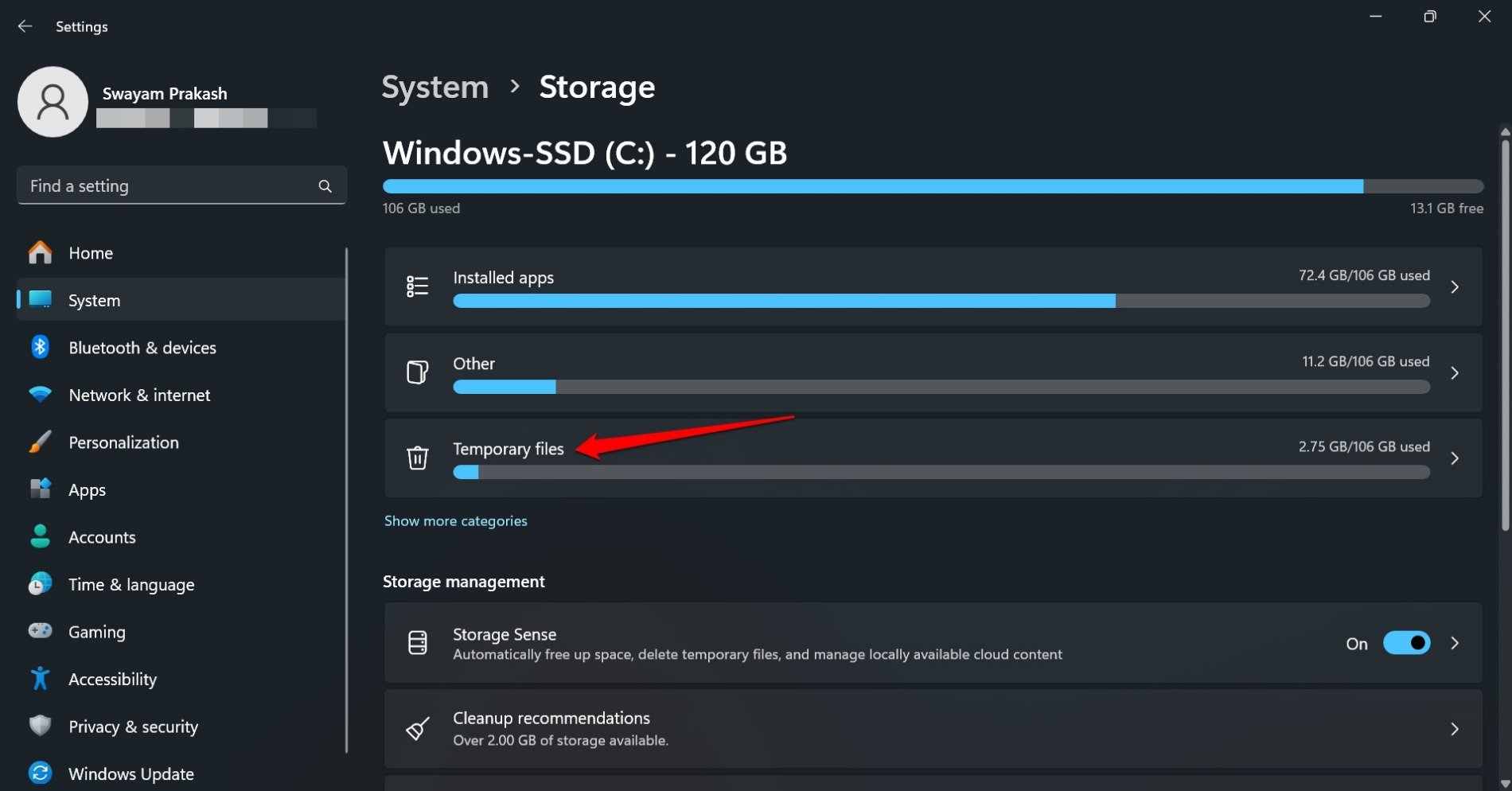
- Greifen Sie auf den Abschnitt Temporäre Dateien zu.
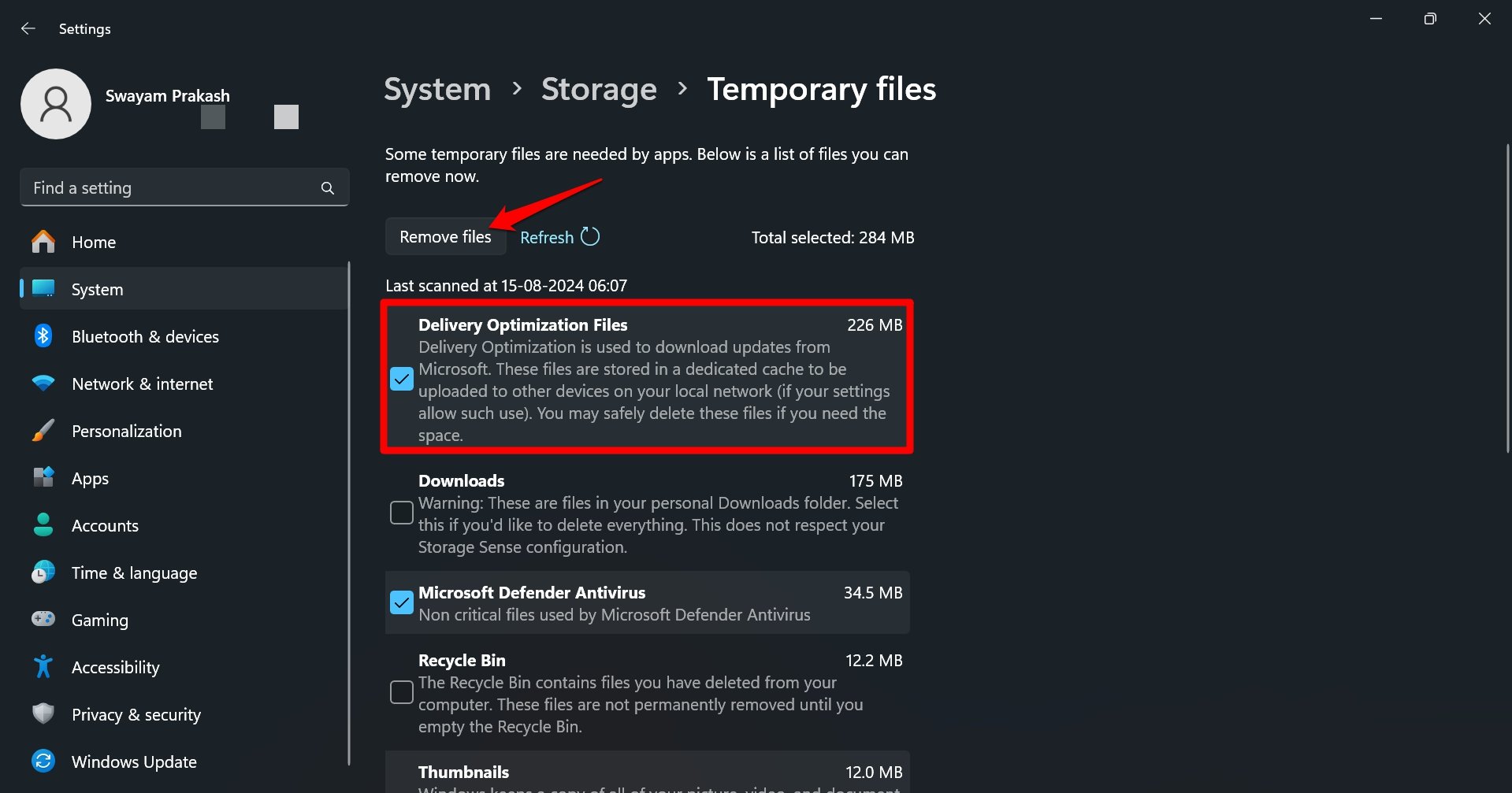
- Wählen Sie das Kontrollkästchen Lieferoptimierungsdateien aus.
- Drücken Sie Dateien entfernen.
Verwenden der Eingabeaufforderung zum Löschen des Caches der Lieferoptimierung
Rufen Sie den Befehlszeileninterpreter auf und geben Sie einige Befehle ein, um den Cache der Lieferoptimierung zu löschen.
- Drücken Sie Windows + R, um das Ausführen-Fenster anzuzeigen.
- Geben Sie cmd ein, um die Eingabeaufforderung zu öffnen.
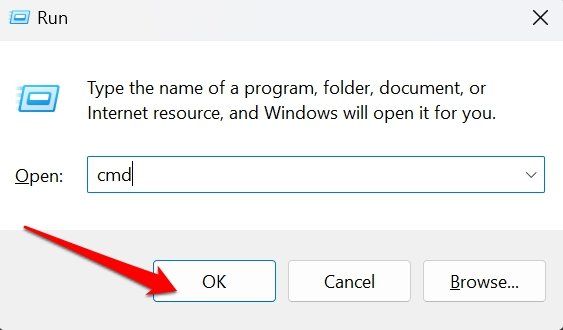
- Schreiben Sie diesen Befehl
net stop dosvc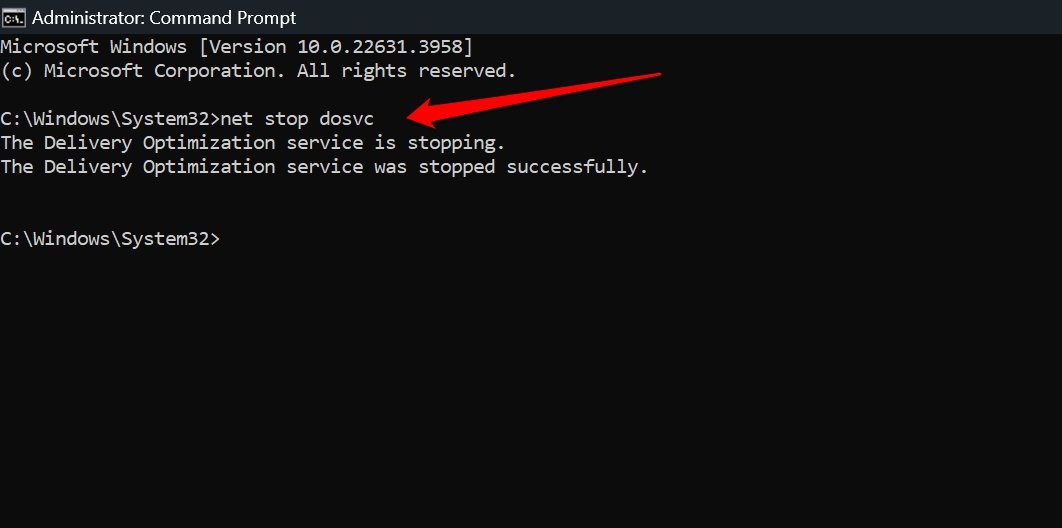
- Geben Sie jetzt diesen Befehl ein.
del /s /q “C:\Windows\SoftwareDistribution\Download\*”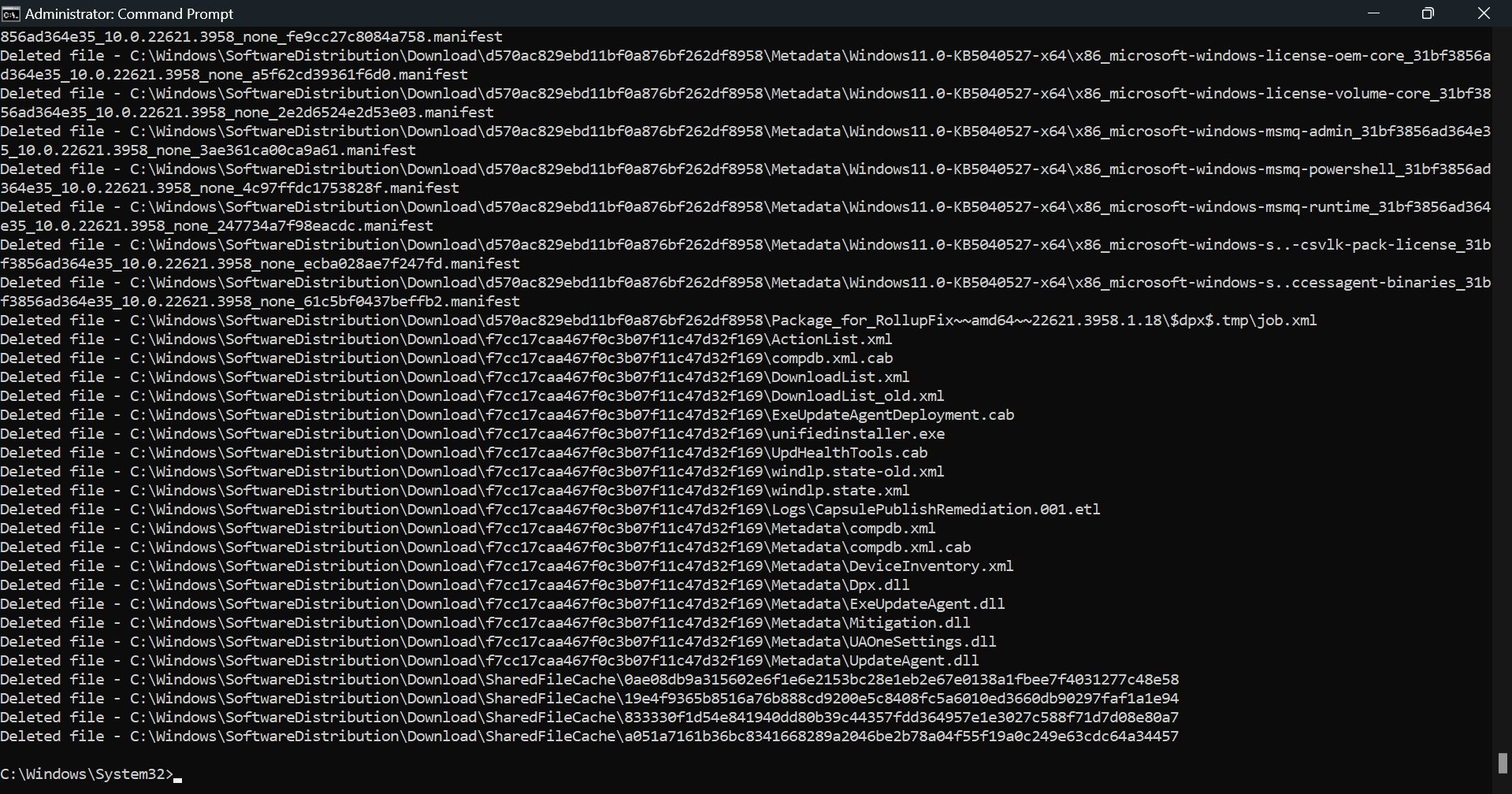
- Geben Sie diesen Befehl ein, um den Cacheprozess für zukünftige Software-Updates neu zu starten.
net start dosvc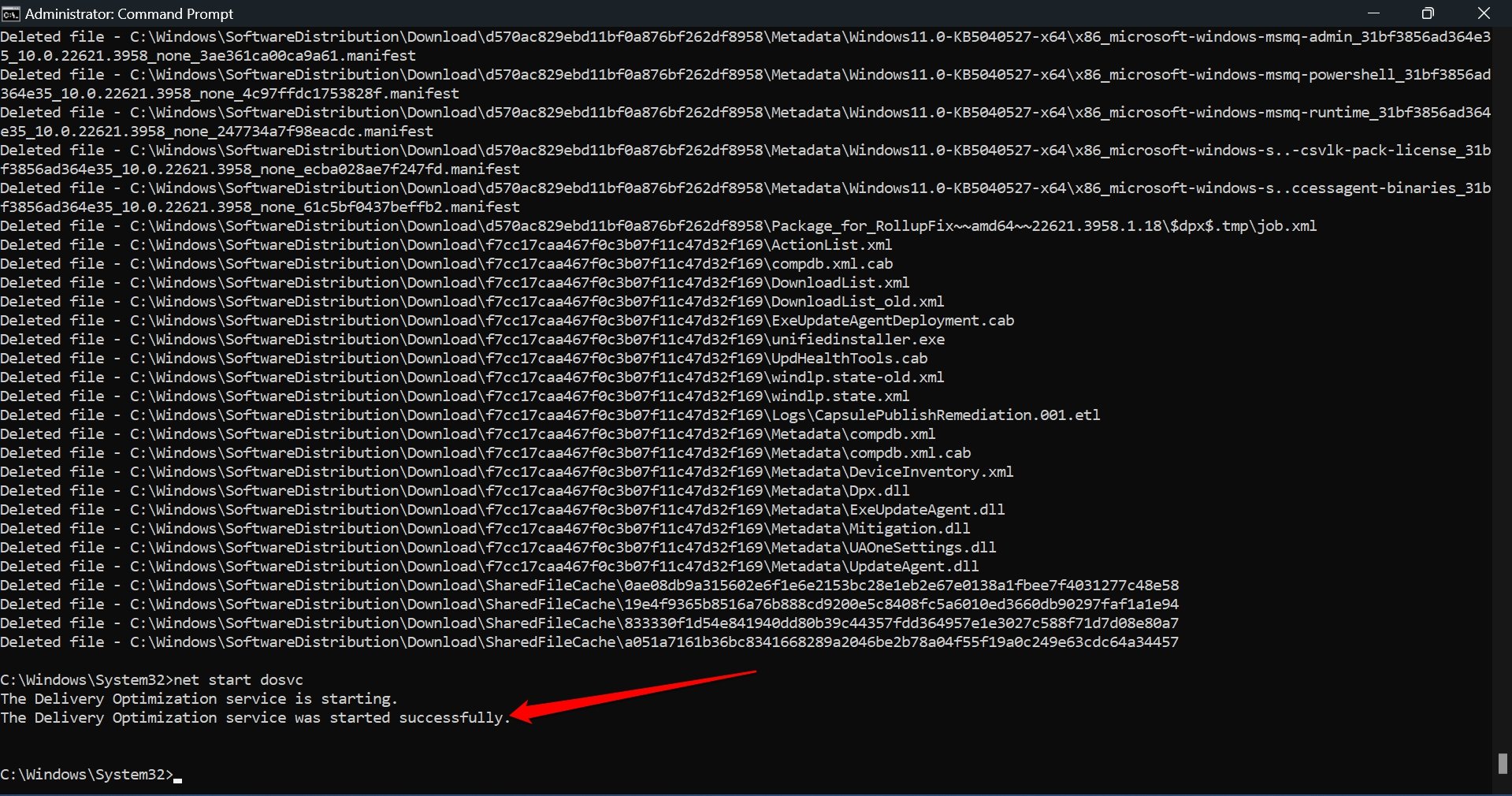
Starten Sie den PC neu, nachdem Sie die Ausgabe „Der Lieferoptimierungsdienst wurde erfolgreich gestartet“ in der Eingabeaufforderung gesehen haben.
Löschen des Caches der Lieferoptimierung über den Datei-Explorer
Greifen Sie manuell auf den Windows 11 Datei-Explorer zu. Finden Sie den Cache-Ordner im Verzeichnis Lieferoptimierung und löschen Sie alle Daten darin.
- Drücken Sie Windows + E, um den Windows-Explorer zu starten.
- Navigieren Sie in der Adressleiste des Datei-Explorers zu dem Cache der Lieferoptimierung über diesen Pfad
C:\ProgramData\Microsoft\Windows\DeliveryOptimization\Cache
In einigen PCs finden Sie möglicherweise nur einen Unterordner namens Caches. Sie können die Dateien darin auswählen und die Tastenkombination Shift + Delete zum Löschen drücken.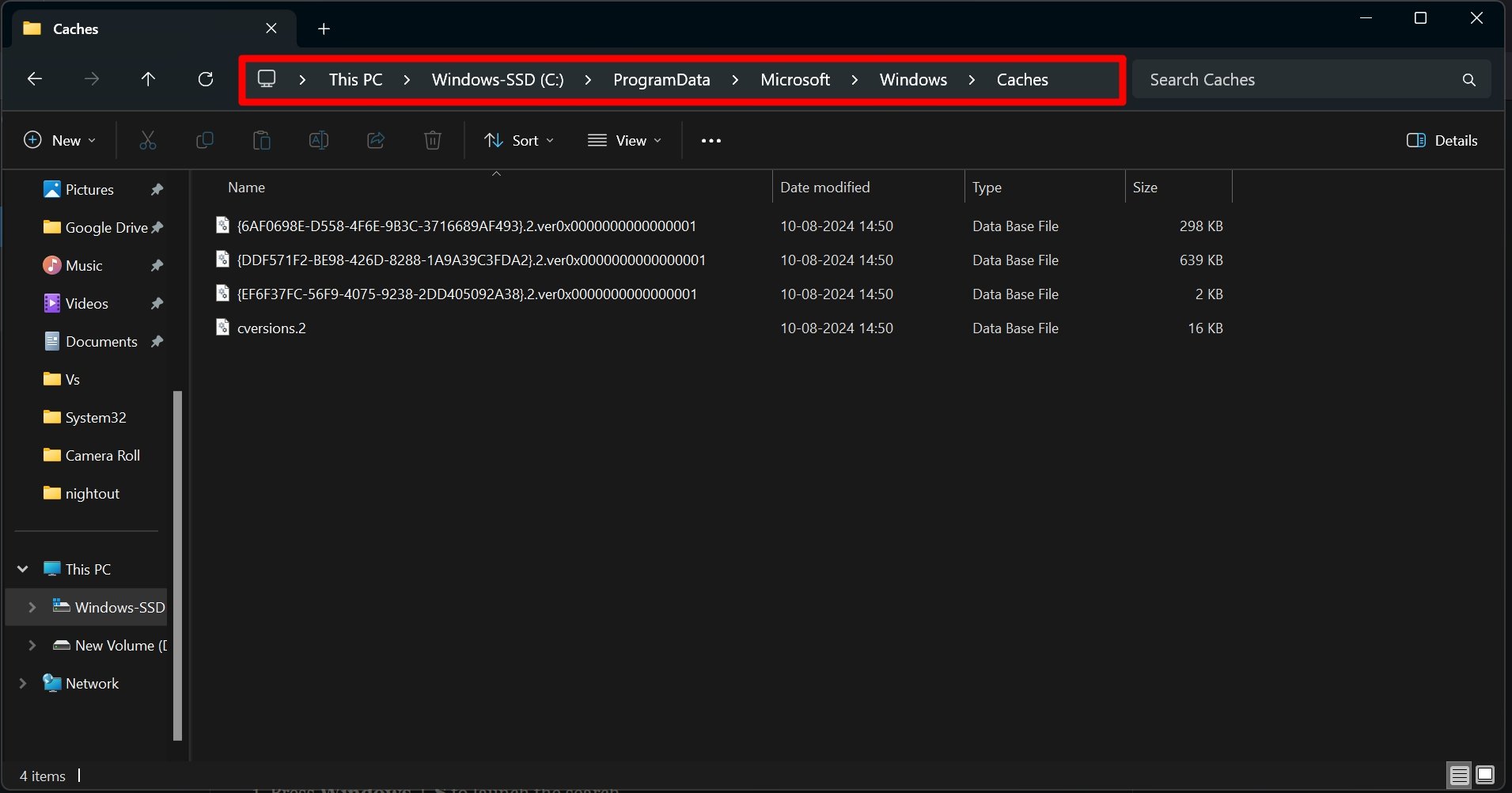
HINWEIS: Falls Sie den Ordner DeliveryOptimization oder Cache aufgrund eines Systemproblems nicht finden, überspringen Sie diese Methode und verwenden Sie die anderen Möglichkeiten, um den Cache der Lieferoptimierung zu löschen.
Löschen des Caches der Lieferoptimierung mit dem Datenträgerbereinigungstool
Das Datenträgerbereinigungstool hat ebenfalls eine Option, um die Daten im Cache der Lieferoptimierung zu entfernen.
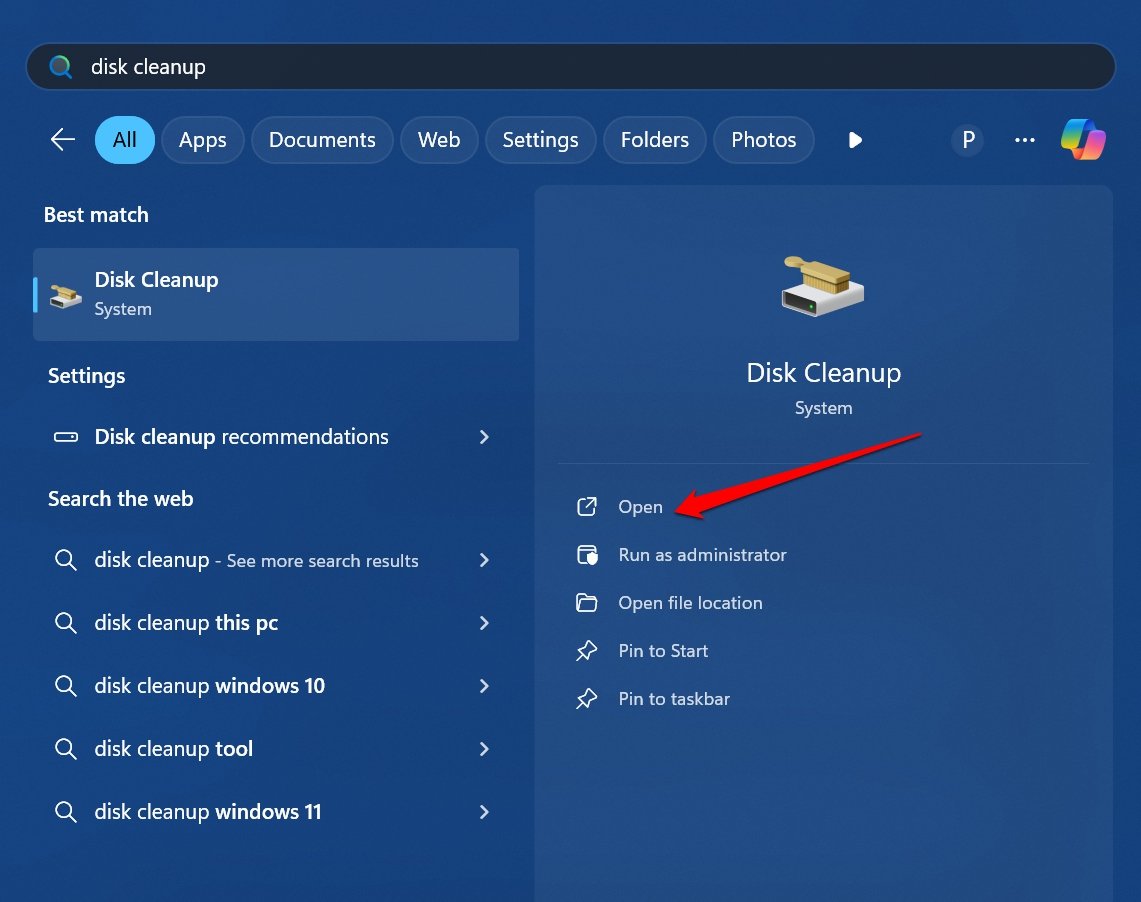
- Drücken Sie Windows + S, um die Suche zu starten.
- Geben Sie Datenträgerbereinigung ein und drücken Sie Öffnen.
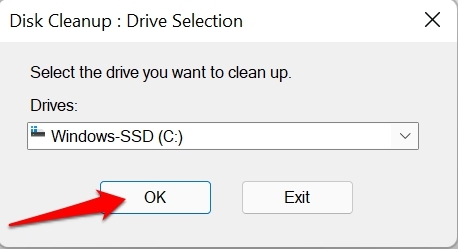
- Wählen Sie das Laufwerk aus und klicken Sie auf OK.
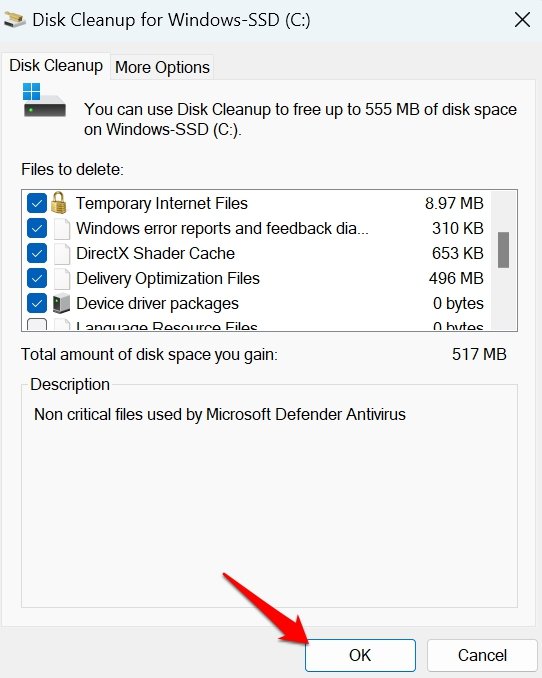
- Klicken Sie unter Dateien zum Löschen auf das Kontrollkästchen Lieferoptimierungsdateien.
- Klicken Sie auf OK, um fortzufahren.
Aktivieren Sie den Speicherplatz in Windows 11, um den Cache der Lieferoptimierung zu löschen
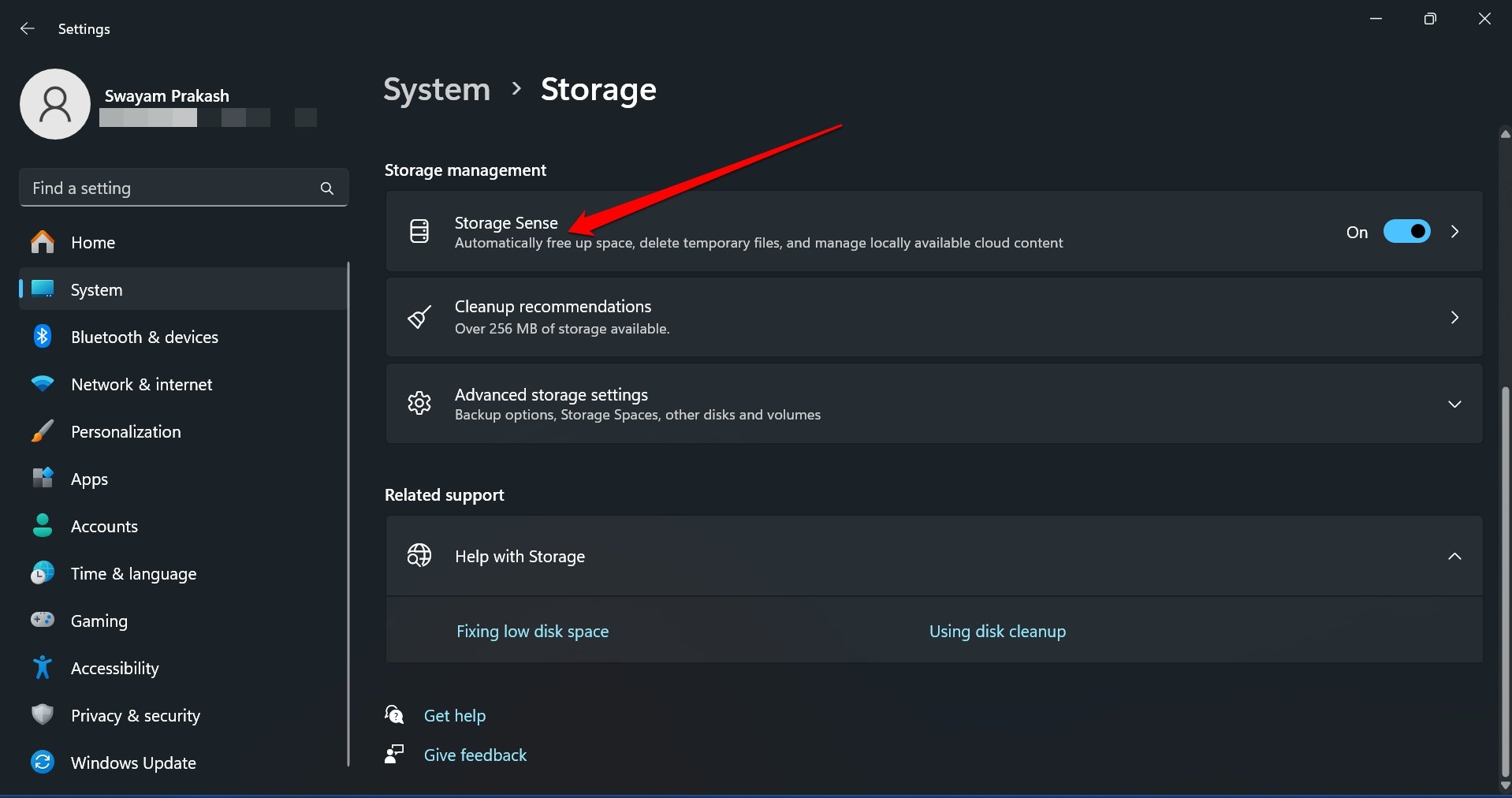
In den Windows-Speichereinstellungen aktivieren Sie die Funktion Speicherplatz. Sie wird automatisch den Cache der Lieferoptimierung löschen. Diese Funktion verwaltet auch den Speicherplatz des Geräts und bereinigt andere unnötige Junk-Dateien vom System.
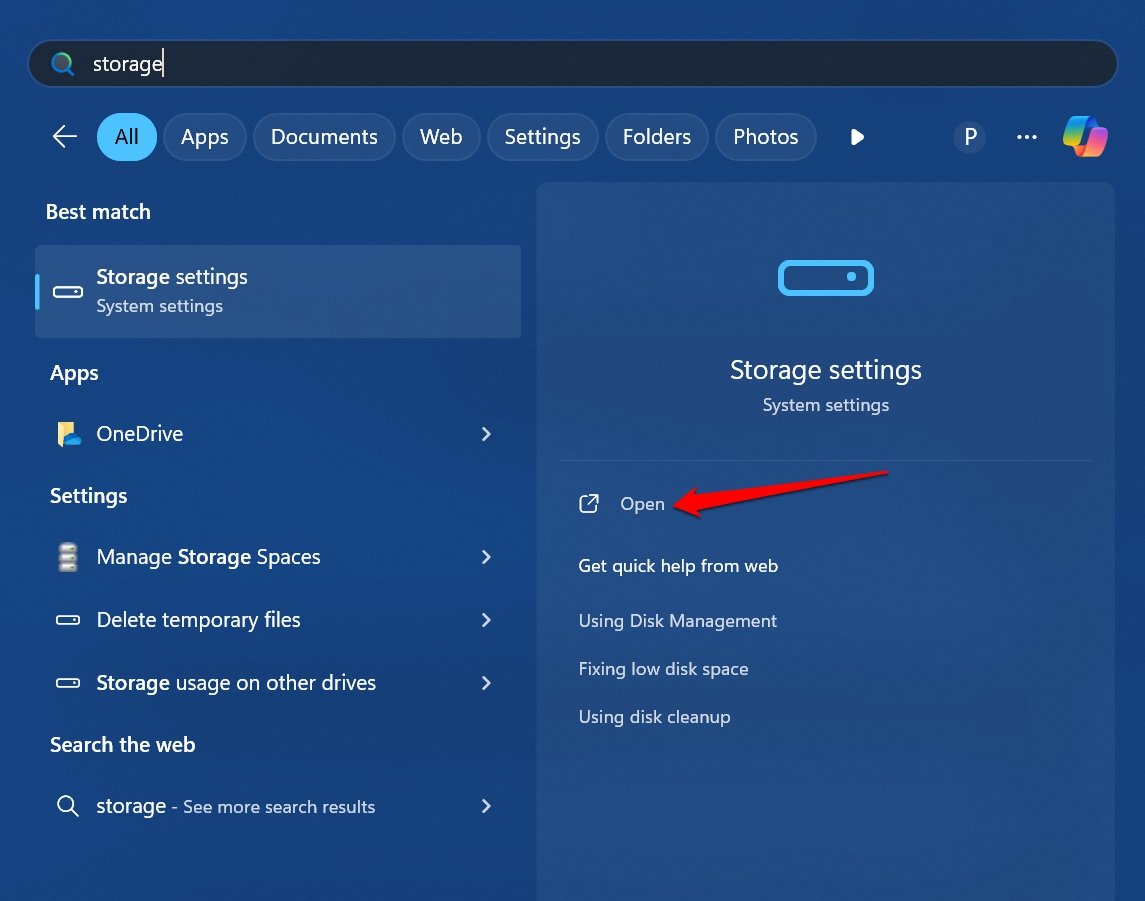
- Drücken Sie die Windows-Taste, um die Suche zu starten.
- Geben Sie im Suchfeld Speicher ein.
- Wenn Sie die Speicher-Einstellungen sehen, klicken Sie auf Öffnen.
- Drücken Sie den Schalter neben Speicherplatz, um die Funktion zu aktivieren.
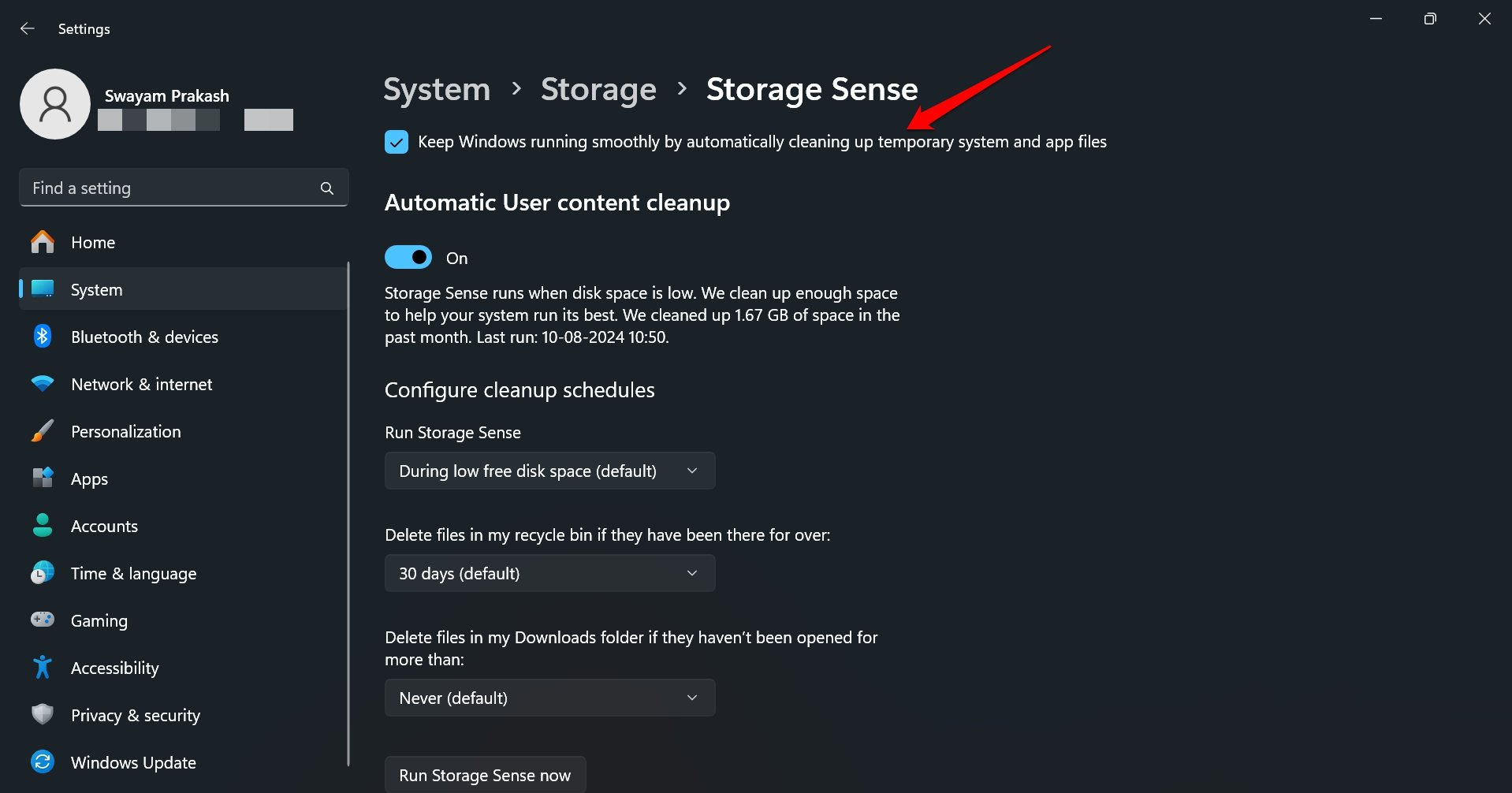
- Greifen Sie auf Speicherplatz zu und klicken Sie auf das Kontrollkästchen „ Halten Sie Windows reibungslos, indem Sie automatisch die temporären System- und Anwendungsdateien bereinigen “
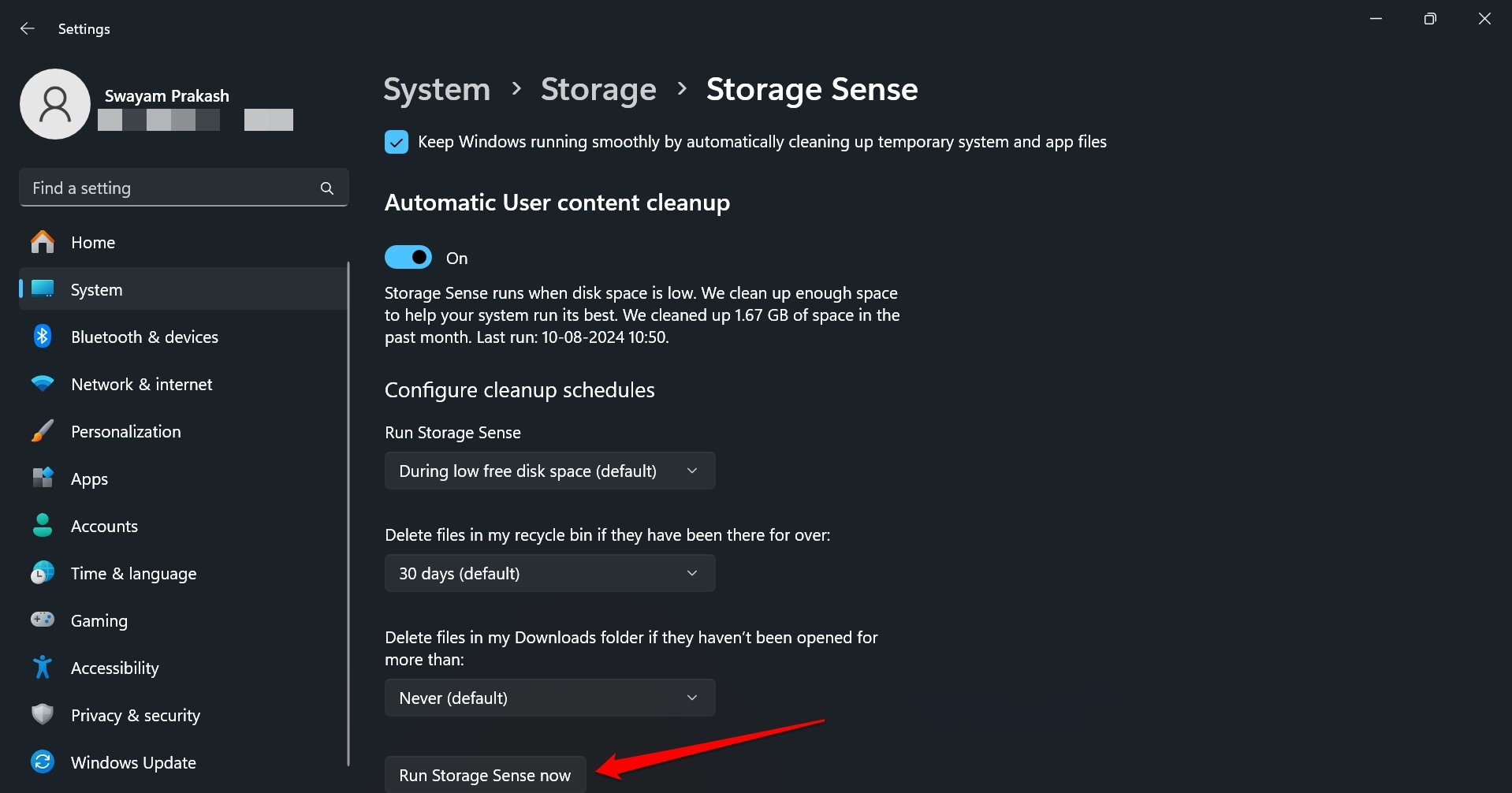
- Optional können Sie den Speicherplatz so konfigurieren, dass er ausgeführt wird, wenn das System auf wenig Speicherplatz stößt.
- Um sofort den Cache der Lieferoptimierung und andere temporäre Dateien zu löschen, klicken Sie auf Speicherplatz jetzt ausführen.
Fazit
Löschen Sie den Cache der Lieferoptimierung, um den Speicher auf Ihrem PC freizugeben und seine Leistung zu optimieren. Sie können den manuellen Prozess befolgen oder ihn über Speicherplatz oder Datenträgerbereinigung automatisieren. Ich hoffe, die Tipps in dieser Anleitung haben Ihnen geholfen.
Wenn Sie Gedanken zu So löschen Sie den Cache der Lieferoptimierung in Windows 11 haben, können Sie gerne unten im Kommentarfeld schreiben. Abonnieren Sie auch unseren DigitBin YouTube-Kanal für Video-Tutorials. Prost!
Erhalte neue Beiträge in deinem Posteingang.
Kein Spam. Jederzeit abmelden.