Google Drive · 4 min read · Jan 13, 2026
Wie man den Google Drive-Cache löscht? (Mobil/PC)
Google Drive hat sich zu einem unverzichtbaren Werkzeug für die Speicherung und den Austausch von Informationen über mehrere Geräte hinweg entwickelt. Allerdings kann Google Drive, wie jede andere Anwendung, gelegentlich Leistungsprobleme aufgrund von Cache-Bildung haben.
Das Verständnis, wie man den Google Drive-Cache löscht, sei es auf einem mobilen Gerät oder einem PC, kann die Leistung und Nützlichkeit erheblich verbessern. Dieser Artikel führt Sie durch den Prozess des Löschens des Google Drive-Caches sowohl auf mobilen als auch auf PC-Plattformen, was zu einem reibungsloseren und effizienteren Google Drive-Erlebnis führt.
Wie man den Google Drive-Cache löscht?
Hat Ihr PC nicht genügend Speicherplatz? Erleben Sie langsame Reaktionen oder Probleme bei der Verwendung der Google Drive-App? Oder möchten Sie vielleicht die allgemeine Leistung der App verbessern? Die Lösung könnte einfacher sein, als Sie denken. Hier ist, was Sie wissen müssen.
Warum sollten Sie den Google Drive-Cache löschen?
Durch das Leeren des Google Drive-Caches können Sie wertvollen Speicherplatz auf Ihrem Computer freigeben, appbezogene Probleme lindern und die Leistung der App verbessern. Der Cache, der lokale Kopien Ihrer Dateien speichert, kann im Laufe der Zeit anwachsen und viel Platz einnehmen.
Darüber hinaus kann ein beschädigter Cache die Funktionsweise der App beeinträchtigen. Wenn Sie also bereit sind, Speicherplatz zurückzugewinnen, Fehler zu beseitigen und ein reibungsloseres Google Drive-Erlebnis zu genießen, folgen Sie unseren einfachen Anweisungen zum Leeren des Caches sowohl auf mobilen als auch auf PC-Plattformen.
Wie man den Google Drive-Cache auf Windows-PC löscht?
Keine Sorge, wenn Sie langsame Leistung oder Speicherprobleme mit Google Drive auf Ihrem PC haben! Wir sind für Sie da. Befolgen Sie diese einfachen Schritte, um den Cache zu löschen und Google Drive neu zu starten.
- Öffnen Sie “Ausführen”, indem Sie einfach (Windows-Taste+R) eingeben.
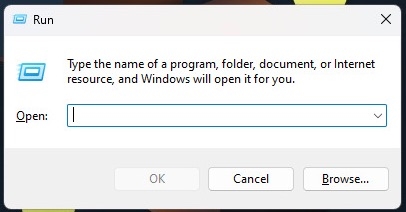
- Gehen Sie zu einem bestimmten Ordner, indem Sie den folgenden Code-Schnipsel in die Suchleiste eingeben:
%USERPROFILE%\AppData\Local\Google\DriveFS.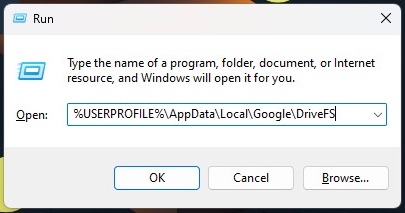
- Sobald Sie angekommen sind, können Sie alle Ordner auswählen und sie löschen.
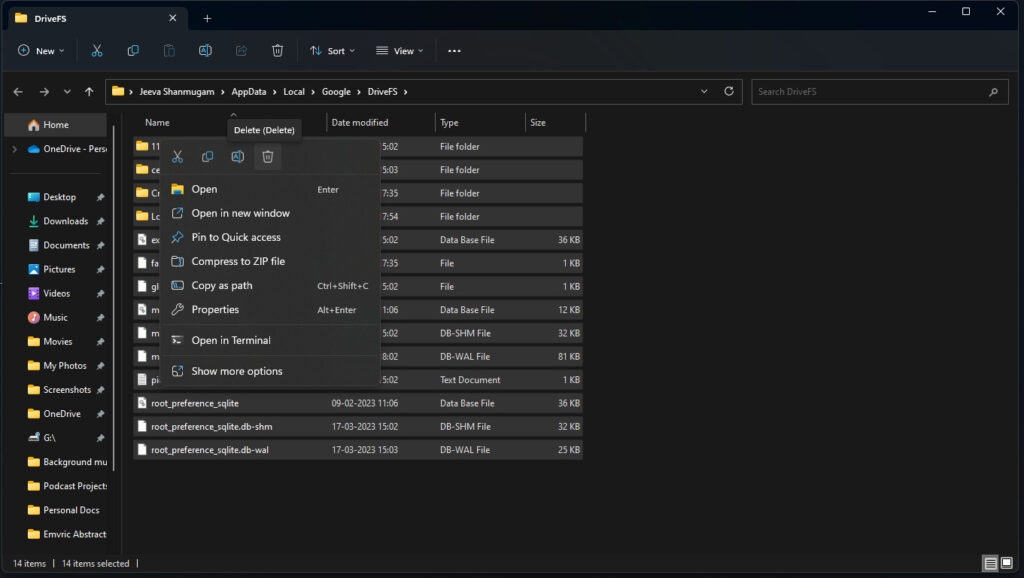
Das Löschen des Google Drive-Caches führt nicht zur Zerstörung von Daten aus Ihrem wertvollen Google Drive-Speicher.
Es löscht lediglich die lokalen Versionen Ihrer Dateien, die auf Ihrem Computer gespeichert sind, sodass Sie Speicherplatz freigeben und die Leistung des Geräts verbessern können.
Daher können Sie die oben beschriebenen Schritte zum Löschen des Google Drive-Caches auf Ihrem Mobilgerät oder PC mit dem Wissen befolgen, dass Ihre wichtigen Daten sicher in der Cloud sind.
Wie man den Google Drive-Cache auf Mac löscht?
Um mit dem Löschen des Caches auf Ihrem Mac zu beginnen,
Starten Sie den Finder, um mit dem Löschen des Caches auf Ihrem Mac zu beginnen.
Sobald Sie den Finder geöffnet haben, müssen wir versteckte Dateien aufdecken, indem wir gleichzeitig die Tasten Command+Shift+Punkt drücken.
Diese Aktion zeigt die normalerweise verborgenen Dateien auf Ihrem System an. Jetzt müssen wir einen bestimmten Ordner finden (CMD+Shift+G), also navigieren Sie zu folgendem Pfad:
~/Library/Application Support/Google/DriveFS
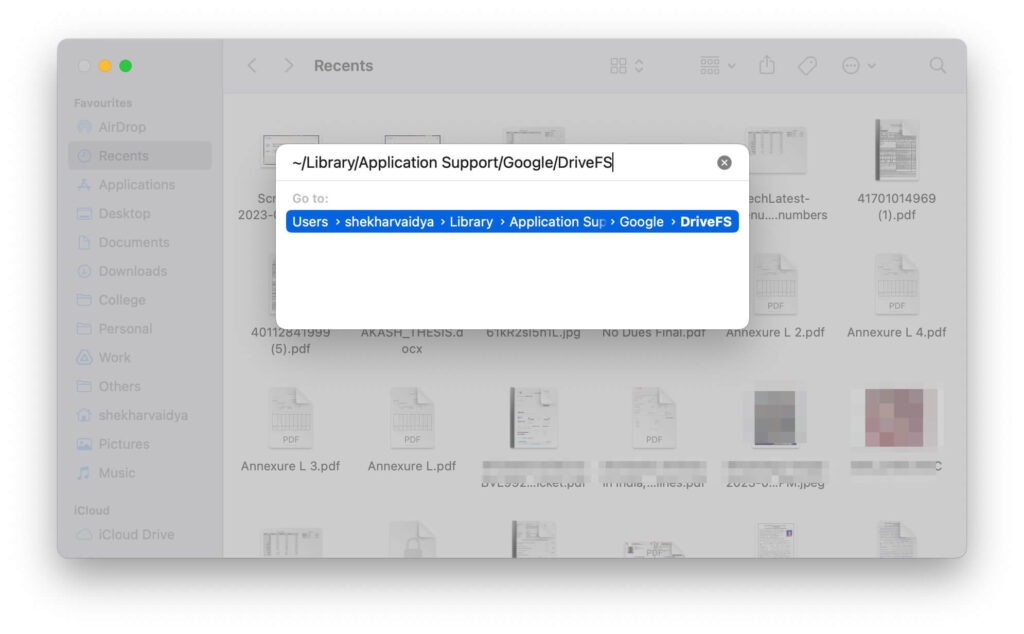
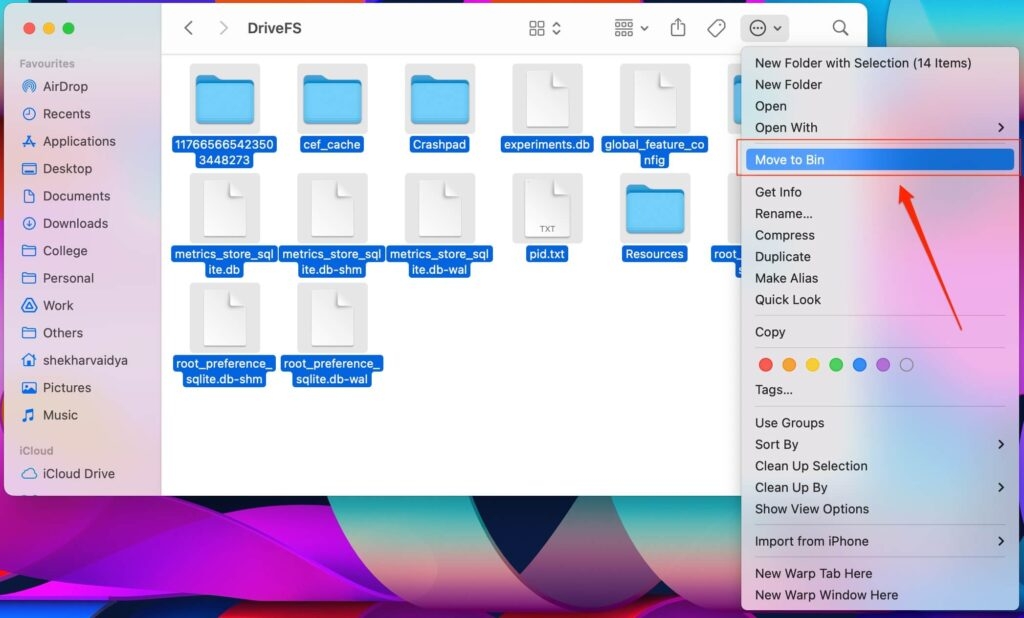
- Suchen Sie den DriveFS-Ordner, den wir in diesem Ordner löschen möchten. Entfernen Sie diesen Ordner, um den Google Drive-Cache auf Ihrem Mac zu löschen.
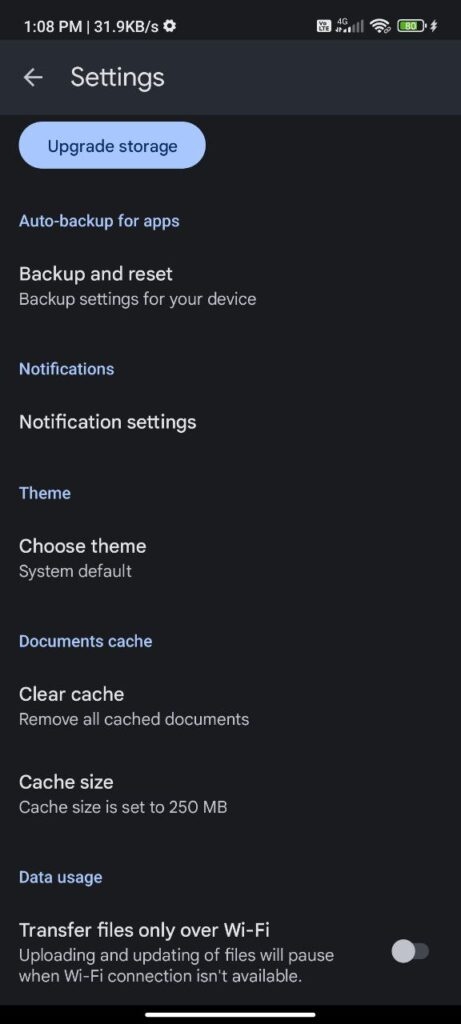
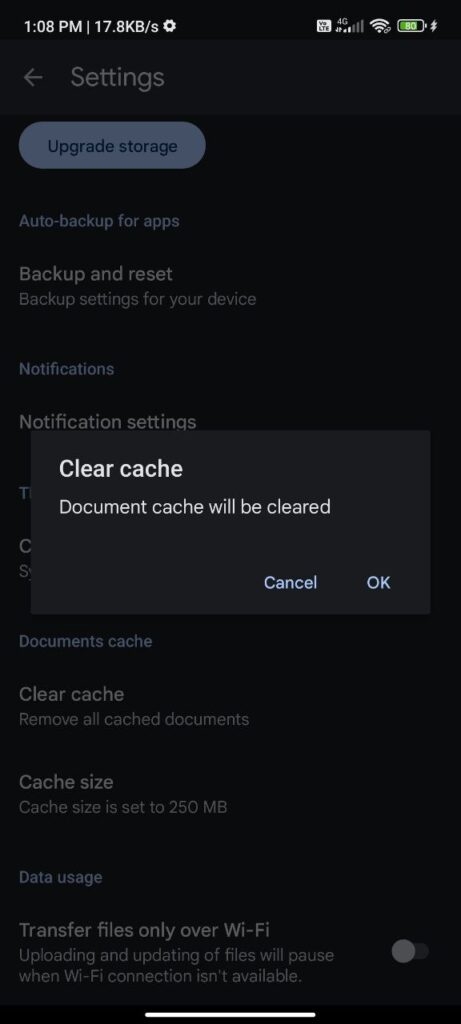
Wie man den Google Drive-Cache auf Android löscht?
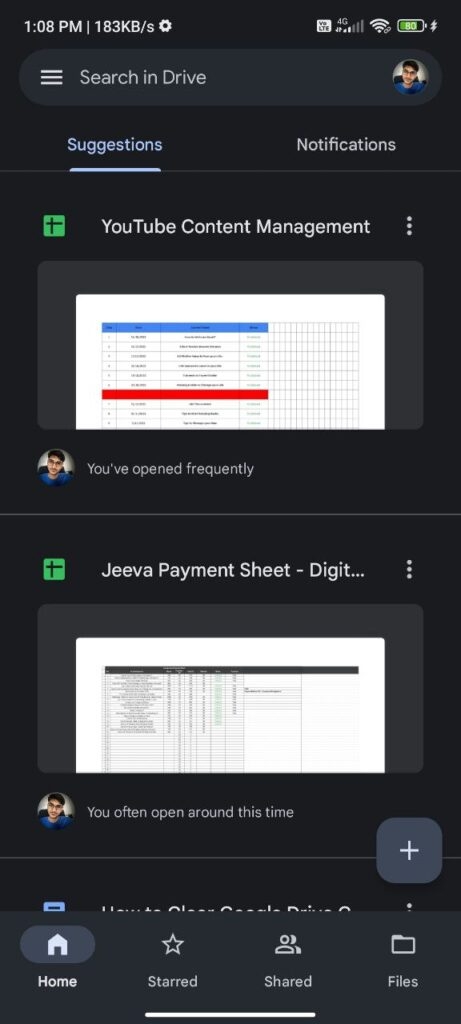
Starten Sie die Google Drive-App auf Ihrem Android-Smartphone.
Tippen Sie in der oberen linken Ecke des Bildschirms auf die drei übereinander gestapelten Linien.
Wählen Sie „Einstellungen“.
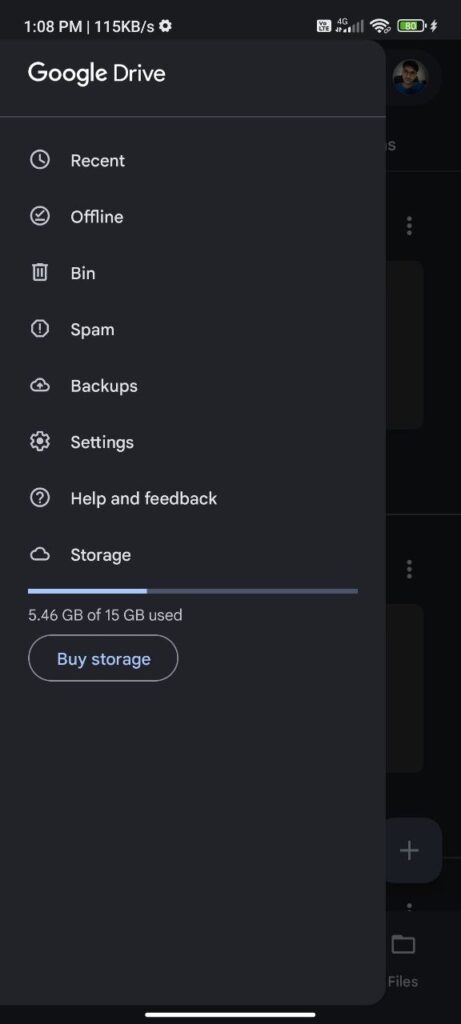
Scrollen Sie nach unten und wählen Sie „Cache leeren“.
Bestätigen Sie, dass Sie den Cache entfernen möchten.
Wie man den Google Drive-Cache auf iOS löscht?
Es gibt keine offiziell definierten Möglichkeiten, um App-Daten auf iOS zu löschen. Wenn Sie also den Google Drive-Cache auf einem iOS-Gerät löschen möchten, müssen Sie die App deinstallieren und dann aus dem Apple App Store neu installieren.
Zusammenfassung
Zusammenfassend lässt sich sagen, dass das Löschen des Caches in Google Drive, sei es auf einem mobilen Gerät oder einem PC, ein einfacher Schritt ist, der dazu beitragen kann, die Effizienz und Speicherkapazität Ihres Kontos zu verbessern.
Durch das Entfernen temporärer Dateien und Daten, die im Cache gespeichert sind, können Sie Speicherplatz freigeben, Synchronisationsprobleme lindern und ein reibungsloseres Benutzererlebnis gewährleisten.
Die Befolgung der einfachen Schritte in diesem Artikel hilft Ihnen, den Cache effizient zu leeren und Google Drive reibungslos zu betreiben, egal ob Sie versuchen, den Cache auf Ihrem Android- oder iOS-Gerät oder auf Ihrem PC zu reinigen.
Denken Sie daran, vorsichtig zu sein, wenn Sie den Cache leeren, da dies bestimmte temporäre Dateien entfernen kann, die Sie noch verwenden, aber insgesamt ist das Halten eines sauberen Caches eine wichtige Methode, um die optimale Funktion von Google Drive sicherzustellen.
Weiterführende Literatur:
- Wie man das Problem „Ihr Video wird bald bereit sein“ in Google Fotos behebt?
- Wie man Google Drive auf Mac einrichtet und verwendet?
- Wie man geschützte PDFs von Google Drive herunterlädt?
Erhalte neue Beiträge in deinem Posteingang.
Kein Spam. Jederzeit abmelden.