iPhone Tipps · 4 min read · Dec 12, 2025
So löschen Sie den RAM auf Ihrem iPhone
Haben Sie Probleme mit Verzögerungen auf Ihrem iPhone? Gelegentlich geht dies mit plötzlichen Abstürzen von Apps einher, während Sie die App verwenden. Diese Probleme könnten auf eine ineffiziente Speicherverwaltung auf dem Gerät zurückzuführen sein.
Jede Aktivität auf Ihrem iPhone wird von seinem Speicher, auch RAM genannt, verwaltet. Wenn Ihr iPhone ein älteres Modell ist, verlangsamt sich seine Verarbeitungskapazität im Laufe der Jahre allmählich. Es ist nicht möglich, dass sich jeder jedes Mal ein brandneues iPhone kauft, wenn sein aktuelles Telefon langsamer wird.
Die ideale Lösung besteht darin, den RAM des iPhones zu löschen. In diesem Leitfaden habe ich mehrere Methoden erklärt, um Speicher freizugeben.
Top-Methoden zum Löschen des RAM auf iOS
Lassen Sie uns die verschiedenen Möglichkeiten untersuchen, um den Speicher eines iPhones zu löschen, um Abstürze von Apps und langsame Leistung zu verhindern.
1. Löschen des RAM auf einem iPhone mit Home-Button
Befolgen Sie diese Schritte, um den RAM auf Ihrem iPhone zu löschen, wenn es einen Home-Button hat.
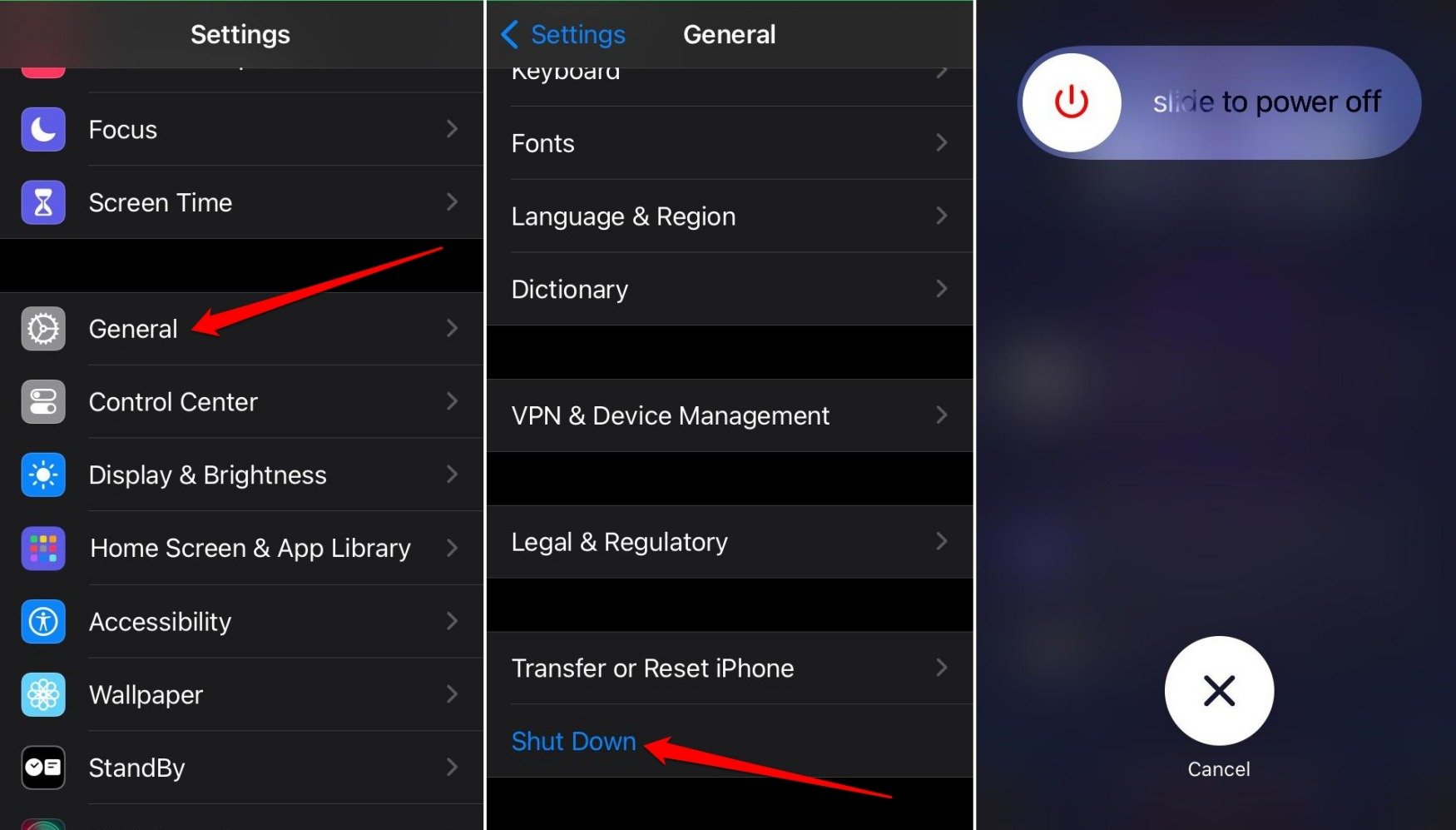
- Starten Sie die Einstellungen-App.
- Tippen Sie auf Allgemein.
- Scrollen Sie zu Ausschalten und tippen Sie darauf.
- Sobald die Option Zum Ausschalten schieben auf dem Bildschirm erscheint, drücken und halten Sie den Home-Button auf dem iPhone, bis der Bildschirm schwarz wird.
- Warten Sie, bis die Sperrbildschirmseite auf dem Bildschirm erscheint.
- Geben Sie den iPhone-Passcode ein, um auf das Gerät zuzugreifen.
2. Problematische Apps zwangsweise schließen
Sie starten möglicherweise oft mehrere Anwendungen auf dem iPhone, verwenden jedoch wahrscheinlich nur eine oder zwei gleichzeitig.
Die restlichen Apps bleiben im Hintergrund geöffnet, und der Speicher des iPhones wird verbraucht, um sie im Hintergrund aktiv zu halten. Dies wirkt sich auf die Leistung der anderen Apps aus, die Sie aktiv auf dem Gerät verwenden.
Es ist ideal, die Apps, die im Hintergrund ungenutzt bleiben, zwangsweise zu schließen. Wenn Sie auch mit Abstürzen von Apps oder langsam ladenden Anwendungen auf iOS konfrontiert sind, kann das zwangsweise Schließen dieser Apps und das erneute Starten helfen, das Problem zu beheben.
Hier sind die Schritte, um Apps auf iPhones zwangsweise zu schließen.
- Wenn Sie ein iPhone mit einem Home-Button haben, doppeltippen Sie darauf, um alle Apps anzuzeigen, die aktiv im Hintergrund laufen. Wenn Sie ein iPhone ohne Home-Button verwenden, wischen Sie von unten nach oben über den Bildschirm, um die im Hintergrund laufenden Apps zu starten.
- Halten Sie die entsprechende App-Karte gedrückt und wischen Sie nach oben, um eine App zwangsweise zu schließen.
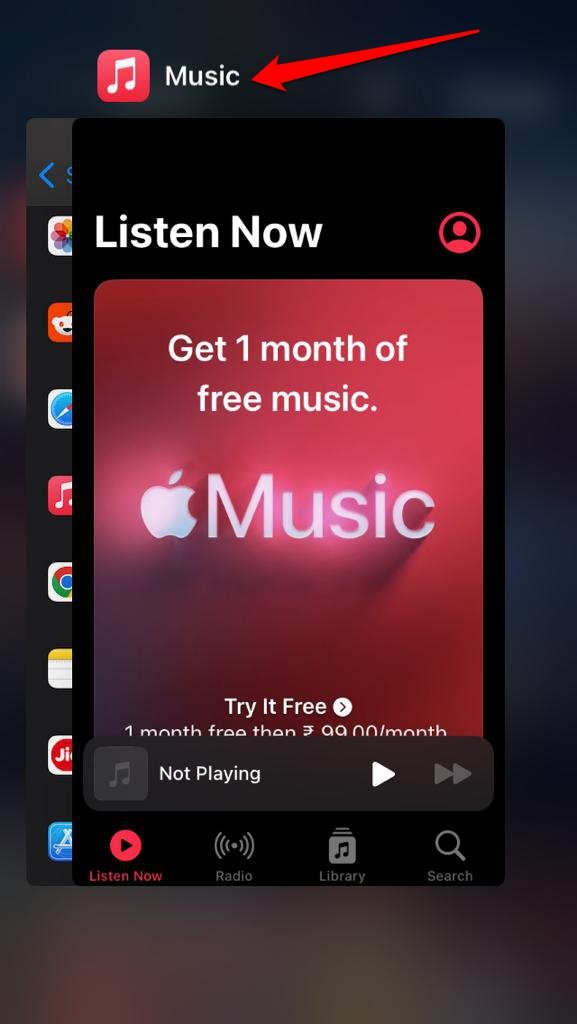
Sie können alle aktiven Apps zwangsweise schließen und nur die verwenden, die Sie derzeit benötigen.
3. Apps deinstallieren, die Sie nicht verwenden
Wir installieren oft viele Apps auf unseren iPhones. Manchmal verwenden wir diese Apps nur für eine begrenzte Zeit oder installieren sie aus Neugier.
Diese ungenutzten Apps können den Speicherplatz Ihres Geräts beanspruchen. Dies führt allmählich zu einer Verlangsamung der Gesamtleistung des iPhones.
Deinstallieren Sie also die Apps von Ihrem iPhone, die Sie nicht verwenden möchten.
- Greifen Sie auf die App-Bibliothek Ihres iPhones zu.
- Suchen Sie die App mit dem Suchfeld.
- Halten Sie das App-Symbol lange gedrückt.
- Wählen Sie App entfernen.
- Wählen Sie im Menü App löschen.
- Drücken Sie im nächsten Bestätigungsdialog auf Löschen.
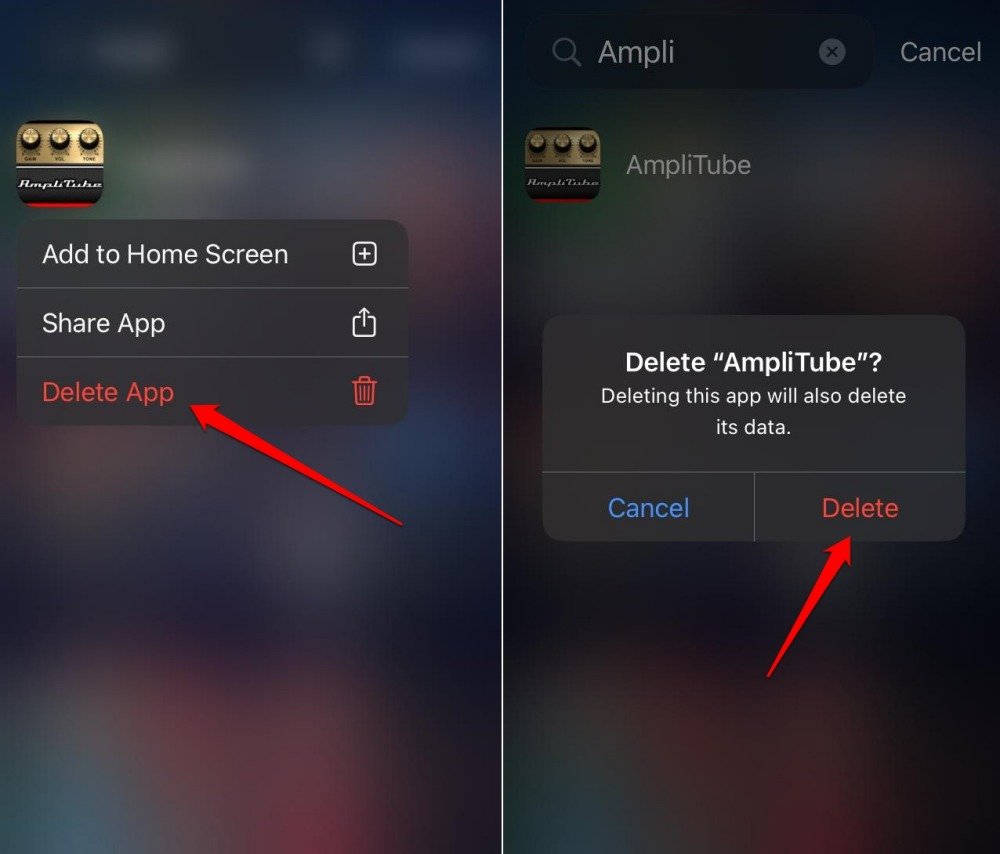
Sie können die Apps, die Sie verwenden möchten, jederzeit wieder installieren, indem Sie den App Store besuchen.
4. Apps vom iPhone entladen
Wenn Sie die App-Daten speichern, aber die Anwendung von Ihrem iPhone entfernen möchten, entscheiden Sie sich für das Entladen der betreffenden App. Dadurch wird der Speicher Ihres Geräts freigegeben und die Leistung des iPhone-RAMs verbessert.
- Greifen Sie auf die Einstellungen-App des iPhones zu.
- Gehen Sie zu Allgemein > iPhone-Speicher.
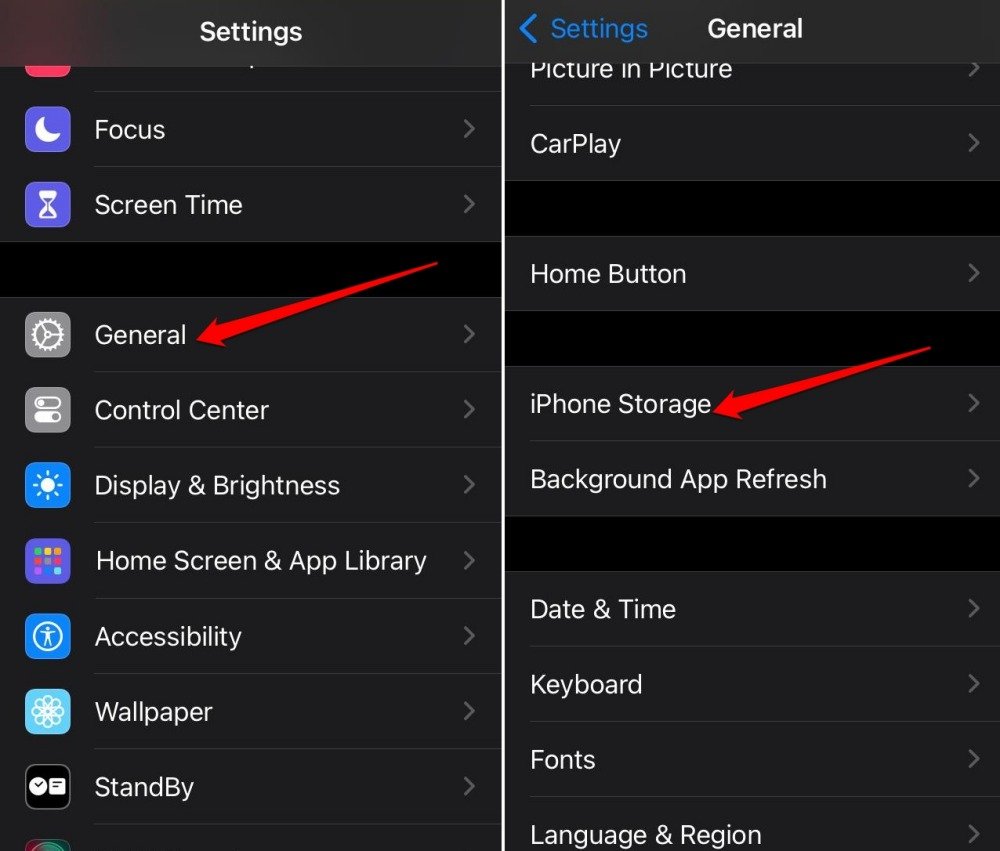
- Tippen Sie auf die App, die Sie entladen möchten.
- Drücken Sie die Schaltfläche App entladen.
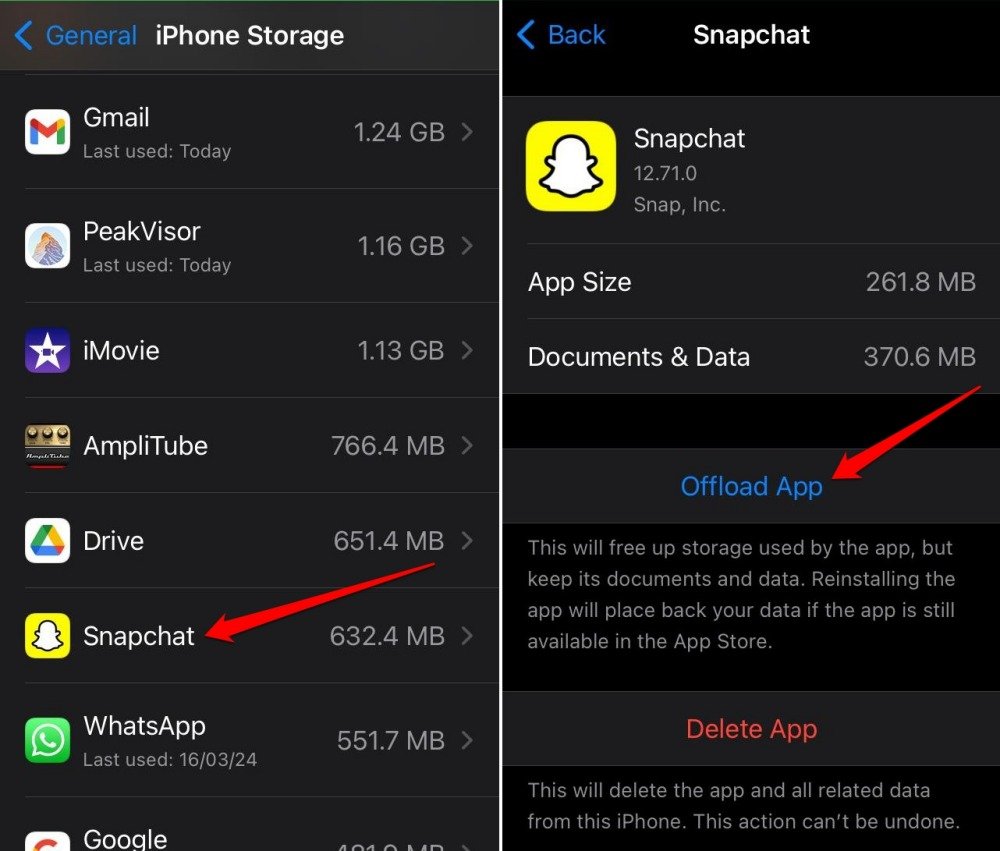
- Bestätigen Sie die Aktion.
Sie können die obigen Schritte wiederholen, um die anderen ungenutzten Apps auf Ihrem iPhone zu entladen.
5. Führen Sie einen Soft-Reset auf dem iPhone durch
Ein Soft-Reset bedeutet, das iPhone zwangsweise neu zu starten, um alle Geräteprozesse auszuschalten und neu zu starten. Es wird auch den RAM des iPhones zurücksetzen. Die Gesamtleistung des iPhones und anderer darauf installierter Apps wird sich verbessern.
Für das iPhone 6-Serie und SE 1. Generation:
- Drücken Sie gleichzeitig den Home-Button und die obere Taste.
- Lassen Sie die Tasten los, wenn das Apple-Logo auf dem Bildschirm erscheint und das iPhone neu startet.
Für die iPhone 7-Serie:
- Drücken und halten Sie die Seitentaste und die Lautstärketaste nach unten.
- Lassen Sie die Tasten los, sobald das Apple-Logo auf dem Bildschirm erscheint.
Für iPhone 8, SE 2. Generation und neuere Modelle von iPhones:
- Drücken und halten Sie die Lautstärketaste nach oben für eine Weile und lassen Sie sie los.
- Drücken und halten Sie die Lautstärketaste nach unten für eine Weile und lassen Sie sie los.
- Drücken und halten Sie sofort die Seitentaste.
- Lassen Sie die Seitentaste los, sobald das Apple-Logo auf dem Display erscheint.
Jetzt können Sie das iPhone verwenden und feststellen, ob Sie weiterhin Verzögerungen beim Laden von Apps oder bei der App-Leistung erleben.
Fazit
Wenn Sie auf Ihr iPhone für alltägliche Aufgaben angewiesen sind, ist es wichtig, seinen RAM zu leeren. Dadurch wird die Leistung des Geräts erheblich verbessert. Sie möchten nicht, dass Ihr Betriebssystem langsam ist oder Apps auf dem Telefon abstürzen. Verwenden Sie eine oder alle der in diesem Leitfaden beschriebenen Methoden, um den Speicher Ihres iPhones freizugeben.
Wenn Sie Gedanken zu So löschen Sie den RAM auf Ihrem iPhone haben, können Sie diese gerne im Kommentarbereich unten hinterlassen. Abonnieren Sie auch unseren DigitBin YouTube-Kanal für Video-Tutorials. Prost!
Erhalte neue Beiträge in deinem Posteingang.
Kein Spam. Jederzeit abmelden.