Windows 11 · 3 min read · Jan 03, 2026
Wie man den System-App-Cache in Windows 11 löscht?
Ihr Windows 11-PC hat viele bewegliche Teile, und die meisten davon arbeiten im Hintergrund, was bedeutet, dass Sie sie nicht einmal sehen oder wissen können, dass sie existieren. Ihr System sammelt von Zeit zu Zeit Cache-Dateien, wenn Sie eine App, einen Browser, ein Programm oder ein Dienstprogramm usw. verwenden. Sobald die Cache-Dateien erstellt sind, helfen sie, die gleichen Informationen bei nachfolgenden Versuchen schneller abzurufen. Deshalb öffnet sich Google Chrome beim zweiten Mal etwas schneller.
Allerdings können Cache-Dateien nicht immer Ihren Komfort in den Vordergrund stellen, da diese Dateien überschrieben werden und ständig anfällig für Fehler, Malware, Beschädigungen und andere negative Auswirkungen sind. Es stellt sich heraus, dass es sehr empfohlen wird, den Systemcache von Zeit zu Zeit zu löschen.
Es gibt viele Gründe, warum Sie den Systemcache löschen sollten. Es steigert die Leistung, insbesondere bei Low-End-PCs, wo die Leistung an jedem Tag ein Kompromiss ist. Cache-Dateien werden wiederholt überschrieben, was bedeutet, dass die Wahrscheinlichkeit hoch ist, dass das System aufgrund beschädigter oder abrupt überschriebenen Cache-Dateien abstürzt.
Es gibt mehr als einen Weg, App-Cache-Dateien in Windows 11 zu löschen, und im Folgenden finden Sie die Schritt-für-Schritt-Anleitungen für jede der Methoden, die Sie verwenden können.
Methode 1. Systemcache über die Einstellungen löschen
Diese spezielle Methode verwendet die Einstellungen, um den Systemcache zu löschen. So geht’s.
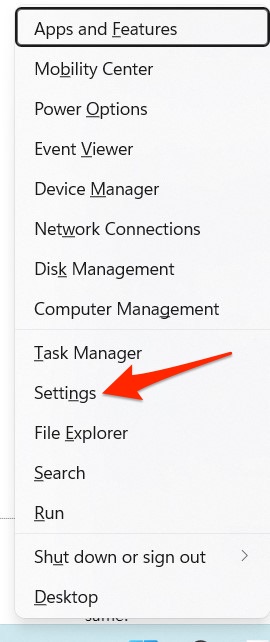
Schritt 1. Drücken Sie Windows + X und wählen Sie „Einstellungen“ aus dem Schnellzugriffsmenü oder drücken Sie Windows + I, um den Abschnitt Einstellungen in Windows 11 zu öffnen.
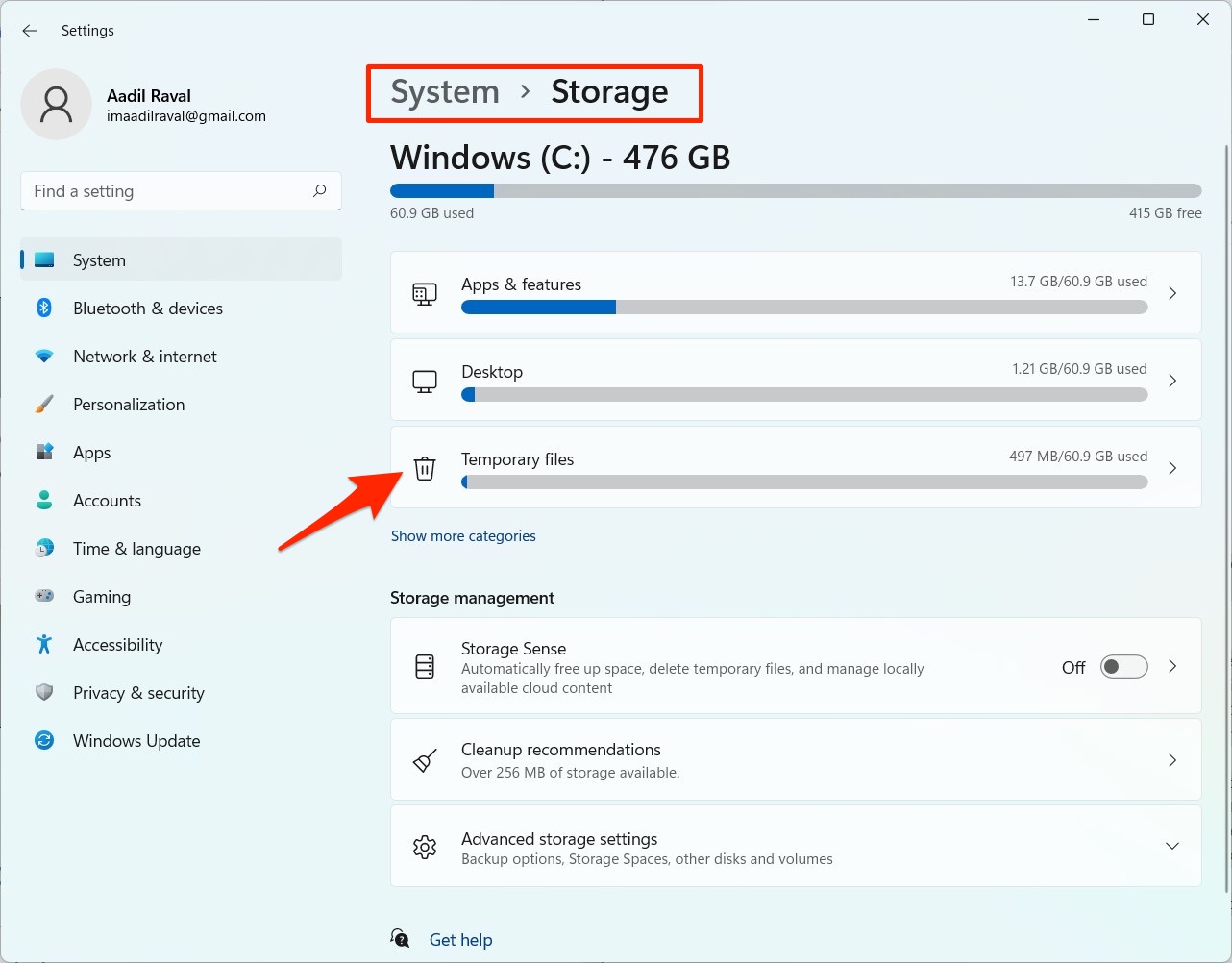
Schritt 2. Suchen Sie auf der rechten Seite des Einstellungsfensters nach „Speicher“ und tippen Sie darauf.
Schritt 3. Es dauert ein paar Sekunden, um die Statistiken zu laden.
Schritt 4. Tippen Sie auf „Temporäre Dateien“, was Ihnen die Gesamtgröße des angesammelten Systemcaches sowie die verschiedenen Untertypen wie Miniaturansichten, Downloads, Papierkorb usw. anzeigen sollte.
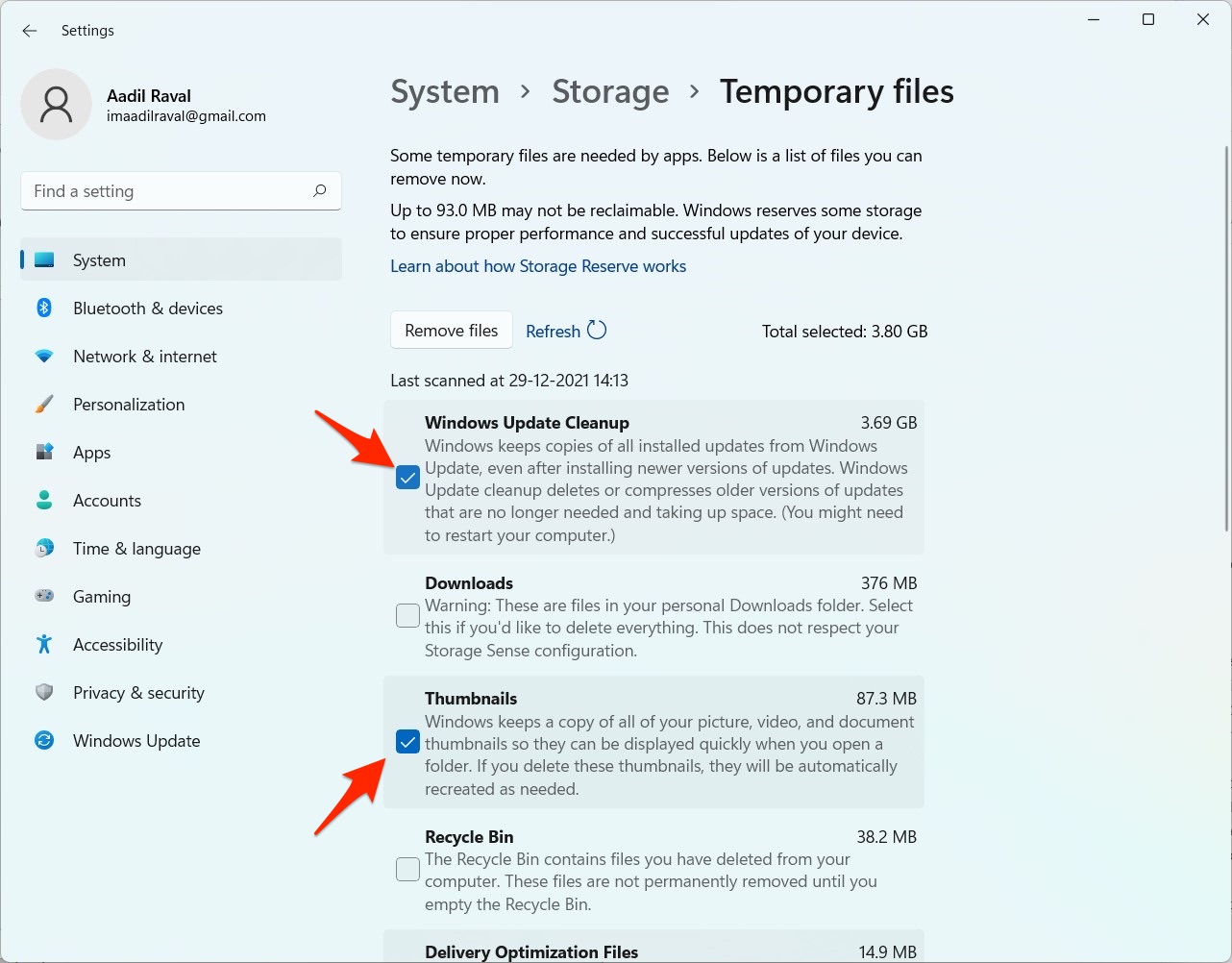
Schritt 5. Setzen Sie ein Häkchen bei den Untertypen des Caches und drücken Sie „Dateien entfernen“.
Schritt 6. Eine Bestätigungsnachricht wird angezeigt, die Sie auffordert, das Entfernen dieser Dateien zu bestätigen oder nicht; wählen Sie „Fortfahren“.
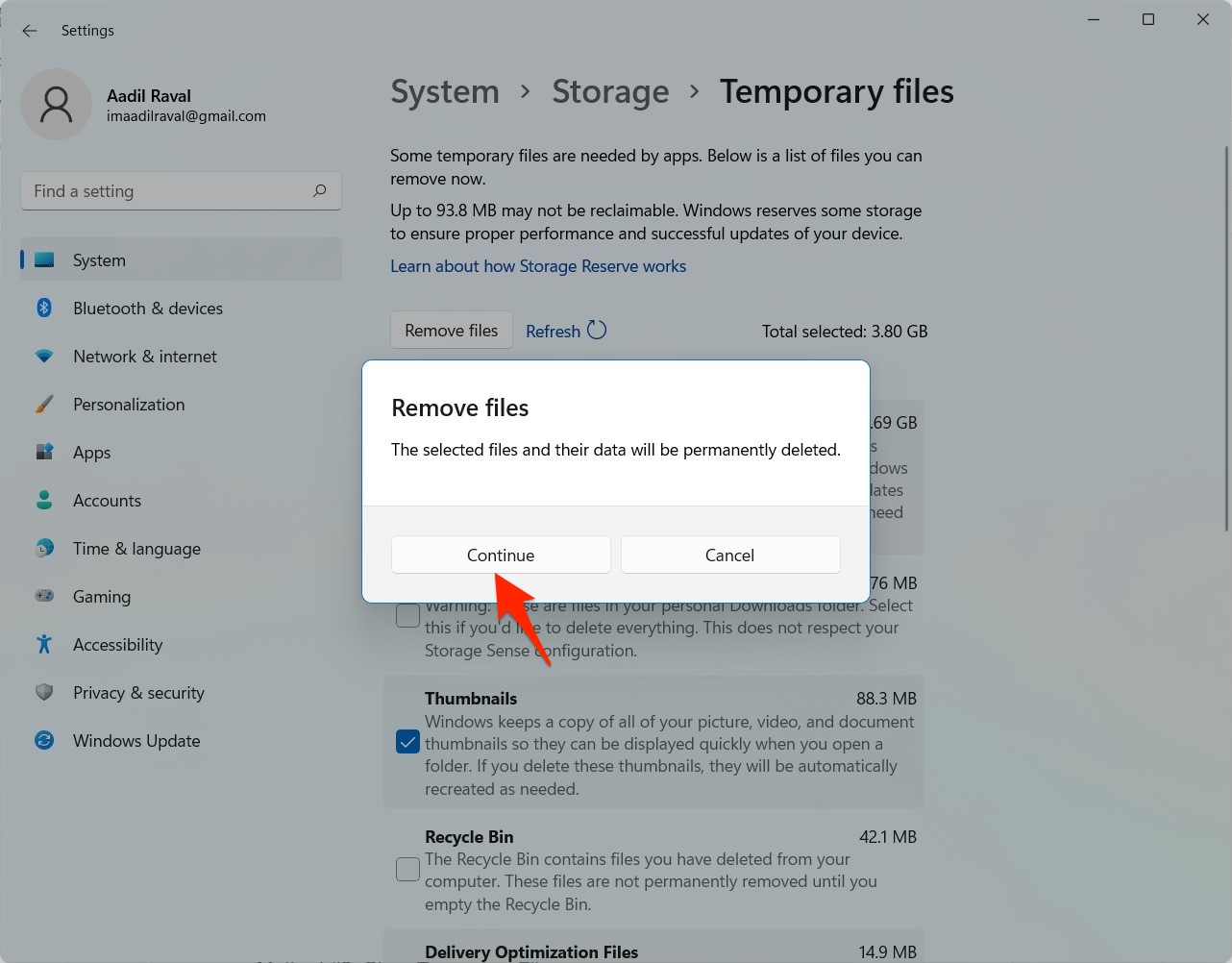
Schritt 7. Geben Sie Ihrem Windows 11-PC einen schnellen Neustart, und das sollte die Aufgabe erledigen.
Methode 2. Temporäre Dateien löschen
Ich habe die Angewohnheit, temporäre Dateien von meinem Laptop von Zeit zu Zeit zu löschen, was die Leistung ehrlich gesagt beschleunigt. Hier sind die einfach zu befolgenden Anweisungen, um dasselbe zu tun.
Schritt 1. Drücken Sie Windows + R und suchen Sie nach „prefetch“.
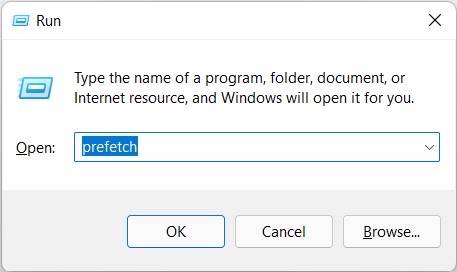
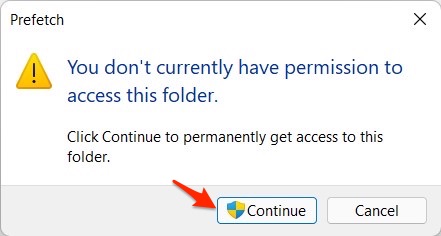
Schritt 2. Eine Warnung wird angezeigt, die Sie fragt, ob Sie fortfahren möchten oder nicht. Wählen Sie „Fortfahren“.
Schritt 3. Drücken Sie Ctrl+A und drücken Sie die „Löschen“-Taste.
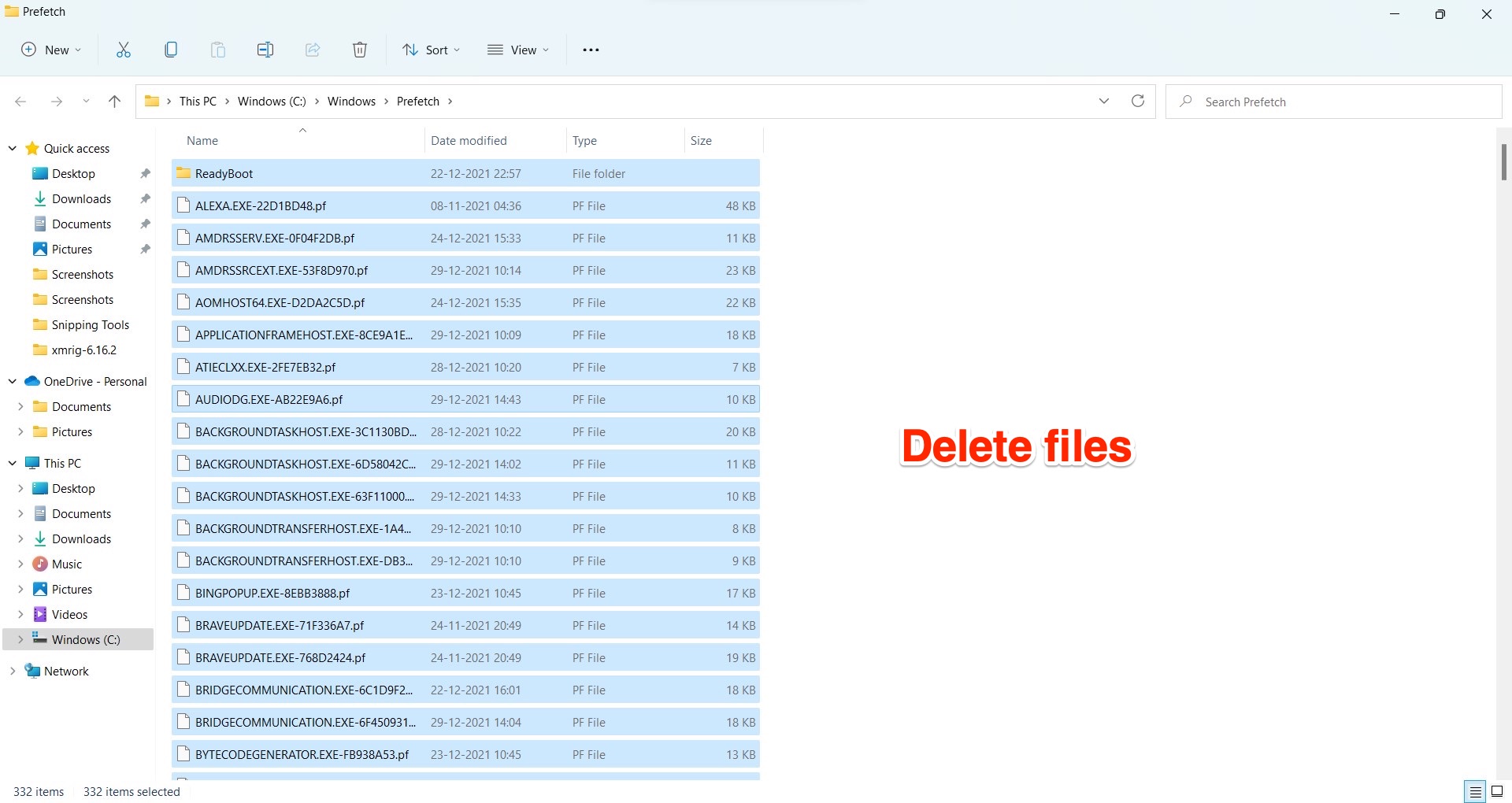
Nicht alle Dateien werden gelöscht, da der Name Sie möglicherweise auffordert, es erneut zu versuchen. Ich würde diese Dateien überspringen und fortfahren, andere zu löschen, es sei denn, Sie wissen ausdrücklich, wie Sie diese Dateien löschen können.
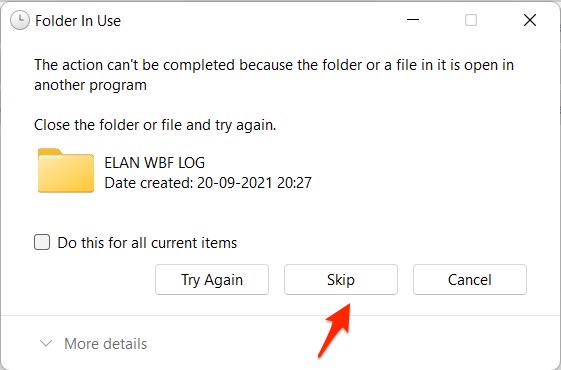
Schritt 4. Wiederholen Sie das gleiche Verfahren (Schritt 1 bis 3), aber suchen Sie diesmal nach temp.
Schritt 5. Wiederholen Sie als Nächstes das dritte Mal mit dem Schlüsselwort %temp%, und Sie werden die meisten temporären Dateien los.
Schritt 6. Gehen Sie schließlich zum Papierkorb und leeren Sie den Müll, und das war’s.
Methode 3. Systemcache über die Datenträgerbereinigung löschen
Dies ist die dritte Methode, die Sie verwenden können, um unerwünschte Cache-Dateien auf Ihrem Windows 11-PC loszuwerden. So geht’s.
- Suchen und öffnen Sie das „Datenträgerbereinigung“-Dienstprogramm auf Ihrem PC, indem Sie die Windows-Taste drücken und den Suchbefehl verwenden.
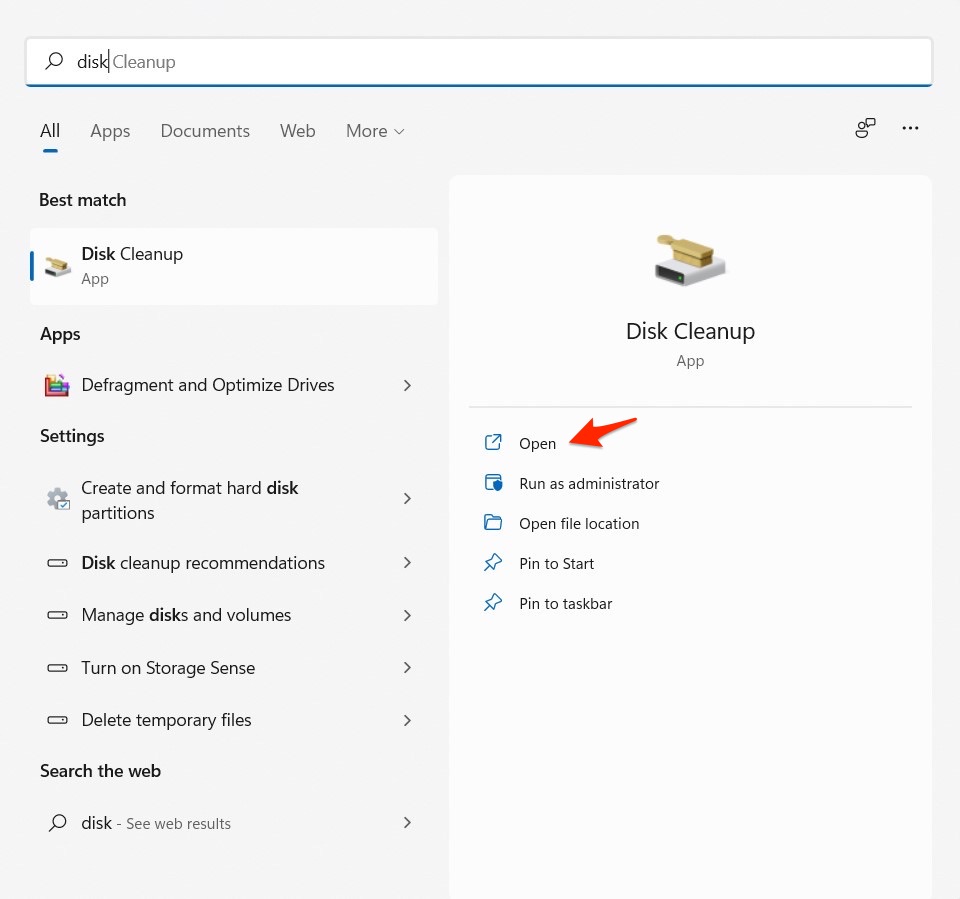
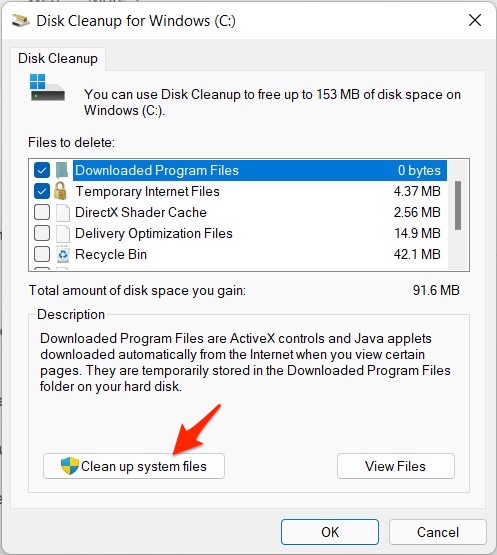
- Es wird ein Pop-up angezeigt, in dem Sie aufgefordert werden, die Dateien auszuwählen, die Sie loswerden möchten. Die Größe der von Ihnen ausgewählten Dateien wird ebenfalls auf dem Bildschirm angezeigt.
- Sie können die Option „Dateien anzeigen“ verwenden, um zu erfahren, was die Dateien sind, oder auf „Systemdateien bereinigen“ klicken, um den Prozess zu starten.
- Ich würde sagen, starten Sie das System neu, damit alle Änderungen assimilieren.
- Überwachen Sie die Leistung, um zu überprüfen, ob das Löschen des Systemcaches einen Unterschied gemacht hat oder nicht.
Fazit
Dies waren einige der Methoden, die Sie verwenden können, um den Systemcache von Ihrem Windows 11-PC zu löschen. Beachten Sie, dass das Löschen von Cache-Dateien dem System und seiner Leistung keinen Schaden zufügt, es sei denn, Sie löschen etwas, das nicht gelöscht werden sollte. Es ist besser, sich an die oben genannten Anweisungen zu halten. Stellen Sie sicher, dass Sie wissen, was Sie verwenden, wenn Sie andere Methoden ausprobieren möchten, da wir keine Verantwortung übernehmen, wenn etwas schiefgeht.
Wenn Sie Gedanken zu Wie man den System-App-Cache in Windows 11 löscht? haben, können Sie gerne unten im Kommentarfeld schreiben. Abonnieren Sie auch unseren DigitBin YouTube-Kanal für Video-Tutorials. Prost!
Erhalte neue Beiträge in deinem Posteingang.
Kein Spam. Jederzeit abmelden.