Windows 11 · 6 min read · Oct 13, 2025
Wie man alle Apps auf einmal in Windows 11 schließt?

Multitasking hat nicht nur die Produktivität der Benutzer verbessert, sondern auch zu einem besseren Zeitmanagement geführt. Sie können arbeiten, während Sie Musik hören oder mehrere Programme gleichzeitig betreiben. Dieser Ansatz hat jedoch bestimmte Nachteile.
Zu einem bestimmten Zeitpunkt sind mehrere Apps im Hintergrund geöffnet, und je mehr aktive Apps Sie haben, desto mehr Systemressourcen verbraucht jede von ihnen. Dies führt oft zu Systemausfällen und sogar zu einem Deadlock. Um dies zu beheben, müssen Sie alle Programme schließen, die derzeit auf Ihrem Windows 11 ausgeführt werden. Dadurch wird die CPU und ein Teil des RAM freigegeben, sodass Sie Ihre Arbeit mit den Ihnen zur Verfügung stehenden Ressourcen fortsetzen können.
Windows 11 bietet einfache Möglichkeiten, alle geöffneten Apps auf einmal zu schließen, aber viele Benutzer sind sich dessen nicht bewusst. Um Ihnen zu helfen, haben wir in diesem Leitfaden verschiedene Möglichkeiten zusammengestellt, um alle Apps auf einmal in Windows 11 zu schließen.
Also, lassen Sie uns diese überprüfen!
Möglichkeiten, alle Apps auf einmal auf einem Windows-PC zu schließen
Hier sind einige verschiedene Möglichkeiten, um alle Programme auf einmal in Windows 11 zu schließen. Jeder Ansatz kann für bestimmte Szenarien am besten geeignet sein, daher ist es eine gute Idee, sich mit ihnen vertraut zu machen, da sie in verschiedenen Situationen nützlich sein können. Lassen Sie uns also beginnen!
1. Nutzen Sie die Taskleiste
Dies ist eine der einfachsten Möglichkeiten, die aktiven Apps und deren Instanzen zu schließen. Die Windows-Taskleiste ist der zentrale Ort, an dem Sie alle derzeit geöffneten und angehefteten Programme verwalten können. Sie können Ihre derzeit aktiven Anwendungen schnell schließen, indem Sie zum entsprechenden Taskleisten-Symbol navigieren und die Schaltfläche zum Schließen drücken.
Diese Methode ist besonders nützlich, wenn Sie zu viele Fenster aus demselben Programm geöffnet haben. Es ist wichtig zu erwähnen, dass Sie nicht mehrere Apps gleichzeitig von der Taskleiste schließen können. Das gesagt, folgen Sie diesen Schritten, um zu lernen, wie Sie mehrere Fenster desselben Programms von der Taskleiste schließen:
- Gehen Sie zur Taskleiste und bestimmen Sie eine Anwendung, die derzeit mehrere Fenster aktiv hat.
- Klicken Sie mit der rechten Maustaste auf das App-Symbol in der Taskleiste und wählen Sie die Option Alle Fenster schließen aus dem Kontextmenü.
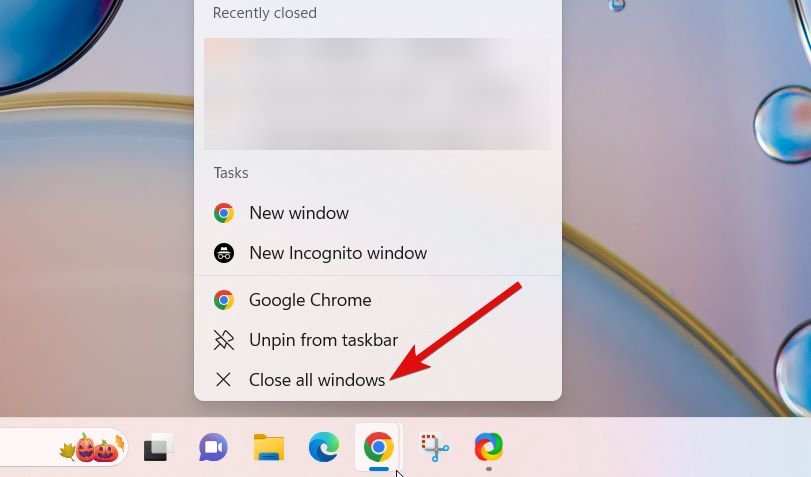
Und siehe da! Alle aktiven Fenster der Anwendung werden sofort geschlossen.
2. Nutzen Sie den Ressourcenmonitor
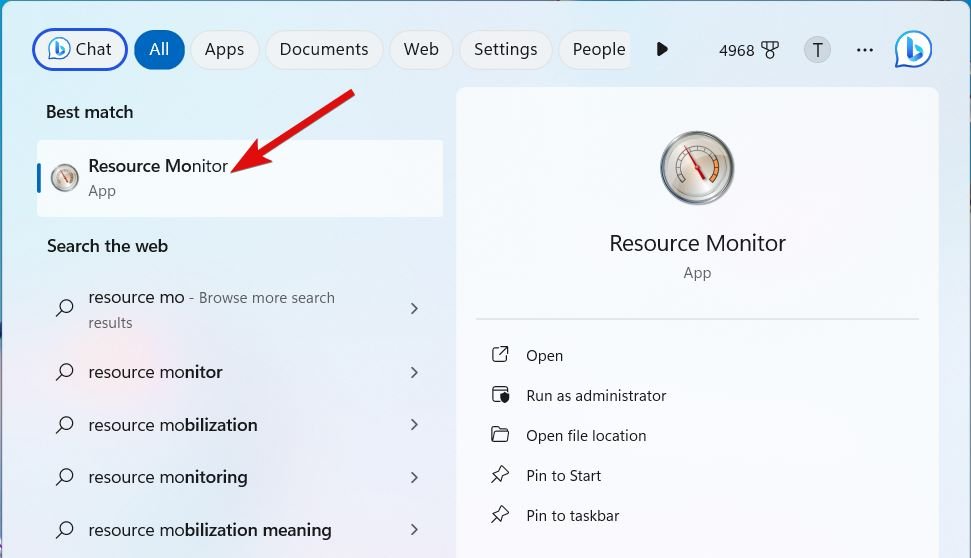
- Beginnen Sie, indem Sie die Windows-Taste drücken, dann Ressourcenmonitor in die Suchleiste eingeben und das entsprechende Suchergebnis anklicken, um ihn zu starten.
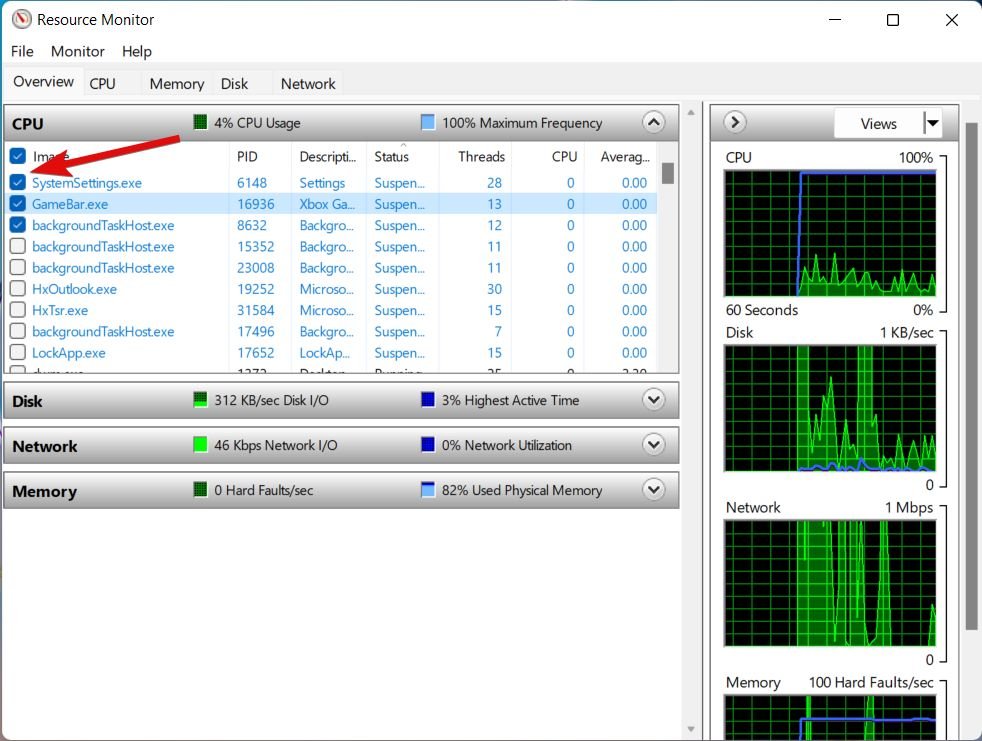
- Navigieren Sie zum Tab Übersicht und markieren Sie die Kontrollkästchen für die derzeit aktiven Programme, die Sie dort beenden möchten.
- Klicken Sie mit der rechten Maustaste auf das gewählte Programm(e) und wählen Sie Prozess beenden aus dem Kontextmenü.
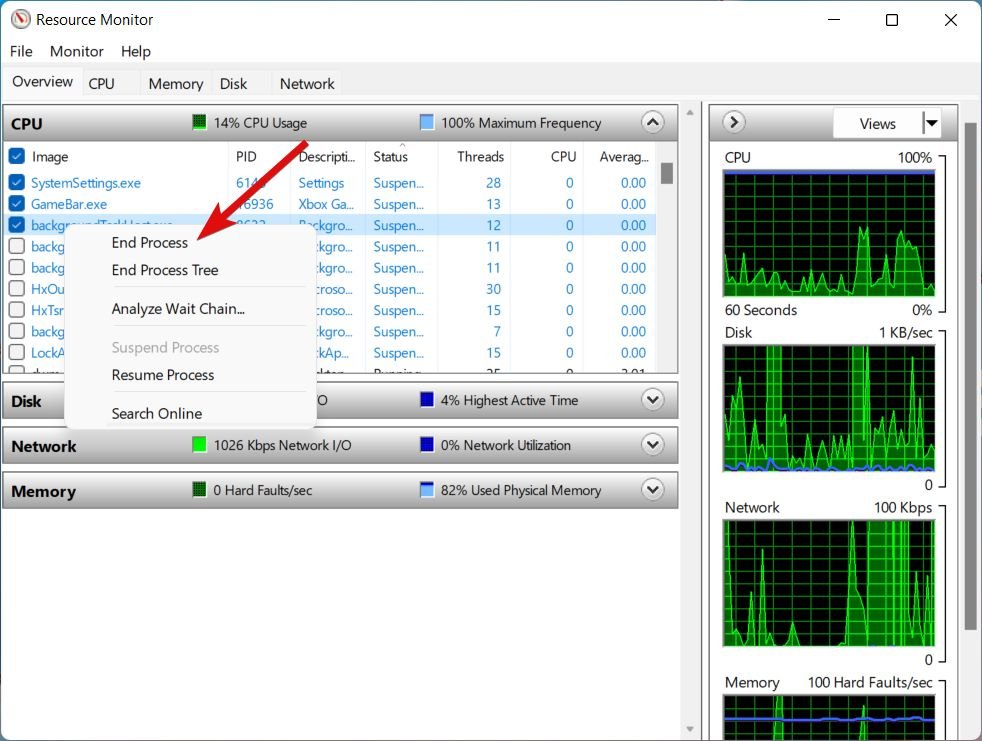
Ein Vorteil der Wahl des Ressourcenmonitors gegenüber der Taskleiste und dem Task-Manager zum Schließen aller aktiven Apps in Windows 11 ist die integrierte Auto-Wiederherstellungsfunktion. Diese Funktion wird unglaublich nützlich, wenn Sie versehentlich wichtige Systemprozesse schließen. Falls Sie versehentlich die Programme geschlossen haben, können Sie die Option Prozess fortsetzen auswählen, um die Apps erneut zu starten.
3. Nutzen Sie die Eingabeaufforderung
Die Eingabeaufforderung ist ein universelles Tool, das hilft, PC-Probleme zu analysieren und Ihnen ermöglicht, verschiedene Befehle auf Ihrem Computer auszuführen. Ein Nachteil dieses Ansatzes ist jedoch, dass er die Ausführung mehrerer Befehle in Folge erfordert. Leider gibt es keinen einzelnen Befehl, um gleichzeitig alle Fenster von mehreren Anwendungen zu schließen. Das gesagt, lassen Sie uns das detaillierte Verfahren sehen, um alle Apps auf einmal in Windows 11 zu schließen.
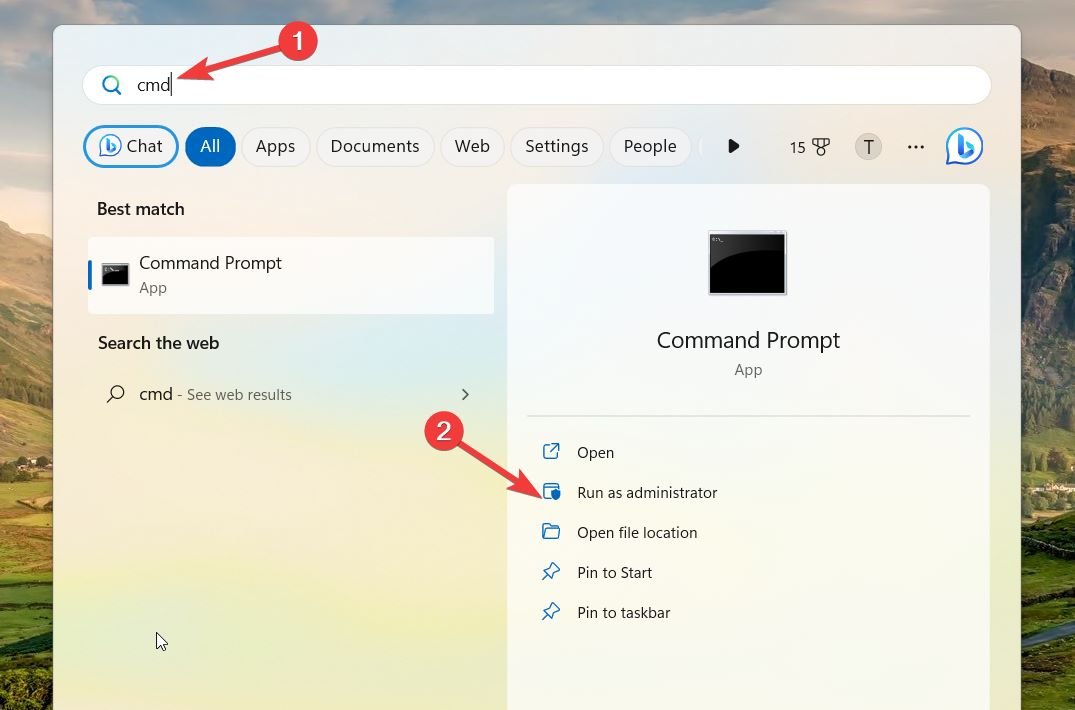
- Drücken Sie die Windows-Taste, um das Start-Menü zu öffnen. Geben Sie cmd in die Suchleiste oben ein und wählen Sie die Option Als Administrator ausführen aus den Suchergebnissen.
- Klicken Sie auf Ja bei der Eingabeaufforderung Benutzerkontensteuerung, um die Eingabeaufforderung mit administrativen Rechten zu starten.
- Geben Sie jetzt den folgenden Befehl taskkill /f /im app.exe ein, um alle aktiven Fenster für bestimmte Anwendungen mit einem einfachen Befehl herunterzufahren.
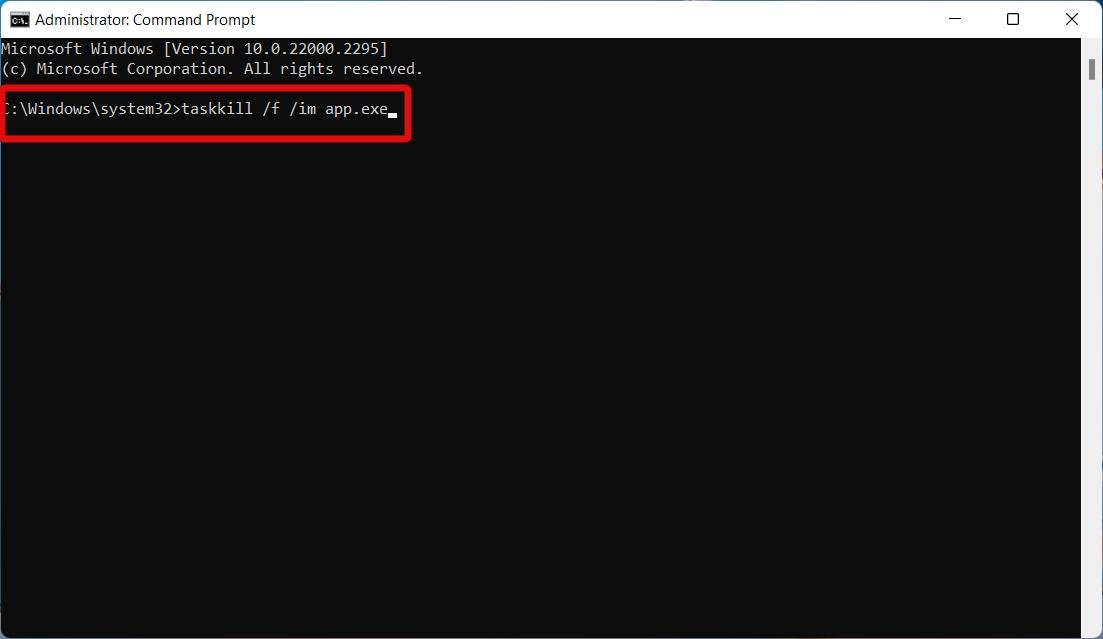
Es ist wichtig zu beachten, dass Sie “app” durch den Namen der Anwendung ersetzen sollten, die Sie beenden möchten. Zum Beispiel wird der Befehl taskkill /f /im chrome.exe alle aktiven Google Chrome-Instanzen auf Windows 11 schließen.
4. Batch-Skripte für fortgeschrittene Benutzer
Leider gibt es keine direkte Methode, um mehrere Apps gleichzeitig auf einem Windows 11-Computer zu schließen. Sie können jedoch eine Batch-Datei erstellen und ausführen, um diese Aktion durchzuführen.
Batch-Skripte sind Sequenzen von Befehlszeilen, die mehrere Aktionen ausführen. Sie sind effiziente Werkzeuge zur Automatisierung wiederkehrender Aufgaben und zur Vereinfachung alltäglicher Aktionen, wie das gleichzeitige Schließen aller laufenden Programme. Wenn Sie also nach einer Methode suchen, um alle Vorgänge schnell zu beenden, bieten Batch-Skripte eine angemessene Lösung.
Sie können den genauen Prozess, der unten beschrieben ist, befolgen, um Batch-Dateien zu erstellen und auszuführen, um alle Apps auf einmal in Windows 11 zu schließen.
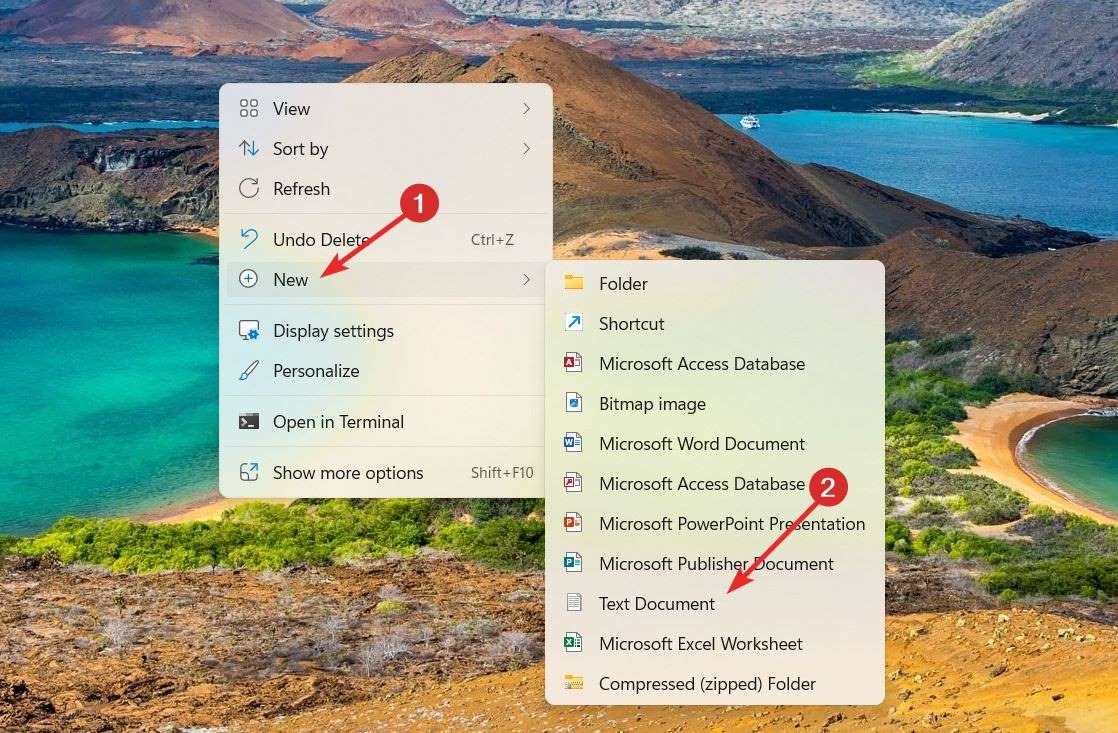
- Klicken Sie mit der rechten Maustaste irgendwo auf den Desktop und wählen Sie die Option Neues Textdokument aus dem Kontextmenü.
- Doppelklicken Sie nun auf die neu erstellte Textdatei, um sie zu öffnen, und fügen Sie den folgenden Befehl ein: taskkill /f /im Chrome.exe /T > nul
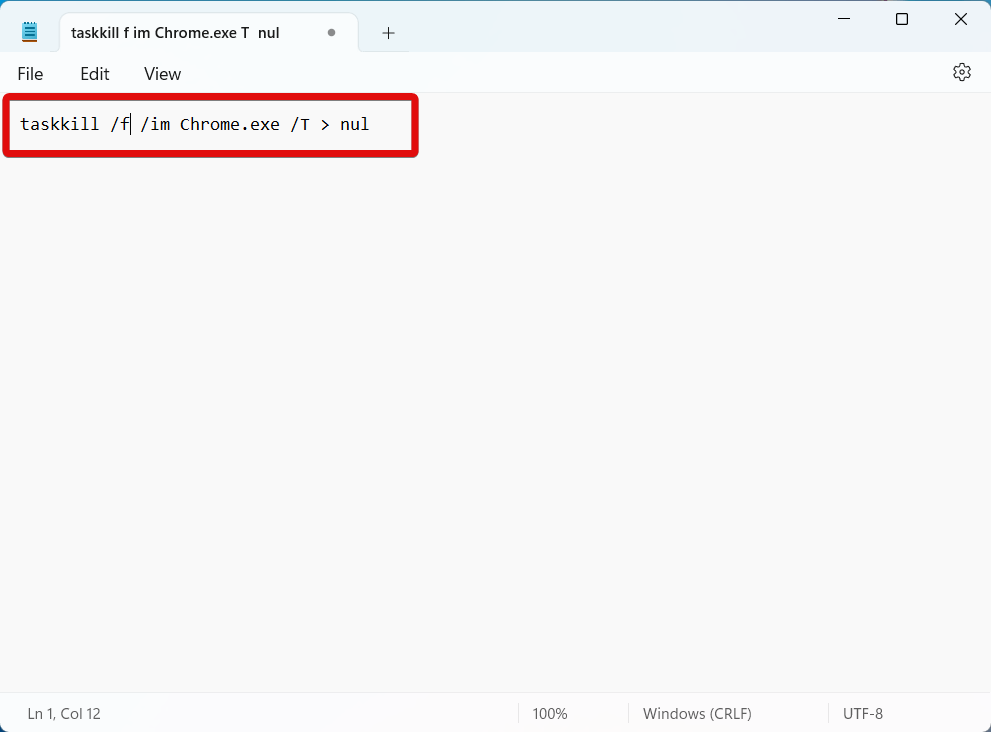
- Wenn Sie mehrere Fenster aus verschiedenen Anwendungen geöffnet haben, wiederholen Sie diesen Befehl für jede App, indem Sie Chrome durch den Namen der jeweiligen Anwendung ersetzen.
- Wechseln Sie dann zum Tab Datei im Texteditor und wählen Sie die Option Speichern aus.
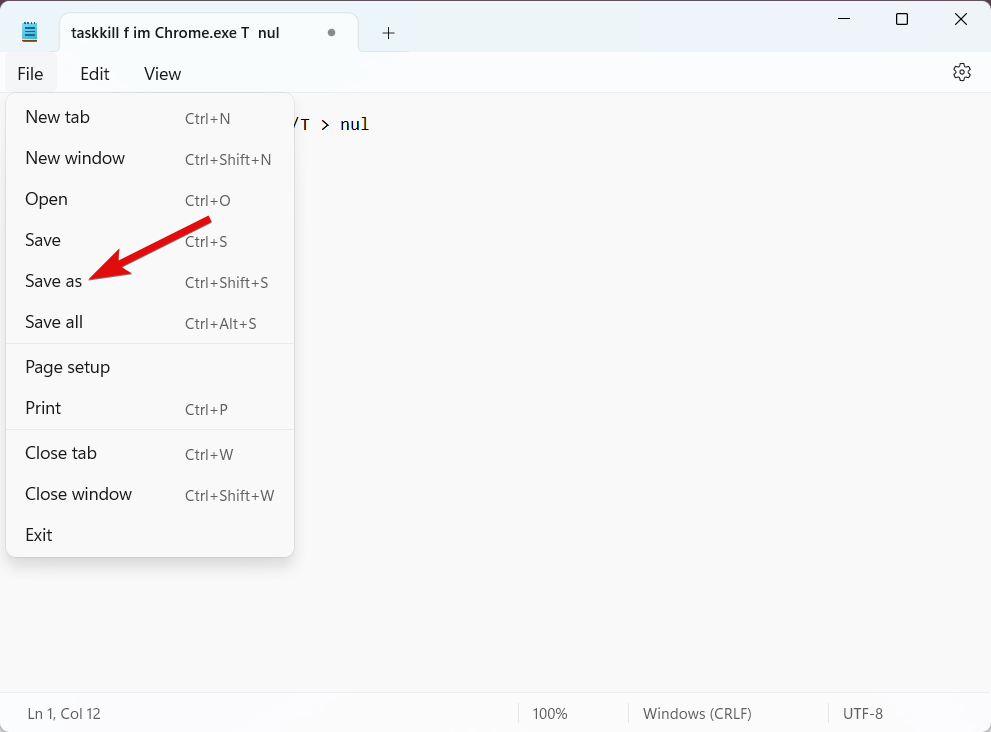
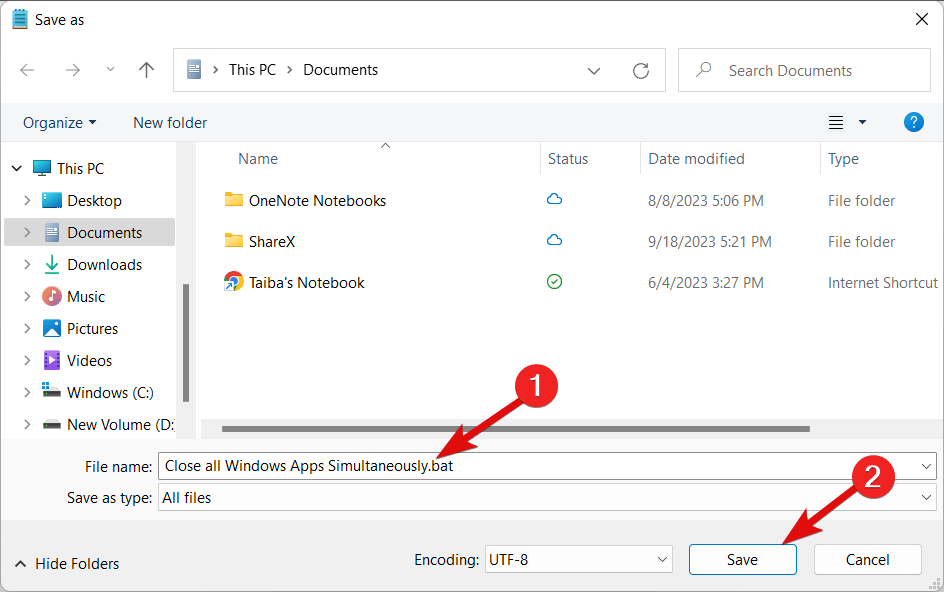
- Geben Sie im Dialogfeld, das erscheint, den Dateinamen Alle Windows-Apps gleichzeitig schließen.bat ein und klicken Sie auf die Schaltfläche Speichern.
- Kehren Sie zu Ihrem Desktop zurück und doppelklicken Sie auf das Dokument, das Sie in Schritt 5 gespeichert haben, um das Skript auszuführen. Dieser Schritt schließt alle Fenster, die mit den in Schritt 2 definierten Anwendungen verbunden sind.
5. Nutzen Sie Drittanbieter-Lösungen
Wenn manuelle Methoden umständlich sind, sollten Sie in Betracht ziehen, ein Drittanbieter-Tool zu verwenden. Wir empfehlen Ihnen, das Tool Alle Fenster schließen auszuprobieren, da es eine benutzerfreundliche Oberfläche bietet. Dieses einfache und praktische Tool ermöglicht es Ihnen, alle laufenden Programme mit einem einzigen Mausklick zu schließen. Alles, was Sie tun müssen, ist, die Programme auszuwählen, die Sie schließen möchten, und auf OK zu klicken, wenn Sie bereit sind.
Es ähnelt dem Ressourcenmonitor, bietet jedoch zusätzliche Funktionen wie Gruppierung nach übergeordnetem Ordner und ein Suchfeld für eine einfachere Navigation. Wir haben Ihnen verschiedene Möglichkeiten gezeigt, um alle Anwendungen in Windows 11 gleichzeitig zu schließen. Jede Methode ist geeignet, und Sie können sie nach Ihren Vorlieben auswählen oder kombinieren.
Zusammenfassung
Wenn Ihr PC langsam war oder Probleme beim schnellen Starten von Apps hatte, sollte das Schließen ressourcenintensiver Vorgänge helfen, einige Systemressourcen freizugeben.
Alternativ, wenn Sie nichts dagegen haben, Ihren PC herunterzufahren, können Sie die Einschalttaste gedrückt halten, um alle aktiven Elemente zu schließen. Seien Sie sich jedoch bewusst, dass dieser Prozess zu Problemen führen kann, bei denen Windows-Apps nicht ordnungsgemäß geöffnet werden, da sie nicht in geordneter Weise heruntergefahren wurden.
Wenn Sie Gedanken zu Wie man alle Apps auf einmal in Windows 11 schließt? haben, können Sie gerne unten im Kommentarfeld schreiben. Abonnieren Sie auch unseren DigitBin YouTube-Kanal für Video-Tutorials. Prost!
Erhalte neue Beiträge in deinem Posteingang.
Kein Spam. Jederzeit abmelden.