Technologie · 3 min read · Nov 04, 2025
Wie man AirPods mit Apple TV verbindet?
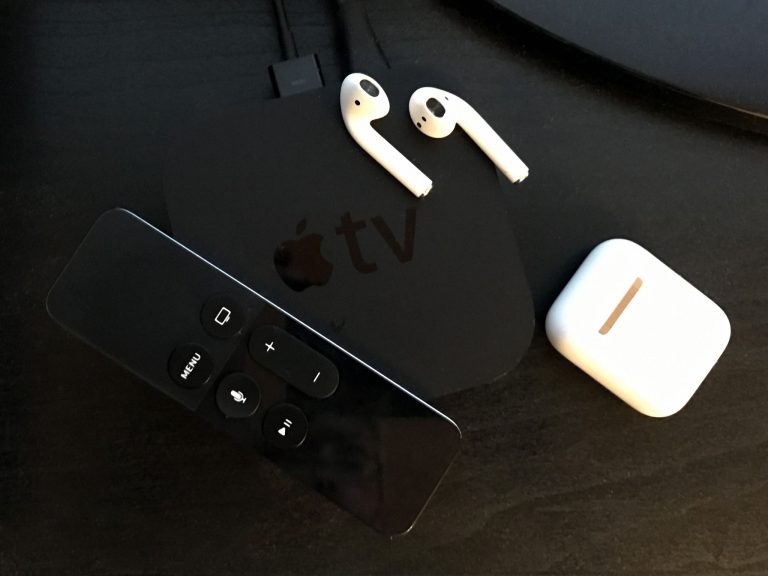
Egal, wie schön Ihr Heimkino-Setup ist, irgendwann benötigen Sie etwas… persönlicheres. Die Menschen, mit denen Sie leben, nerven Sie, und Sie möchten einfach Ihren Film ansehen, ohne abgelenkt zu werden.
Wenn Sie Apple TV und AirPods haben, haben Sie Glück: Sie sind keine Ausnahme von Apples Idee der reibungslosen Kommunikation zwischen Geräten, und das Pairing mit einem Apple TV für privates Hören ist ein Kinderspiel.
AirPods sind das neue kabellose Headset von Apple, mit dem Sie Musik hören und Anrufe drahtlos entgegennehmen können. Es hat auch zwei physische Tasten für Siri: einen eingehenden Anruf oder das Annehmen eines Anrufs.
Kaufen Sie die Pro-Version der AirPods (Ihr Apple TV hat 4K). Sie erhalten aktive Geräuschunterdrückung und Apples immersive Dimensional Audio-Funktion beim Ansehen von Filmen und Fernsehsendungen – nicht nur Musik.
Wenn Ihr Apple TV und Ihre AirPods dieselbe Apple-ID haben, können Sie sie einfach verbinden.
Hier in diesem Artikel erfahren Sie, wie Sie AirPods mit Apple TV verbinden.
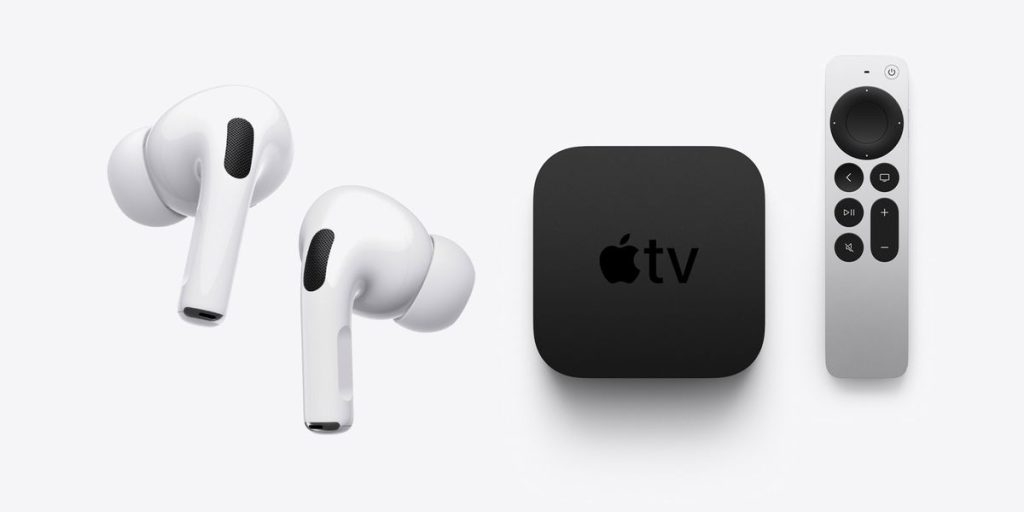
Mögliche Wege, AirPods mit Apple TV zu verbinden
Sie können Ihre AirPods ganz einfach über die Bluetooth-Einstellungen oder iCloud mit Apple TV verbinden.
Wenn Ihre Apple-ID mit den AirPods verbunden ist, können Sie sie direkt mit Ihrem Apple TV verbinden.
Schritt 1: Öffnen Sie das AirPods-Gehäuse
Legen Sie die AirPods in das Gehäuse und stellen Sie sicher, dass sie derzeit nicht mit einem Ihrer anderen Geräte gekoppelt sind. Stellen Sie auch sicher, dass Ihre AirPods aufgeladen sind.
Schritt 2: Öffnen Sie die Einstellungen auf Ihrem Apple TV
Verwenden Sie die Apple TV-Fernbedienung und klicken Sie auf das Zahnradsymbol im App-Auswahlmenü, um die Apple TV-Einstellungen zu öffnen.
Schritt 3: Gehen Sie zu Fernbedienungen und Geräten
Gehen Sie in den Apple TV-Einstellungen zu den Einstellungen für Fernbedienungen und Geräte.
Klicken Sie dann auf die Bluetooth-Option. Hier sehen Sie alle Geräte in Reichweite.
Schritt 4: Koppeln Sie Ihre AirPods
Öffnen Sie Ihr AirPods-Gehäuse, und drücken Sie die Taste auf der Rückseite, bis das Licht weiß blinkt.
Sie sehen Ihre AirPods im Abschnitt „Andere Geräte“. Wählen Sie Ihre AirPods mit der Fernbedienung aus.
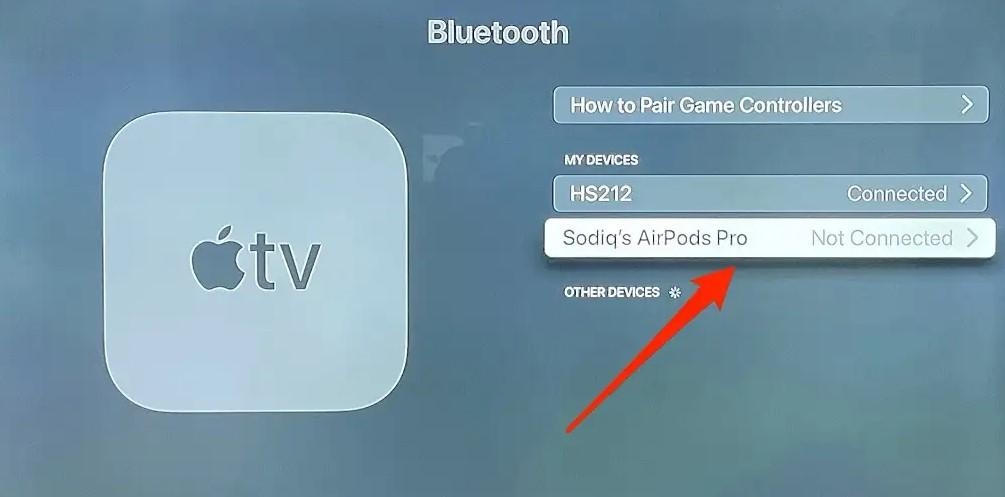
Sobald sie verbunden sind, sehen Sie das verbundene Tag für AirPods.
Setzen Sie sie in Ihre Ohren und genießen Sie unbegrenzte Musik.
Wie man Apple TV mit zuvor gekoppelten AirPods verbindet?
Wenn Sie Ihre AirPods bereits mit Ihrem Apple TV gekoppelt haben, können Sie sie ganz einfach erneut verbinden.
Schritt 1: Gehen Sie zu den Einstellungen und dann zu „Video und Audio“
Öffnen Sie die Einstellungen auf Ihrem Apple TV und gehen Sie zu den Video- und Audioeinstellungen. Dann
Schritt 2: Wählen Sie Audioausgabe
Die Audioausgabe ist auf TV-Lautsprecher eingestellt. In diesem Menü wischen Sie nach unten zu „Temporäre Audioausgabe“ und tippen auf Auswählen.
Schritt 3: Öffnen Sie Ihr AirPods-Gehäuse
Wenn Sie das AirPods-Gehäuse öffnen, wird es in der Liste der verfügbaren Geräte angezeigt.
Wählen Sie sie mit Ihrer Fernbedienung aus und setzen Sie sie in Ihre Ohren.
Jetzt können Sie Ihre Lieblingssendung auf Apple TV ansehen und den Inhalt genießen.
Wie man AirPods und Apple TV mit iCloud verbindet?
Sie können auch iCloud verwenden, um Ihre AirPods mit Apple TV zu verbinden. Dazu müssen Sie dieselbe Apple-ID eingeben, wenn Sie Ihr Apple TV einrichten.
Schritt 1: Öffnen Sie Ihr AirPods-Gehäuse.
Schritt 2: Gehen Sie auf Apple TV zum Startbildschirm.
Schritt 3: Halten Sie die Wiedergabe-/Pause-Taste auf der Apple TV-Fernbedienung gedrückt.
Schritt 4: Wählen Sie Ihre AirPods.
Wie man AirPods mit den Audioeinstellungen erneut mit Apple TV verbindet?
Schritt 1: Öffnen Sie die Einstellungen von Apple TV und wählen Sie dann Video und Audio > Audioausgabe.
Schritt 2: Wählen Sie dann Temporäre Audioausgabe.
Schritt 3: Öffnen Sie Ihr AirPods-Gehäuse > wählen Sie Ihre AirPods aus und das war’s.
Erhalte neue Beiträge in deinem Posteingang.
Kein Spam. Jederzeit abmelden.