Gaming · 3 min read · Jan 08, 2026
Wie man den DualShock 4 Controller mit Windows 11 verbindet?
Das Erlebnis, Spiele auf einer dedizierten Spielkonsole wie einer PlayStation zu spielen, ist einfach herausragend. Ja, Sie können Spiele auf Ihrem Windows-PC oder Laptop spielen, aber die Qualität und Textur der Spiele auf Konsolen sind einfach auf einem anderen Niveau. Vor nicht allzu langer Zeit hat Sony die PlayStation 5 auf den Markt gebracht.
Allerdings hat sie immer noch Schwierigkeiten, die Nachfrage in einigen Regionen zu decken. Wie dem auch sei, eine beträchtliche Anzahl von Menschen bleibt bei ihrer PS4 und steigt nicht um. Da Microsoft auch sein neuestes Betriebssystem, Windows 11, eingeführt hat, möchten die Leute wissen, wie man den PS4-Controller mit Windows 11 verbindet. Wenn Sie einer dieser Benutzer sind, sind Sie hier genau richtig.
Denn in diesem Leitfaden zeigen wir Ihnen, wie Sie Ihren PS4-Controller mit Ihrem Windows 11-PC oder Laptop verbinden und ihn zum Spielen von Spielen auf Ihrem Computer verwenden können. Damit gesagt, lassen Sie uns direkt in den Artikel eintauchen und sehen, wie Sie den PS4-Controller mit einem Windows 11-PC verbinden können.
1. PS4 DualShock 4 mit Steam verbinden
Da Steam eine beliebte Gaming-Plattform ist, bietet es Unterstützung für die Verbindung des DualShock 4. Sie können die folgenden Schritte befolgen, um Ihren PS4-Controller mit Ihrem PC über Steam zu verbinden.
Laden Sie den neuesten Steam-Client auf Ihren PC herunter und öffnen Sie ihn.
Melden Sie sich mit Ihrem Konto an.
Schließen Sie nun Ihren Controller an den PC an. Sie können die kabelgebundene USB-Verbindung oder Bluetooth für drahtloses Gameplay verwenden.
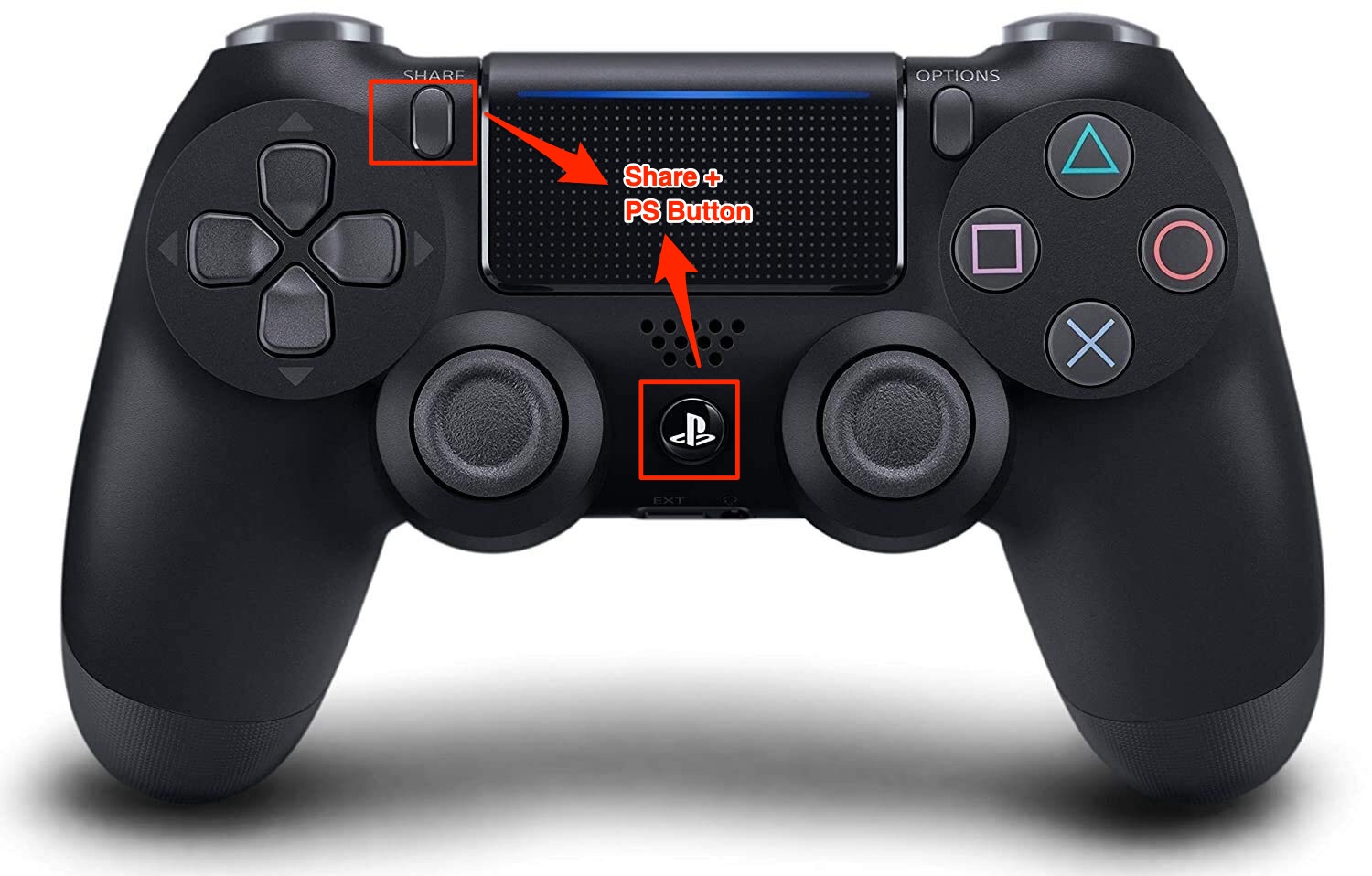
Wenn Sie ihn über Bluetooth verbinden, müssen Sie Ihren PS4-Controller mit einem PC koppeln. Drücken Sie dazu einfach die PS-Taste und die Share-Taste gleichzeitig, bis die Lichtleiste zu blinken beginnt.
Öffnen Sie die Einstellungen von Windows 11 (Windows+I) und navigieren Sie zur Option Bluetooth & Geräte. Hier klicken Sie auf die Option Gerät hinzufügen.
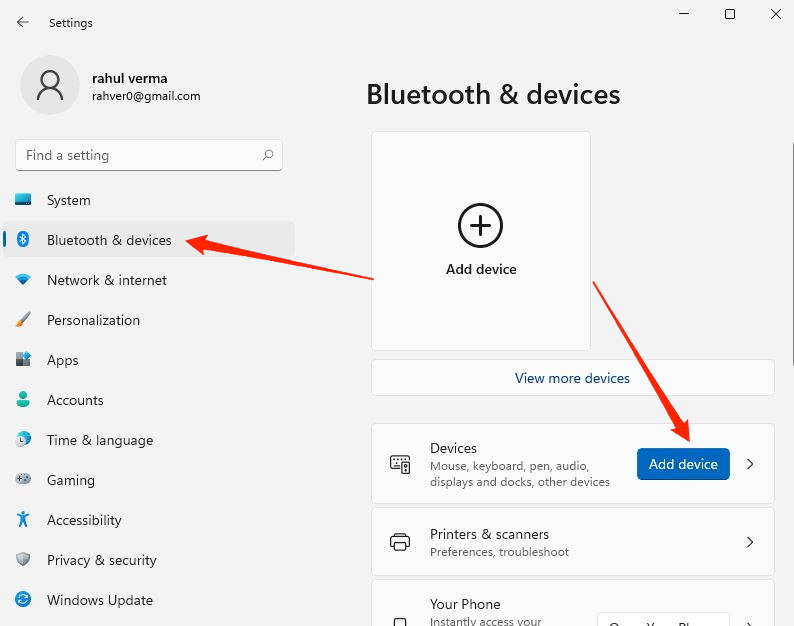
Wählen Sie unter der Bluetooth-Option den entdeckten PS4-Controller aus und verbinden Sie ihn. Er wird als „Drahtloser Controller oder PS4 Dual Shock Controller“ bezeichnet.
Kehren Sie zu Steam zurück und klicken Sie auf die Steam-Taste in der oberen linken Ecke. Drücken Sie Einstellungen.
Wählen Sie Controller und klicken Sie dann auf die Schaltfläche Allgemeine Steuerungseinstellungen auf der rechten Seite.
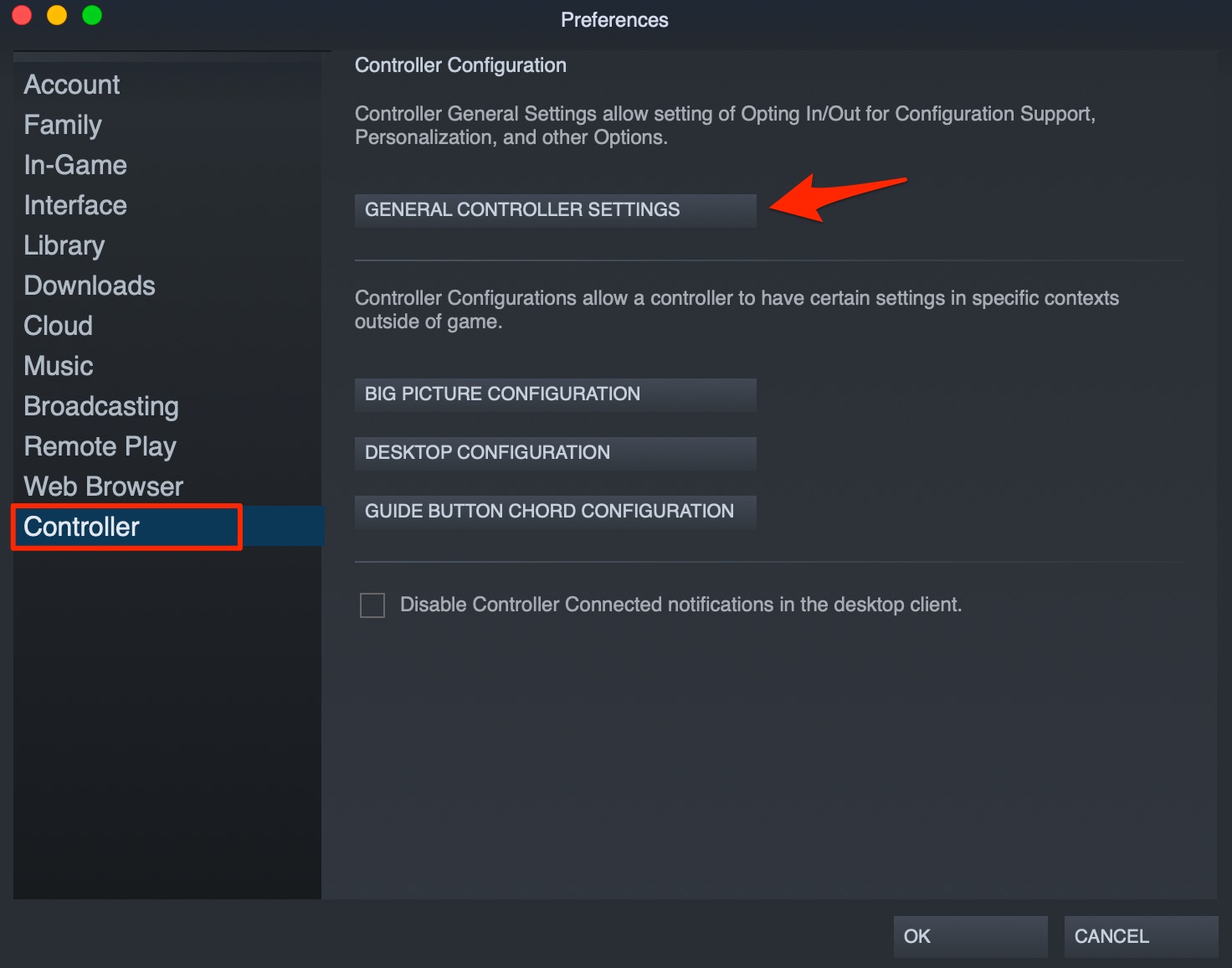
Aktivieren Sie das Kontrollkästchen für PlayStation-Konfigurationsunterstützung.
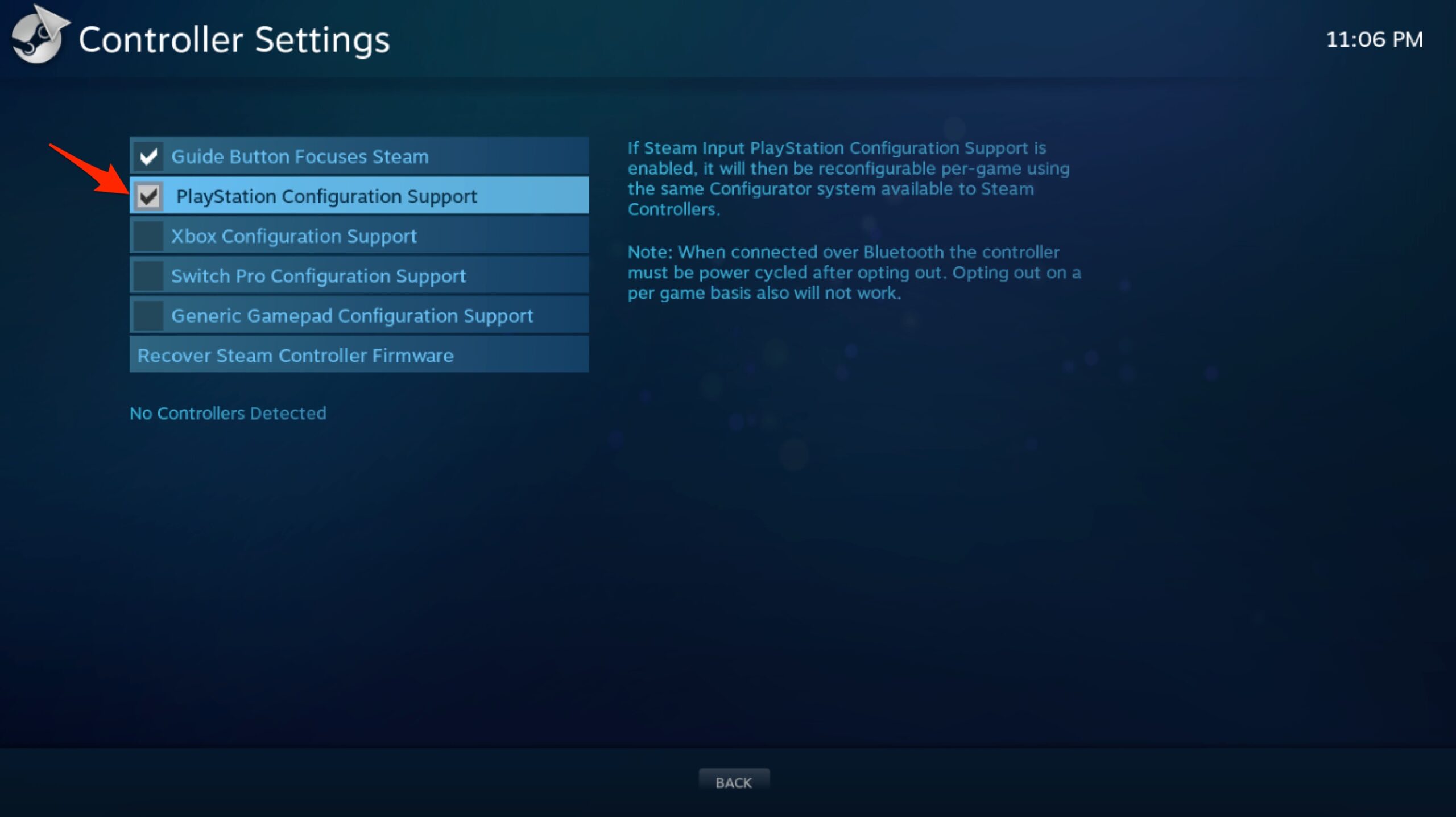
Sie können jetzt Ihren Controller für Steam anpassen.
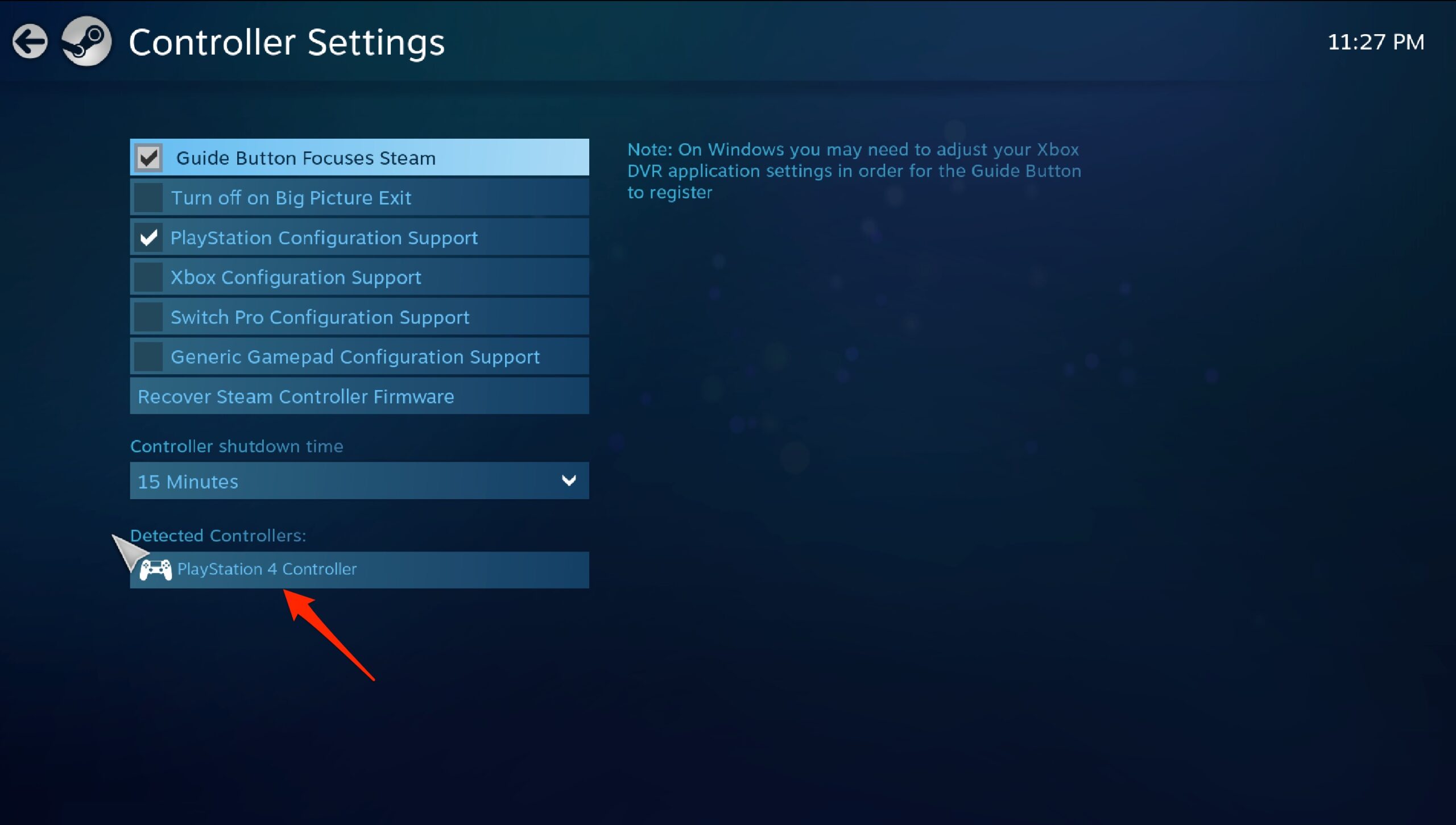
Das war’s! Ihr PS4-Controller ist jetzt bereit, mit Ihrem PC verwendet zu werden.
Aber für viele funktioniert diese Methode nicht, und obwohl Steam Ihren Controller erkennt, erkennt das Spiel, das Sie spielen möchten, Ihren PS4-Controller nicht. In einem solchen Fall könnte die nächste Methode nützlich sein.
2. PS4-Controller mit DS4Window verbinden
Die Verwendung der DS4Window-Software erfordert eine Reihe zusätzlicher Schritte, bevor Sie Ihren PS4-Controller tatsächlich auf Ihrem PC genießen können. Der Hauptzweck der Verwendung des DS4Window-Tools besteht darin, Ihren PC dazu zu bringen, zu glauben, dass Sie einen Xbox 360-Controller verwenden. Keine Sorge, es funktioniert auch perfekt mit PS4-Controllern.
- Besuchen Sie die offizielle Website und laden Sie die neueste Version der DS4Window-Software herunter.
- Entpacken Sie sie auf Ihrem PC und öffnen Sie die DS4Windows-Datei.
- Befolgen Sie im neuen Fenster die Anweisungen auf dem Bildschirm, um den Installationsprozess zu starten.
- Nach Abschluss der Installation sind Sie nun bereit, Ihren Controller mit dem PC zu verbinden. Schließen Sie Ihren PS4-Controller an den USB-Anschluss an oder verwenden Sie Bluetooth.
- Bei einer USB-Verbindung erkennt Ihr PC Ihren Controller, sobald Sie ihn anschließen, und Sie sind bereit, Spiele zu spielen.
- Bei Bluetooth-Verbindungen müssen Sie die PS- und Share-Tasten zusammen gedrückt halten, bis das Licht zu blinken beginnt.
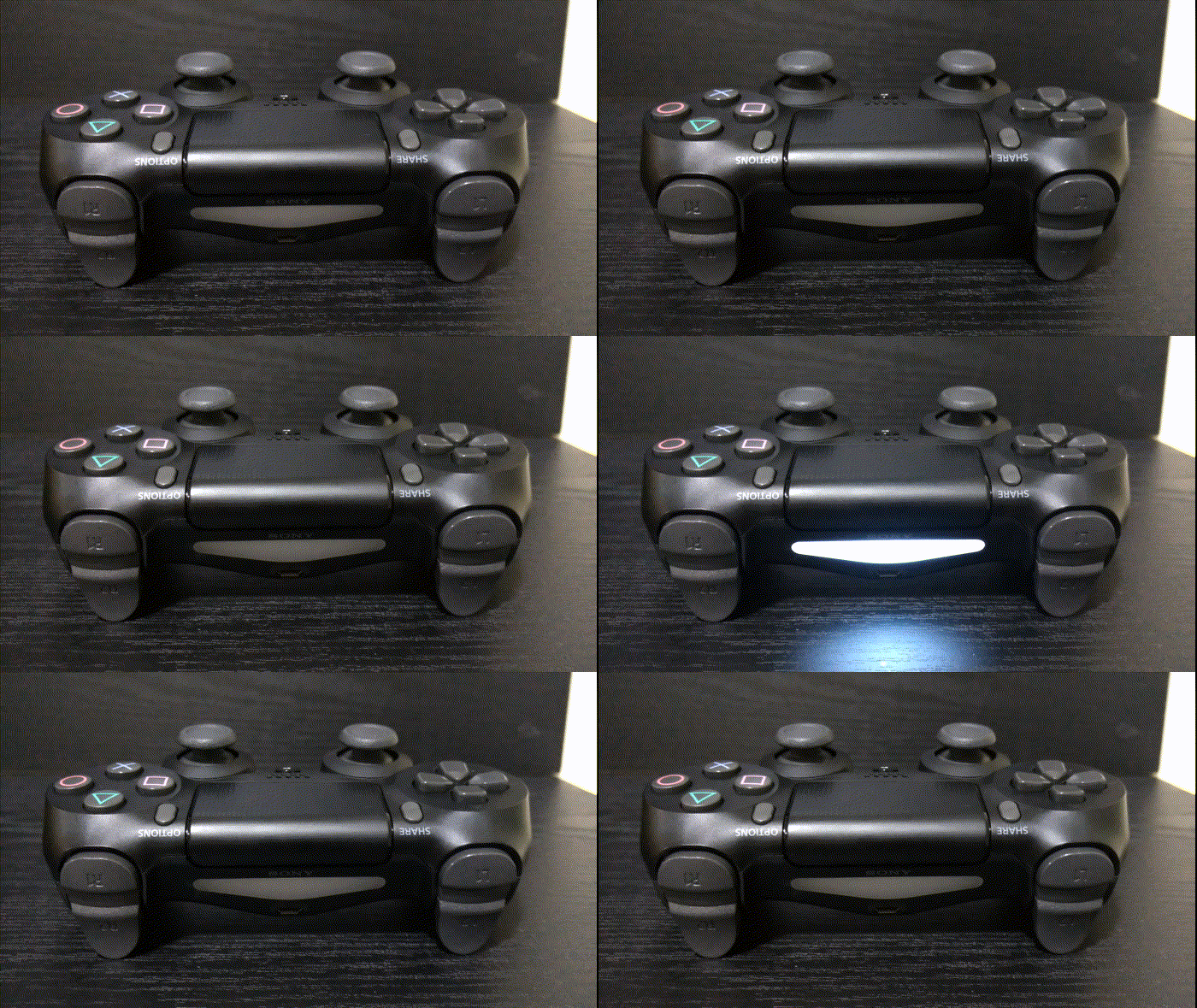
- Verbinden Sie Ihren PC mit dem Controller und klicken Sie dann auf Fertigstellen in DS4Window, um den Controller zu verwenden.
Wenn der PS4-Controller als Xbox-Controller in Steam angezeigt wird
Die Verwendung eines PS4-Controllers unter Windows hat ihre Vorteile und einige Probleme. In einigen Spielen werden Sie feststellen, dass Ihr PS4-Controller ein Xbox-Controller-Layout hat. Das liegt daran, dass Ihr PS4-Controller auf die Emulation des verbundenen Controllers durch Steam angewiesen ist.
Keine Sorge. Alles, was Sie tun müssen, ist, sich mit dem Layout der Xbox-Tasten vertraut zu machen.
- Kreuz = A
- Kreis = B
- Dreieck = Y
- Quadrat = X
- R1= RT
- R2 = RB
- L1 = LT
- L2 = LB
Deshalb empfehlen wir Ihnen, Ihren PS4-Controller mit Ihrem Windows-PC zu verbinden, um die richtigen PlayStation-Tasten einzurichten.
Wenn Sie Gedanken zu Wie man den DualShock 4 Controller mit Windows 11 verbindet? haben, können Sie gerne unten im Kommentarbereich schreiben. Abonnieren Sie auch unseren DigitBin YouTube-Kanal für Video-Tutorials. Prost!
Erhalte neue Beiträge in deinem Posteingang.
Kein Spam. Jederzeit abmelden.