Technologie · 5 min read · Sep 24, 2025
Wie man Windows 11 mit Android TV verbindet?
Lassen Sie mich Ihnen eine einfache Frage stellen: Würden Sie es vorziehen, einen Full-HD-Film auf einem kleinen Laptop-Bildschirm oder auf einem 43-Zoll großen Android-TV-Bildschirm anzusehen? Ohne einen zweiten Gedanken werden die meisten von uns sich für den Android TV entscheiden. Und warum sollten wir nicht, da es immer angenehmer ist, unsere Lieblingsvideos oder Spiele auf einem großen Bildschirm zu sehen, anstatt auf einem 13-Zoll kleinen Laptop-Bildschirm.
Es ist ganz einfach, Medien auf Android TV zu streamen, wenn Sie den richtigen Weg kennen. Wenn Sie jedoch neu bei Android TV sind, machen Sie sich keine Sorgen. Wir haben Sie abgedeckt. In diesem Beitrag werden wir darüber sprechen, wie man den Bildschirm von Windows 11 drahtlos auf Android TV spiegelt. Lassen Sie uns also beginnen.
Voraussetzungen zum Streamen des Windows 11 Bildschirms auf Android TV
Um das Streaming zu ermöglichen, gibt es einige Voraussetzungen, die sowohl Ihr Windows 11-Computer als auch Android TV erfüllen müssen. Lassen Sie uns also zunächst diese überprüfen.
Anforderungen:
- Android TV sollte mit Miracast kompatibel sein.
- Windows 11-Computer sollte mit Miracast kompatibel sein.
- Stellen Sie sicher, dass sowohl Android TV als auch das Windows-Gerät mit demselben WLAN-Netzwerk verbunden sind.
Überprüfen Sie die Kompatibilität von Windows 11 und Android TV für das Streaming
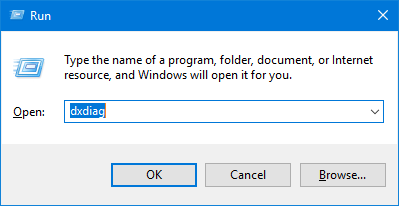
- Öffnen Sie das Ausführen-Dialogfeld auf Ihrem Windows 11, indem Sie die Tastenkombination „ Windows + R “ drücken.
- Geben Sie „ dxdiag “ in das bereitgestellte Feld ein und drücken Sie die Eingabetaste.
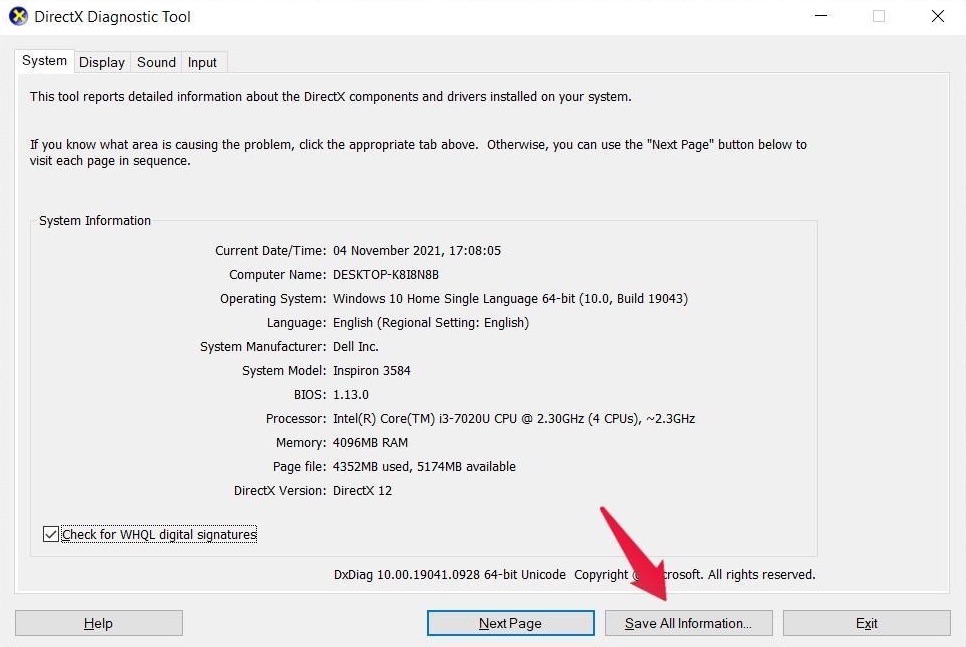
- Das „ DirectX-Diagnosetool “ wird geöffnet. Es enthält alle Informationen zu den DirectX-Komponenten und -Treibern, die auf Ihrem Windows-PC vorhanden sind.
- Klicken Sie auf „ Alle Informationen speichern “. Achten Sie darauf, das Dateiformat nicht zu ändern und die Datei nur auf dem Desktop zu speichern.
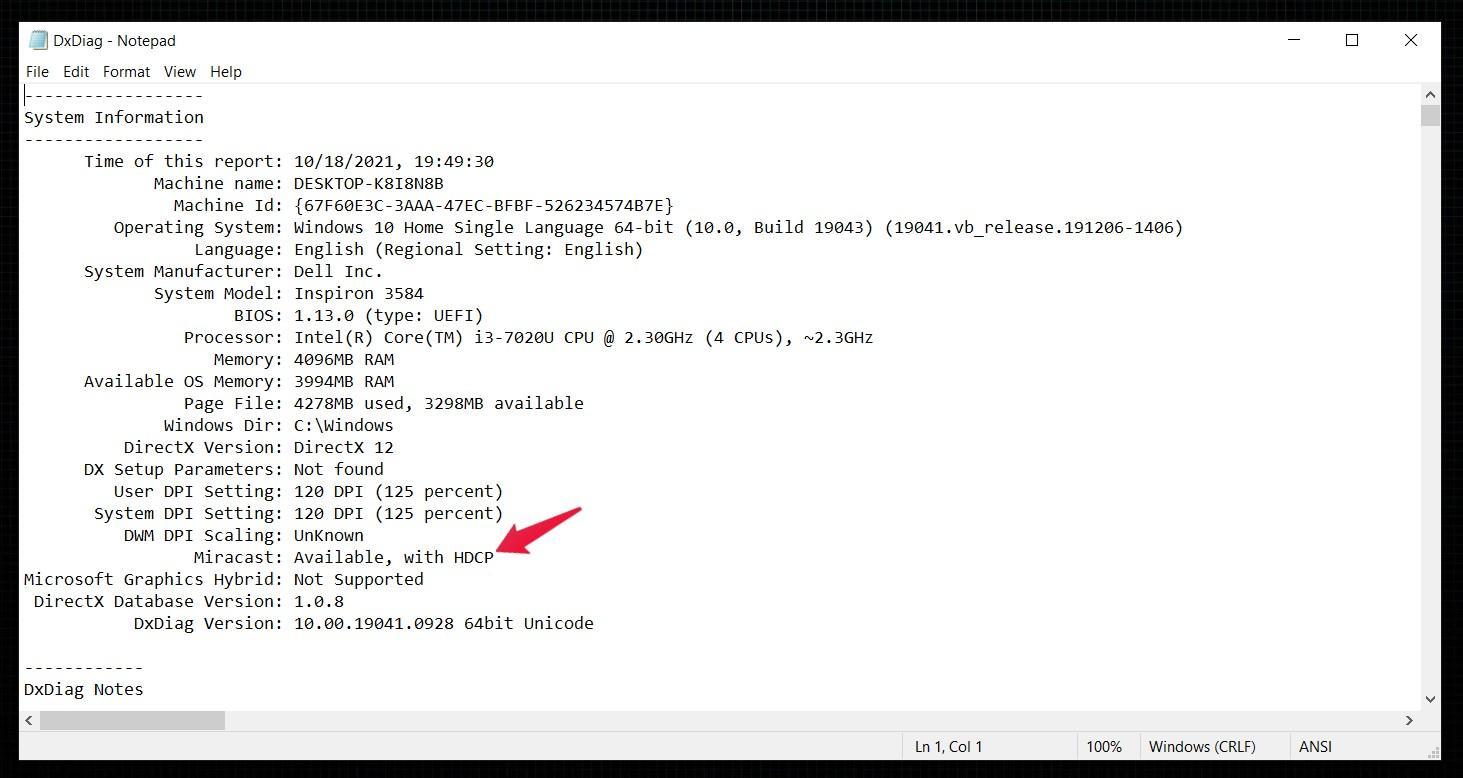
- Öffnen Sie nun die gespeicherte „.txt“-Datei und suchen Sie nach „Miracast“. Es wird unter den „ Systeminformationen “ verfügbar sein. Wenn Miracast sagt: „ Verfügbar, mit HDCP, “ bedeutet das, dass Sie Windows 11 problemlos auf Android TV streamen können.
- Wenn Miracast jedoch sagt: „ Nicht vom Grafiktreiber unterstützt, “ dann zeigt das an, dass Ihrem System wichtige Treiber fehlen. Sie können das Streaming jedoch trotzdem ermöglichen, indem Sie den Treiberassistenten herunterladen und alle neuesten Updates und wichtigen Treiber für Ihr System erhalten.
Jetzt, da Sie wissen, dass Ihr Windows-PC mit Miracast kompatibel ist, ist es an der Zeit, einige Einstellungen Ihres Android TV anzupassen. Wenn Sie einen „Mi TV“ haben, finden Sie das Miracast-Menü direkt auf der Startseite.
Wenn Sie jedoch einen Android Smart TV von einer anderen Marke wie Sony, Samsung, Toshiba oder anderen haben, müssen Sie die TV-Einstellungen anpassen, um die Miracast-Option zu aktivieren. Hier ist, was Sie tun müssen, wenn Sie das Miracast-Menü nicht auf der Startseite Ihres Android TV finden können.
- Gehen Sie zu den „ Einstellungen “ Ihres TVs.
- Öffnen Sie nun Apps und dann „ Alle Apps anzeigen “.
- Wählen Sie aus der Liste der Apps die Miracast-Option aus und aktivieren Sie sie.
Falls Sie das Miracast-Menü auch in Ihrer Android TV-App-Liste nicht finden können, deutet das darauf hin, dass Ihr Android TV nicht mit dem Streaming von Bildschirmen kompatibel ist.
Schritte zum Streamen von Windows 11 auf Ihren Android TV
Wenn Ihr Android TV und Ihr Windows-Computer die oben genannten Anforderungen erfüllen, sind Sie bereit für den spannenden Teil. Hier ist, was Sie tun müssen, um Windows 11 auf Android TV zu streamen.
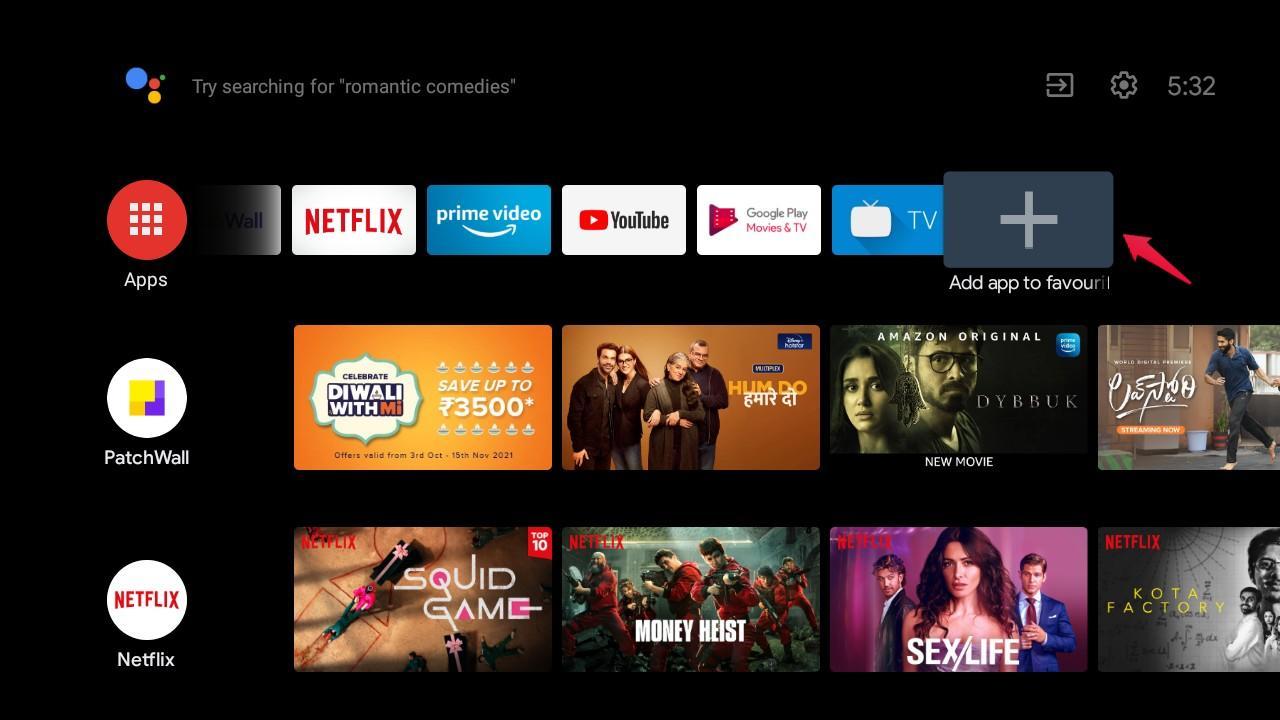
- Tippen Sie auf das Plus-Symbol „+“, das auf der Startseite Ihres Android TV vorhanden ist.
- Wählen Sie Miracast aus der Liste der Optionen, die auf dem Bildschirm angezeigt werden.
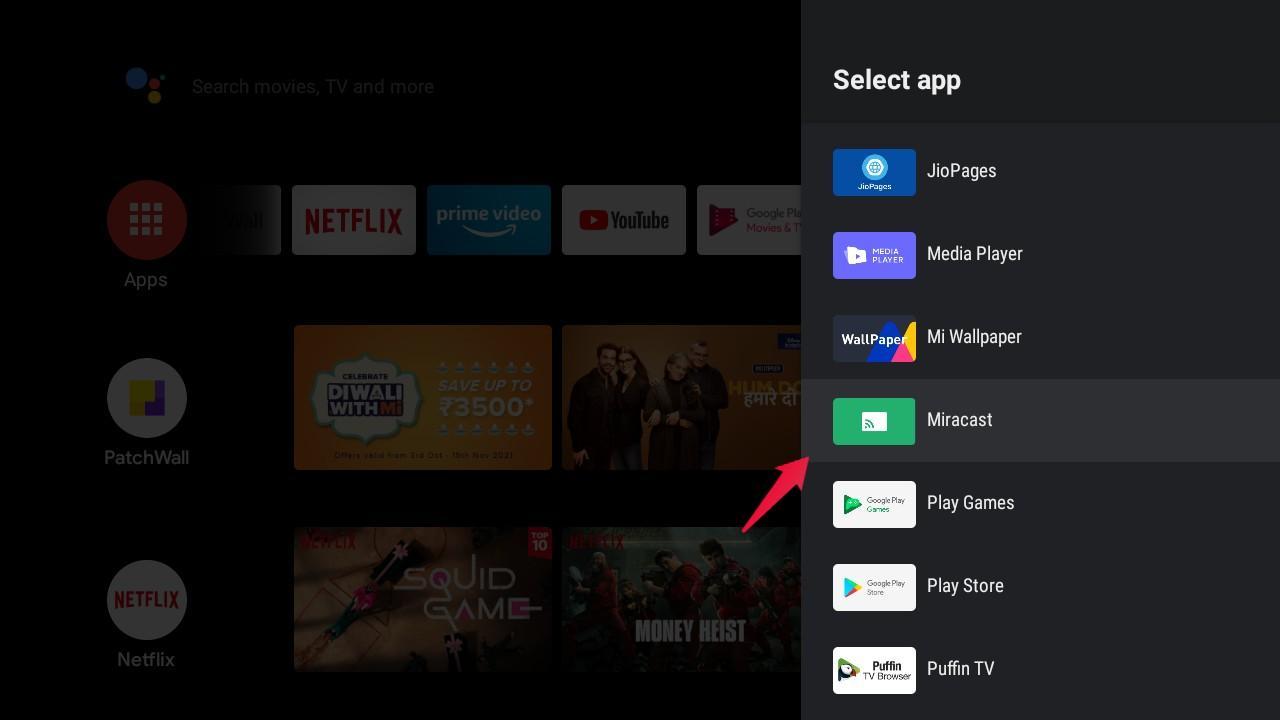
- Tippen Sie nun auf die Miracast-Option, um das Fenster „ Drahtloses Display “ zu öffnen. Bleiben Sie auf dem Bildschirm, während Sie Ihren Windows-Computer für das Streaming einrichten.
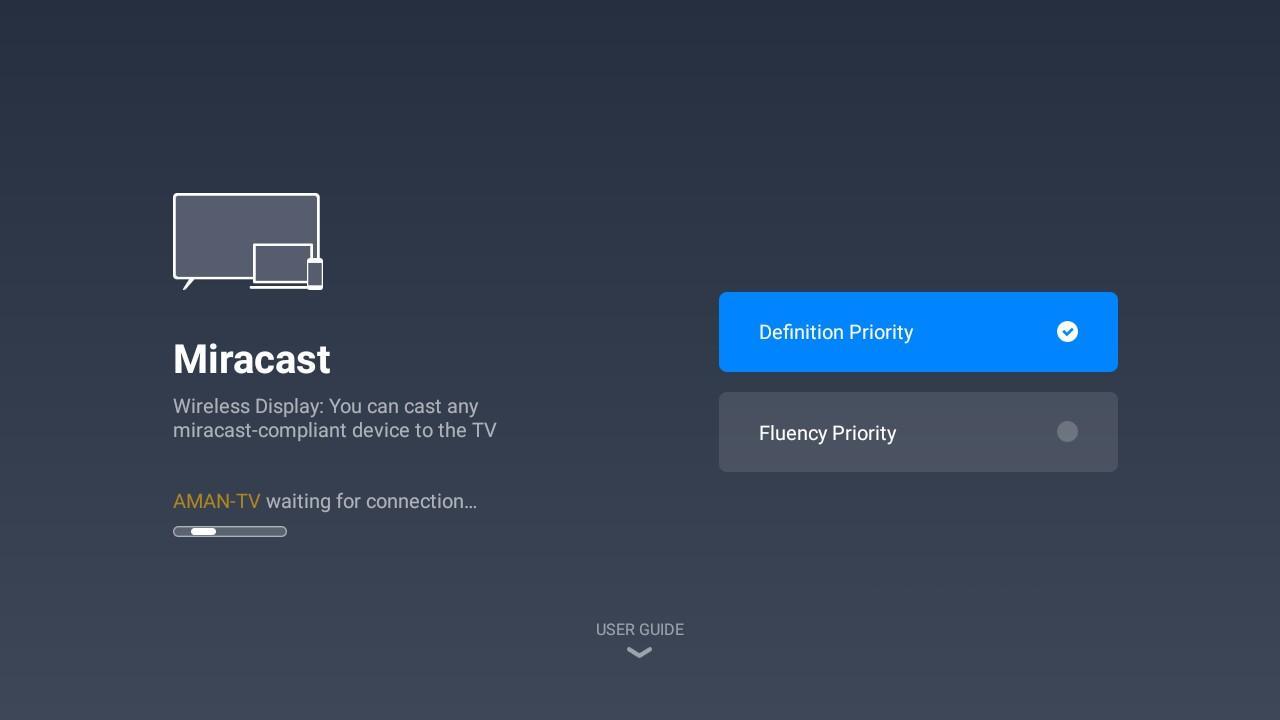
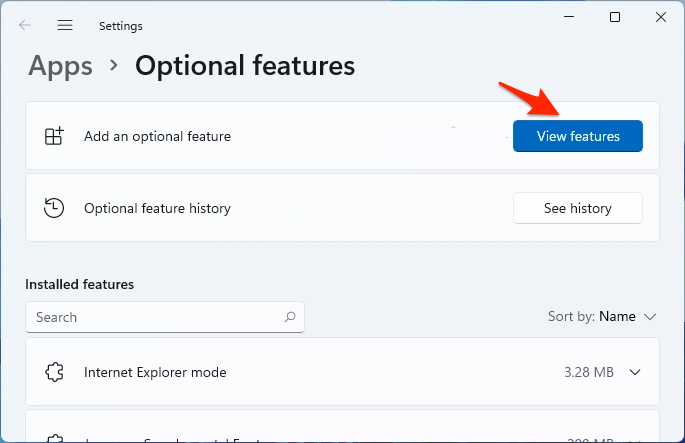
Hier zeigt die „ Definition Priority “ an, dass Sie die beste Streaming-Qualität auf Ihrem Android TV erhalten, jedoch eine leichte Verzögerung bei der Datensynchronisierung haben werden. Auf der anderen Seite zeigt die „Fluency Priority“ an, dass Sie die Echtzeit-Datensynchronisierung erhalten, jedoch mit niedrigerer Streaming-Qualität. Wir empfehlen, die Option Definition Priority zu wählen, es sei denn, Sie haben ein Low-End-Gerät. - Gehen Sie nun zu Einstellungen > Apps > Optionale Funktionen in Windows 11.
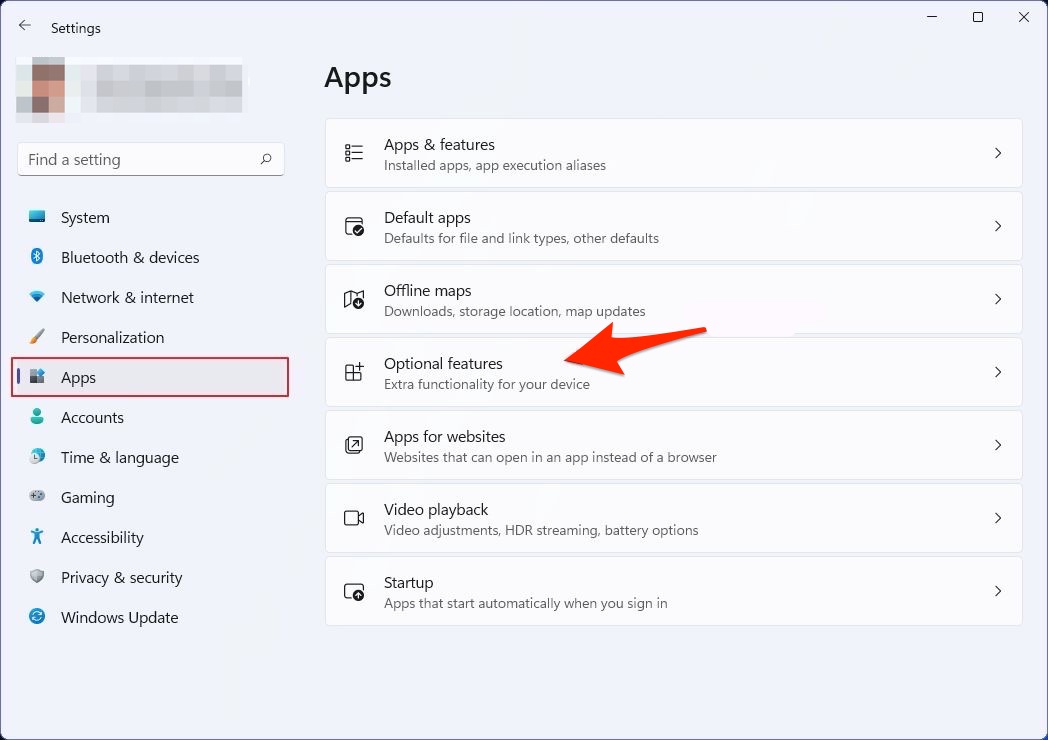
- Klicken Sie auf die Schaltfläche Funktionen anzeigen neben Eine optionale Funktion hinzufügen und suchen Sie nach „drahtlosem Display“.
- Sobald die Anwendung angezeigt wird, klicken Sie auf Weiter und dann auf Installieren.
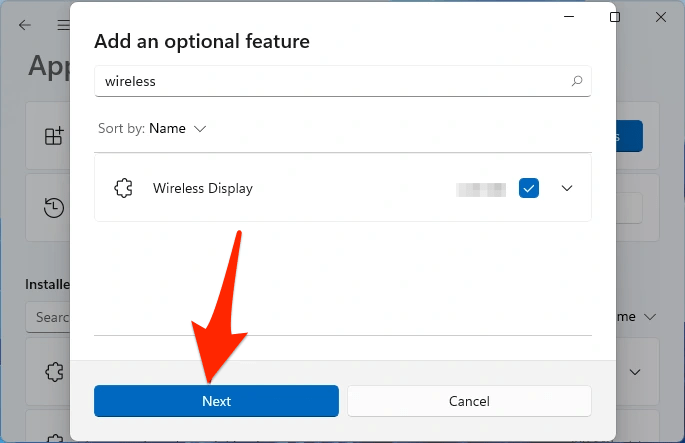
- Es wird die Funktion auf Ihrem System herunterladen und installieren.
- Drücken Sie „ Windows + K “, um das Dialogfeld „ Verbinden “ zu öffnen. Es enthält eine Liste aller drahtlosen Display- und Audiogeräte, mit denen Sie Ihren Windows-Computer verbinden können.
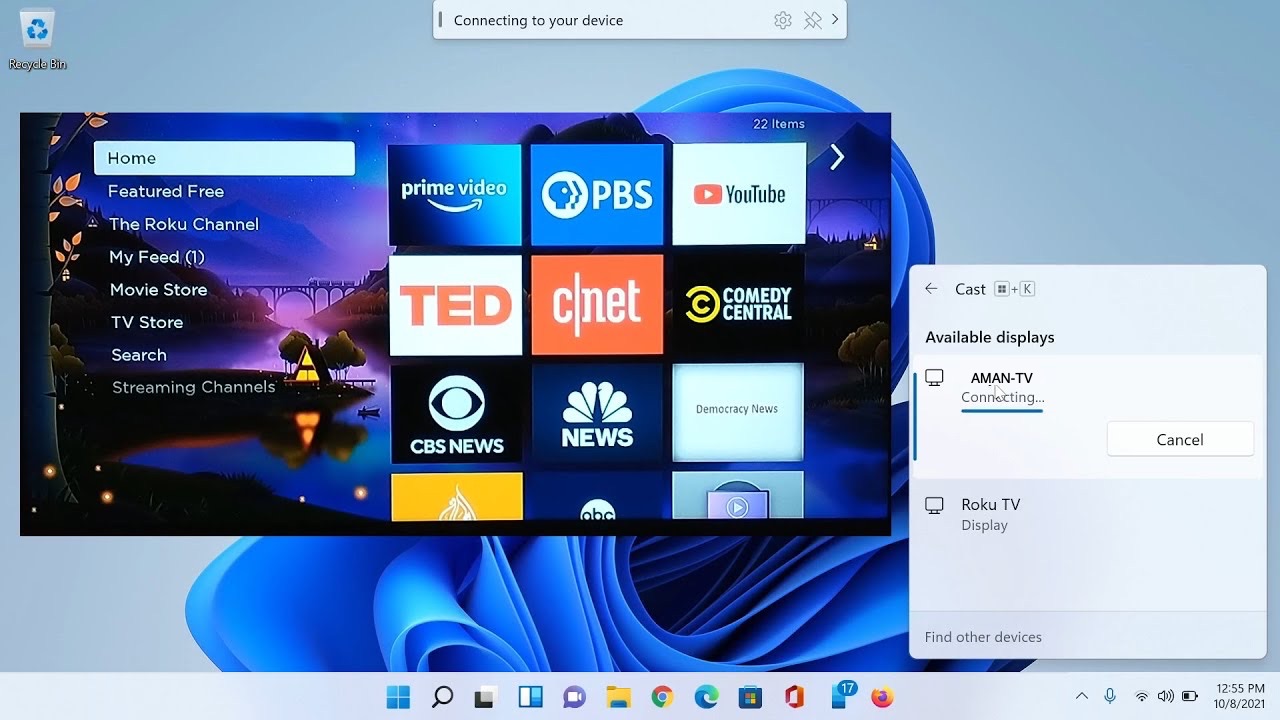
- Tippen Sie aus der Liste der Optionen auf den Namen Ihres Android TV. Beachten Sie, dass sowohl Ihr Android TV als auch Ihr Windows 11-Computer mit dem WLAN-Netzwerk verbunden sein müssen, um das Streaming zu ermöglichen.
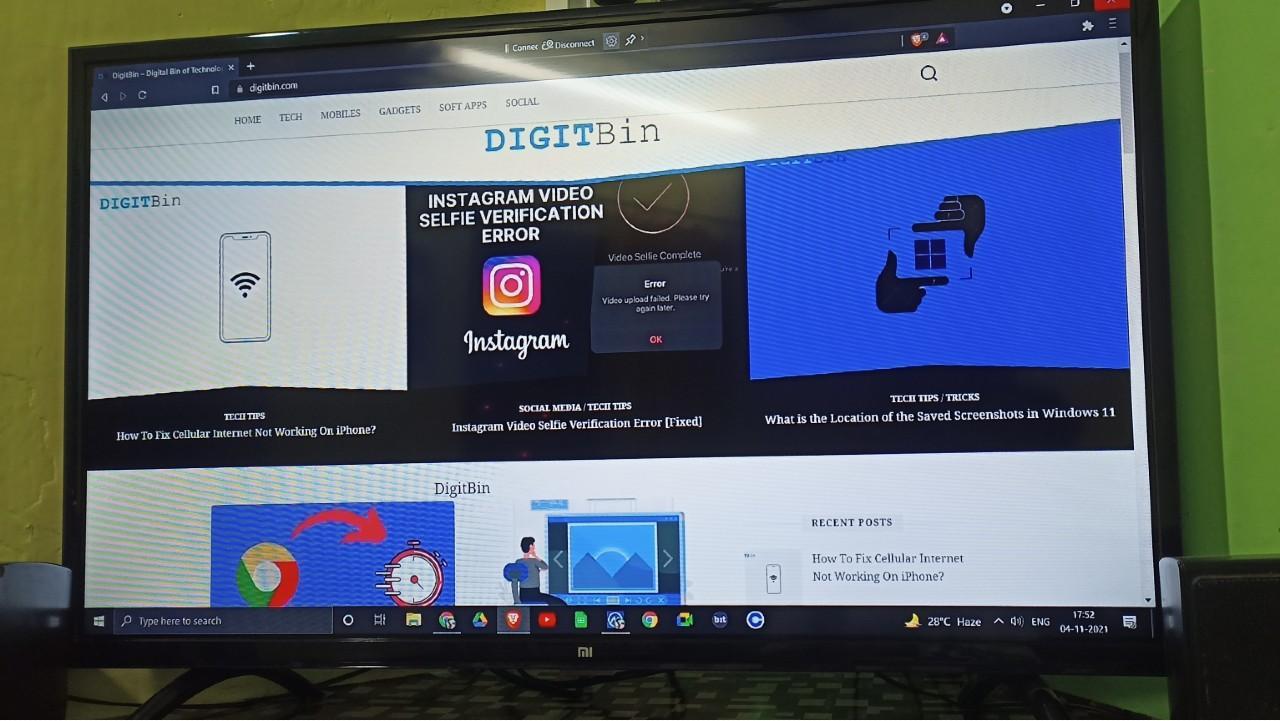
Das war’s, Sie werden sehen, dass Windows 11 seinen Bildschirm auf Ihrem Android TV gespiegelt hat. Wie bei Chromecast werden alle Aktionen, die Sie auf Ihrem Windows-Computer ausführen, auf dem Android TV angezeigt. Der Streaming-Prozess ist vorteilhaft, wenn Sie mehr Filme ansehen und Spiele spielen möchten. Sie können sogar den Bildschirm erweitern oder duplizieren, indem Sie die Tastenkombination „ Windows + P “ drücken.
Fazit
Das war also alles, was Sie über das Streamen von Windows 11 auf Android TV wissen müssen. Wenn Sie einen leistungsstarken Windows-Computer und einen gut ausgestatteten Android TV haben, können Sie alle Aktivitäten, die Sie auf einem Windows-Computer ausführen, auf dem größeren Bildschirm Ihres Android TV genießen. Lassen Sie uns außerdem wissen, ob Sie Schwierigkeiten beim Streaming-Prozess haben.
Wenn Sie Gedanken zu Wie man Windows 11 mit Android TV verbindet? haben, können Sie gerne unten im Kommentarfeld schreiben. Abonnieren Sie auch unseren DigitBin YouTube-Kanal für Video-Tutorials. Prost!
Erhalte neue Beiträge in deinem Posteingang.
Kein Spam. Jederzeit abmelden.