Datenkonvertierung · 8 min read · Sep 09, 2025
Wie man MBR in GPT konvertiert, ohne Daten zu verlieren (2023)
Für Windows-Benutzer, die ihre Speicherkapazität erweitern oder ihre Festplatten für Windows 11 vorbereiten möchten, ist der Übergang von MBR zu GPT eine wesentliche und unvermeidliche Aufgabe. Datenverlust ist jedoch ein häufiges Problem während dieses Prozesses.
Keine Sorge! In diesem Beitrag werden wir untersuchen, wie man MBR in GPT konvertiert, ohne Daten zu verlieren. Egal, ob Sie nach einer nahtlosen Konvertierungsmethode suchen oder einfach nur neugierig auf die Unterschiede zwischen GPT und MBR sind, wir haben alles für Sie. Bleiben Sie also bei uns.
Teil 1: Wichtige Dinge vor der Konvertierung von MBR in GPT
Bevor wir uns mit den Lösungen zur Konvertierung von MBR in GPT ohne Datenverlust befassen, gibt es drei Dinge, die Sie im Voraus berücksichtigen sollten.
Sichern Sie Ihre Daten: Das kann nicht genug betont werden. Bevor Sie irgendetwas tun, sichern Sie alle Ihre wichtigen Daten auf einem externen oder Cloud-Speichergerät. Die Konvertierung des Partitionstyps beinhaltet erhebliche Änderungen an Ihrer Festplattenstruktur, und es besteht immer das Risiko eines Datenverlusts während dieses Prozesses.
Überprüfen Sie die Kompatibilität: Während die meisten Windows-Betriebssysteme, einschließlich Windows 7 und neuer, GPT unterstützen, ist es eine gute Idee, dies zu überprüfen, um potenzielle Probleme zu vermeiden.
Aktivieren des UEFI-Modus: Um die Vorteile von GPT voll auszuschöpfen, verwenden Sie den UEFI-Bootmodus unter Windows. Dies verbessert nicht nur die Systemleistung, sondern ermöglicht auch Funktionen wie größere Festplattenkapazitäten. So geht’s:
Schritt 1: Starten Sie Ihren Computer neu. Drücken Sie dann während des Bootvorgangs die F2-Taste (möglicherweise auch andere Tasten).
Schritt 2: Navigieren Sie zum Menü “Boot”.
Schritt 3: Ändern Sie den Bootmodus von “Legacy” auf “UEFI.”
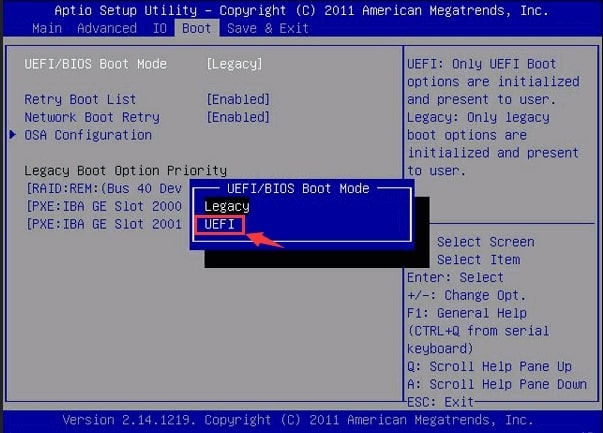
Schritt 4: Speichern Sie die Einstellungen und beenden Sie.
Jetzt sind Sie bereit, MBR in GPT ohne Datenverlust zu ändern.
Teil 2: Wie man MBR in GPT konvertiert, ohne Daten zu verlieren?
2.1 Der ultimative Weg, MBR in GPT ohne Datenverlust zu konvertieren
Wenn Sie sich fragen, wie man MBR in GPT konvertiert, ohne Daten zu verlieren, kann 4DDiG Partition Manager Ihre erste Wahl sein.
Diese leistungsstarke Software ermöglicht es Benutzern, nahtlos zwischen MBR und GPT zu konvertieren und gewährleistet die Datensicherheit, indem sie Ihre Festplatte klont. Der Betriebsvorgang ist unkompliziert, und die Benutzeroberfläche ist benutzerfreundlich, was sie besonders geeignet für Personen mit begrenzter Computererfahrung macht.
Hier ist eine Schritt-für-Schritt-Anleitung, wie man MBR mit 4DDiG Partition Manager in GPT konvertiert:
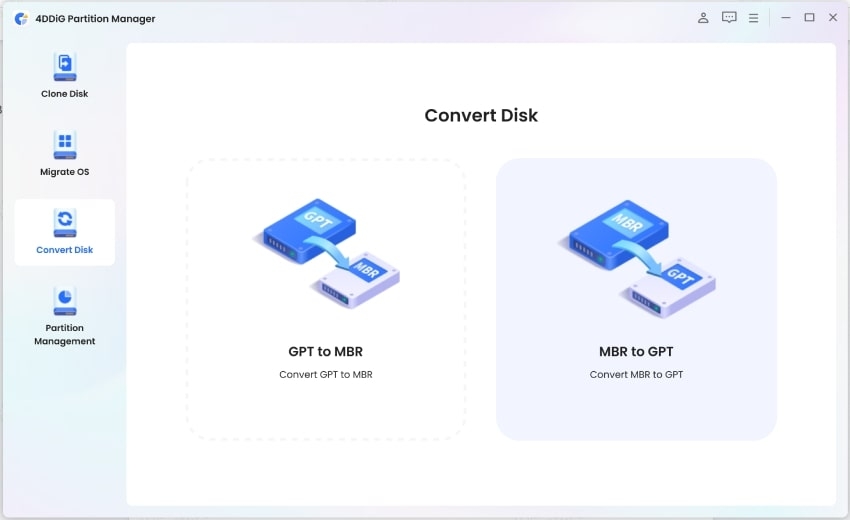
Schritt 1: Installieren und starten Sie 4DDiG Partition Manager auf Ihrem Windows. Klicken Sie in der linken Seitenleiste auf “Disk konvertieren”. Wählen Sie dann die Option “MBR in GPT konvertieren”, um fortzufahren.
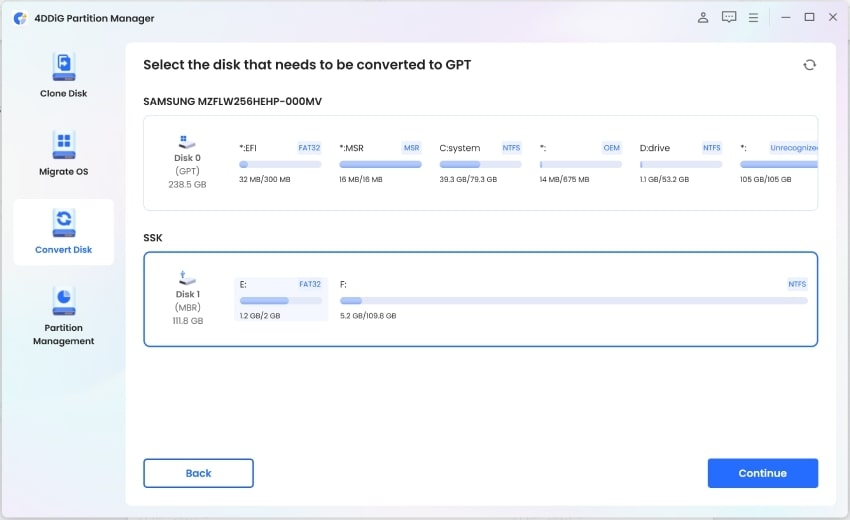
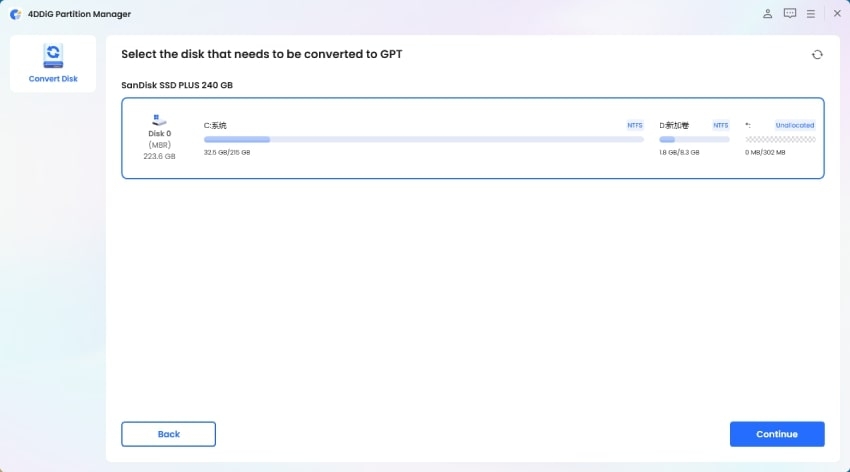
Schritt 2: Wählen Sie die Festplatte aus, die Sie konvertieren möchten, und klicken Sie auf “Fortfahren”. Das Programm lädt eine notwendige Komponente herunter, wenn Sie Ihre Systemfestplatte konvertieren.
Nach Abschluss des Downloads wird Ihr Computer neu gestartet und automatisch in eine spezielle Umgebung eingegeben. Für externe Festplatten wird das Programm die Konvertierung ohne einen Systemneustart durchführen.
Schritt 3: Dann wird die Anwendung in einer speziellen Umgebung gestartet. Wählen Sie die Option “MBR in GPT konvertieren”.
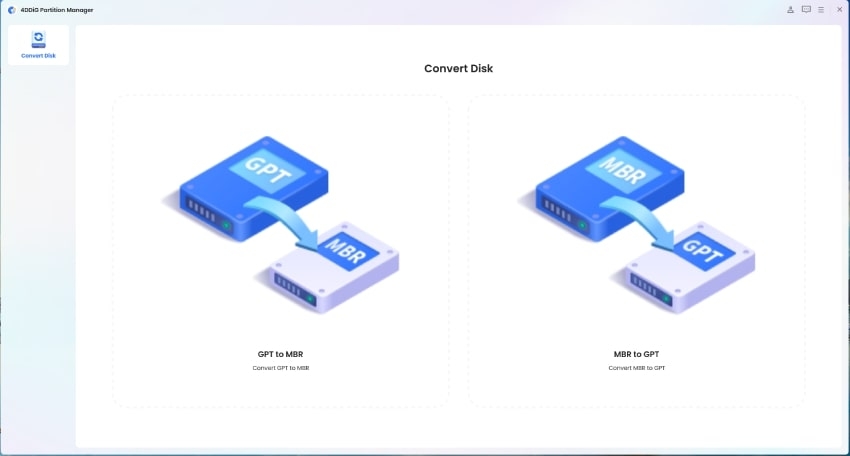
Schritt 4: Wählen Sie die Festplatte aus, die Sie konvertieren möchten, und klicken Sie auf “Fortfahren”. In dieser speziellen Umgebung können Sie nur Ihre Systemfestplatte sehen.
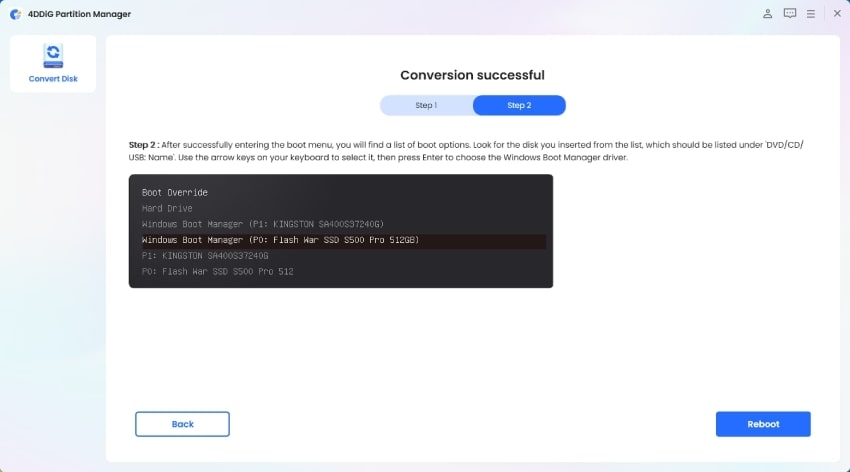
Schritt 5: Warten Sie geduldig, bis die Festplattenkonvertierung erfolgreich ist. Schließlich müssen Sie die bereitgestellten Anweisungen befolgen, um Ihren Computer ordnungsgemäß zu starten. Andernfalls können Sie auf Bootprobleme stoßen.
2.2: MBR in GPT ohne Datenverlust über die Eingabeaufforderung konvertieren
Eine weitere Methode, um MBR in GPT ohne Datenverlust zu konvertieren, ist die Verwendung des Diskpart-Dienstprogramms von Windows.
Diese Option eignet sich besser für technisch versierte Benutzer. Wenn Sie mit Befehlszeilenwerkzeugen nicht vertraut sind, besteht ein erhöhtes Risiko, Fehler zu machen, wie z.B. die Auswahl der falschen Festplatte oder Partition.
Befolgen Sie dazu diese Schritte:
Schritt 1: Drücken Sie die Tasten “Win + X” auf Ihrer Tastatur und wählen Sie “Eingabeaufforderung (Admin)” aus dem Menü.
Schritt 2: Geben Sie “ diskpart “ ein und drücken Sie die Eingabetaste, um auszuführen.
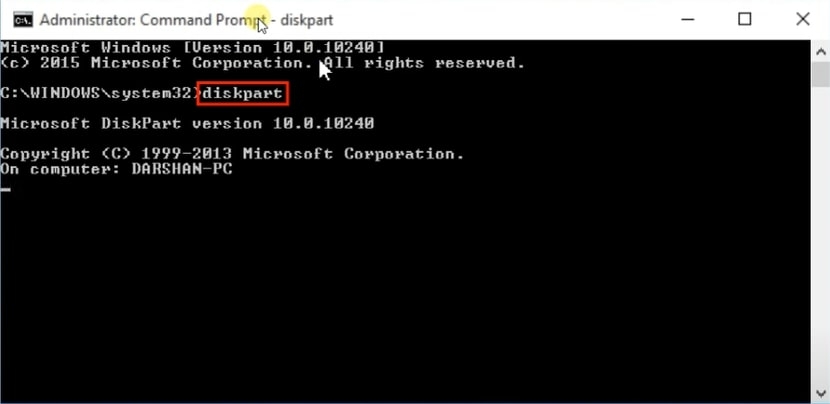
Schritt 3: Geben Sie weiterhin “ list disk “ ein und drücken Sie die Eingabetaste. Dann müssen Sie die Festplattennummer notieren, die der Festplatte entspricht, die Sie in GPT konvertieren möchten.
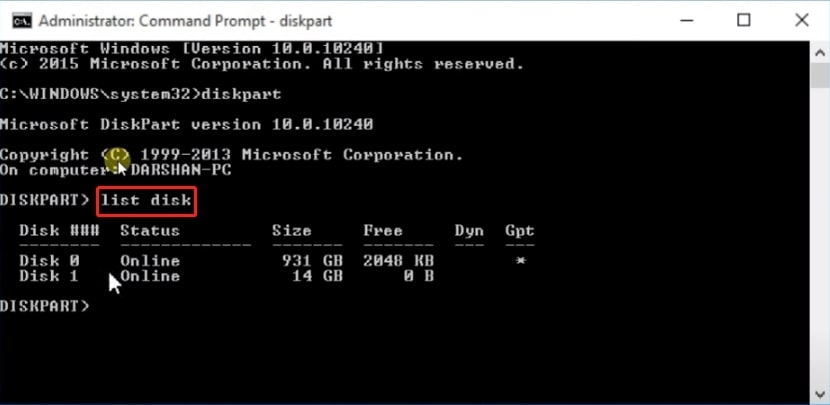
Schritt 4: Geben Sie “ select disk 1 “ ein, wobei “ 1 “ die Nummer der MBR-Festplatte ist, die Sie konvertieren möchten.
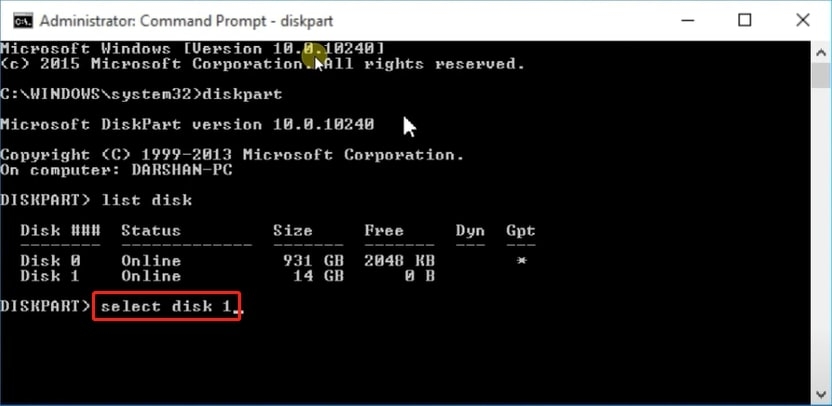
Schritt 5: Geben Sie nun den Befehl “ clean “ ein. Dieser Befehl entfernt alle Daten von Ihrer Festplatte.
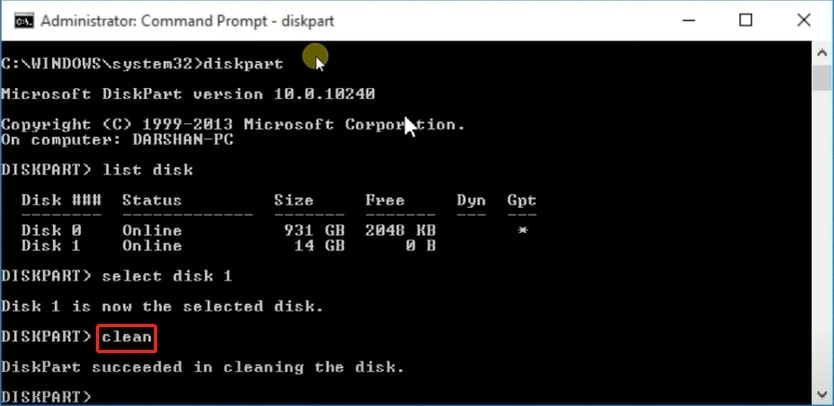
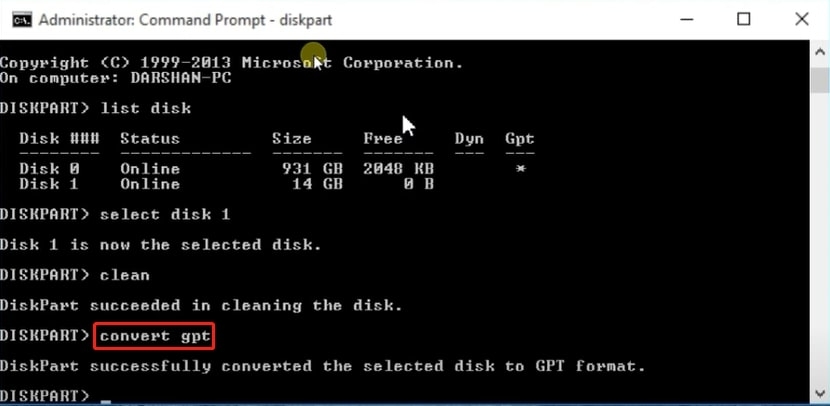
Schritt 6: Geben Sie “ convert GPT “ ein und drücken Sie die Eingabetaste.
2.3: MBR in GPT ohne Datenverlust mit der Datenträgerverwaltung konvertieren
Sie können MBR ohne Datenverlust mit der Datenträgerverwaltung einfach in GPT konvertieren. Die Datenträgerverwaltung kann jedoch nur nicht zugewiesenen freien Speicherplatz von MBR in GPT konvertieren. Daher müssen Sie möglicherweise einige Partitionen löschen, um während des Konvertierungsprozesses Platz zu schaffen. So geht’s:
Schritt 1: Klicken Sie mit der rechten Maustaste auf die Schaltfläche “ Start “ und wählen Sie “ Datenträgerverwaltung“.
Schritt 2: Suchen Sie die Festplatte, die Sie in GPT konvertieren möchten. Klicken Sie dann nacheinander mit der rechten Maustaste auf jedes Volume und wählen Sie “ Volume löschen“.
Schritt 3: Klicken Sie schließlich mit der rechten Maustaste auf die Festplatte in der Datenträgerverwaltung (nicht auf die Partitionen) und wählen Sie “In GPT-Disk konvertieren”.
2.4: MBR in GPT ohne Datenverlust mit MBR2GPT konvertieren
Wenn Sie Fragen wie “kostenlose Software zur Konvertierung von MBR in GPT ohne Datenverlust” in Hilfe-Websites oder Technikforen stellen, wird MBR2GPT.exe wahrscheinlich die häufigste Antwort sein, die Sie erhalten.
Dieses von Microsoft entwickelte Tool ist völlig kostenlos und kann OS-Festplattenkonvertierungsaufgaben effizient erledigen. Ja, das haben Sie richtig gehört. Es unterstützt nicht die Konvertierung von Datenfestplatten von MBR in GPT. Um MBR ohne Datenverlust in GPT zu ändern, befolgen Sie diese Schritte:
Schritt 1: Drücken Sie Windows + S und suchen Sie nach “ Eingabeaufforderung“. Klicken Sie dann mit der rechten Maustaste auf “Eingabeaufforderung” in den Suchergebnissen und wählen Sie “ Als Administrator ausführen“.
Schritt 2: Bevor Sie die Konvertierung ausführen, empfehlen wir, den Befehl “ chkdsk /f “ zu verwenden, um nach Festplattenfehlern zu scannen und diese zu reparieren.
Schritt 3: Geben Sie nun “ MBR2GPT /convert /disk:1 /allowfullos “ ein und drücken Sie die Eingabetaste. Ersetzen Sie “ 1 “ durch die Nummer der Festplatte, die Sie konvertieren möchten.
Das war’s! Sie können sich von allen Sorgen verabschieden, wie man MBR in GPT ohne Datenverlust konvertiert.
Teil 3: Was ist der Unterschied? GPT vs MBR unter Windows 11
GPT vs MBR unter Windows 11: Welches ist besser? In diesem Abschnitt werden die Unterschiede zwischen diesen beiden Partitionierungsschemata aus drei Aspekten erklärt:
3.1 GPT vs MBR unter Windows 11: Festplattengröße
GPT hat keine praktische Grenze für die Größe von Speichermedien, die es unterstützen kann. Tatsächlich kann es extrem große Speicherkapazitäten von bis zu 9,4 Zettabyte bewältigen.
Im Gegensatz dazu kann MBR nur Speichermedien mit einer maximalen Größe von 2,2 Terabyte adressieren. Wenn Sie planen, ein sehr großes Speichermedium zu verwenden, kann GPT Ihre ideale Wahl sein.
3.2 GPT vs MBR unter Windows 11: Kompatibilität
Moderne Versionen von Windows, einschließlich Windows 11, Windows 8/8.1 und Windows 7 (mit Updates), unterstützen GPT vollständig. Sie können von GPT-partitionierten Festplatten booten und damit arbeiten, ohne Probleme zu haben. Wenn Sie jedoch weiterhin ältere Versionen von Windows verwenden, bietet MBR eine bessere Kompatibilität im Vergleich zu GPT.
3.3 GPT vs MBR unter Windows 11: Partitionen
MBR ist ein älteres Partitionierungsschema, das seit vielen Jahren verwendet wird. Es unterstützt bis zu vier primäre oder drei primäre oder eine erweiterte Partition. GPT unterstützt jedoch standardmäßig bis zu 128 primäre Partitionen, und dieses Limit kann bei Bedarf sogar erweitert werden.
Wie man MBR in GPT ohne Datenverlust konvertiert FAQs
Q1: Löscht die Konvertierung des Laufwerks von MBR in GPT Daten?
Im Allgemeinen sollte die Konvertierung einer Festplatte von MBR in GPT Ihre Daten nicht löschen. Während des Konvertierungsprozesses können Sie jedoch aufgrund falscher Operationen oder unerwarteter Ereignisse Datenverlust erleben.
Wenn Sie MBR in GPT ohne Datenverlust konvertieren möchten, empfehlen wir dringend die Verwendung zuverlässiger Tools wie 4DDiG Partition, um Ihnen bei dieser Aufgabe zu helfen.
Q2: Kann ich MBR in GPT konvertieren, ohne Windows neu zu installieren?
Sicher, hier sind vier Methoden, die es Ihnen ermöglichen, eine Festplatte von MBR in GPT zu konvertieren, ohne Windows neu zu installieren:
Verwendung von DiskPart
Verwendung der Datenträgerverwaltung
Verwendung zuverlässiger Software zur Festplattenkonvertierung
Verwendung von MBR2GPT.exe
Q3: Sollte ich MBR in GPT konvertieren?
Wenn Ihre Festplatte größer als 2 TB ist oder Sie ein modernes Betriebssystem wie Windows 11 oder 10 verwenden, kann es klug sein, von MBR in GPT zu konvertieren.
In solchen Fällen zeigt GPT eine überlegene Kompatibilität im Vergleich zu MBR und bietet zusätzliche Funktionen, wie die Unterstützung größerer Laufwerke und eine verbesserte Partitionierung.
Fazit
Seit Microsoft angekündigt hat, dass Windows 11 nur GPT unterstützen wird, ist es zu einer unverzichtbaren Fähigkeit für jeden Windows-Benutzer geworden, zu lernen, wie man MBR in GPT konvertiert, ohne Daten zu verlieren.
In diesem Artikel haben wir vier effektive Methoden zur Konvertierung einer Festplatte von MBR in GPT besprochen.
Jede Lösung hat ihre Vor- und Nachteile, also wählen Sie diejenige, die am besten zu Ihrem Kenntnisstand passt.
Weiterführende Literatur:
Wie man die Gesundheit von HDD und SSD in Windows überprüft?
Warum upgraden Windows 10-Benutzer nicht auf Windows 11?
Alles über Windows 12 (Leaks, Funktionen, Veröffentlichung, Anforderungen)
Erhalte neue Beiträge in deinem Posteingang.
Kein Spam. Jederzeit abmelden.