Android Tipps · 6 min read · Jan 15, 2026
So kopieren und einfügen Sie Fotos auf Android

Lassen Sie uns ehrlich sein, ein Foto in der Galerie-App zu finden, ist keine einfache Aufgabe, insbesondere wenn alle Fotos im selben Ordner, unkategorisiert, sind. Gibt es also einen besseren Weg? Ja, den gibt es. Sie können einfach das Foto, das Sie möchten, aus der Galerie oder einer anderen kompatiblen App kopieren und es überall dort einfügen, wo Sie möchten.
Das Kopieren und Einfügen von Fotos ist die optimalste Lösung, um sie überall zu teilen, egal ob sie auf Ihrem lokalen Speicher gespeichert sind oder nicht. In diesem Leitfaden zeigen wir Ihnen, wie Sie genau das auf Ihrem Samsung, OnePlus, realme, OPPO, Xiaomi, POCO, Pixel oder einem anderen Android-Telefon tun können. Lassen Sie uns anfangen.
Gboard installieren und Zwischenablage aktivieren
Der universelle Weg, Bilder überall einzufügen, ist die Verwendung von Gboard. Gboard ermöglicht es Ihnen, Fotos in die Zwischenablage zu speichern, sodass Sie mehrere kopierte Bilder einfach speichern und nach Bedarf einfügen können. Beachten Sie, dass einige Apps diese Art der Bildeinfügung möglicherweise nicht unterstützen (zum Beispiel PicsArt, CapCut und Google Docs).
Wenn Sie Gboard bereits auf Ihrem Telefon installiert haben, können Sie die Zwischenablage aktivieren und zum nächsten Abschnitt übergehen. Andernfalls folgen Sie den folgenden Schritten.
- Tippen Sie auf diesen Link, um Gboard auf Ihrem Telefon herunterzuladen.
- Nach dem Herunterladen öffnen Sie die Gboard-App und gewähren alle erforderlichen Berechtigungen.
- Ersetzen Sie Ihre aktuelle Tastatur durch Gboard aus der Einstellungen-App.
Zwischenablage aktivieren
Die Zwischenablage ermöglicht es Ihnen, Bilder (und Text) zu kopieren und später einzufügen. So aktivieren Sie sie:
- Öffnen Sie Gboard. Wenn Sie das App-Symbol nicht finden, tippen Sie einfach auf das Zahnrad-Symbol auf der Tastatur.
- Tippen Sie nun auf Zwischenablage.
- Aktivieren Sie den Schalter neben „Zuletzt kopierte Texte und Bilder in der Vorschlagsleiste anzeigen.“
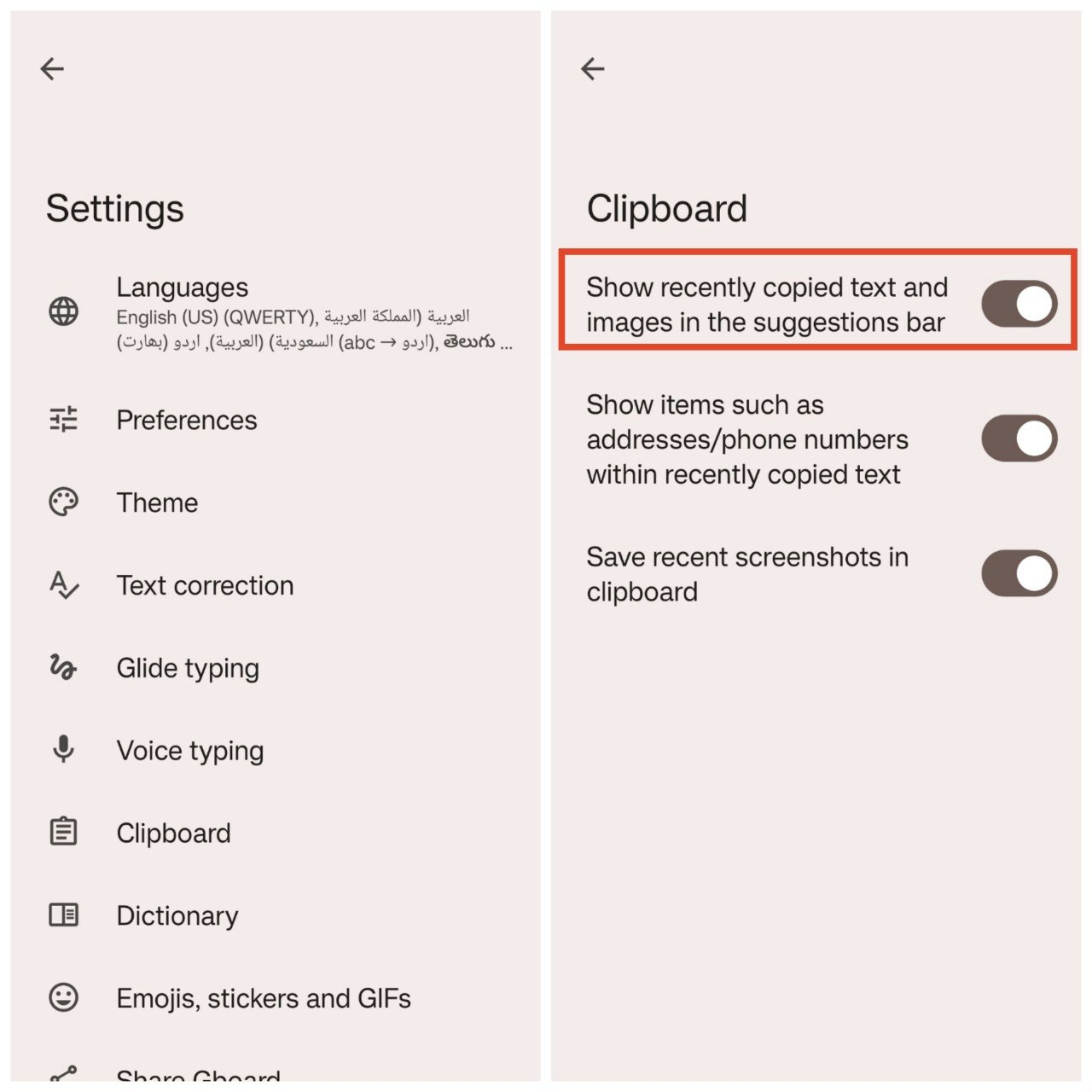
Tipp: Aktivieren Sie den Schalter „Zuletzt aufgenommene Screenshots in der Zwischenablage speichern“, um kürzlich aufgenommene Screenshots automatisch in Ihrer Zwischenablage zu speichern.
Bilder aus der Galerie oder einer anderen App kopieren und einfügen
Jetzt sprechen wir über das Wesentliche. Das Kopieren und Einfügen von Bildern aus Ihrer Galerie-App in eine beliebige kompatible App ist so einfach wie das Klicken auf ein paar Schaltflächen. Folgen Sie den folgenden Schritten.
Auf Samsung
Samsung ermöglicht es Ihnen, Fotos direkt aus der Galerie zu kopieren. Sie können sogar mehrere Fotos kopieren, wenn Sie möchten. Diese Fotos werden sowohl in der Zwischenablage Ihrer Tastatur als auch in der Zwischenablage der Samsung-Seitenleiste kopiert.
- Öffnen Sie die Galerie-App.
- Tippen Sie auf das Bild, das Sie kopieren möchten.
- Tippen Sie nun auf die Ellipsen (drei Punkte) in der oberen rechten Ecke.
- Wählen Sie In die Zwischenablage kopieren.
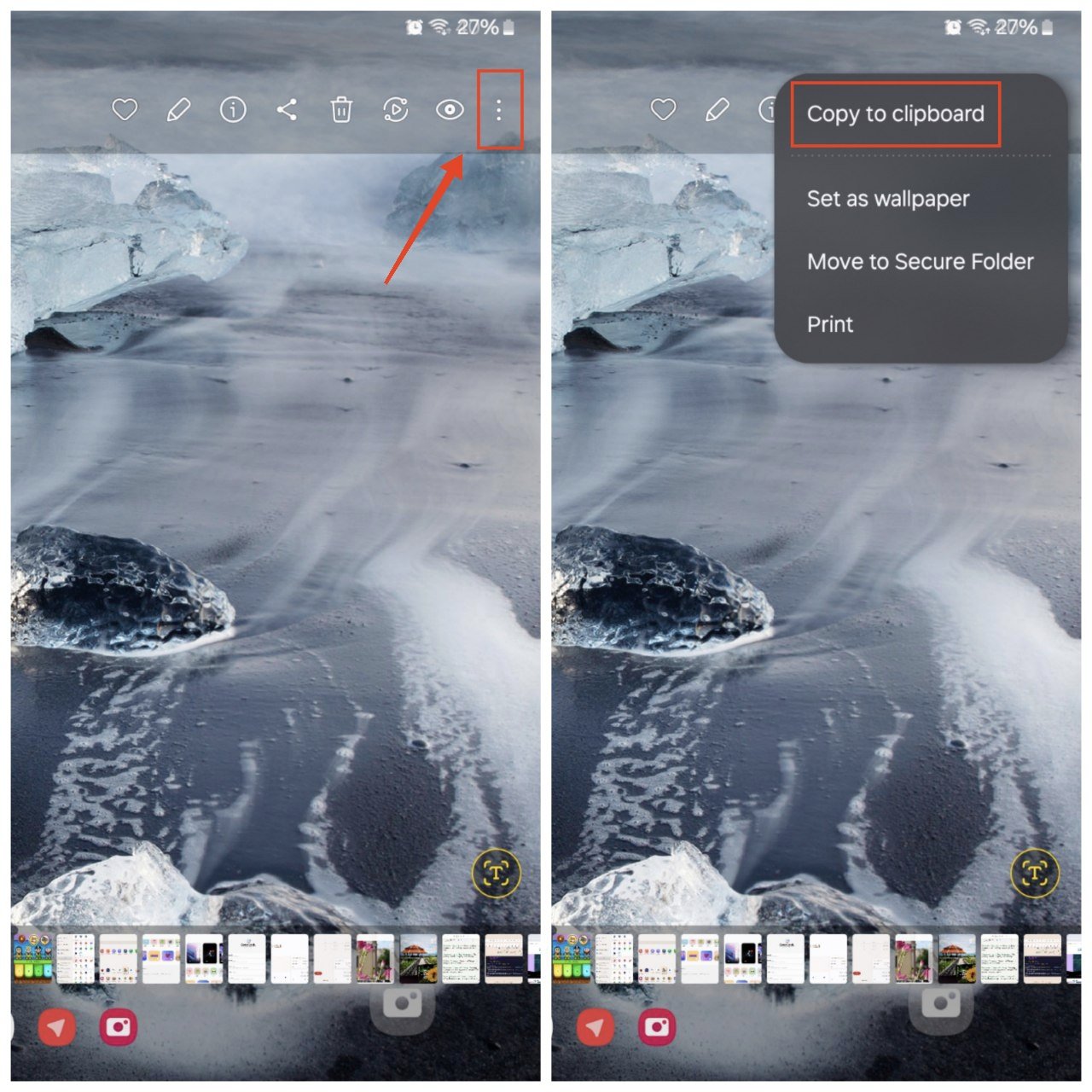
- Sie können auch mehrere Bilder kopieren, wenn Sie möchten – wählen Sie einfach die Bilder aus, die Sie kopieren möchten, tippen Sie auf die Ellipsen und wählen Sie In die Zwischenablage kopieren.
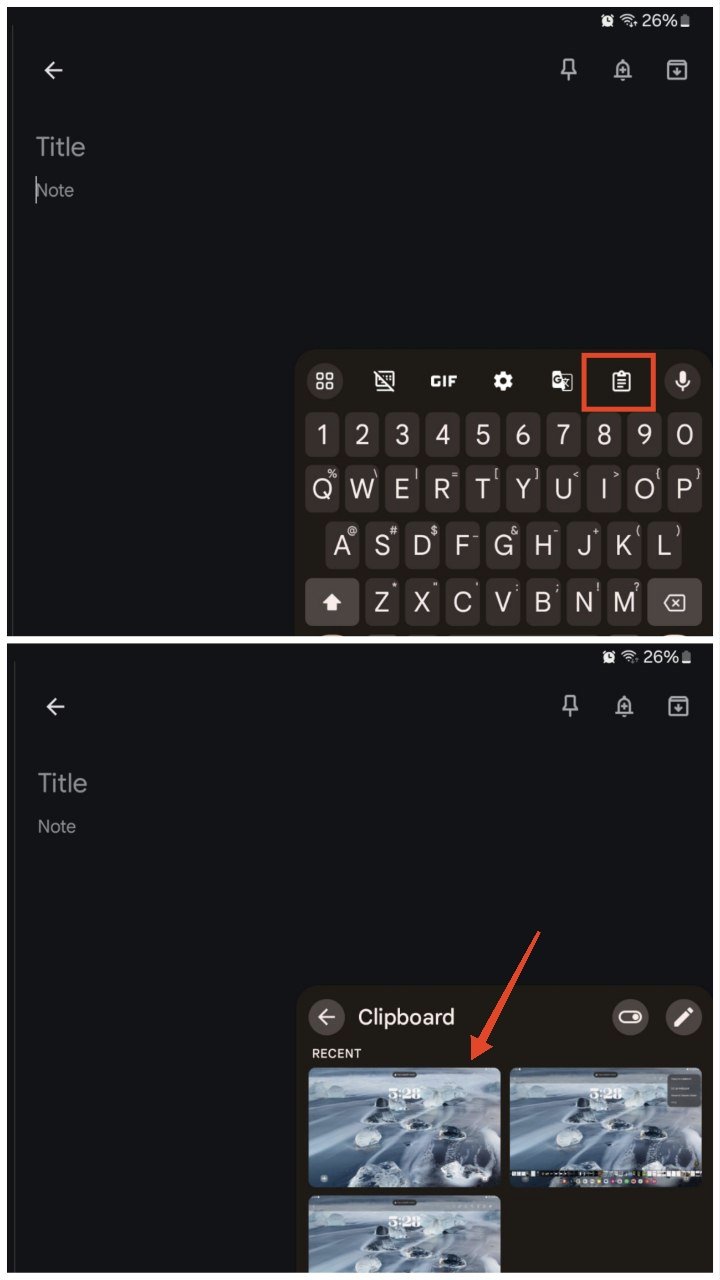
- Das Bild erscheint in der Zwischenablage Ihrer Tastatur.
- Gehen Sie zu der App, in der Sie das Foto einfügen möchten, tippen Sie auf das Menü-Symbol, gefolgt vom Zwischenablage-Symbol, und fügen Sie das Foto direkt ein.
Auf OnePlus/Realme/OPPO
Während Sie auf OnePlus, Realme und OPPO-Telefonen keine Fotos aus der Galerie kopieren können, können Sie sie im Datei-Dock speichern.
Was gibt es noch? Das Datei-Dock kann auch Text, Videos und andere Dateitypen kopieren, während es sie mit Ihrem OnePlus/realme/OPPO-Konto synchronisiert. So können Sie das Datei-Dock verwenden, um Fotos zu kopieren und einzufügen.
- Öffnen Sie die Galerie-App.
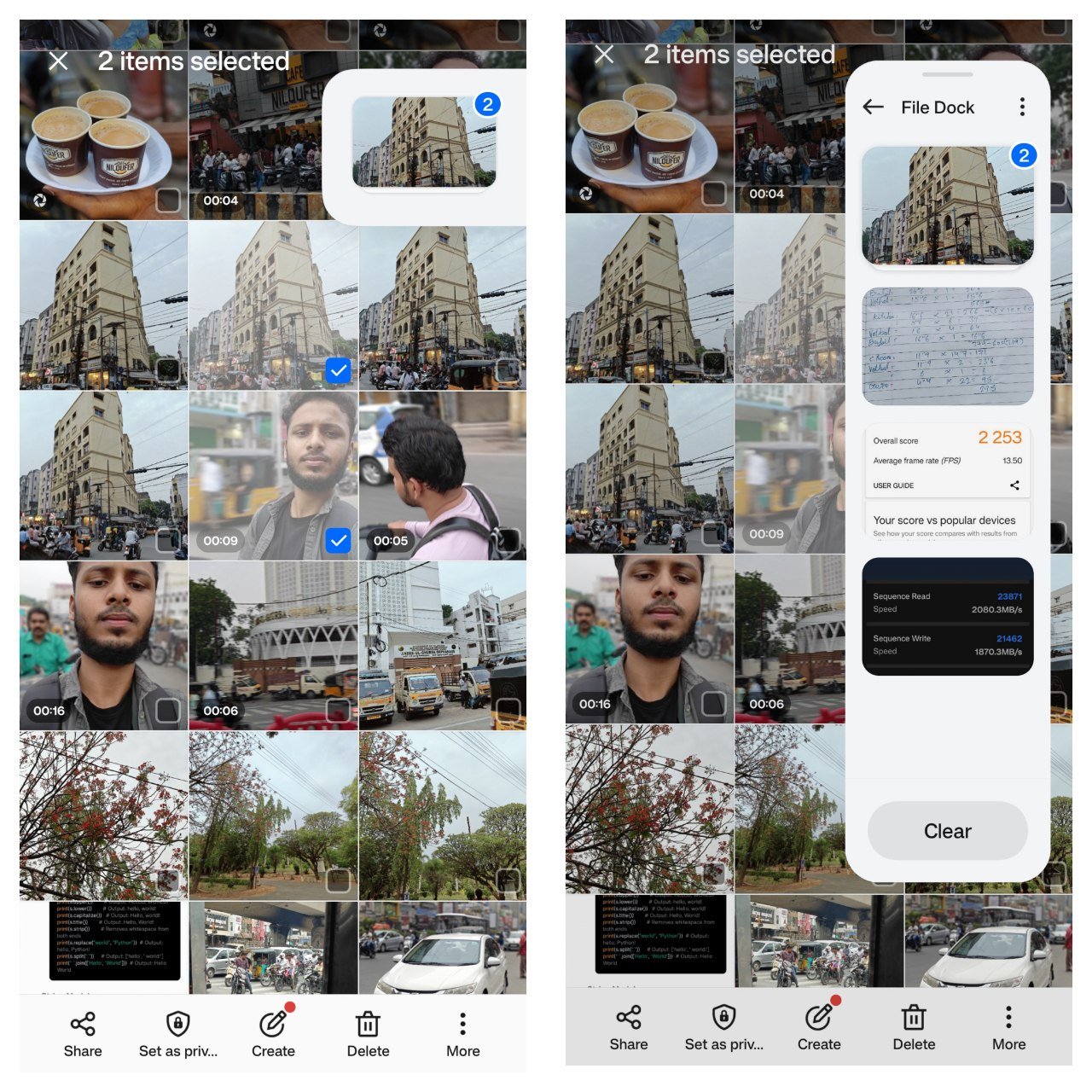
- Tippen und halten Sie das Foto oder Video, das Sie kopieren möchten. Sie können auch mehrere Elemente auswählen.
- Ziehen Sie diese nun in die Seitenleiste Ihres Telefons auf das Datei-Dock.
- Öffnen Sie die gewünschte App auf Ihrem Telefon.
- Öffnen Sie nun die Seitenleiste und tippen Sie auf Datei-Dock.
- Ziehen Sie das gewünschte Foto oder Video.
Auf Xiaomi/Redmi/POCO
Wenn Sie ein Xiaomi-Benutzer sind, können Sie Fotos direkt aus der Galerie-App kopieren und in Ihrer Zwischenablage speichern. So geht’s.
- Öffnen Sie die Galerie-App.
- Tippen Sie auf das Bild, das Sie kopieren möchten.
- Tippen Sie nun auf die Mehr-Taste in der unteren rechten Ecke.
- Wählen Sie Kopieren.
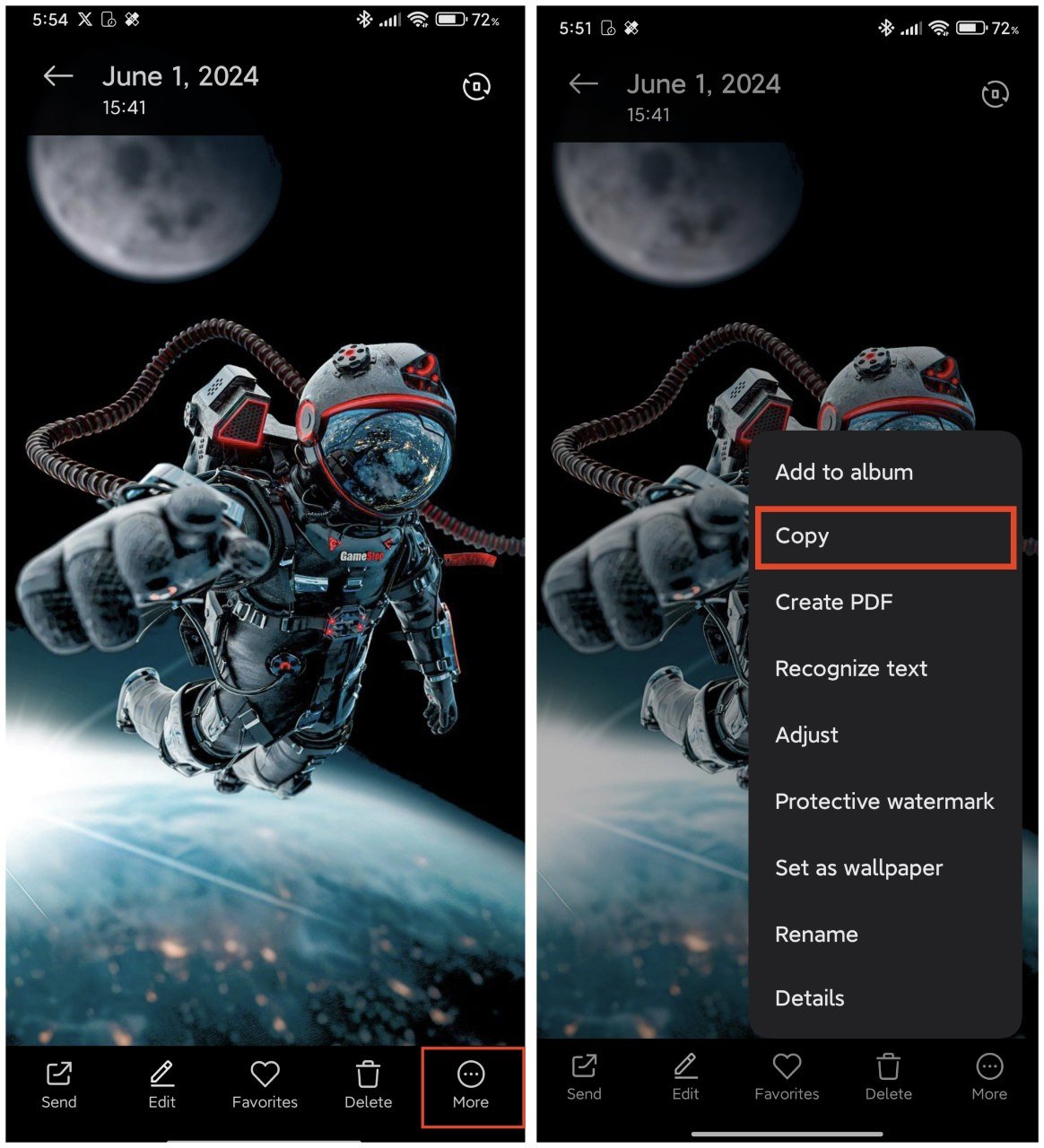
- Das Bild erscheint in der Zwischenablage Ihrer Tastatur.
- Gehen Sie zu der App, in der Sie das Foto einfügen möchten, tippen Sie auf das Menü-Symbol, gefolgt vom Zwischenablage-Symbol, und fügen Sie das Foto direkt ein.
Auf Pixel/Nothing
Wenn Sie ein Pixel oder ein Nothing verwenden und die Option zum Kopieren von Fotos nicht finden können, liegt das daran, dass es keine solche Option gibt (zumindest nicht in der Fotos-App). Es gibt jedoch einen cleveren Workaround. Machen Sie einfach Folgendes:
- Öffnen Sie das Bild, das Sie kopieren möchten.
- Gehen Sie nun zum letzten Menü (tippen Sie auf die letzte Schaltfläche oder wischen Sie von unten nach oben und halten Sie es).
- Tippen und halten Sie das Bild, das Sie kopieren möchten.
- Wählen Sie Kopieren.
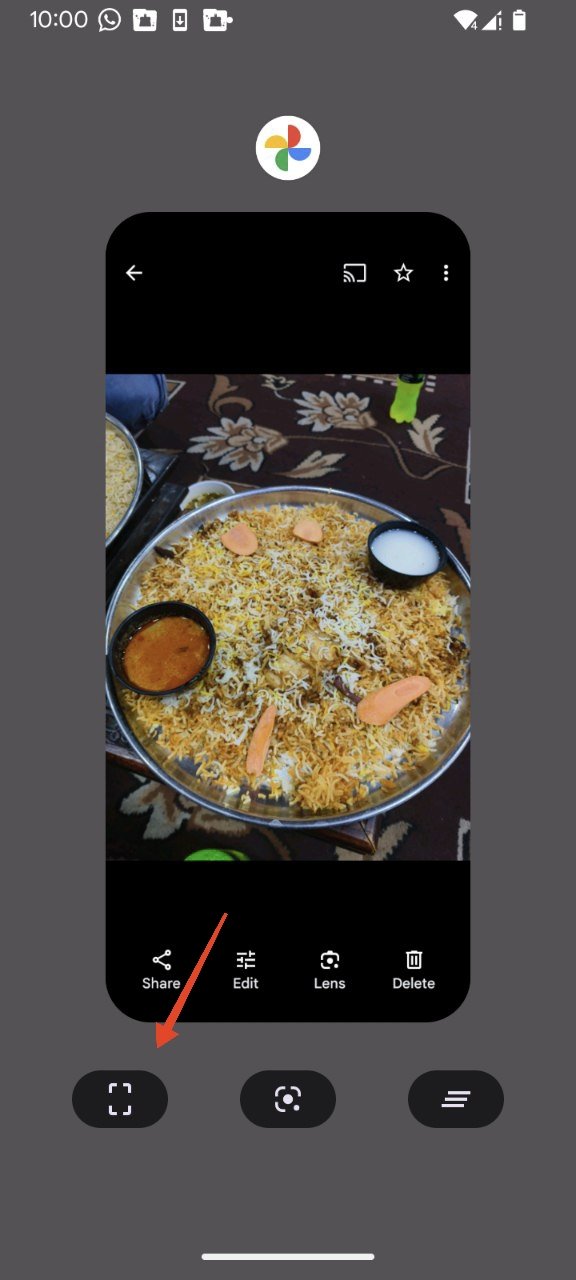
Beachten Sie, dass dies möglicherweise nicht die besten Ergebnisse liefert. Das Bild könnte nach Ihren Wünschen zugeschnitten sein. Wenn Sie mit den Ergebnissen nicht zufrieden sind, versuchen Sie den anderen Workaround, den ich unten erwähnt habe.
Ihr Telefon steht nicht auf der Liste? Versuchen Sie diesen Workaround
Wenn Ihr Telefon aus irgendeinem Grund nicht auf der Liste steht, können Sie Folgendes tun.
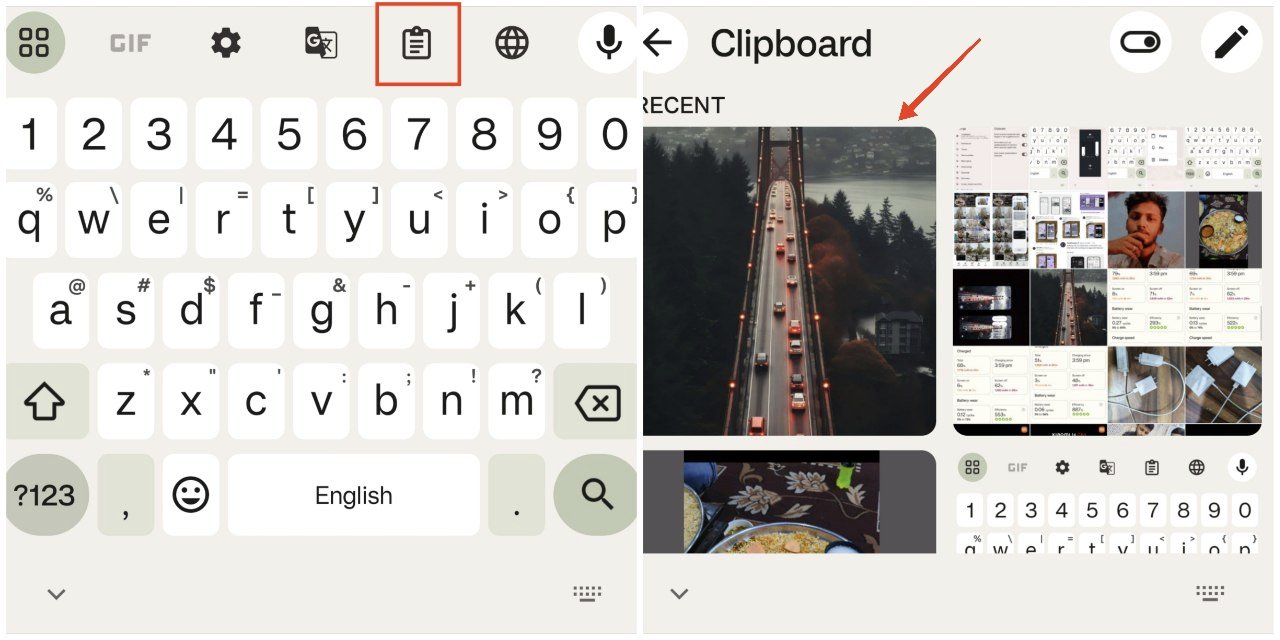
- Gehen Sie zu Gboard-Einstellungen.
- Tippen Sie auf Zwischenablage.
- Aktivieren Sie nun den Schalter neben „Zuletzt aufgenommene Screenshots in der Zwischenablage speichern.“
- Machen Sie einen Screenshot oder einen Teil-Screenshot des Bildes, das Sie in die Zwischenablage kopieren möchten.
- Dieser Screenshot erscheint automatisch in der Zwischenablage von Gboard.
Fotos aus Chrome kopieren und einfügen
Das Kopieren und Einfügen von Fotos aus einem Webbrowser wie Chrome ist super praktisch, insbesondere wenn Sie schnell ein Bild ohne den Aufwand des Herunterladens schnappen möchten.
- Öffnen Sie die Chrome-App oder einfach einen anderen Browser.
- Finden Sie ein Bild, das Sie kopieren möchten.
- Tippen und halten Sie das Bild, und wählen Sie dann Bild kopieren. Das Bild erscheint in der Zwischenablage Ihrer Tastatur.
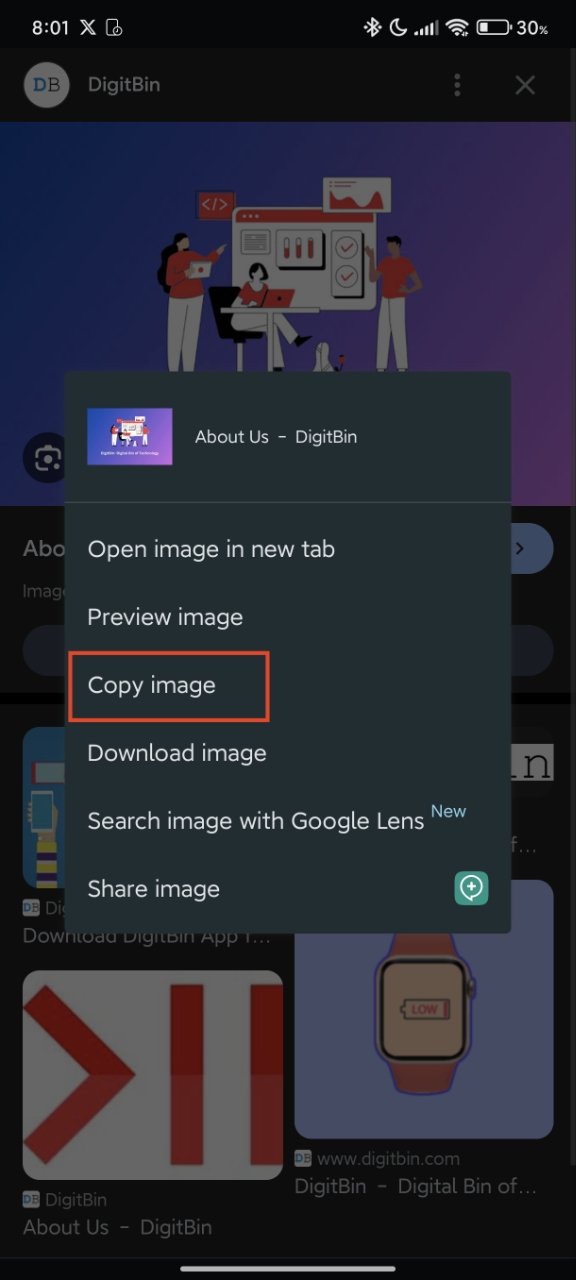
- Gehen Sie zu der App, in der Sie das Foto einfügen möchten, tippen Sie auf das Menü-Symbol, gefolgt vom Zwischenablage-Symbol, und fügen Sie das Foto direkt ein.
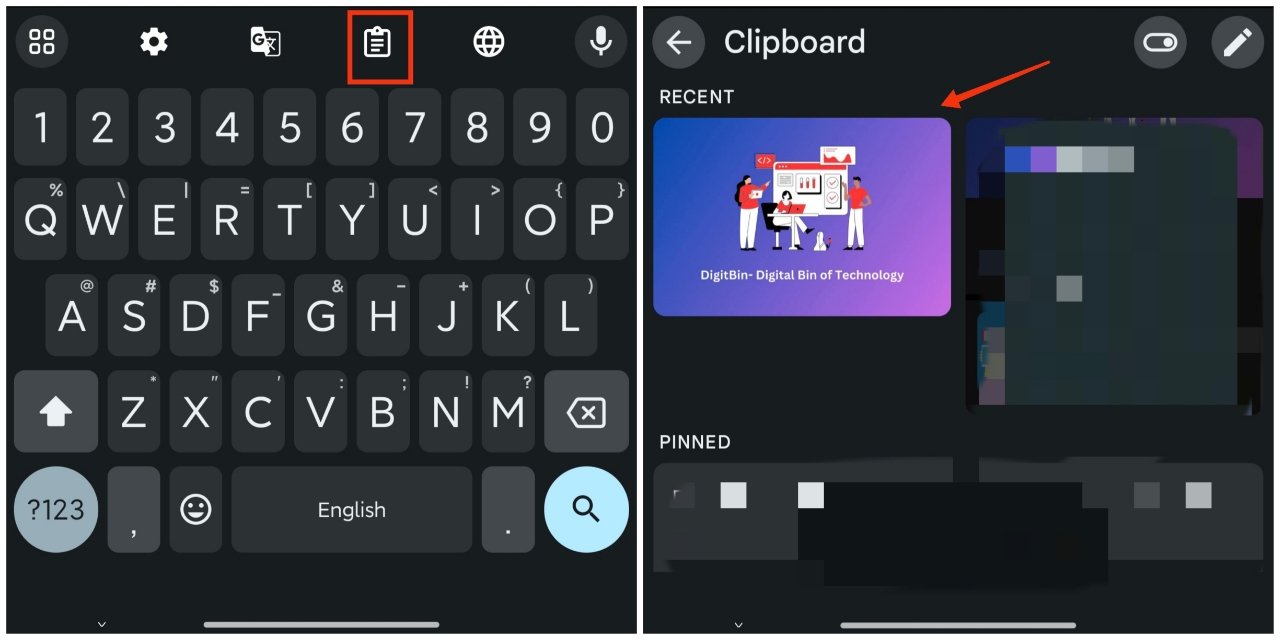
Keine Downloads erforderlich; nur ein paar Taps und Sie sind bereit!
Bonus: Kopierte Bilder in der Zwischenablage anheften
Wenn Sie oft ein Bild verwenden und es immer in der Zwischenablage haben möchten, gibt es gute Nachrichten für Sie. Sie können die Bilder einfach ohne Einschränkungen in Ihrer Zwischenablage anheften. So geht’s:
- Öffnen Sie die Tastatur.
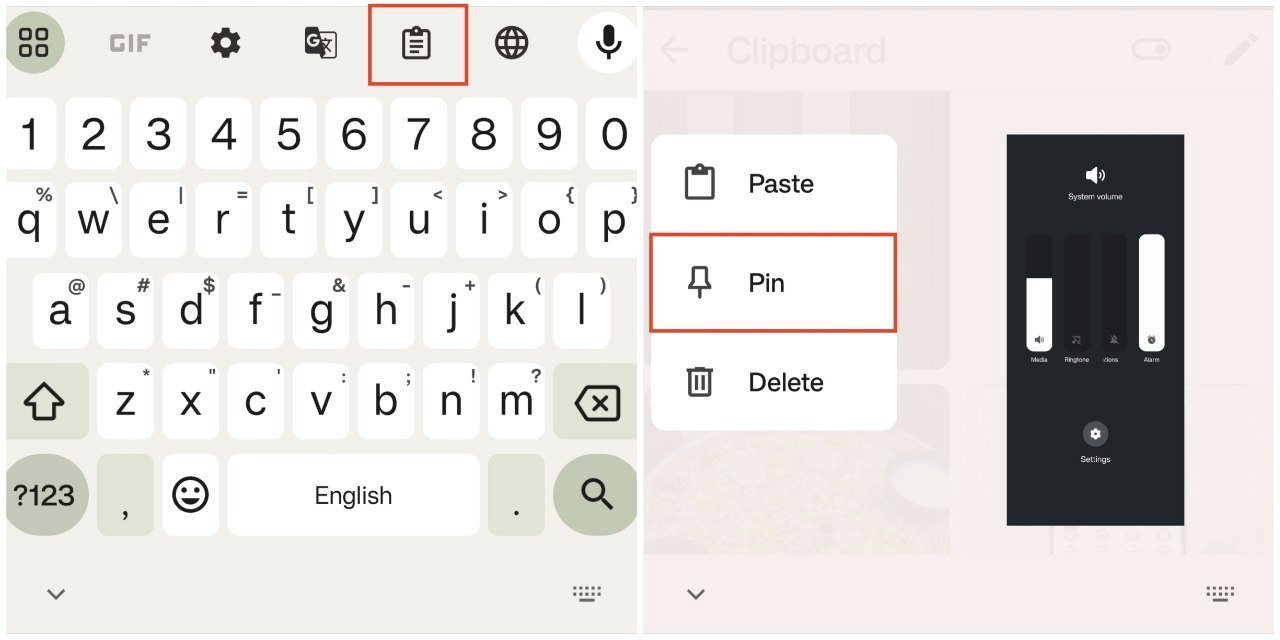
- Tippen Sie auf das Menü-Symbol, gefolgt vom Zwischenablage-Symbol.
- Tippen und halten Sie das Bild, das Sie anheften möchten.
- Wählen Sie Anheften.
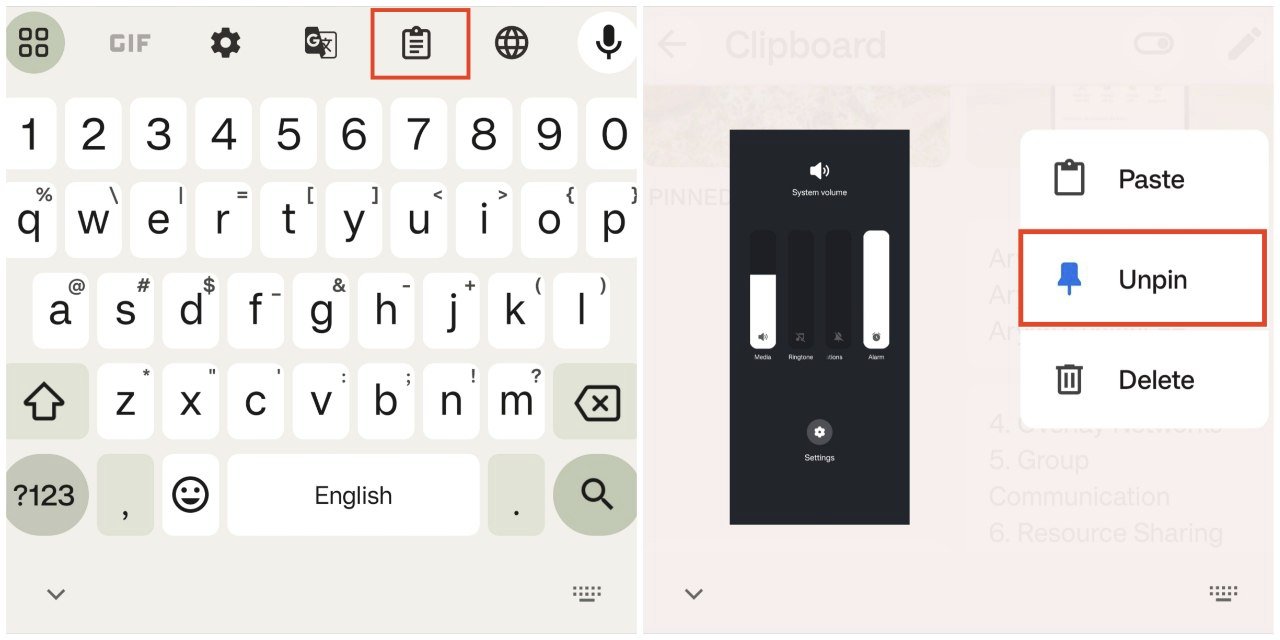
- Um ein Bild zu lösen, wischen Sie entweder nach rechts oder links auf dem Bild oder tippen und halten Sie und wählen Sie Lösen.
Zusammenfassung
So kopieren und fügen Sie Fotos auf Android ein. Der universelle Weg ist die Verwendung der Zwischenablage von Gboard, aber es gibt bessere Optionen, wie die Schaltfläche „Kopieren“ in der Galerie-App von Samsung oder Xiaomi oder das Datei-Dock in Realme-, OPPO- und OnePlus-Geräten.
Dennoch hängt die Methode, die Sie wählen, von Ihrem Telefonmodell und Ihren persönlichen Vorlieben ab. Hoffentlich können Sie jetzt Ihre Fotos besser verwalten und über verschiedene Apps und Plattformen teilen. Viel Spaß beim Kopieren!
Wenn Sie Gedanken zu So kopieren und fügen Sie Fotos auf Android ein haben, können Sie gerne unten im Kommentarfeld schreiben. Abonnieren Sie auch unseren DigitBin YouTube-Kanal für Video-Tutorials. Prost!
Erhalte neue Beiträge in deinem Posteingang.
Kein Spam. Jederzeit abmelden.