Dateiübertragung · 5 min read · Jan 19, 2026
Wie man Dateien über das Netzwerk mit Robocopy unter Windows 11 kopiert?

Wenn Sie einen neuen Windows 11-PC haben und Ihre Dateien von dem alten kopieren möchten, gibt es mehrere Möglichkeiten, dies zu tun. Typischerweise besteht der einfachste Prozess darin, Ihre Dateien auf ein externes USB-Speichergerät zu kopieren und sie auf Ihren neuen Computer zu übertragen. Allerdings kann der reguläre Kopier- und Einfügevorgang viel Zeit in Anspruch nehmen und während des Prozesses auf Probleme stoßen. Nicht viele Menschen wissen, dass Sie den Robocopy-Befehl nutzen können, um die Dateien schnell auf Ihren neuen PC mit Windows 11 zu übertragen.
Glücklicherweise gibt es eine super Lösung: die Nutzung des leistungsstarken Robocopy (kurz für Robust File Copy) Befehlszeilenwerkzeugs. Dieses Tool ist der schnellste Weg, um Ihre Dateien über ein Netzwerk zwischen Ihren alten und neuen Windows 11-Geräten zu verschieben. Wenn Sie keine Ahnung von diesem Prozess haben, machen Sie sich keine Sorgen!
Hier ist eine Schritt-für-Schritt-Anleitung, die den Prozess des Kopierens von Dateien über das Netzwerk mithilfe des Robocopy-Befehls auf Ihrem Windows 11 erklärt.
Was ist der Robocopy-Befehl?
Robocopy, oder robuster Datei-Kopierer, wurde zusammen mit dem Windows Resource Kit NT 4.0 eingeführt und ist ein leistungsstarkes Befehlszeilen-Dienstprogramm, das im Windows-Betriebssystem eingebettet ist. Dieses Tool ermöglicht es Benutzern, Dateien zwischen verschiedenen Standorten zu kopieren und zu teilen.
Robocopy hat sich zu einer Standardfunktion von Windows Vista bis Windows Server 2008 entwickelt.
Der Hauptzweck hinter dem Ergebnis von Robocopy war es, das Spiegeln und Kopieren von Verzeichnissen zu bereichern, die den herkömmlichen Datei-Kopierwerkzeugen, die in Windows integriert sind, wie Xcopy, entsprechen. Durch die Vielzahl von nützlichen Elementen und Steuerungen fördert Robocopy Funktionen wie:
- Netzwerkbasierte Dateiübertragung mit der Möglichkeit, Aufgaben nach Netzwerkproblemen fortzusetzen.
- Intra-Computer-Dateiübertragungen zwischen zwei bestimmten Punkten.
- Replikation von NTFS-Berechtigungen, Eigentumsdetails und Audiodaten.
- Ausschluss von NTFS-Junction-Dateien aus dem Kopiervorgang.
- Backup-Modus zum Kopieren von Dateien, während Berechtigungseinstellungen verschoben werden.
- Sicherheit von integralen Dateien und Verzeichniseigenschaften wie Zeitstempel.
- Bidirektionale Ordnersynchronisation.
- Nutzung von Multithreading-Funktionalität für gleichzeitiges Kopieren mehrerer Dateien.
Robocopy-Befehlsoptionen
Robocopy unterstützt mehrere Optionen, die es Ihnen ermöglichen, die Funktionalität des Kopierens von Dateien mit dem Robocopy-Befehl anzupassen. Einige der wichtigen Optionen sind wie folgt:
- /E — Kopiere Unterverzeichnisse, einschließlich leerer.
- /Z — Kopiere Dateien im wiederherstellbaren Modus.
- /ZB — Verwendet den wiederherstellbaren Modus. Wenn der Zugriff verweigert wird, verwenden Sie den Backup-Modus.
- /R:5 — 5 Mal wiederholen (Sie können 5 durch eine andere Zahl ersetzen, der Standardwert ist 1 Million).
- /W:5 — 5 Sekunden warten, bevor erneut versucht wird (Sie können 5 durch eine andere Zahl ersetzen, der Standardwert ist 30 Sekunden).
- /TBD — Warten auf Freigabenamen, die definiert werden müssen (Wiederholungsfehler 67).
- /NP — Kein Fortschritt – Es zeigt nicht den Prozentsatz der kopierten Dateien an.
- /V — Erzeuge ausführliche Ausgaben, die übersprungene Dateien anzeigen.
- /MT:16 — Führen Sie Multithread-Kopien mit n Threads durch (Standardwert ist 8).
- /compress — Verwenden Sie SMB-Kompression, um die Netzwerkübertragung zu beschleunigen.
Schritte zum Kopieren von Dateien mit dem Robocopy-Befehl in Windows 11
Sie müssen zwei Hauptschritte durchlaufen, um Dateien von einem Windows-PC auf einen anderen zu übertragen. Zuerst müssen Sie die Datei-Freigabefunktion auf dem Windows 11-PC aktivieren, auf dem sich die Dateien derzeit befinden. Danach können Sie den Robocopy-Befehl verwenden, um Dateien auf Ihr neues Windows 11-Gerät zu kopieren. Lassen Sie uns fortfahren:
Aktivieren Sie die Datei-Freigabefunktion in Windows 11
Das Aktivieren der Datei-Freigabefunktion ist ein einfacher Prozess. Hier ist das Schritt-für-Schritt-Verfahren, um die Datei-Freigabeoption auf dem Quellcomputer zu aktivieren.
- Starten Sie den Datei-Explorer auf Ihrem Gerät mit der Windows + E-Tastenkombination.
- Suchen Sie den Ordner mit den Dateien, die Sie kopieren möchten.
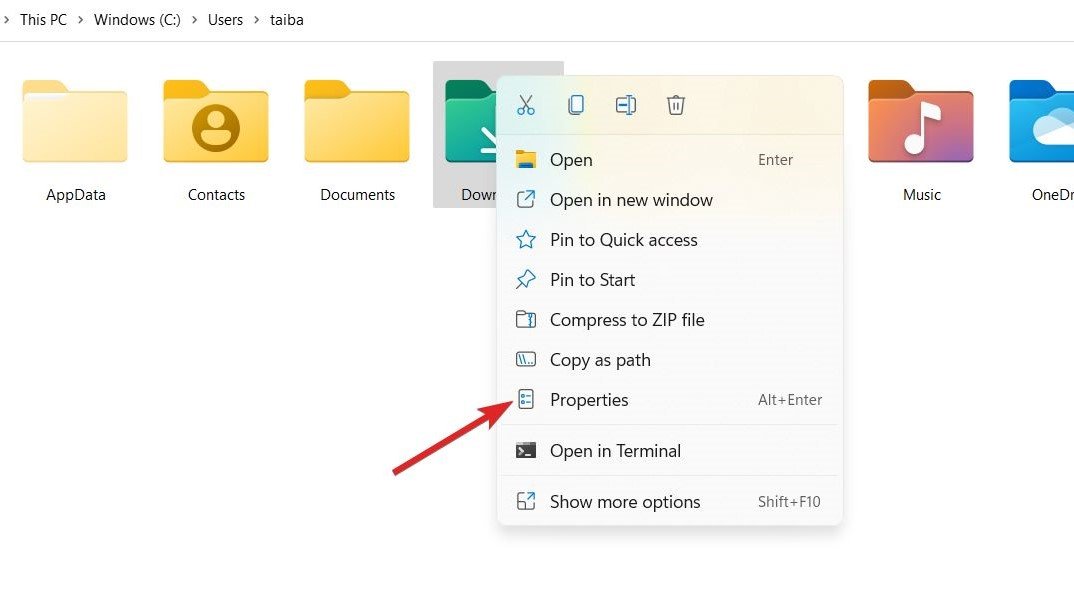
- Klicken Sie mit der rechten Maustaste auf diesen Ordner und wählen Sie die Option Eigenschaften aus dem Kontextmenü.
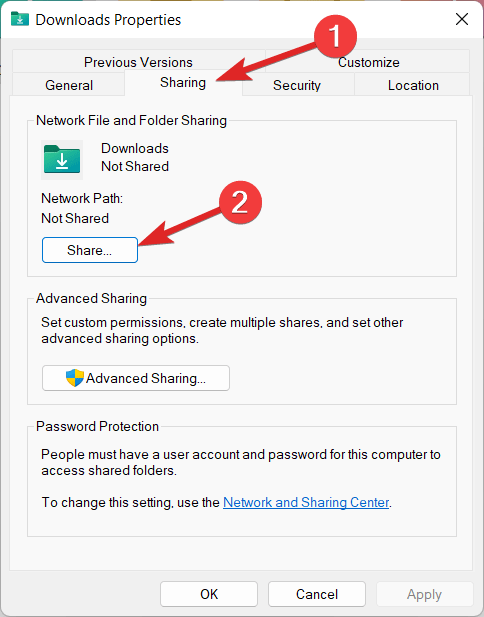
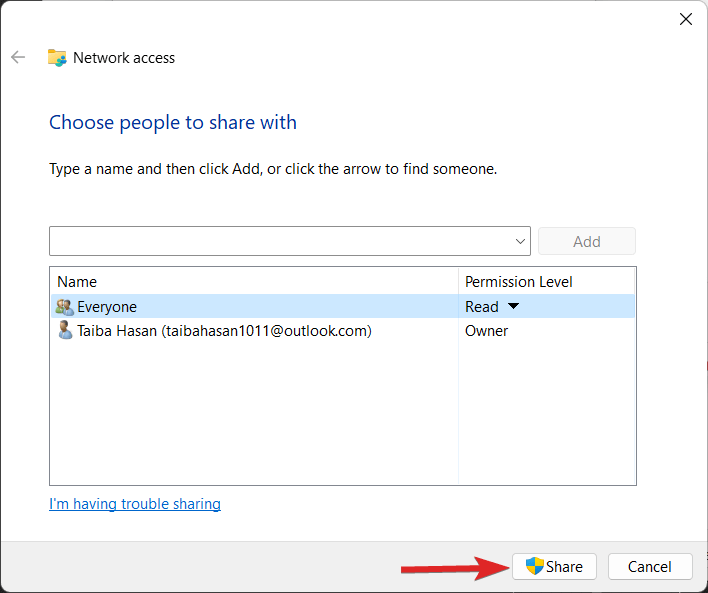
- Wechseln Sie zur Freigabe-Registerkarte des Eigenschaftenfensters und klicken Sie auf die Schaltfläche Freigeben im Abschnitt Netzwerkdatei- und Ordnersharing.
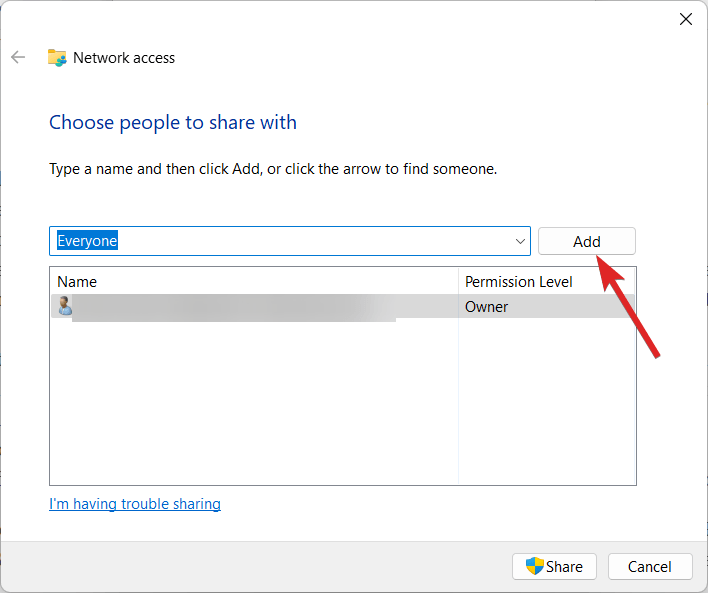
- Wählen Sie die Benutzer aus, denen Sie Zugriff auf den Ordner gewähren möchten. Sie können auch Jeder auswählen. Sobald Sie fertig sind, drücken Sie die Schaltfläche Hinzufügen auf der rechten Seite.
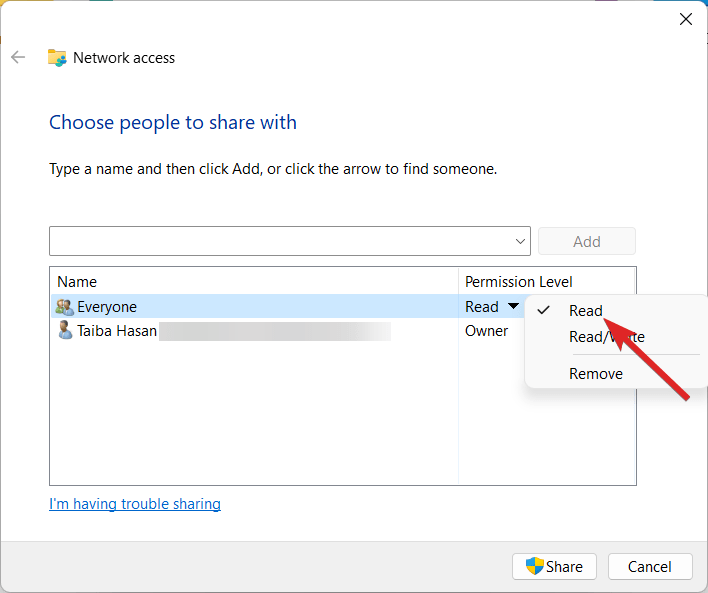
- Geben Sie im Abschnitt Berechtigungsstufe die Berechtigung an, die Sie den Benutzern zuweisen möchten. Je nach Vorliebe können Sie die Option Lesen (Standard) zuweisen, wenn Sie möchten, dass Benutzer die Dateien öffnen und anzeigen können, ohne sie ändern zu können. Ebenso ermöglicht die Option Lesen/Schreiben den Benutzern, die Dateien im Ordner sowohl anzuzeigen als auch zu ändern.
- Nachdem Sie die Berechtigungseinstellungen konfiguriert haben, klicken Sie auf die Schaltfläche Freigeben in der unteren rechten Ecke.
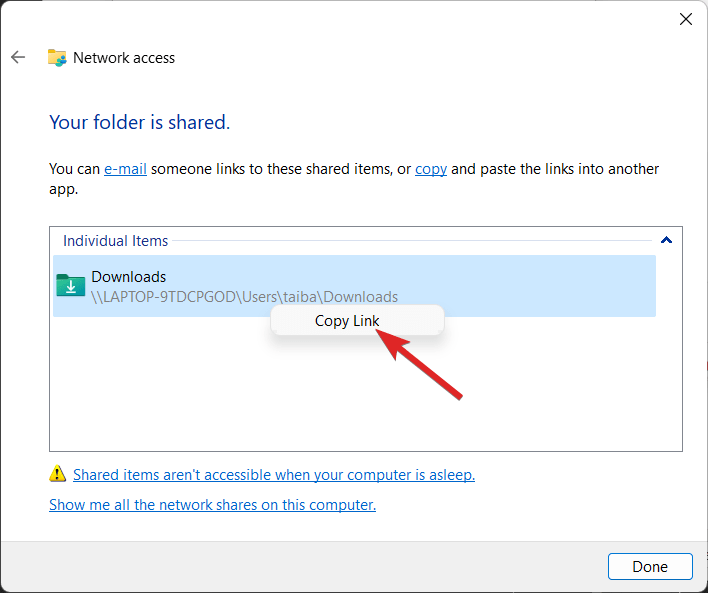
- Klicken Sie mit der rechten Maustaste auf den Netzwerkpfad des Ordners, den Sie übertragen möchten, und wählen Sie Link kopieren aus dem Kontextmenü.
Bevor Sie mit dem nächsten Schritt fortfahren, müssen Sie sich der IP-Adresse des Quell- und Ziel-Windows 11-PCs bewusst sein. Sie können dies leicht tun, indem Sie zu Einstellungen > Netzwerk & Internet > WLAN navigieren und die WLAN-Verbindung auswählen, um auf die IP-Adressdetails zuzugreifen.
Verwenden Sie den Robocopy-Befehl, um Dateien zu kopieren
- Verwenden Sie die Tastenkombination Windows + S, um das Suchmenü zu starten. Geben Sie cmd in die obere Suchleiste ein und wählen Sie die Option Als Administrator ausführen aus dem rechten Abschnitt aus.
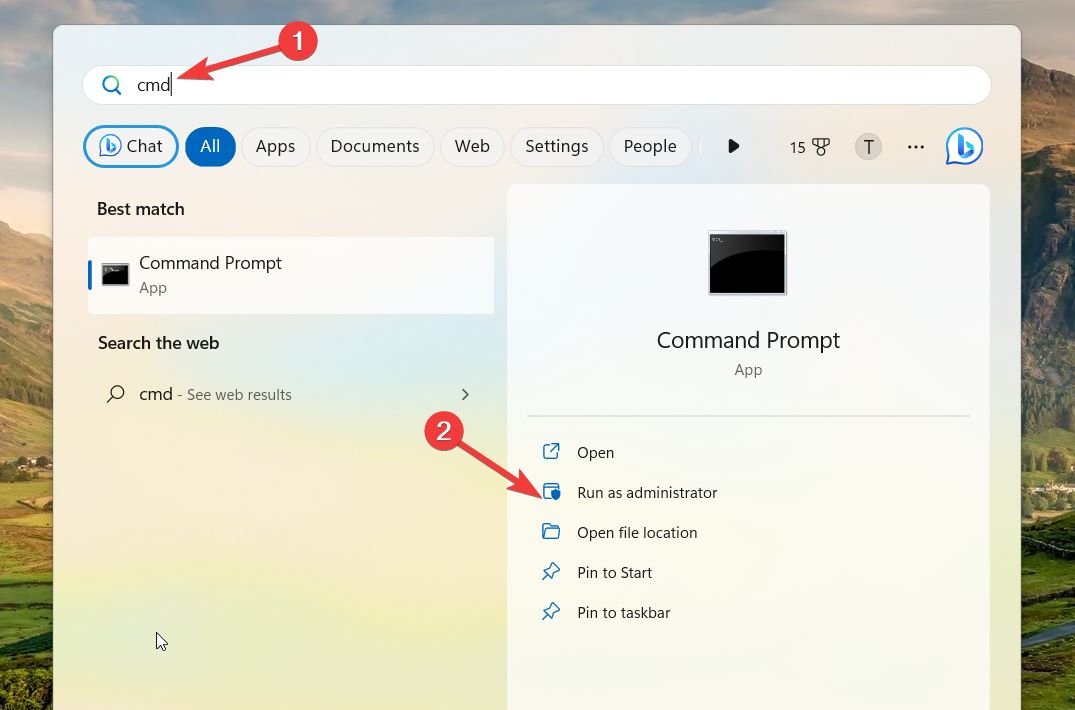
- Drücken Sie die Schaltfläche Ja im Fenster Benutzeraktionssteuerung, um die Eingabeaufforderung mit erhöhten Berechtigungen zu starten.
- Geben Sie nun den Befehl
cmdkey /add:COMPUTER-ODER-DOMAIN /user:COMPUTER-ODER-DOMAIN\BENUTZERNAME /pass:PASSWORTim Eingabeaufforderungsfenster ein und drücken Sie die Enter-Taste nach jedem. Sie müssen COMPUTER-ODER-DOMAIN durch die IP-Adresse oder den Domainnamen des Zielcomputers ersetzen. Ersetzen Sie auch COMPUTER-ODER-DOMAIN\BENUTZERNAME durch den Benutzernamen des Zielgeräts und PASSWORT durch das Kontopasswort. Sobald Sie den Befehl ausführen, werden der Benutzer und das Passwort erfolgreich im Netzwerk unter Windows 11 hinzugefügt.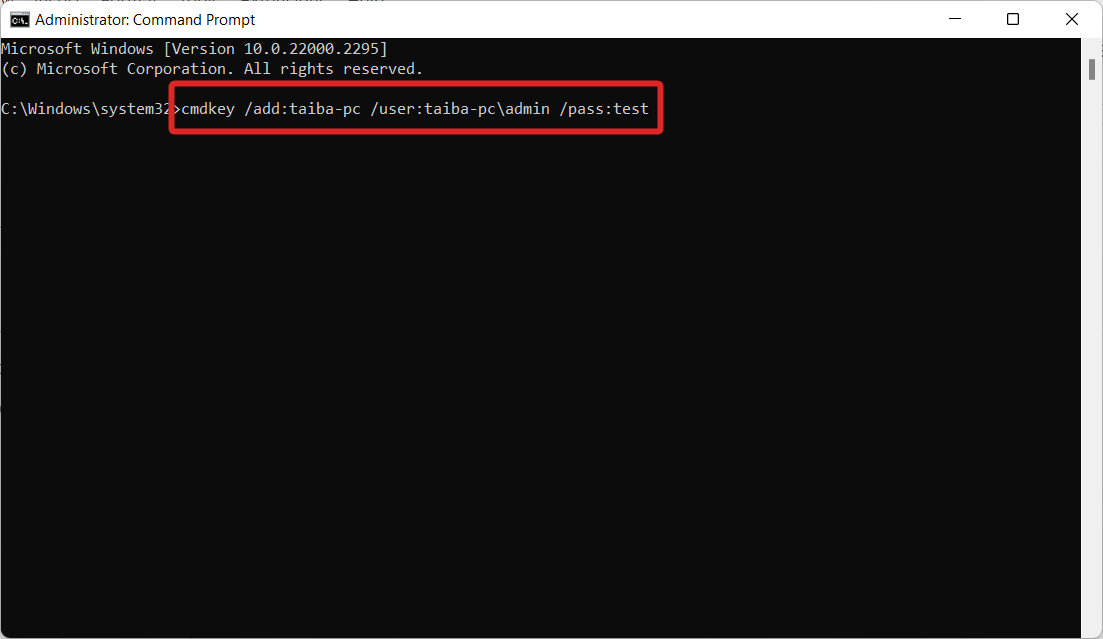
- Geben Sie als Nächstes den Befehl
robocopy \\source-device-ip\path\to\share\folder C:\destination-device\path\to\store\files /E /Z /ZB /R:5 /W:5 /TBD /NP /V /MT:16 /compressein und drücken Sie die Enter-Taste. Geben Sie die IP-Adresse des Quellgeräts, den Netzwerkpfad zum übertragenen Verzeichnis und den Zielpfad ein. Achten Sie darauf, Ihre genauen Quell- und Zielpfade einzugeben. Drücken Sie danach Enter, um die Dateiübertragung zu starten.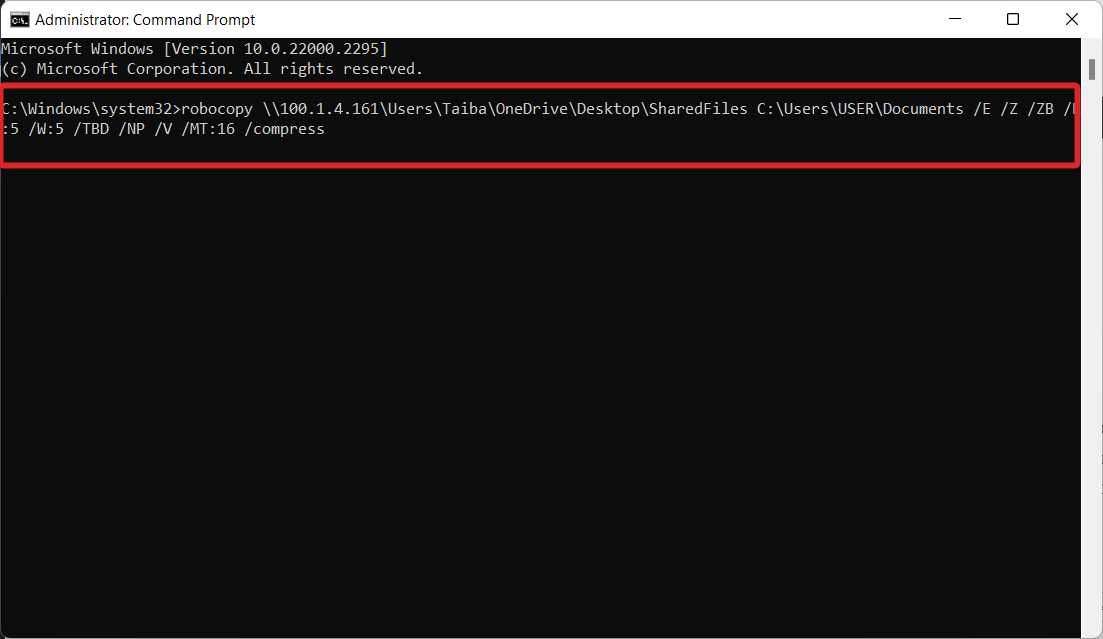
Hinweis: Denken Sie daran, die Platzhalter für die Pfade und IP-Adressen gemäß Ihrer Netzwerkkonfiguration zu ersetzen.
Fazit
Jetzt, da Sie verstehen, wie man Dateien und Daten zwischen Computern mithilfe von Robocopy unter Windows kopiert und überträgt, können Sie dies ohne ein USB-Flash-Laufwerk tun. Denken Sie daran, dass Sie zuerst die Datei-Freigabe unter Windows 11 einrichten müssen, von wo die Dateien kommen, bevor Sie Robocopy verwenden, um Dateien von einem Computer auf einen anderen zu kopieren. Dies erleichtert Ihnen die Übertragung der Dateien auf den Zielcomputer, ohne auf Fehler zu stoßen.
Wenn Sie Gedanken zu Wie man Dateien über das Netzwerk mit Robocopy unter Windows 11 kopiert? haben, können Sie gerne unten im Kommentarfeld schreiben. Abonnieren Sie auch unseren DigitBin YouTube-Kanal für Video-Tutorials. Prost!
Erhalte neue Beiträge in deinem Posteingang.
Kein Spam. Jederzeit abmelden.