Google Sheets · 1 min read · Oct 08, 2025
Wie man geschützte Google Sheets kopiert?
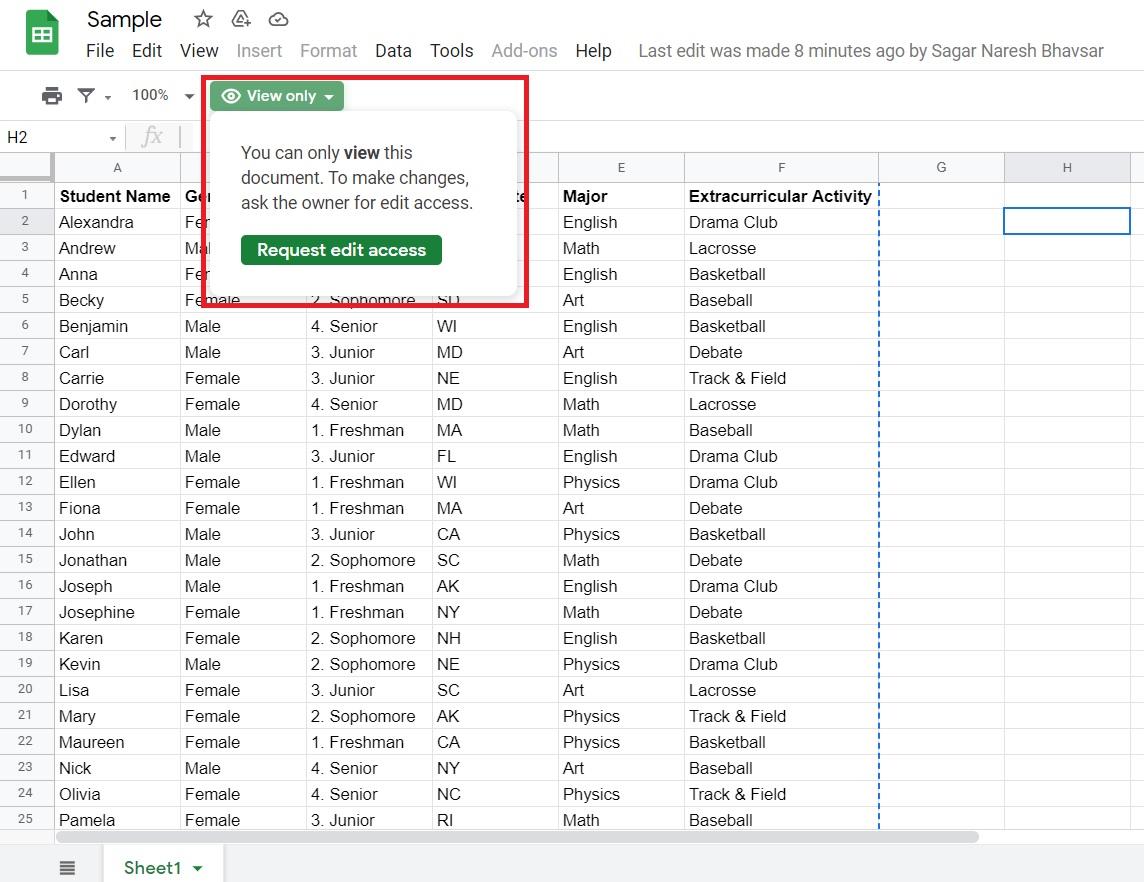
Um die Originalität des Tabellenblatts zu schützen, bietet Google Sheets zwei Modi an: Nur Ansicht und Nur Kommentar. Beide Modi deaktivieren alle Eingabeoptionen, was bedeutet, dass niemand die Daten im Tabellenblatt außer dem Autor manipulieren kann. Auch wenn das alles sehr clever und sicher klingt, deaktiviert es auch das Sortieren von Daten nach Spalten, das Erstellen von Filtern und andere ähnliche Optionen.
Das Gute daran ist, dass es, wie bei fast allem, ein paar clevere Tricks gibt, die Sie verwenden können, um das nur ansichtbare Tabellenblatt herunterzuladen. Obwohl diese Methoden Ihnen nicht erlauben, das Original-Tabellenblatt herunterzuladen, können Sie zumindest die Daten im Tabellenblatt kopieren und als separate Datei speichern. Klingt verwirrend? Folgen Sie den in diesem Beitrag genannten Methoden für mehr Klarheit.
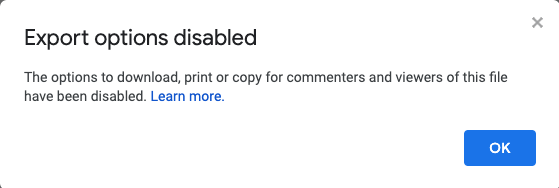
Optionen zum Herunterladen, Drucken und Kopieren wurden für diese Datei deaktiviert
Schritte zum Kopieren geschützter Google Sheets
Hier sind ein paar der besten Methoden, um eingeschränkte nur Ansicht Google Spreadsheets zu kopieren, zu speichern oder herunterzuladen
Sie können einfach die URL anpassen und den Inhalt in ein neues Tabellenblatt kopieren. Die URL des freigegebenen Google Spreadsheet-Dokuments wird etwa so aussehen:
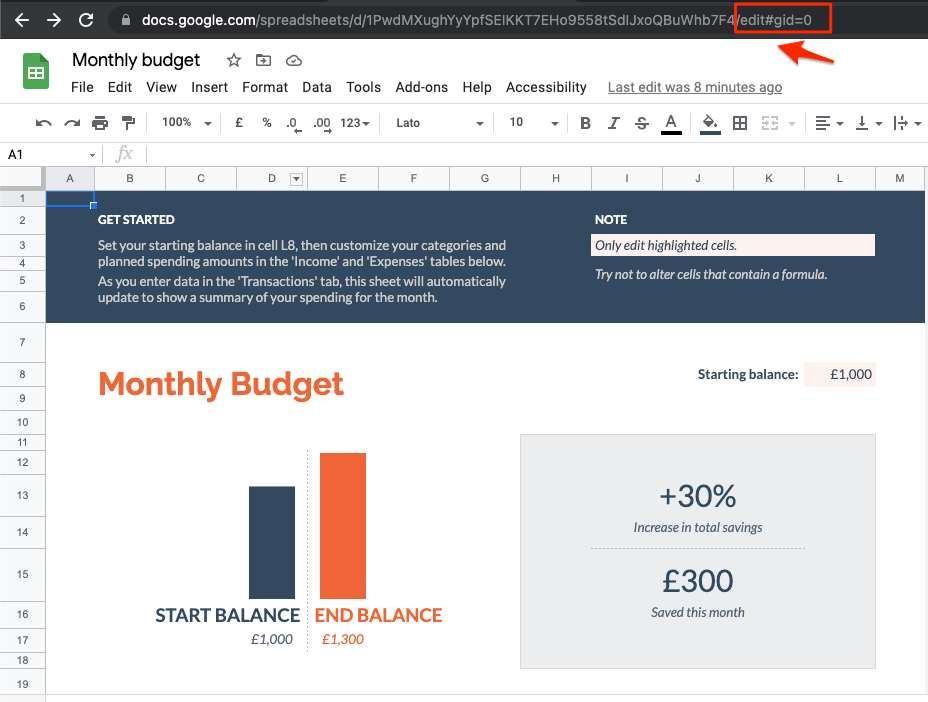
⭐ https://docs.google.com/spreadsheets/d/12yYze7z8fOlexxxxxxa4PwtWZNvQTbLfTPIQdo3hMHY/edit?usp=sharing
Sie können den Endparameter aus der URL-Zeichenfolge edit?usp=sharing entfernen und durch preview ersetzen.
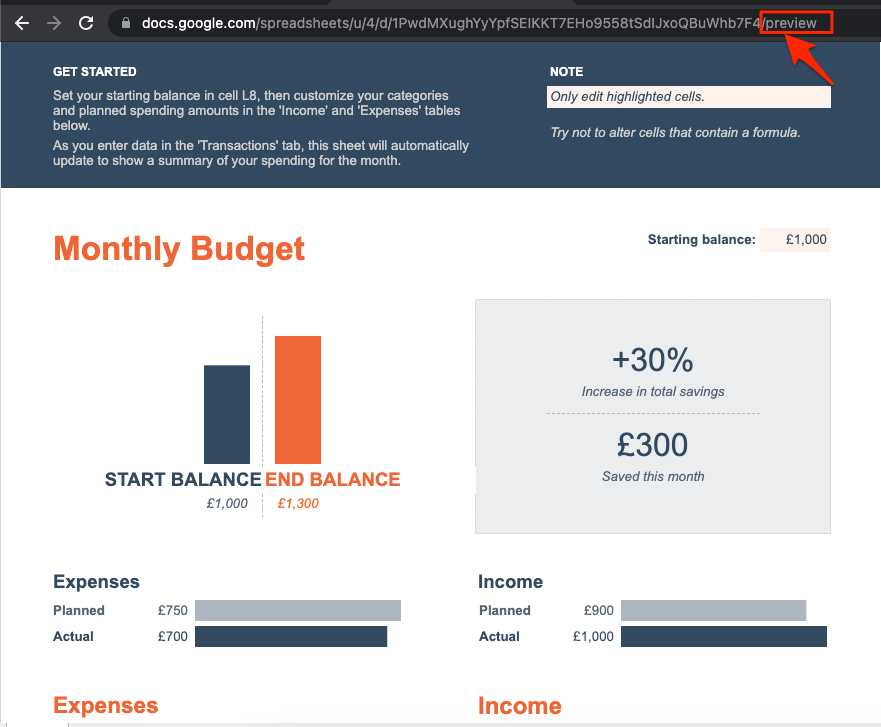
⭐ https://docs.google.com/spreadsheets/d/12yYze7z8fOlexxxxxxa4PwtWZNvQTbLfTPIQdo3hMHY/htmlview#
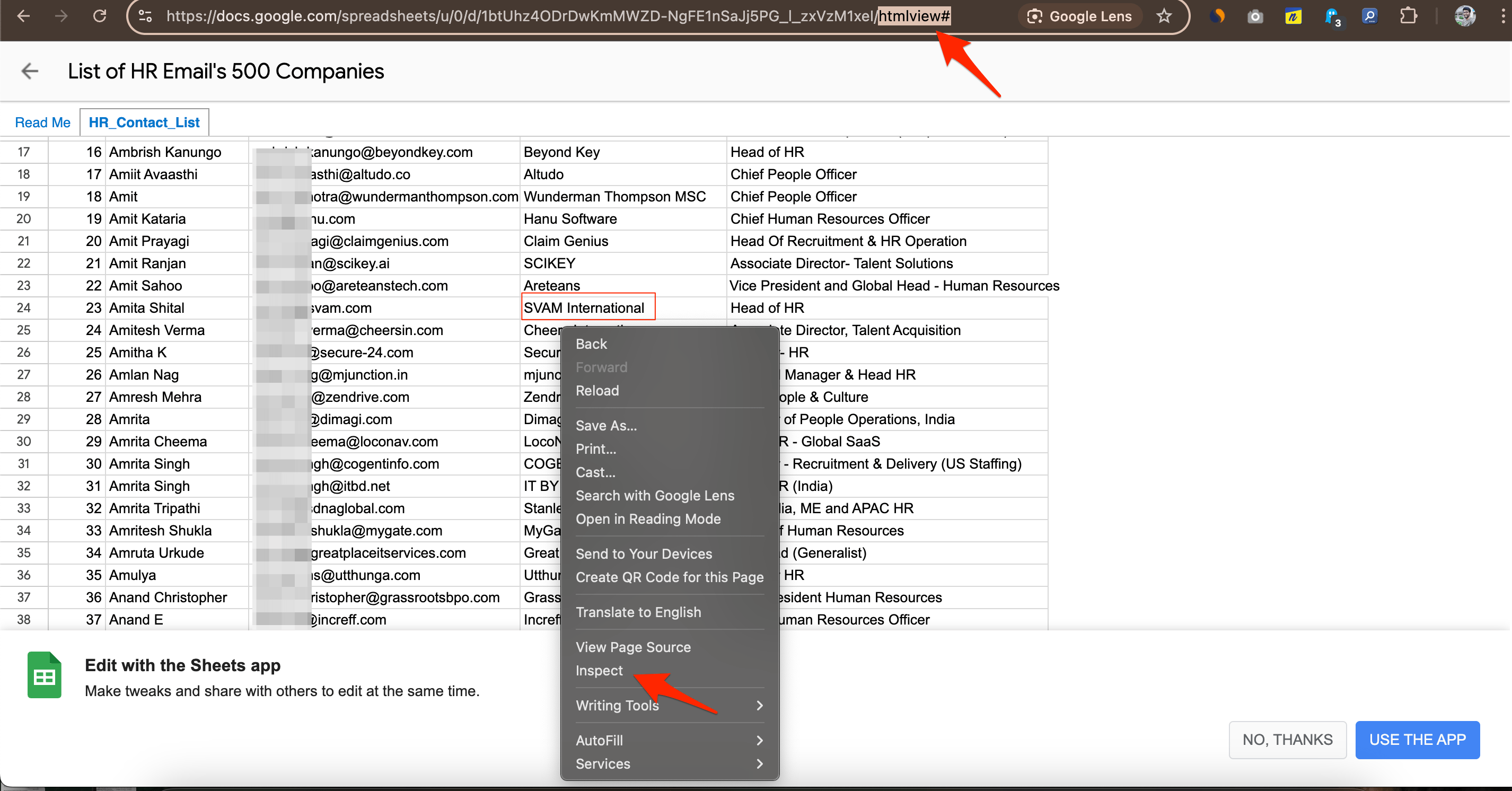
- Klicken Sie nun mit der rechten Maustaste auf den Seitenbereich oder die Zelle, die Sie kopieren möchten.
- Klicken Sie im Menü auf Untersuchen.
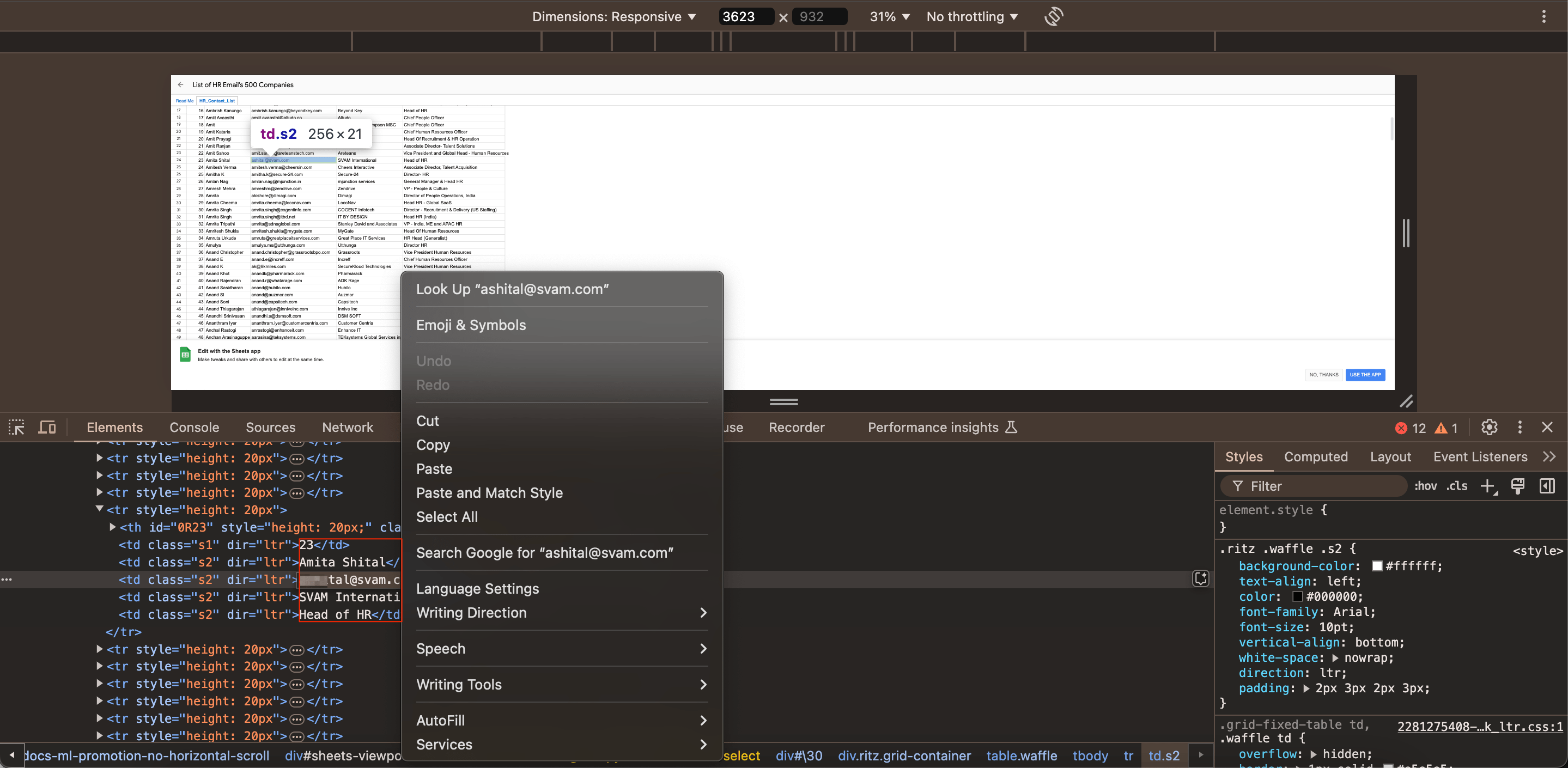
- Jetzt finden Sie im Entwicklerkonsole den Text, wählen Sie ihn aus und kopieren Sie ihn.
Filter sind in vielen Fällen notwendig. Zum Beispiel, wenn Sie wichtige Unternehmensdaten mit Ihrem untergeordneten Mitarbeiter teilen und nicht möchten, dass er/sie versehentlich die Daten ändert oder anpasst. Außerdem müssen sie von Ihnen Zugriff anfordern, um das Tabellenblatt zu bearbeiten.
Auch wenn sie die in diesem Beitrag genannten Methoden befolgen können, um den Inhalt zu kopieren, denken Sie daran, dass sie das Original-Tabellenblatt nicht manipulieren werden. Sie müssen die Datei als neues Tabellenblatt speichern, in das sie den Inhalt des ursprünglichen nur ansichtbaren Tabellenblatts eingefügt haben. Außerdem funktioniert die Filteransicht nur auf einem Computer und nicht auf einem Mobilgerät oder Tablet.
Wenn Sie Gedanken zu Wie man geschützte Google Sheets kopiert? haben, können Sie gerne unten im Kommentarfeld schreiben. Abonnieren Sie auch unseren DigitBin YouTube-Kanal für Video-Tutorials. Prost!
Erhalte neue Beiträge in deinem Posteingang.
Kein Spam. Jederzeit abmelden.