Safari Tipps · 2 min read · Dec 02, 2025
Wie man einen benutzerdefinierten Favoritenordner in Safari für iPhone und iPad erstellt?
Wusstest du, dass du alle deine häufig besuchten Websites im Safari-Browser in einem benutzerdefinierten Ordner unter dem Standardfavoritenordner gruppieren kannst? In diesem Leitfaden erkläre ich dir die Schritte, um einen benutzerdefinierten Favoritenordner im Safari-Browser auf dem iPhone zu erstellen und die Symbole der Websites zu speichern, auf die du mehrmals am Tag zugreifst.
Wenn du in einer Sitzung auf mehrere Websites zugreifen möchtest, musst du nicht ihre URL eingeben oder sie in den Lesezeichen suchen, sondern kannst einfach auf den benutzerdefinierten Favoritenordner zugreifen und auf das Symbol der jeweiligen Website tippen, um sie zu öffnen.
Da du bestimmte Websites häufig besuchst, ist es praktisch, sie immer auf dem Startbildschirm des Browsers zu haben, wenn du dringend etwas durchsuchen musst. Wenn du mehrere Apple-Geräte verwendest, wird der Favoritenordner, den du im Safari-Browser erstellst, auf allen Geräten synchronisiert, die du verwendest.
Schritte zum Erstellen eines benutzerdefinierten Favoritenordners
Die Schritte in diesem Leitfaden sind mit meinem iPhone geschrieben und demonstriert. Du kannst jedoch auch die gleichen Schritte auf deinem Apple iPad befolgen.
- Starte die Safari-Browser-App auf deinem iPhone
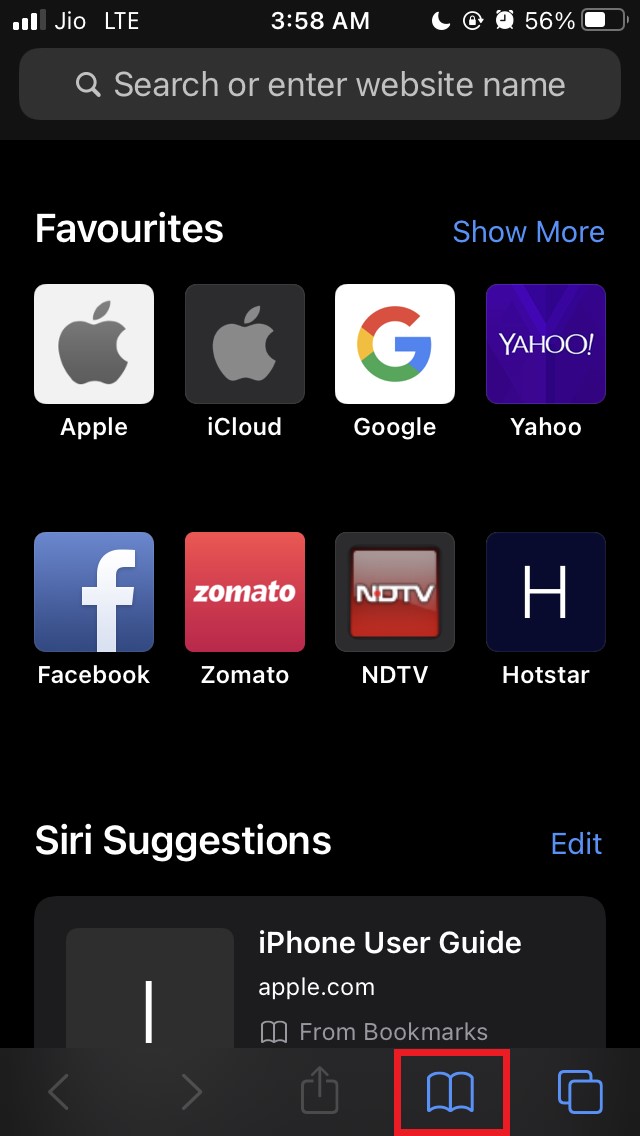
- Tippe in der unteren rechten Ecke auf das Lesezeichen-Symbol
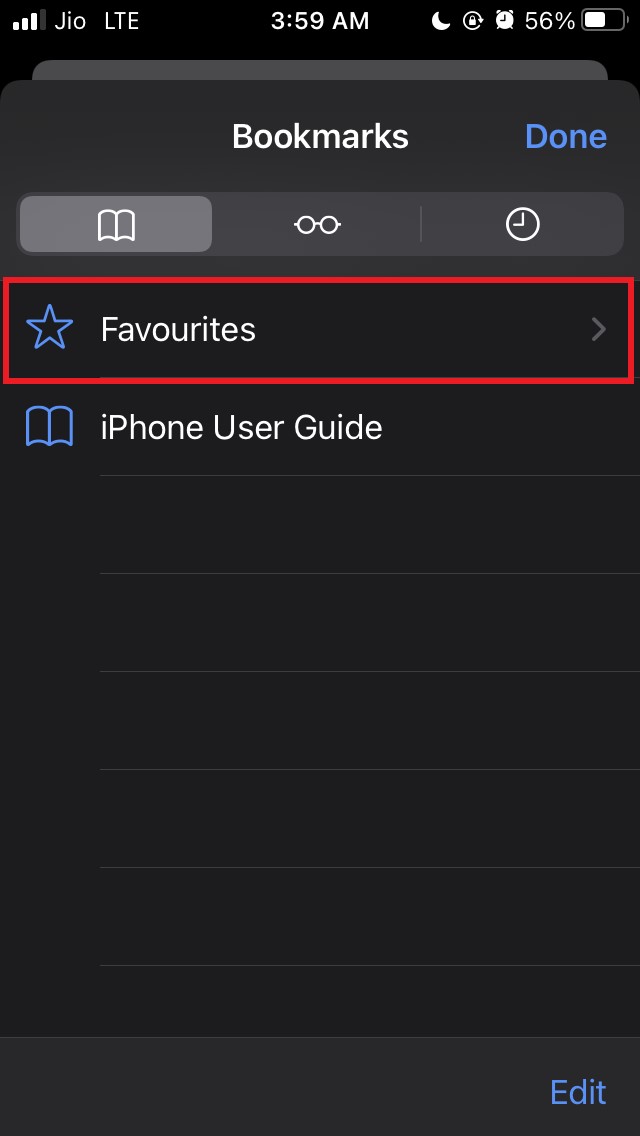
- Tippe dann auf Favoriten, um es zu erweitern
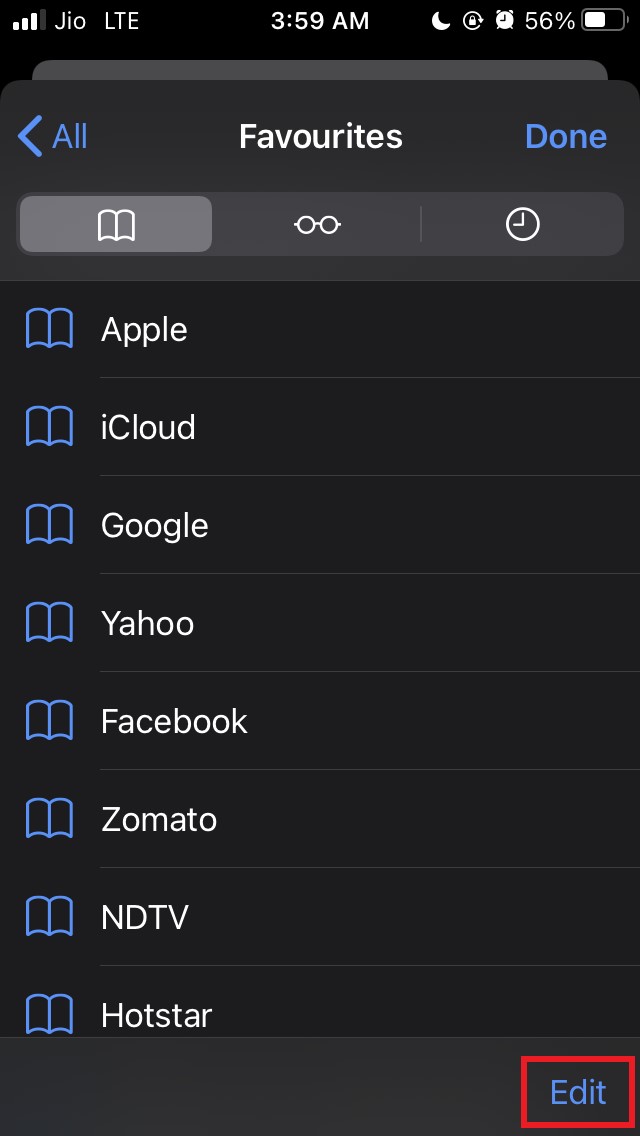
- Tippe nun in der unteren rechten Ecke auf die Option Bearbeiten
- Tippe auf die Option Neuer Ordner in der unteren linken Ecke
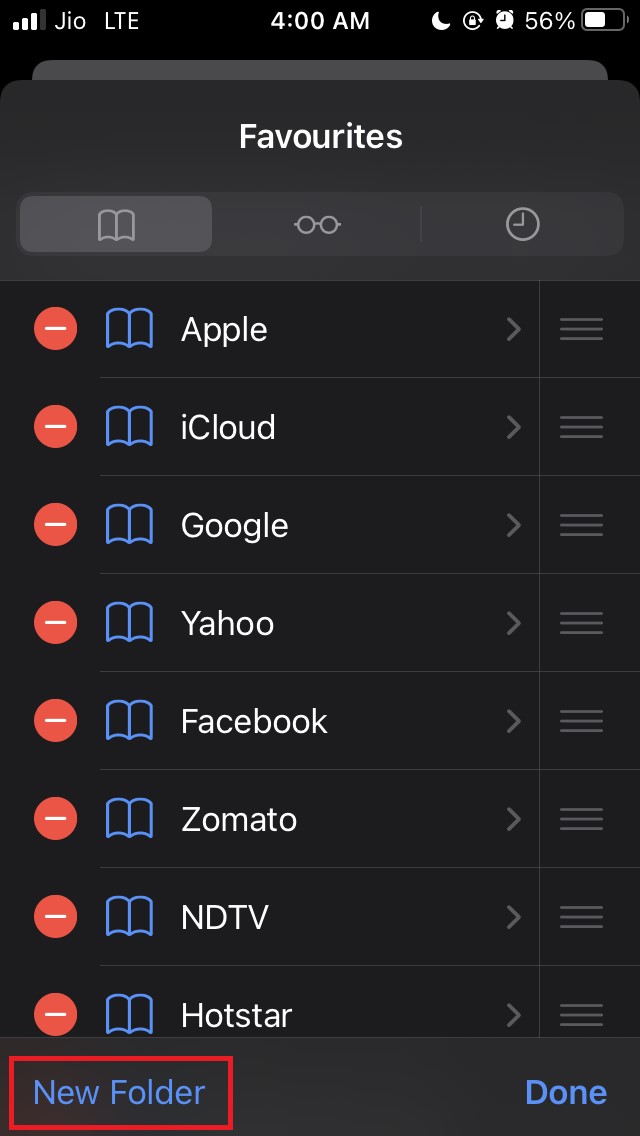
- Gib diesem Ordner einen Namen, und dieser Ordner wird dein benutzerdefinierter Favoritenordner sein
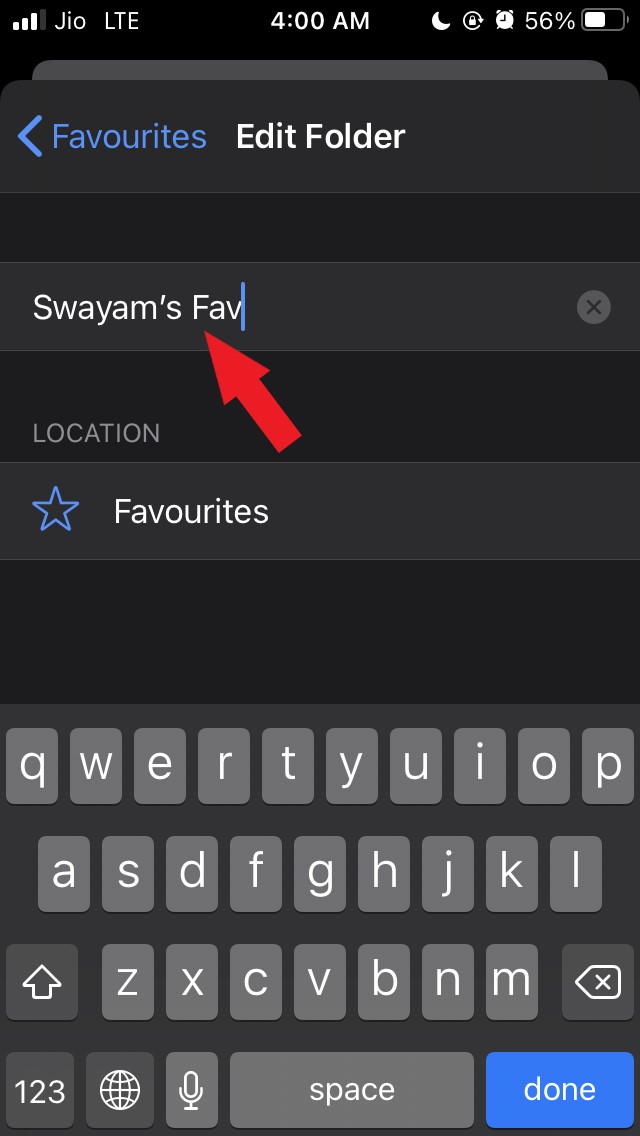
- Gib den Namen ein und tippe auf Fertig.
- Jetzt siehst du, dass der neue benutzerdefinierte Favoritenordner in der Liste des Standardfavoritenbereichs erscheint
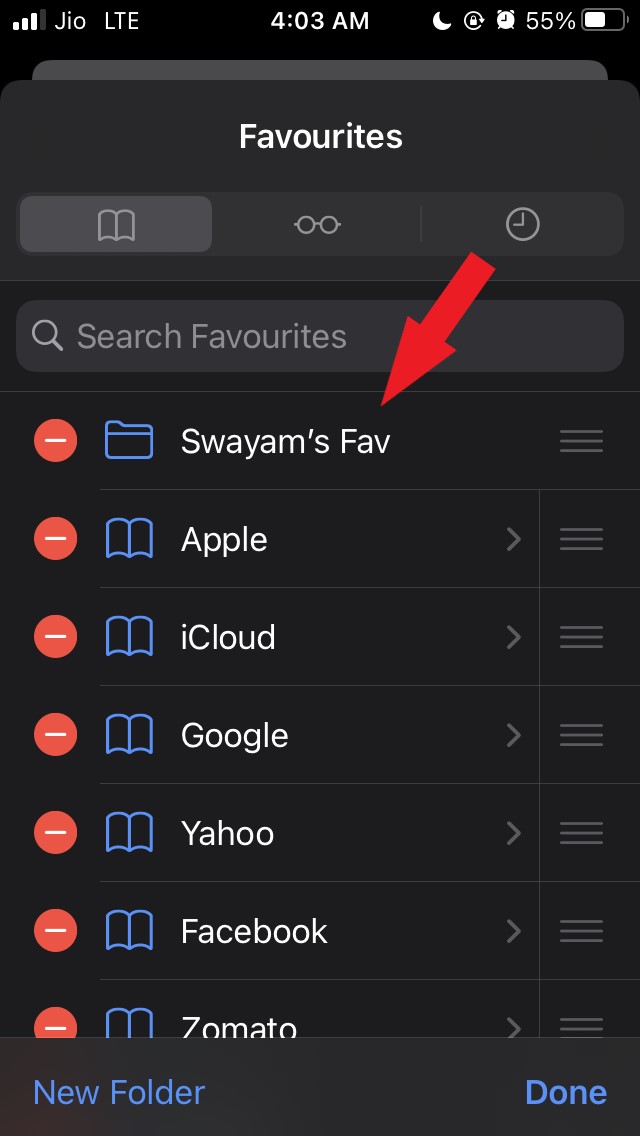
- Tippe auf den Ordnernamen, um deine gewünschten Websites hinzuzufügen
- Tippe dann auf die Website, die im Favoritenbereich erscheint [ da du diese Website häufig besuchst ]
- Du wirst sehen, dass die Website im Standardfavoritenbereich kategorisiert ist (nicht im Ordner, den du gerade erstellt hast)
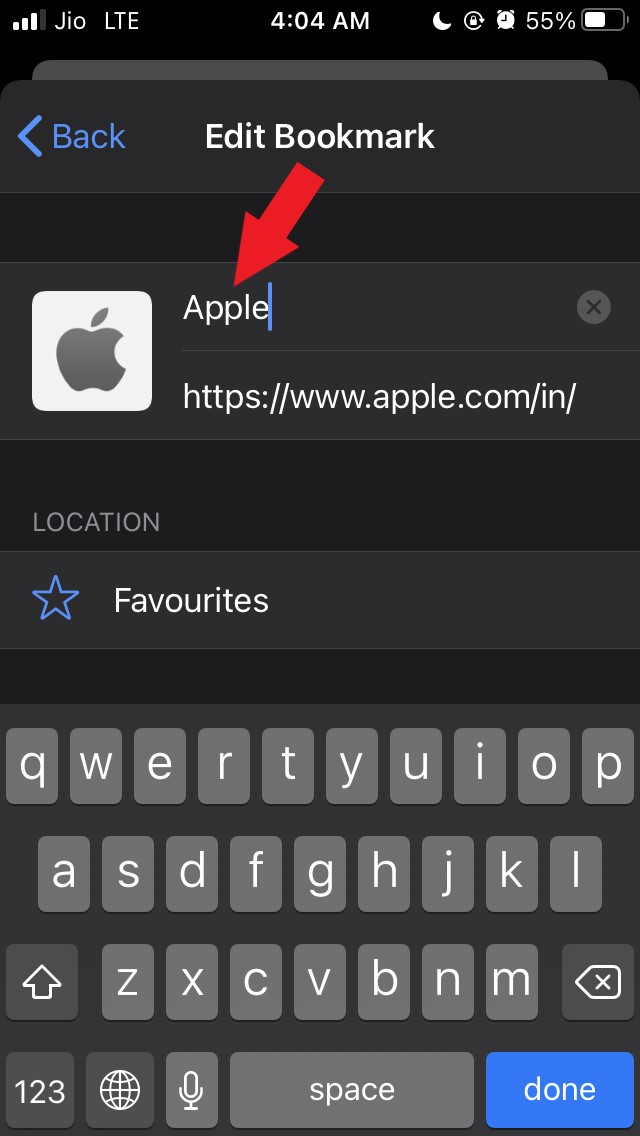
- Du wirst ein Häkchen neben Favoriten sehen, das anzeigt, dass die Website derzeit im Standardfavoritenbereich ist.
- Tippe einfach auf Favoriten, um die anderen Ordner, einschließlich des oben erstellten, zu erweitern.
- Alles, was du tun musst, ist auf den benutzerdefinierten Ordner zu tippen, den du erstellt hast
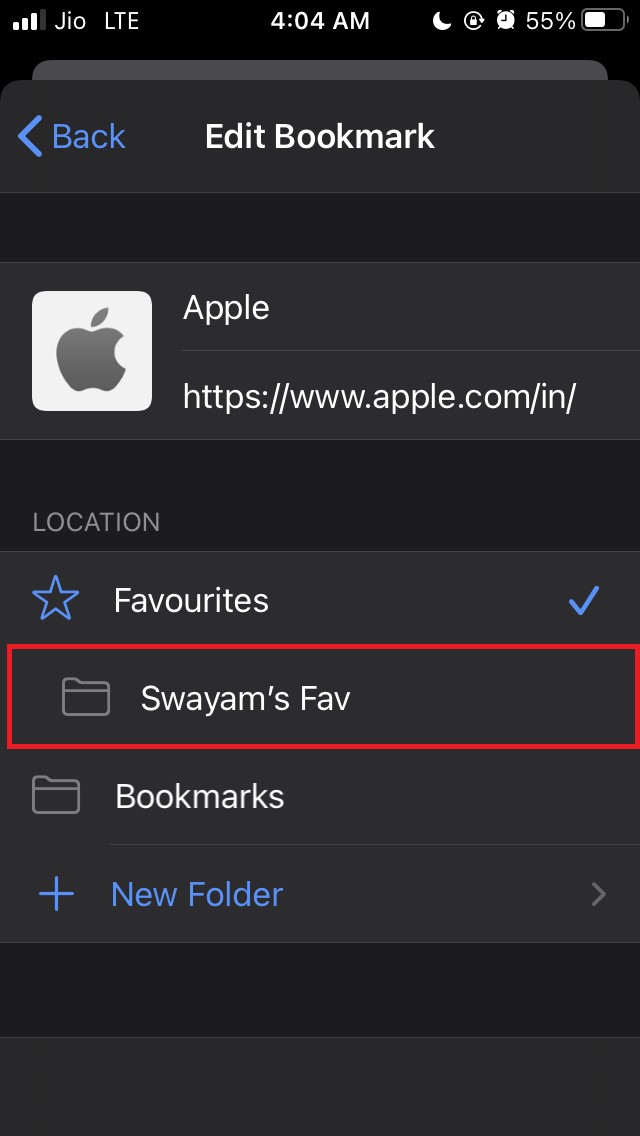
- Jetzt wird das Häkchen neben dem benutzerdefinierten Favoritenordner erscheinen, den du erstellt hast. Das bedeutet, dass die Website jetzt in deinem benutzerdefinierten Favoritenordner und nicht im Standardfavoritenordner vorhanden ist.
- Du kannst die obigen zwei Schritte für beliebig viele Websites wiederholen, die du häufig besuchst und die normalerweise im Standardfavoritenordner vorhanden sind.
Jetzt kannst du zum Startbildschirm des Browsers zurückkehren und den benutzerdefinierten Favoritenordner mit all den Website-Symbolen sehen, die du häufig besuchst.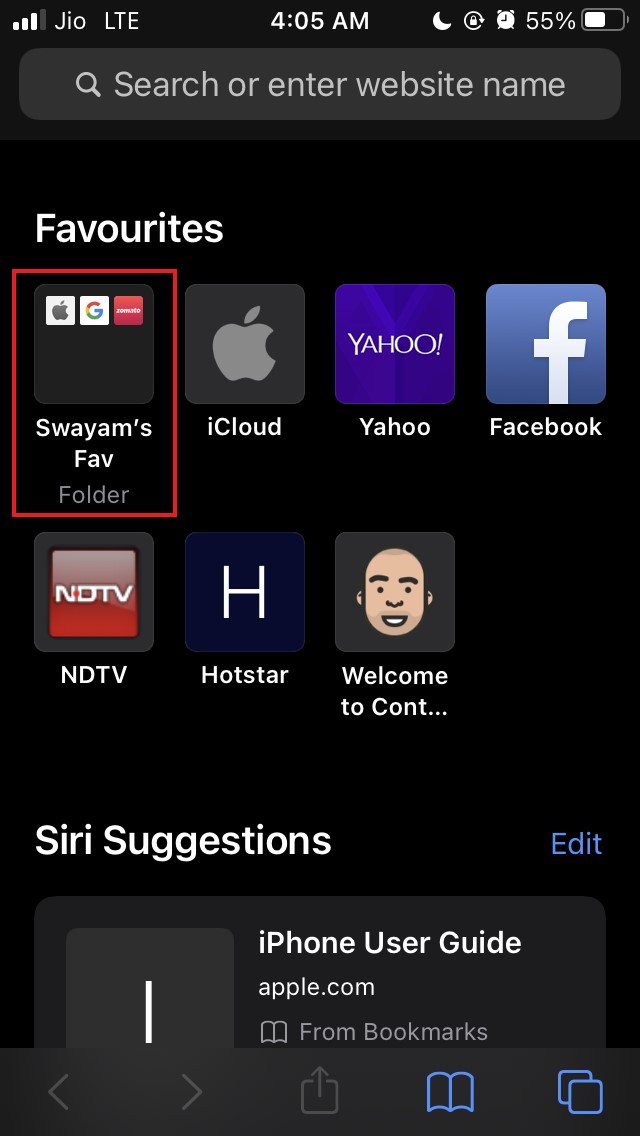
Öffne einfach den Ordner mit einem Tipp und mit einem weiteren Tipp auf das Symbol der bevorzugten Website wirst du die Seite im Handumdrehen aufrufen.
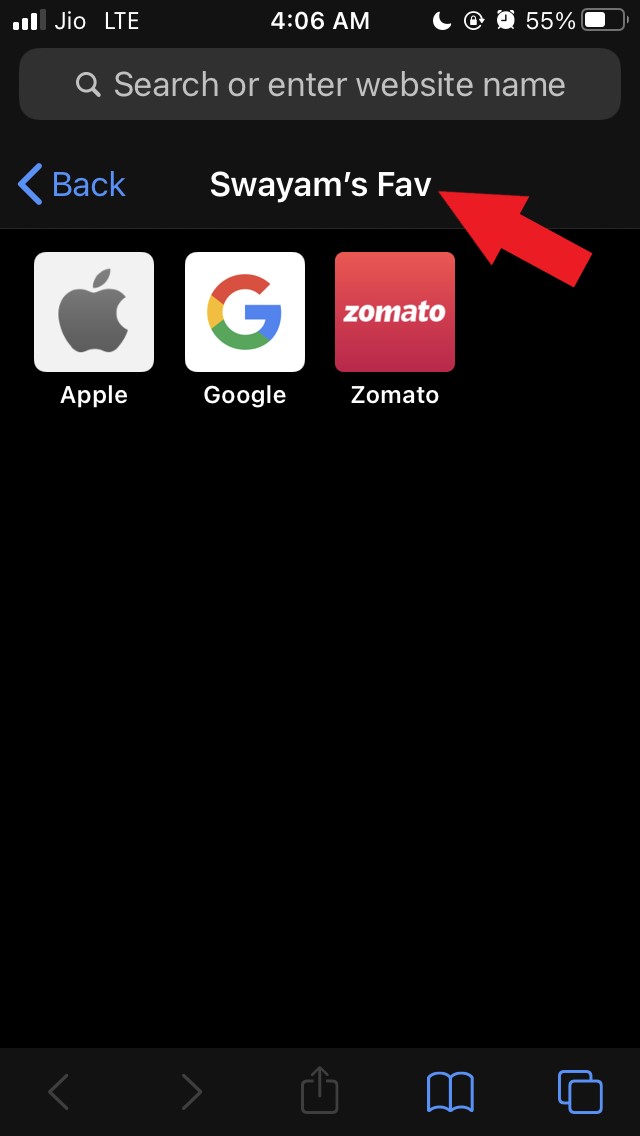
Ich hoffe, dass du jetzt weißt, wie man einen benutzerdefinierten Favoritenordner in Safari erstellt und Websites darauf speichert, um einen einfacheren und schnelleren Zugriff zu ermöglichen.
Wenn du Gedanken zu Wie man einen benutzerdefinierten Favoritenordner in Safari für iPhone und iPad erstellt? hast, dann hinterlasse gerne einen Kommentar im untenstehenden Kommentarfeld. Abonniere auch unseren DigitBin YouTube-Kanal für Video-Tutorials. Prost!
Erhalte neue Beiträge in deinem Posteingang.
Kein Spam. Jederzeit abmelden.