Windows 11 · 5 min read · Dec 21, 2025
So erstellen Sie eine Datei ohne Namen und Erweiterung in Windows 11

Möchten Sie eine Datei auf Ihrem Windows-PC erstellen, ohne sie zu benennen? Außerdem wird die Datei keine Erweiterung haben. Es ist möglich, eine solche Datei unter Windows 11 zu erstellen. Wenn Sie eine Datei ohne Namen speichern, wird sie nur durch ein Symbol dargestellt. Außerdem sehen Sie in der Spalte Dateityp anstelle des Dateinamens die Bezeichnung Datei.
Sie fragen sich vielleicht, warum man eine Datei ohne Namen speichern sollte. Wenn Sie einen PC haben, auf den auch andere Familienmitglieder zugreifen, können Sie Ihre persönlichen und wichtigen Dateien schützen, indem Sie den Namen oder die Erweiterung verbergen.
So erstellen Sie eine Datei ohne Dateinamen unter Windows?
Die Schritte, um eine namenlose Datei oder einen Ordner unter Windows zu erhalten, können je nach PC, den Sie haben, knifflig sein. Es gibt mehrere Möglichkeiten, eine Datei/einen Ordner ohne Namen zu erstellen.
1. Erstellen Sie eine Datei mit der Alt-Tastenkombination
Wenn Ihr Computer oder Laptop über eine Tastatur mit einem numerischen Tastenfeld auf der rechten Seite verfügt, funktioniert dieser Trick, um den Namen einer Datei zu entfernen.
- Erstellen Sie eine Datei und wenn Sie bereit sind, sie zu speichern, drücken Sie Alt + 0160
- Halten Sie die ALT-Taste gedrückt, während Sie 0160 auf dem numerischen Tastenfeld auf der rechten Seite eingeben.
- Lassen Sie dann die ALT-Taste los.
- Drücken Sie die Eingabetaste, um die Datei zu speichern.
HINWEIS: Die ALT-Tastenmethode funktioniert nicht, wenn Sie die Zahlentaste über dem QWERTY-Tastenbereich verwenden. Sie funktioniert nur mit dem separaten numerischen Tastenfeld auf der rechten Seite.
2. Verwenden Sie die Bildschirmtastatur, um den Namen einer Datei zu entfernen
Falls Ihre PC-Tastatur kein numerisches Tastenfeld auf der rechten Seite hat, verwenden Sie die Bildschirmtastatur, um die Schritte aus dem vorherigen Abschnitt auszuführen.
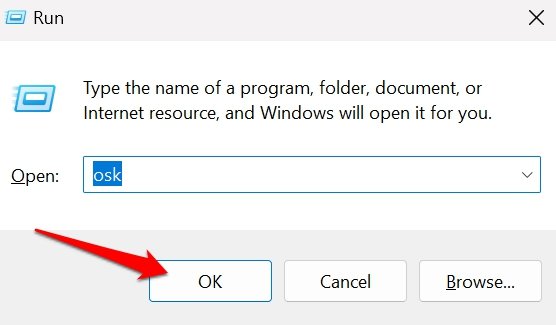
- Drücken Sie Win + R.
- Geben Sie osk in das Ausführungsfeld ein und drücken Sie die Eingabetaste. Dadurch wird die Bildschirmtastatur gestartet.
- Klicken Sie nun mit der rechten Maustaste auf die Datei, die Sie umbenennen möchten > klicken Sie auf Umbenennen.
- Drücken Sie auf der Bildschirmtastatur die ALT-Taste und geben Sie 0160 ein.
HINWEIS: Es wurde berichtet, dass einige Bildschirmtastaturen möglicherweise kein separates numerisches Tastenfeld haben, auch wenn Sie das numerische Tastenfeld aktivieren.
Wenn Sie bei dem oben genannten Problem Schwierigkeiten haben, eine Datei ohne Namen zu erstellen oder umzubenennen, fahren Sie mit der nächsten Lösung fort.
3. Entfernen Sie den Dateinamen mit einer externen Tastatur mit numerischem Tastenfeld
Wenn die native Tastatur Ihres PCs/Laptops kein numerisches Tastenfeld auf der rechten Seite hat und die Bildschirmtastatur Ihr Problem ebenfalls nicht lösen konnte, nehmen Sie eine externe Tastatur mit einem numerischen Tastenfeld.
- Schließen Sie die externe USB-Tastatur an den PC/Laptop an.
- Beginnen Sie mit dem Umbenennen/Erstellen einer neuen Datei.
- Drücken Sie die ALT + 0160-Tasten auf der externen Tastatur, um die Datei ohne Namen zu speichern.
Erstellen Sie eine Datei ohne Namen in Windows, wenn Sie kein numerisches Tastenfeld auf einem Computer haben
Einige moderne Laptops und PC-Tastaturen kommen ohne das separate numerische Tastenfeld auf der rechten Seite. Wie erstellt man also eine namenlose Datei/einen Ordner auf solchen Computern? Es gibt einen coolen und schnellen Workaround dafür.
- Klicken Sie mit der rechten Maustaste auf den Dateinamen und wählen Sie Umbenennen aus dem Menü.
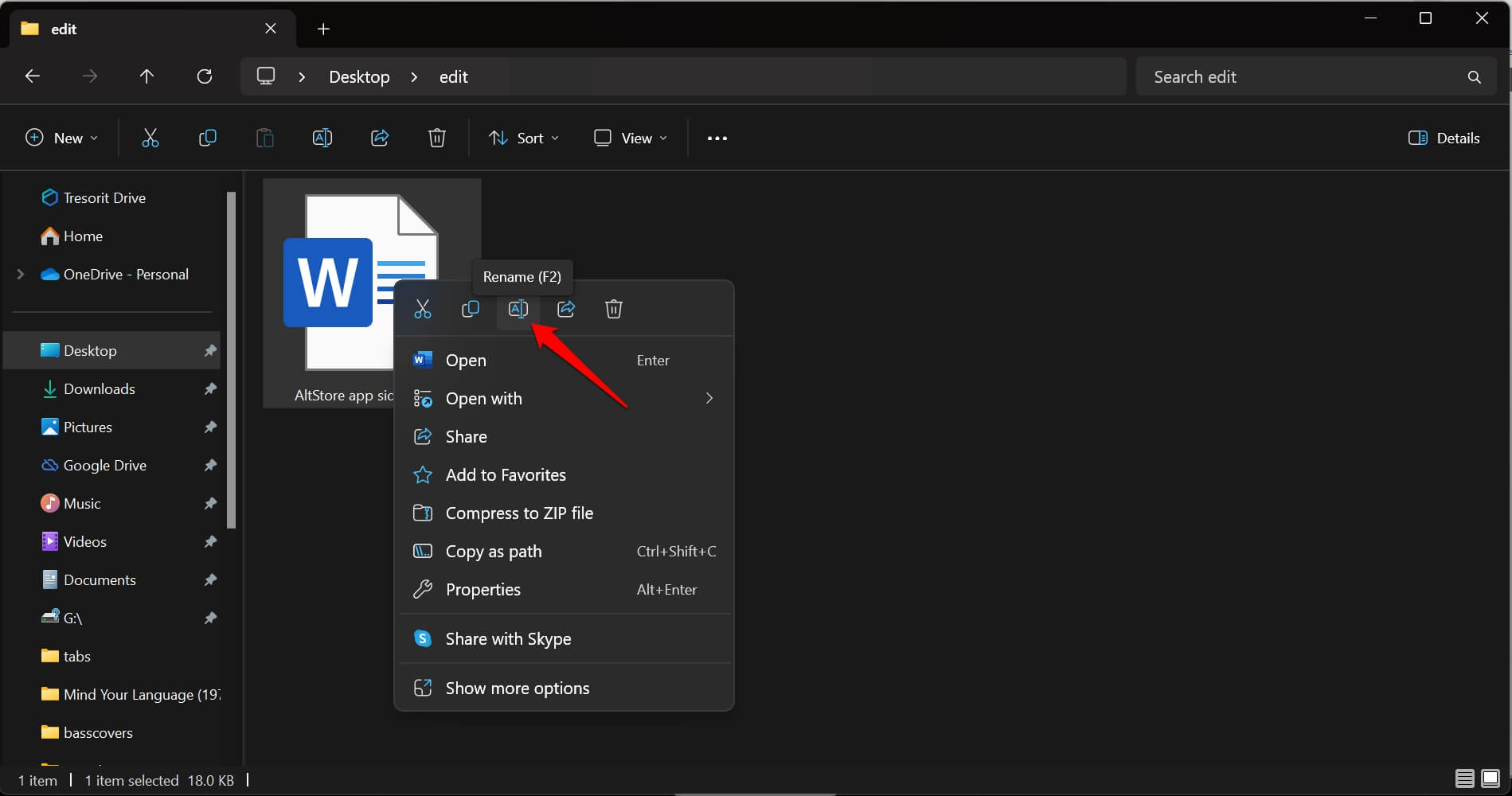
- Sobald der bestehende Name der Datei hervorgehoben ist, klicken Sie mit der rechten Maustaste darauf.
- Klicken Sie im Menü auf Unicode-Steuerzeichen einfügen > RLM.
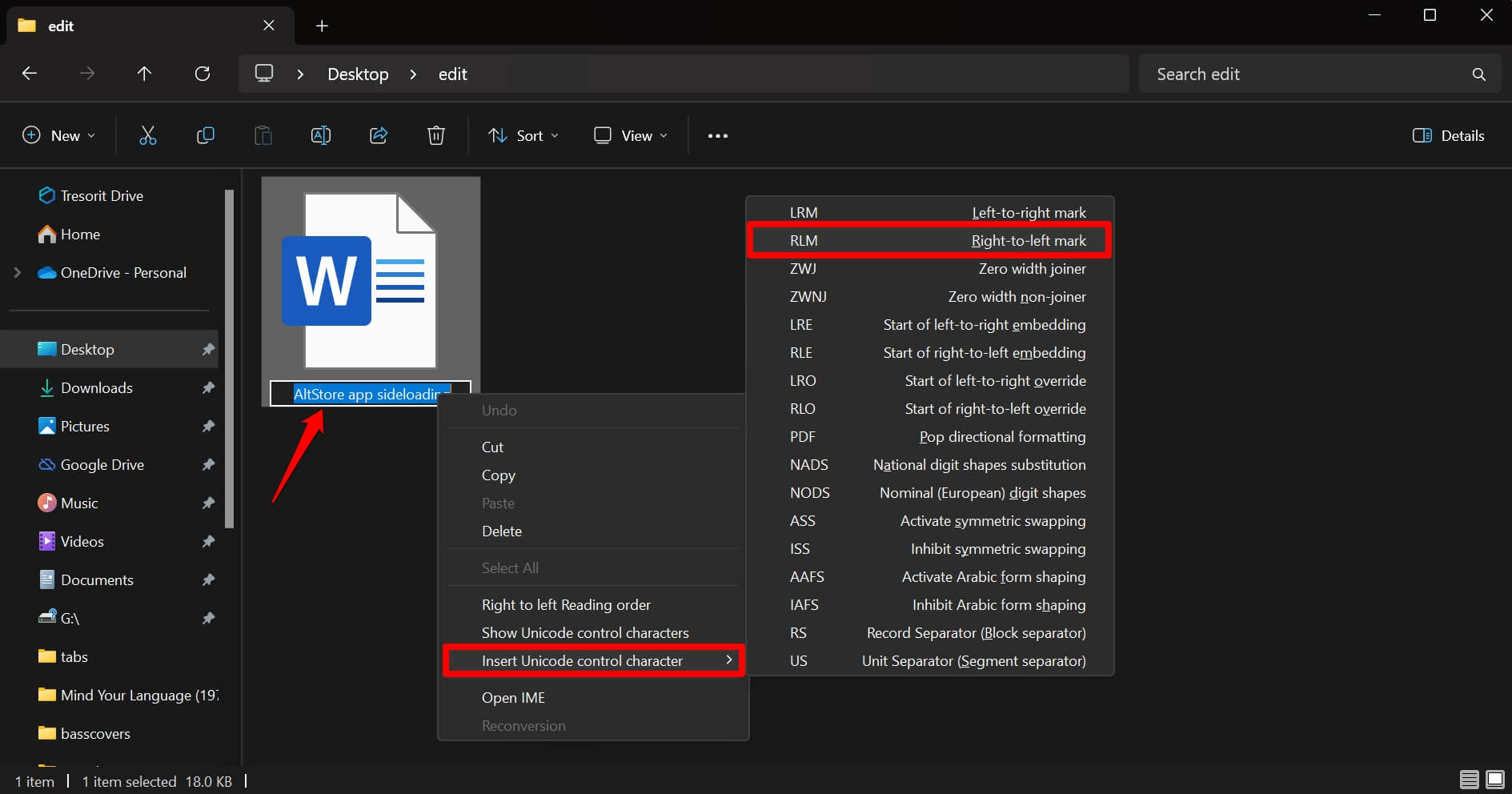
Sofort wird die Datei ohne Namen gespeichert. Stellen Sie sicher, dass die Datei nicht in der zugehörigen Anwendung geöffnet ist.
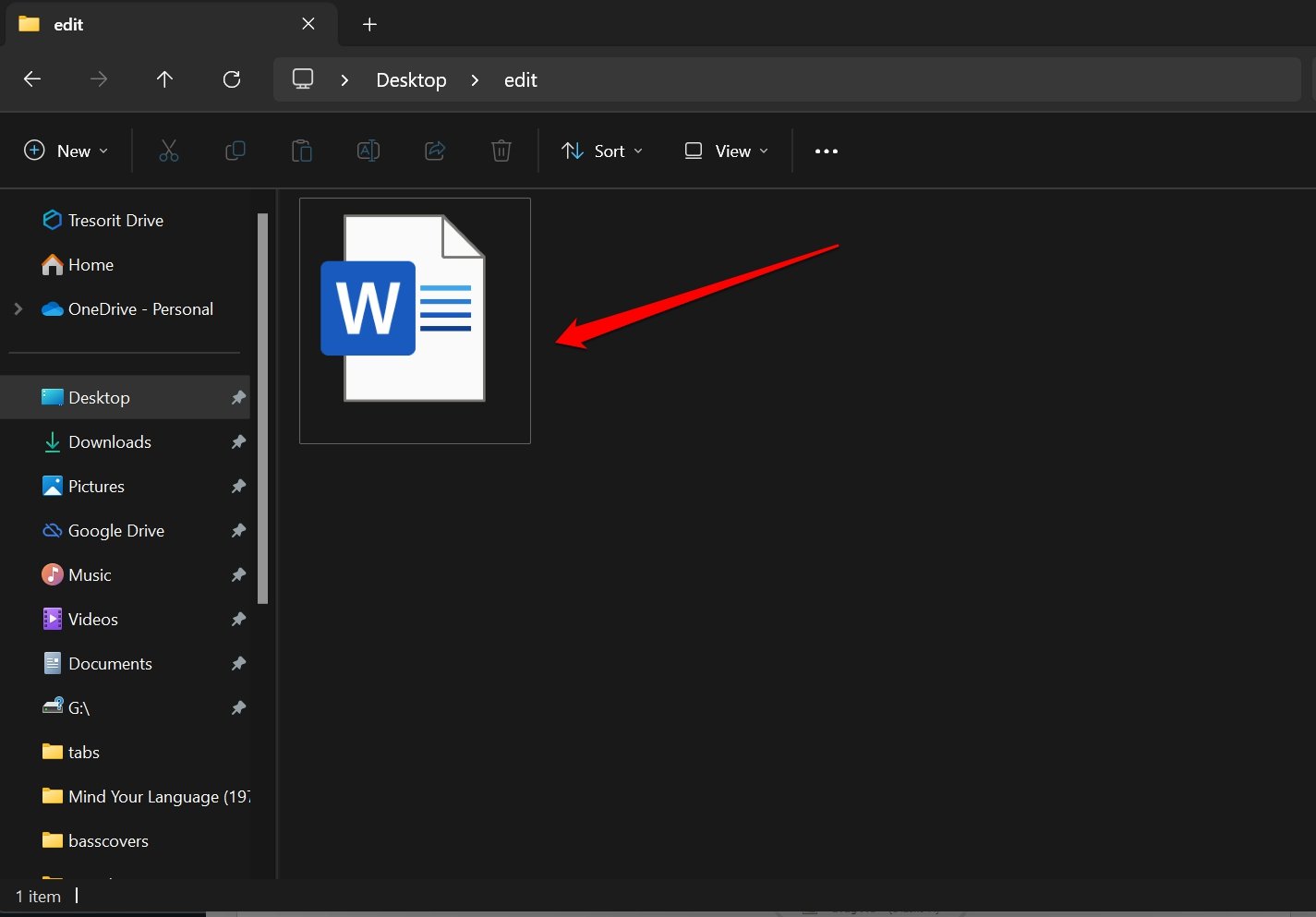
Wenn Sie eine neue Datei erstellen, benennen Sie sie zufällig. Befolgen Sie danach die obigen Schritte, um die Datei namenlos zu machen.
Meiner Meinung nach ist diese Methode die beste aller Methoden, um schnell den Namen einer Datei oder eines Ordners im Windows-Betriebssystem zu entfernen. Sie funktioniert unter Windows 11, und ich bin mir sicher, dass auch andere ältere Versionen von Windows wie Windows 7/8/10 diese Methode unterstützen sollten.
So entfernen Sie die Dateinamenerweiterung von einer Datei?
Beim Speichern einer Datei, die Sie in der Notepad-App erstellt haben, können Sie ihre Erweiterung entfernen.
- Sobald Sie den Text im Notepad fertiggestellt haben, klicken Sie auf Strg + S.
- Geben Sie im Feld Dateiname den Dateinamen in Anführungszeichen ein.
- Drücken Sie die Eingabetaste, um die Datei zu speichern.
Um zu überprüfen, ob eine Datei ohne Erweiterungen gespeichert ist,
- Suchen Sie nach der Datei, die Sie zuvor ohne Erweiterung gespeichert haben.
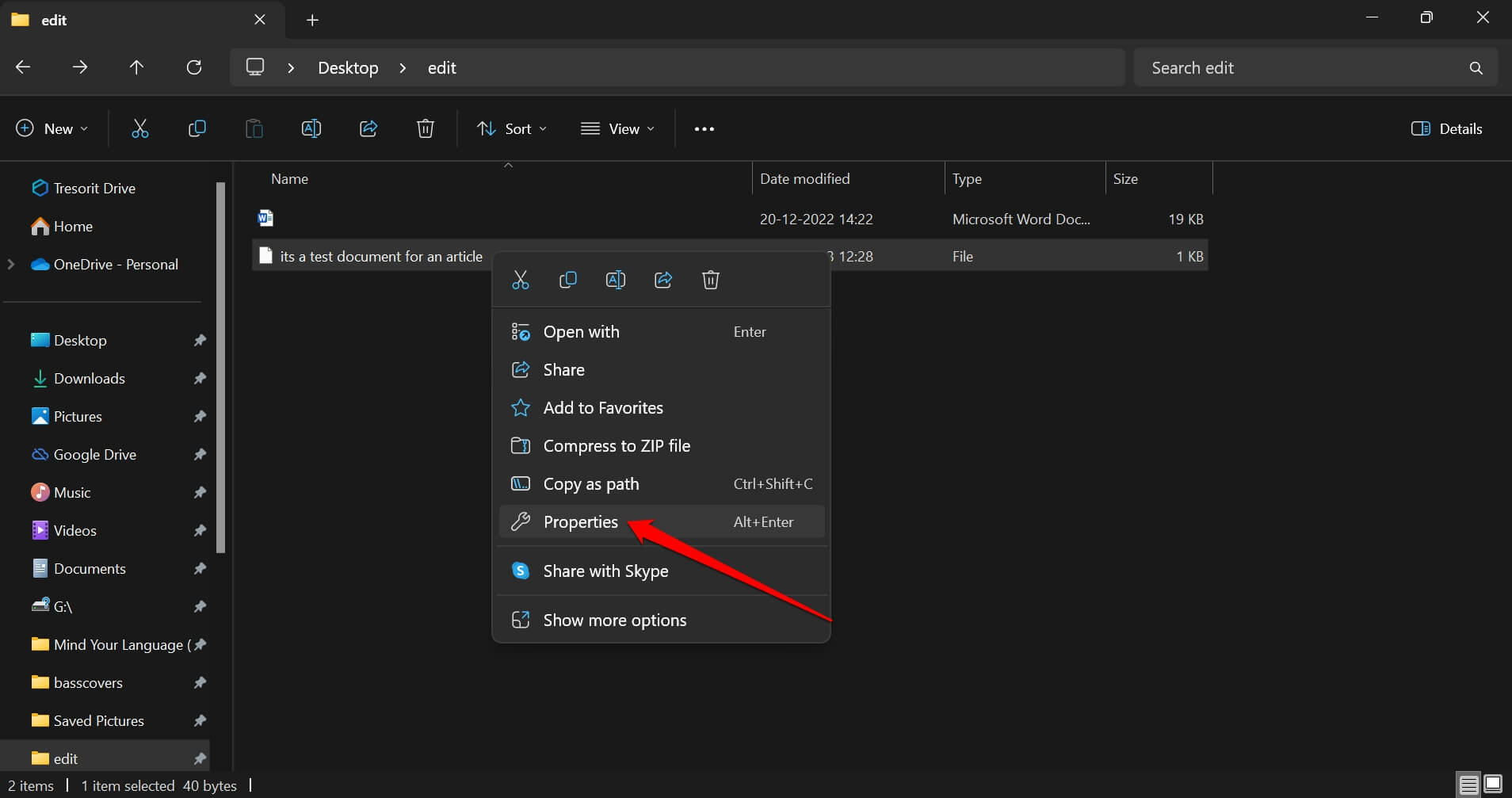
- Klicken Sie mit der rechten Maustaste auf die Datei und klicken Sie auf Eigenschaften. [oder drücken Sie Alt + Eingabetaste ]
- Unter dem Tab Allgemein wird der Dateityp als Datei festgelegt.
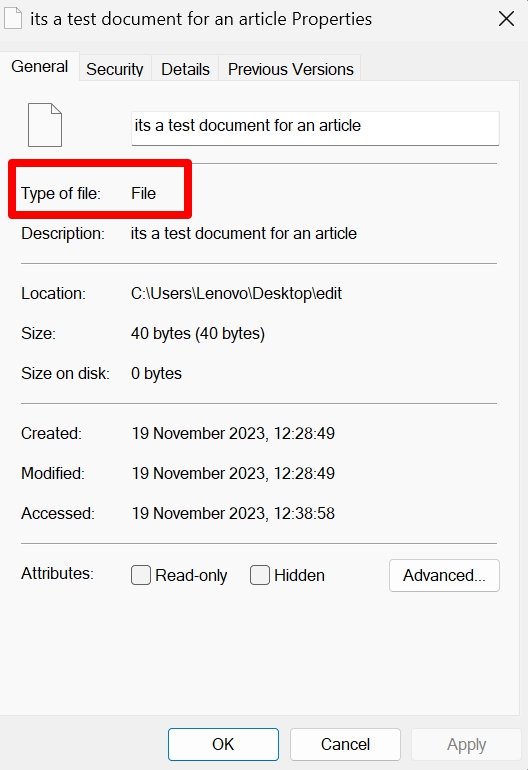
HINWEIS: Unter Windows 11 habe ich überprüft, dass das Speichern eines Dateinamens ohne Erweiterungen nur möglich ist, wenn Sie eine Textdatei in der Notepad-App speichern. Andere Apps wie MS Word, VLC, Paint-3D usw. erlauben nicht, eine Datei mit Anführungszeichen zu speichern.
Um eine Datei zu öffnen, die ohne Erweiterung gespeichert wurde,
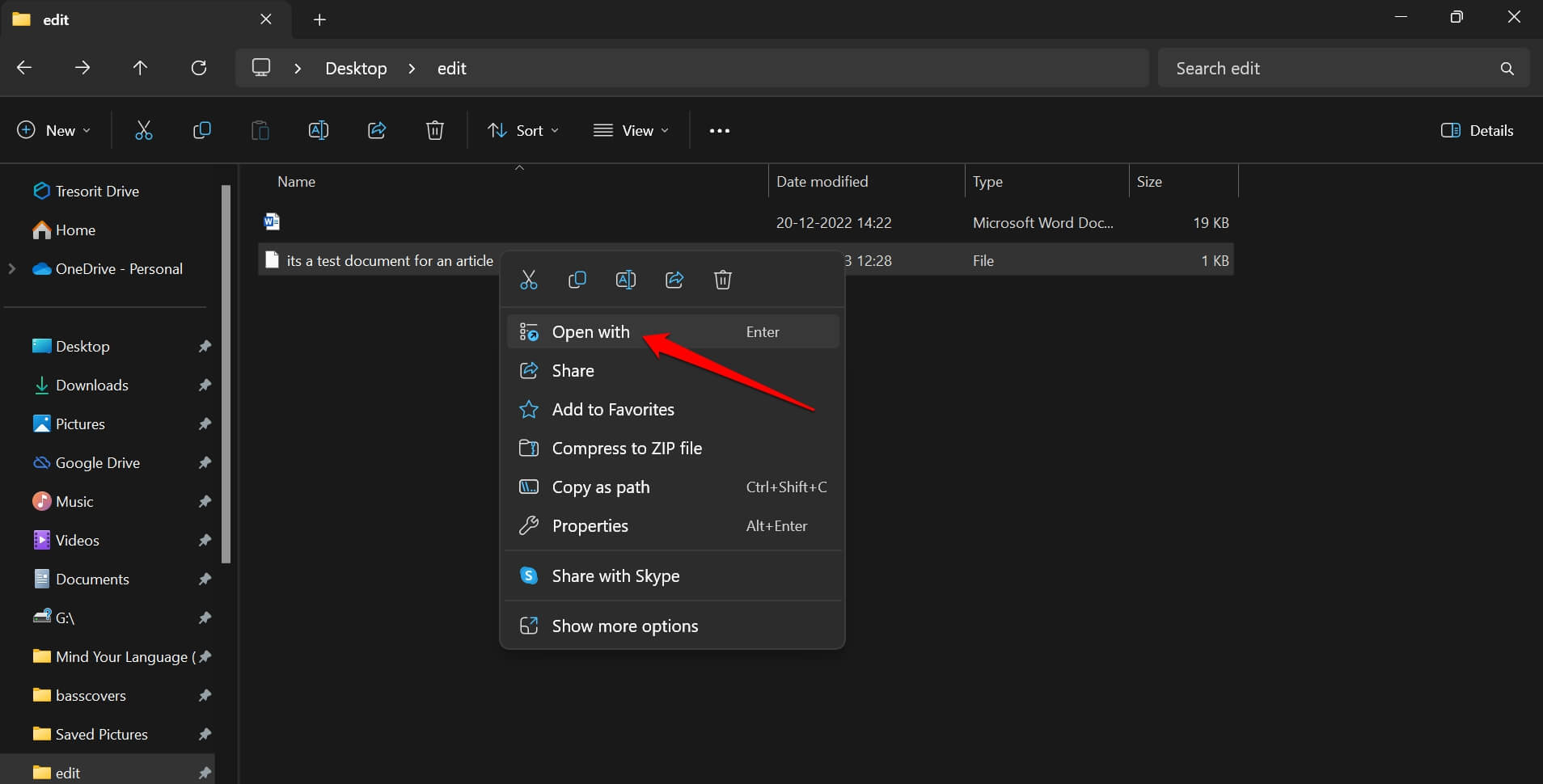
- Klicken Sie mit der rechten Maustaste auf die Datei.
- Wählen Sie Öffnen mit.
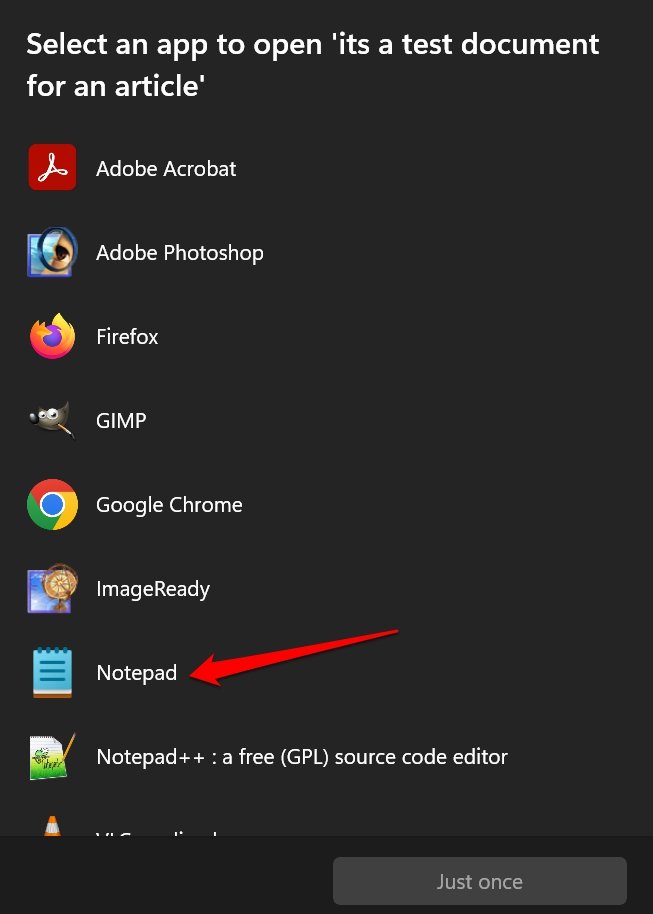
- Wählen Sie aus der Liste der installierten Apps eine geeignete Anwendung aus, um die Datei zu öffnen.
Kann eine Datei, die ohne Namen gespeichert wurde, nicht geöffnet werden: Fehlerbehebung
Manchmal öffnet sich die Datei, die Sie ohne Namen gespeichert haben, möglicherweise nicht, wenn Sie doppelt darauf klicken. Die nützlichste Lösung besteht darin, sie umzubenennen.
- Klicken Sie einfach mit der rechten Maustaste auf die Datei und wählen Sie Umbenennen aus dem Menü.
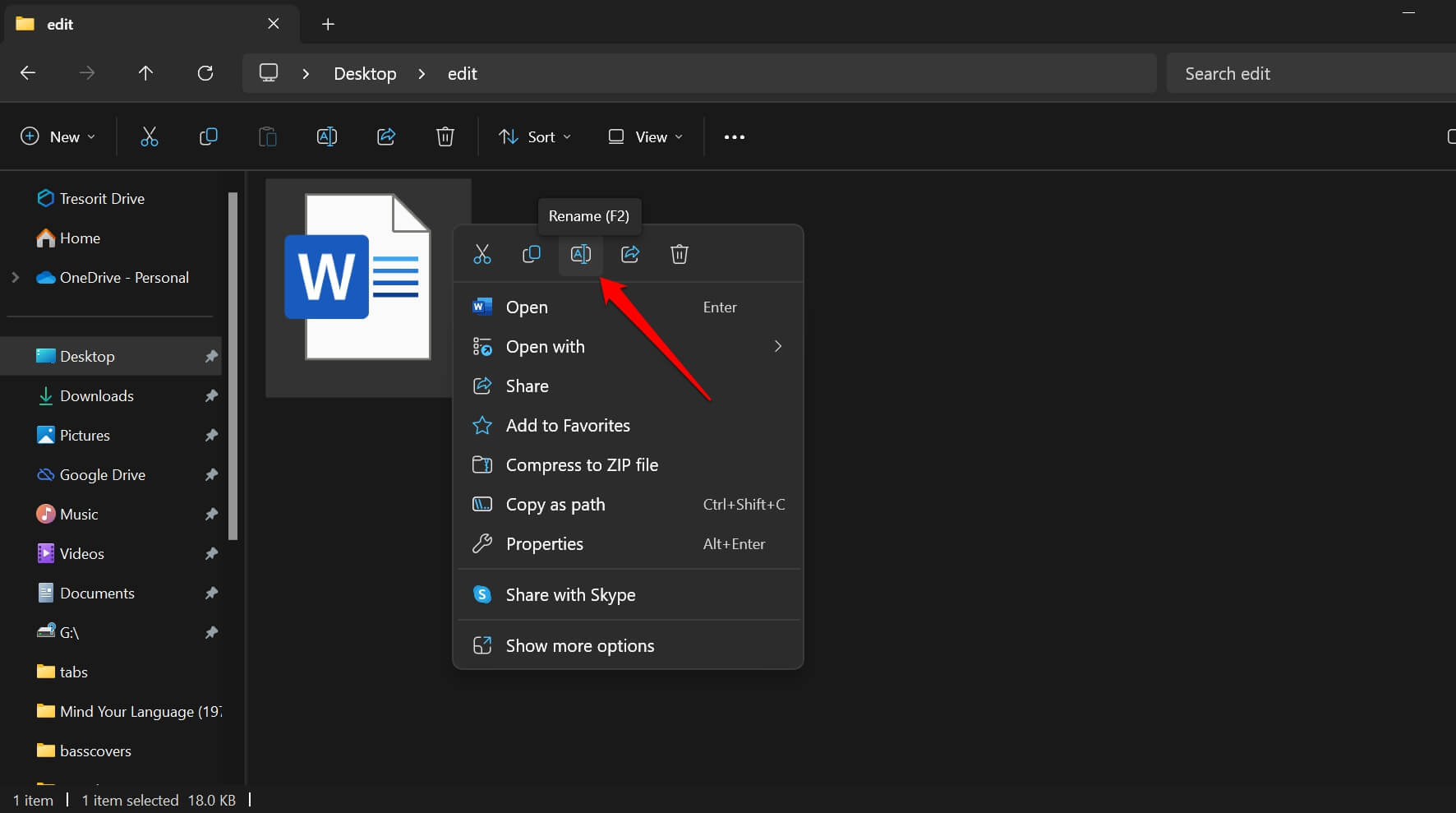
- Geben Sie einen beliebigen Namen ein und drücken Sie die Eingabetaste, um den Umbenennungsprozess abzuschließen.
- Jetzt öffnen Sie die Datei.
Zusätzlich möchten Sie möglicherweise den PC neu starten, um einen zufälligen Fehler zu beheben, der möglicherweise das Starten der Datei ohne Namen in der zugehörigen Anwendung verhindert hat.
Dateien ohne Namen unter Windows 11 speichern
Ich hoffe, dieser Leitfaden war informativ und hat Ihnen geholfen, eine Datei ohne Namen und Dateinamenerweiterungen zu speichern. Stellen Sie sicher, dass Sie eine Sicherungskopie der Datei erstellen, die Sie ohne Namen speichern. Dies hilft Ihnen, zu vermeiden, dass Sie diese Datei unter Dutzenden anderer Dateien, die auf Ihrem PC gespeichert sind, verlieren. Probieren Sie diesen Trick mit den Dateien und Ordnern auf Ihrem Windows-PC aus und teilen Sie Ihre Erfahrungen in den Kommentaren.
Wenn Sie Gedanken zu So erstellen Sie eine Datei ohne Namen und Erweiterung in Windows 11 haben, können Sie gerne unten im Kommentarfeld schreiben. Abonnieren Sie auch unseren DigitBin YouTube-Kanal für Video-Tutorials. Prost!
Erhalte neue Beiträge in deinem Posteingang.
Kein Spam. Jederzeit abmelden.