Microsoft Word · 5 min read · Nov 14, 2025
Wie man einen Bruch in Microsoft Word erstellt

Erstellen Sie professionelle Dokumente oder individuelle Berichte für Ihr Unternehmen und möchten einen Bruch in Microsoft Word erstellen? Wenn ja, sind Sie hier genau richtig. Wie Sie vielleicht wissen, werden Brüche in Word-Dokumenten am häufigsten verwendet, insbesondere wenn Sie eine mathematische Numerierung in Ihren Berichten einfügen müssen, wie z. B. ½.
Viele Menschen wissen nicht, wie man einen perfekten Bruch in Word-Dokumenten erstellt, und sie tippen normalerweise 1/2 numerisch. Wenn Sie versuchen, einen polierten und professionellen Bericht zu erstellen, müssen Sie eine mathematische Funktion wie einen Bruch verwenden. In diesem Leitfaden zeigen wir Ihnen verschiedene Methoden, um einen Bruch in Microsoft Word zu erstellen. Lassen Sie uns anfangen.
Beste Möglichkeiten, Brüche in Microsoft Word einzugeben
Microsoft Word bietet mehrere integrierte Werkzeuge, die Sie nutzen können, um Dokumente auf professionellem Niveau zu erstellen. Wie bei jedem anderen Word-Tool gibt es mehrere Optionen, um einen Bruch in Microsoft Word zu erstellen.
Im Folgenden haben wir vier verschiedene Möglichkeiten skizziert, um einen Bruch in Microsoft Word zu erstellen. Lassen Sie uns jede einzelne untersuchen.
1. Einen Bruch mit Symbolen einfügen
Microsoft Word verfügt über ein spezielles Zeichentool, mit dem Sie spezielle Symbolzeichen und spezifische Gleichungen in Ihr Word-Dokument einfügen können. Es enthält jedoch auch einen Bruch, den Sie in Ihr Word-Dokument einfügen können. So geht’s:
- Navigieren Sie zum Startmenü, indem Sie die Windows-Taste auf der Tastatur drücken.
- Geben Sie im Suchmenü Word ein und klicken Sie auf Öffnen.
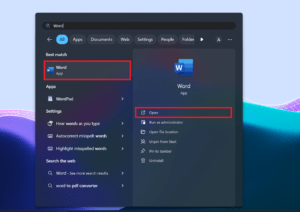
- Klicken Sie auf die Registerkarte Einfügen im Word-Menüband oben.
- Klicken Sie in der Gruppe Symbole auf das Dropdown-Menü Symbol und wählen Sie die Option Weitere Symbole.
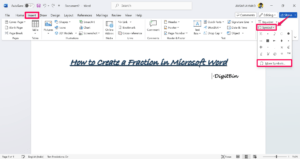
- Klicken Sie im Dialogfeld Symbol auf die Registerkarte Symbole.
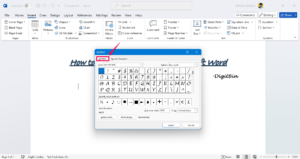
- Klicken Sie dann auf das Dropdown-Pfeilsymbol neben Schriftarten und wählen Sie (normaler Text).
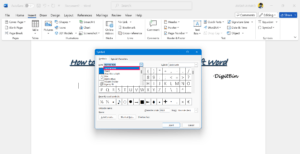
- Klicken Sie als Nächstes auf das Dropdown-Menü Teilmenge und wählen Sie Zahlenformen. Hier sehen Sie verschiedene Brüche auf dem Bildschirm.
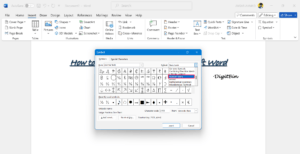
- Wählen Sie einen Bruch aus, den Sie in das Word-Dokument einfügen möchten, und klicken Sie dann auf Einfügen.
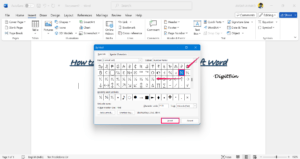
Jetzt haben Sie erfolgreich Brüche in Ihr Dokument eingefügt, indem Sie die gewünschten Brüche aus den Symbollisten ausgewählt haben.
2. Einen Bruch mit Gleichungen erstellen
Eine weitere einfache Möglichkeit, einen Bruch zu erstellen, besteht darin, Gleichungen in einem Word-Dokument zu verwenden. Es enthält viele numerische Lösungen, die Sie in Ihren Dokumentberichten verwenden können. So erstellen Sie einen Bruch mit Gleichungen:
- Klicken Sie zuerst auf die Registerkarte Einfügen im Word-Menüband.
- Klicken Sie in der Gruppe Symbole auf das Dropdown-Menü Gleichung.
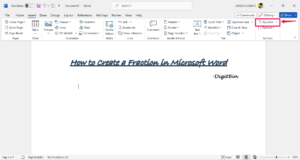
- Klicken Sie auf Neue Gleichung einfügen, und Sie werden zur Registerkarte Gleichung weitergeleitet.
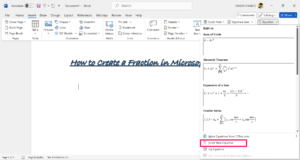
- Klicken Sie dann auf das Dropdown-Pfeilsymbol Bruch und wählen Sie die bevorzugte Bruchform aus. Dies fügt automatisch das Format des Bruchs in das Word-Dokument ein.
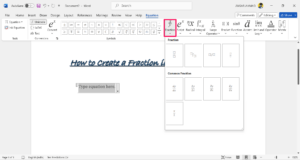
- Jetzt können Sie den Zähler und den Nenner für Ihren Bruch entsprechend eingeben.
3. Einen Bruch mit AutoFormat erstellen
Wussten Sie, dass Sie einen Bruch mit der AutoFormat-Option in Ihrem Word-Dokument erstellen können? Wenn Sie beispielsweise einen numerischen Bruch wie 1/2 eingeben, wird er automatisch in das ½-Format umgewandelt.
Mit der AutoFormat-Option können Sie den Bruch jederzeit einfach umwandeln, indem Sie einfach ein Zahlenformat in Ihr Dokument eingeben. So aktivieren Sie die Einstellungen im Word-Dokument, um einen Bruch zu erstellen:
- Öffnen Sie das Word-Dokument, in das Sie einen Bruch einfügen möchten.
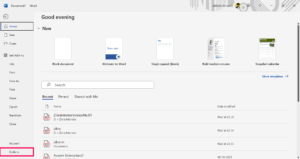
- Klicken Sie auf die Registerkarte Datei in der oberen linken Ecke des Menübands.
- Wählen Sie im Dateimenü Optionen in der unteren linken Ecke aus.
- Klicken Sie im Fenster Word-Optionen auf Überprüfung in der linken Seitenleiste.
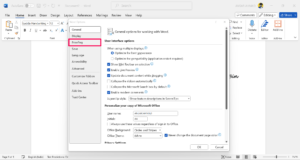
- Klicken Sie auf die AutoKorrektur-Optionen, um ein Dialogfeld für die AutoKorrektur zu öffnen.
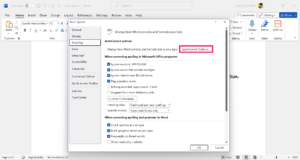
- Klicken Sie auf die Registerkarte „AutoFormat während der Eingabe“ im oberen Bereich.
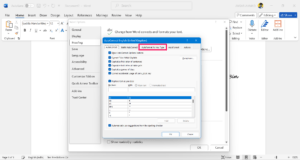
- Aktivieren Sie im Bereich „Ersetzen während der Eingabe“ das Kontrollkästchen neben „Brüche (1/2) mit Bruchzeichen (½)“ und klicken Sie auf OK, um die Änderungen zu speichern.
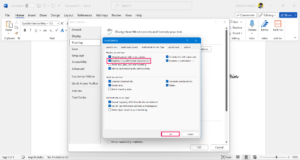
- Gehen Sie zurück zu Ihrem Dokument und geben Sie 1/2 oder 3/4 auf der Seite ein. Es wird in ein Bruchzeichen wie (½) oder (¾) umgewandelt.
Hinweis: Die AutoFormat-Option funktioniert nur für die gängigen Brüche wie ½, ⅔, ¾ usw. Aber sie funktioniert nicht mit anderen Brüchen wie 2/9, 5/8 usw.
4. Einen Bruch mit AutoKorrektur einfügen
Wie bereits erwähnt, funktioniert die AutoFormat-Option mit den gängigen und wenigen Brüchen wie ½, ⅔ und ¾. Wenn Sie jedoch versuchen, Brüche wie 5/8 oder 1/9 einzufügen, funktioniert dies möglicherweise nicht mit AutoFormat. Glücklicherweise können Sie die Bruchlisten erweitern, indem Sie neue Brüche mit AutoKorrektur hinzufügen. So geht’s:
Öffnen Sie das Word-Dokument, in das Sie einen Bruch einfügen möchten.
Klicken Sie auf die Registerkarte Datei in der oberen linken Ecke des Menübands.
Wählen Sie im Dateimenü Optionen in der unteren linken Ecke aus.
Klicken Sie im Fenster Word-Optionen auf Überprüfung in der linken Seitenleiste.
Klicken Sie auf die AutoKorrektur-Optionen, um das Dialogfeld für die AutoKorrektur zu öffnen.
Klicken Sie jetzt auf die Registerkarte „AutoKorrektur“ in der oberen Leiste.
Aktivieren Sie das Kontrollkästchen neben der Option „Text während der Eingabe ersetzen“.
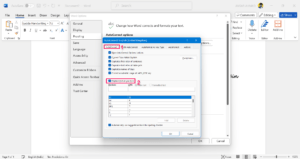
Geben Sie im Feld Ersetzen die einfache Form des numerischen Bruchs ein (z. B. 1/6).
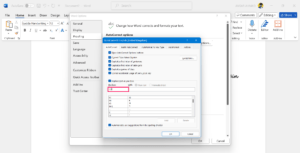
Geben Sie im Feld Mit die Standardform des Bruchs ein (z. B. ⅙) und klicken Sie auf Hinzufügen. Wenn Sie die Standardform des Bruchs nicht kennen, suchen Sie einfach im Internet danach.
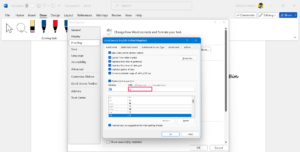
Wiederholen Sie dasselbe Verfahren mit allen Brüchen, die Sie in das Word-Dokument einfügen möchten, und klicken Sie auf OK, um die Änderungen zu speichern.
Gehen Sie jetzt zurück zur Startseite des Word-Dokuments und geben Sie die numerischen Brüche wie 1/6 und andere Brüche ein, die Sie hinzugefügt haben, und sie werden in die ⅙-Brüche umgewandelt.
Schlussworte
Viele Menschen ziehen es vor, einen Bruch in ihrem Word-Dokument zu erstellen, wissen aber nicht, wie man einen Bruch korrekt einfügt. Wir haben die vier Schritte skizziert, um einen Bruch im Word-Dokument zu erstellen. Sie können ganz einfach einen Bruch in Ihrem Word-Dokument erstellen, indem Sie eine der Methoden lesen und anwenden. Ich hoffe, der Leitfaden hat Ihnen geholfen.
Wenn Sie Gedanken zu Wie man einen Bruch in Microsoft Word erstellt haben, können Sie gerne unten im Kommentarfeld schreiben. Abonnieren Sie auch unseren DigitBin YouTube-Kanal für Video-Tutorials. Prost!
Erhalte neue Beiträge in deinem Posteingang.
Kein Spam. Jederzeit abmelden.