USB erstellen · 3 min read · Nov 25, 2025
Wie man einen Multi-OS bootfähigen USB erstellt?
Vorbei sind die Zeiten, in denen Menschen mehrere CDs aufbewahrten, um verschiedene Betriebssysteme zu installieren. Heutzutage verwenden die meisten Menschen USB-Laufwerke, um Betriebssysteme zu installieren. Nun, es gibt mehrere Betriebssysteme, die ihre eigenen Funktionen haben, und die gute Nachricht ist, dass Sie einen Multi-OS bootfähigen USB erstellen können.
In diesem Leitfaden zeigen wir Ihnen, wie Sie einen Multi-OS bootfähigen USB erstellen. Es ist ganz einfach; Sie können alle ISO-Dateien der Betriebssysteme auf einem USB-Laufwerk speichern und es bootfähig machen.
Schritte zum Erstellen eines Multi-OS bootfähigen USB
So können Sie mehrere bootfähige Betriebssystem-ISOs auf einem Laufwerk haben, wie zum Beispiel ein Windows-ISO sowie eine Live-Linux-Distribution. Es gibt einige Software, die das kann.
MultiBootUSB
MultiBootUSB ist eine der besten Software für diesen Zweck. Seine beste Funktion ist, dass es ein tragbares Tool ist, sodass es auch direkt von einem USB-Laufwerk ausgeführt werden kann. So behalten Sie mehrere bootfähige Betriebssysteme auf einem USB.
Schritt 1: Laden Sie MultiBoot USB herunter und installieren Sie es.
Schritt 2: Nach der erfolgreichen Installation öffnen Sie MultiBootUSB und wählen das USB-Laufwerk aus. Auf der rechten Seite sehen Sie die Option, die ISO-Image-Datei auszuwählen. Sie müssen die ISO-Dateien von dort auswählen.
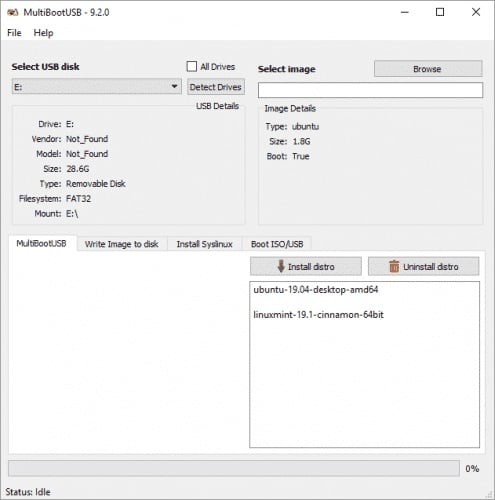
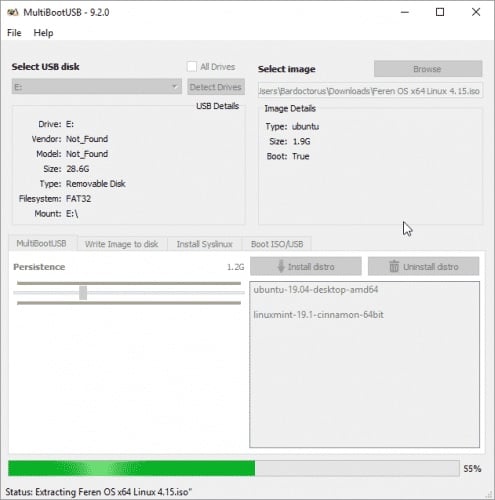
Schritt 3: Nach der Auswahl der ISO-Dateien klicken Sie auf „Distro installieren“.
Schritt 4: Sie können den Multiboot-USB überprüfen, ohne Ihren PC neu zu starten. Sie müssen die QEMU-Virtualisierung verwenden, und es wird Ihnen ermöglichen, sowohl das Linux-ISO als auch den USB-Stick zu testen.
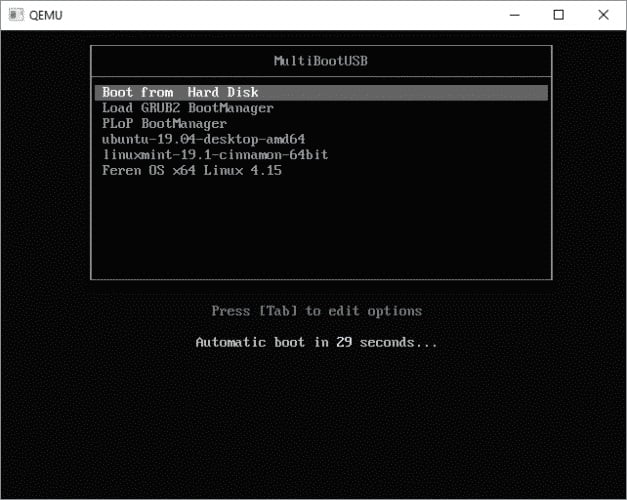
Und Sie sind bereit!
XBoot
Schritt 1: Laden Sie XBoot auf Ihren PC herunter und installieren Sie es.
Schritt 2: Nach der erfolgreichen Installation führen Sie die Software aus und fügen Sie Ihre ISO-Dateien dort hinzu, Sie können die Dateien auch in das Hauptfeld ziehen.
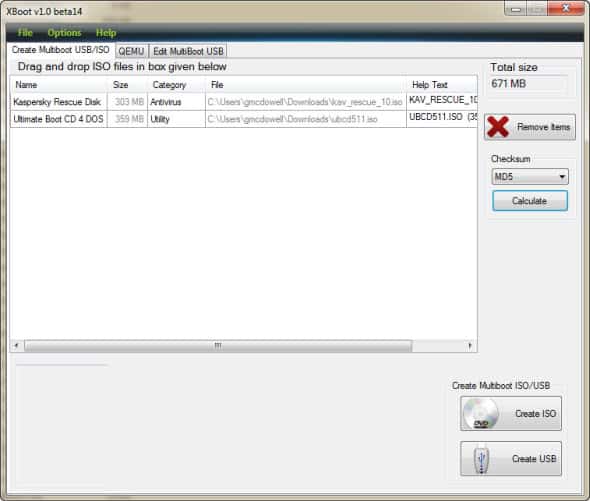
Schritt 3: Nach dem Hinzufügen der ISO-Dateien klicken Sie auf die Schaltfläche „USB erstellen“.
Schritt 4: Sie werden zum nächsten Schritt geleitet, wo Sie das USB-Laufwerk und den Bootloader auswählen müssen. Nehmen Sie keine Änderungen am Bootloader vor, wenn Sie möchten, dass Ihr USB-Laufwerk bootfähig ist. Klicken Sie auf „OK“.
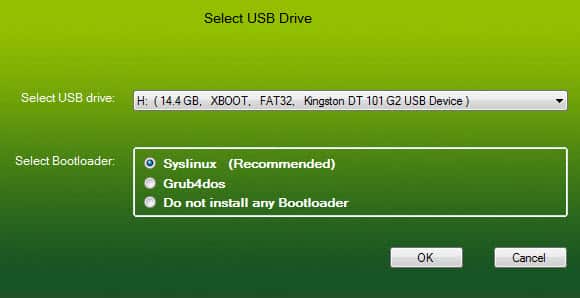
Warten Sie ein paar Minuten und Sie sind bereit.
YUMI
YUMI bedeutet Your Universal Multiboot Installer. Es ist eine der effizientesten und benutzerfreundlichsten Software. Sie können Ihre ISO-Dateien verwenden oder die ISO-Dateien über die von YUMI bereitgestellten Links herunterladen.
Schritt 1: Laden Sie YUMI auf Ihren PC herunter und installieren Sie es.
Schritt 2: Starten Sie YUMI und wählen Sie das USB-Laufwerk aus. Wählen Sie die Distribution aus, die Sie auf dem bootfähigen USB-Laufwerk speichern möchten.
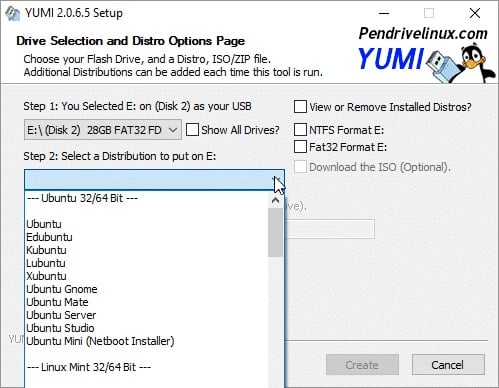
Schritt 3: Durchsuchen Sie die ISO-Datei für das Betriebssystem und klicken Sie dann auf die Schaltfläche „Erstellen“.
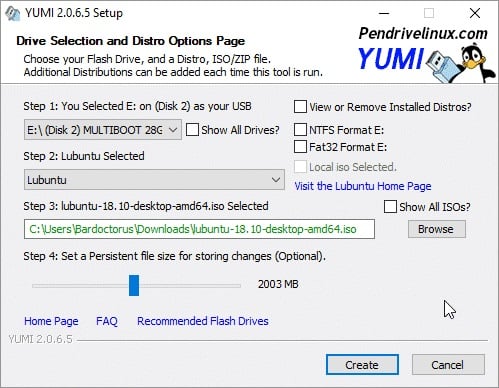
Und Sie sind bereit. Das war einfach, oder?
WinSetupFromUSB
Dies ist eines der am besten bewerteten Tools, um Windows und Linux auf einem einzigen USB-Stick zu installieren. Es ist leichtgewichtig und extrem einfach zu bedienen.
Schritt 1: Laden Sie WinSetupFromUSB herunter und installieren Sie es.
Schritt 2: Nach der erfolgreichen Installation führen Sie das Tool aus und wählen das USB-Laufwerk aus.
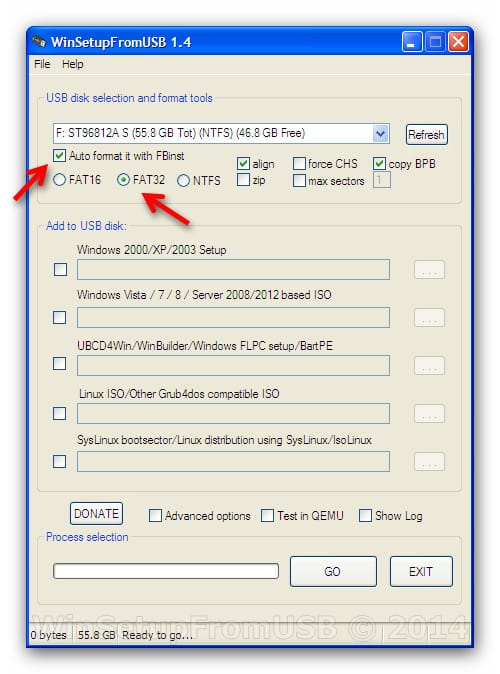
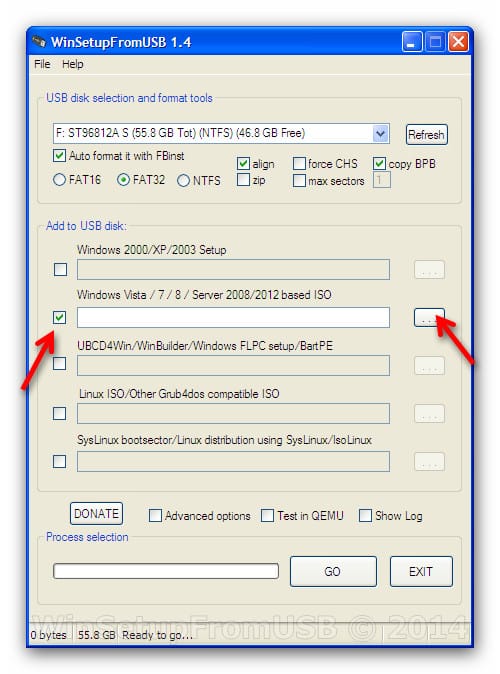
Schritt 3: Wählen Sie die Betriebssysteme aus.
Schritt 4: Nach der Auswahl der Betriebssysteme klicken Sie auf die Schaltfläche „GO“ und warten Sie ein paar Minuten, bis der Vorgang abgeschlossen ist.
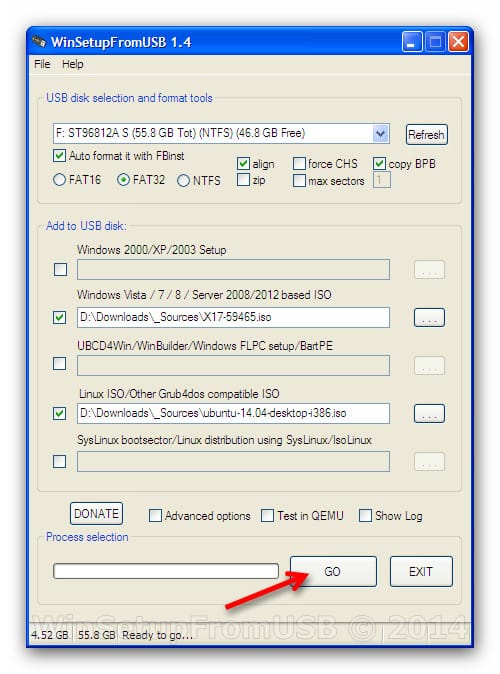
Sie sind fertig. Das ist alles.
Also, das sind einige der Software und Tools, die helfen, mehrere Betriebssysteme auf einem USB zu speichern.
Lesen Sie mehr über
- Wie man Text aus Bildern in Windows 10 extrahiert
- Wie man einen Windows-PC von Android oder iPhone entsperrt
- Ubuntu 20.04 ‚Focal Fossa‘ veröffentlicht: Was ist neu?
Erhalte neue Beiträge in deinem Posteingang.
Kein Spam. Jederzeit abmelden.