PDF-Schutz · 4 min read · Dec 18, 2025
Wie man eine geschützte PDF aus einer Microsoft Word-Datei erstellt

Aufgrund ihrer Zuverlässigkeit und Zugänglichkeit ist PDF eines der häufigsten und ausgewählten Dateiformate zum Versenden oder Präsentieren von Dokumenten. Es ist jedoch wichtig sicherzustellen, dass PDF-Dateien nicht in die falschen Hände geraten, falls sie sensible Informationen speichern. Aus diesem Grund ist der Passwortschutz für jede einzelne Datei unerlässlich, wenn Sie sie an jemanden senden.
Wenn Sie eine verschlüsselte PDF aus einer Microsoft Word-Datei erstellen möchten, wird Ihnen dieser Leitfaden helfen. Hier zeigen wir Ihnen die besten Möglichkeiten, Ihr PDF-Format mit einem verschlüsselten Passwort in Microsoft Word zu schützen. Lassen Sie uns gleich loslegen.
Beste Möglichkeiten, ein Word-Dokument in eine PDF mit Passwortschutz zu konvertieren
Sie können Ihre PDF-Datei ganz einfach mit einem verschlüsselten Passwort in Word schützen. Egal, ob Sie Windows 11 oder 10 verwenden, Sie können Microsoft Word nutzen, um eine geschützte PDF-Datei ohne Drittanbieteranwendungen zu erstellen.
Es gibt viele Drittanbieter-Softwareprogramme, die online verfügbar sind und mit denen Sie eine PDF-Datei mit Passwortschutz versehen können. Dennoch müssen Sie keine Drittanbieter-Apps installieren; Sie können es einfach mit Microsoft Word auf Ihrem PC tun.
Wir haben zwei der besten Möglichkeiten skizziert, die Sie in Microsoft Word ausprobieren können, um sofort eine geschützte PDF zu erstellen. Lassen Sie uns gleich loslegen.
1. Word-Dokument mit der Funktion “Speichern unter” verschlüsseln
- Navigieren Sie zum Windows-Suchmenü, indem Sie die Windows-Taste drücken.
- Geben Sie in die Suchleiste Word ein und klicken Sie auf Öffnen.
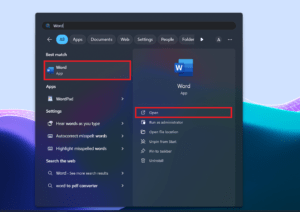 Wählen Sie im Tab-Bereich Datei und klicken Sie dann auf Öffnen.
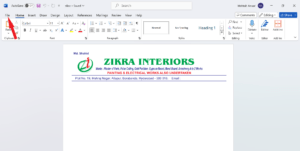 Wählen Sie die PDF-Datei aus dem Dateimanager aus, für die Sie ein verschlüsseltes Passwort hinzufügen möchten.
- Nachdem Sie die PDF-Datei hinzugefügt haben, klicken Sie erneut auf die Datei-Option.
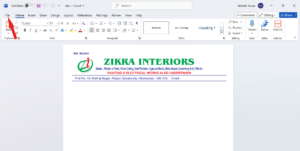 Klicken Sie in der Seitenleiste auf die Option Speichern unter.
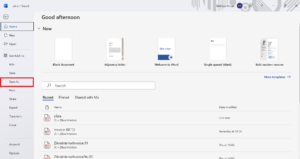 Wählen Sie den Speicherort in Ihrem PC-Dateimanager aus, an dem Sie das Dokument speichern möchten.
- Dies öffnet das Dialogfeld Speichern unter. Stellen Sie sicher, dass Sie Ihren Dateinamen angeben.
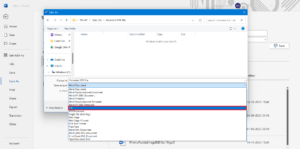
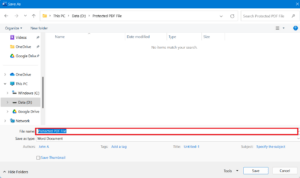 Klicken Sie dann auf das Dropdown-Menü neben der Option Dateityp speichern als.
- Wählen Sie PDF aus den angegebenen Optionen aus.
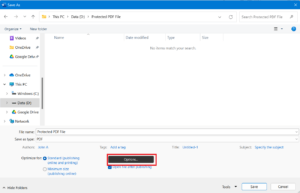
 Klicken Sie als Nächstes auf die Schaltfläche Optionen im Dialogfeld.
 Setzen Sie ein Häkchen in das Kästchen neben Dokument mit einem Passwort verschlüsseln und klicken Sie auf OK.
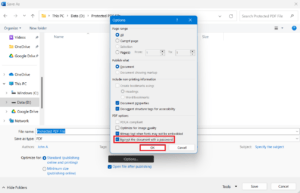 Jetzt werden Sie zur Verschlüsselung des PDF-Dokuments weitergeleitet.
- Erstellen Sie ein Passwort gemäß den gegebenen Anweisungen und klicken Sie auf OK.
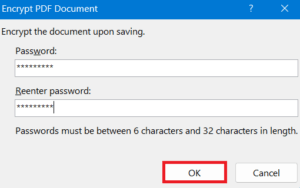 Klicken Sie im Dialogfeld “Speichern unter” auf Speichern, um die Änderungen zu bestätigen.
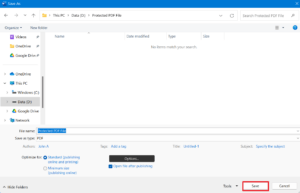
Sobald Sie diese Schritte abgeschlossen haben, benötigen Sie ein Passwort, um auf die PDF-Datei zuzugreifen, was sie beim Öffnen auf Ihrem Computer lesbar macht.
2. PDF mit der Exportfunktion schützen
Sie können auch die Exportfunktion in Microsoft Word verwenden, um Ihre PDF mit einem verschlüsselten Passwort zu schützen. So geht’s:
- Gehen Sie zum Windows-Suchmenü, indem Sie die Windows-Taste drücken.
- Geben Sie in die Suchleiste Word ein und klicken Sie auf Öffnen.
- Klicken Sie im Tab-Bereich auf die Datei-Registerkarte.
- Klicken Sie auf Neu, um ein neues Word-Dokument zu erstellen, oder wählen Sie Öffnen, um ein bestehendes Dokument zu öffnen.
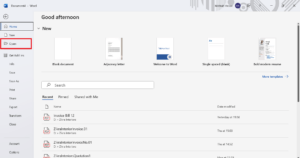 Nachdem Sie die Datei zum Word-Dokument hinzugefügt haben, klicken Sie erneut auf die Datei-Registerkarte.
- Klicken Sie in der Seitenleiste auf Exportieren.
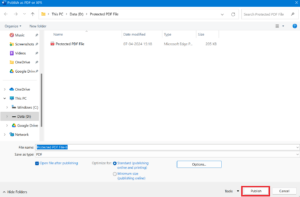
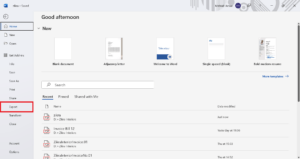 Wählen Sie PDF/XPS-Dokument erstellen. Dies öffnet das Dialogfeld “Veröffentlichen als PDF oder XPS”.
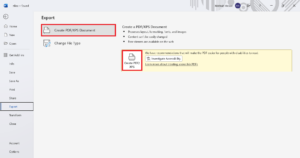 Wählen Sie nun den Speicherort in Ihrem PC-Dateimanager aus, an dem Sie das Dokument speichern möchten.
- Geben Sie den Dateinamen Ihrer PDF ein und stellen Sie sicher, dass Sie PDF aus dem Dropdown-Menü “Dateityp speichern als” auswählen.
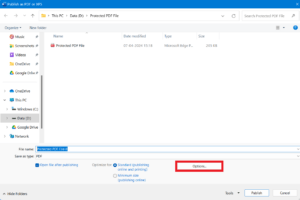
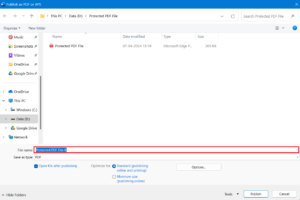 Klicken Sie dann auf die Schaltfläche Optionen im Dialogfeld.
 Setzen Sie ein Häkchen in das Kästchen neben Dokument mit einem Passwort verschlüsseln und klicken Sie auf OK.
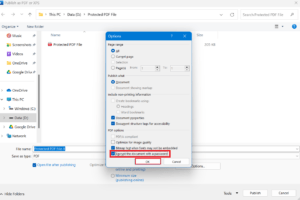 Jetzt werden Sie zur Verschlüsselung des PDF-Dokuments weitergeleitet.
- Erstellen Sie ein Passwort gemäß den gegebenen Anweisungen und klicken Sie auf OK.
- Klicken Sie im Dialogfeld “Speichern unter” auf Veröffentlichen, um die Änderungen vorzunehmen.
Jetzt haben Sie erfolgreich ein verschlüsseltes Passwort zu Ihrer PDF-Datei hinzugefügt. Jedes Mal, wenn Sie diese Datei auf Ihrem Computer öffnen oder mit jemandem teilen, wird ein Passwort benötigt, ohne das Sie nicht auf die PDF-Datei zugreifen können.
Fazit
Das war’s. So können Sie ganz einfach eine geschützte PDF aus einer Microsoft Word-Datei auf Ihrem Computer erstellen. Der Prozess zur Erstellung eines verschlüsselten PDF-Passworts mit Microsoft Word ist unkompliziert; Sie müssen nur einfache Schritte befolgen. Wir haben zwei effektive Methoden aufgelistet, die Sie ausprobieren können, um ein verschlüsseltes PDF-Passwort in Microsoft Word zu erstellen.
Wenn Sie Gedanken zu Wie man eine geschützte PDF aus einer Microsoft Word-Datei erstellt haben, können Sie gerne unten im Kommentarfeld schreiben. Abonnieren Sie auch unseren DigitBin YouTube-Kanal für Video-Tutorials. Prost!
Erhalte neue Beiträge in deinem Posteingang.
Kein Spam. Jederzeit abmelden.