Windows 11 · 4 min read · Jan 18, 2026
Wie man einen Wiederherstellungspunkt in Windows 11 erstellt
Manchmal kann Ihr Windows-Computer aufgrund von Systemproblemen nicht mehr funktionieren oder abstürzen. Sie versuchen verschiedene Fehlerbehebungsmethoden, um das Problem zu beheben, aber es bewegt sich nicht. Ihr PC zeigt weiterhin verschiedene Fehler an und stürzt während Ihrer Sitzungen ab. Seien Sie versichert, dass dies nicht das Ende der Welt ist. Sie können Ihr System auf einen Zeitpunkt zurücksetzen, bevor die Probleme zum ersten Mal auftraten.
Windows 11 bietet die Funktion “Systemschutz”, die es Ihnen ermöglicht, virtuell in der Zeit zurückzureisen, um das Windows-Betriebssystem in einen einwandfrei funktionierenden Zustand wiederherzustellen. Dazu müssen Sie einen Wiederherstellungspunkt auf Ihrem PC erstellen, wenn er ohne Probleme funktioniert. Diese Anleitung erklärt, wie Sie den Systemschutz in Windows 11 aktivieren und einen Wiederherstellungspunkt erstellen.
So aktivieren Sie die Systemwiederherstellung in Windows 11
Obwohl Sie manuell einen Wiederherstellungspunkt auf Ihrem PC erstellen können, erstellt das Windows-Betriebssystem automatisch jeden Woche einen. Das Betriebssystem ist intelligent genug, um den älteren Wiederherstellungspunkt zu ersetzen und ihn durch einen neuen zu ersetzen. Windows folgt dieser Praxis, um den Speicher auf Ihrem PC zu verwalten.
Das manuelle Erstellen von Wiederherstellungspunkten (Ja! Sie können mehr als einen Wiederherstellungspunkt erstellen) gibt Ihnen die Flexibilität, zu einem beliebigen der vorherigen Zeitpunkte zurückzukehren, als das System frei von Fehlern war.
Um einen Wiederherstellungspunkt in Windows 11 zu erstellen, müssen Sie die Systemwiederherstellung auf dem PC aktivieren.
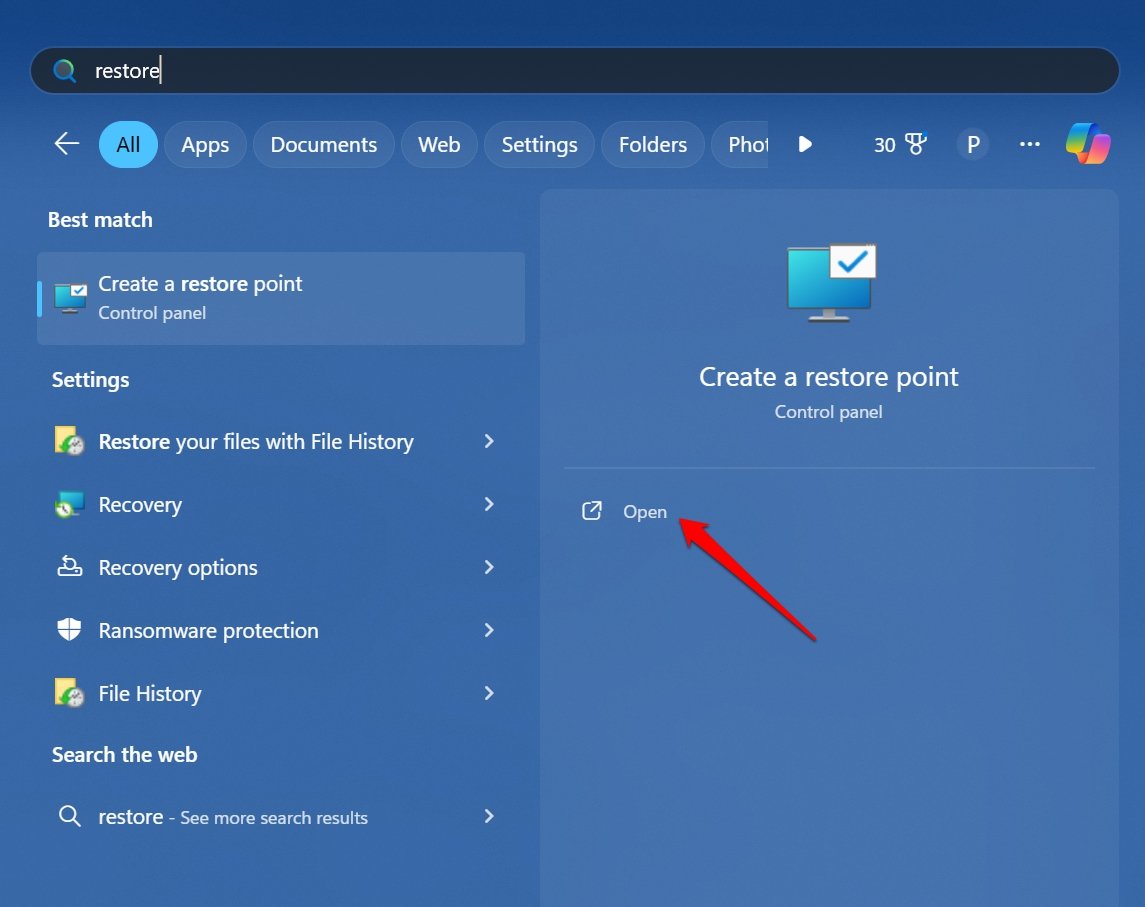
- Drücken Sie die Windows-Taste, um die Suche zu starten.
- Geben Sie Wiederherstellungspunkt in das Suchfeld ein.
- Klicken Sie auf Öffnen, wenn „Wiederherstellungspunkt erstellen“ in den Suchergebnissen erscheint.
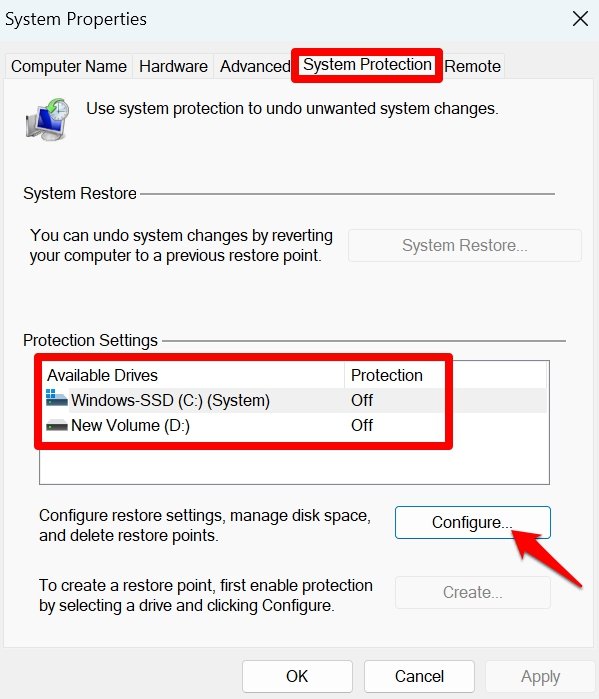
- Navigieren Sie zum Tab Systemschutz im Dialogfeld Systemeigenschaften.
- Wenn die Schutzeinstellungen auf Aus gesetzt sind, klicken Sie auf die Schaltfläche Konfigurieren.
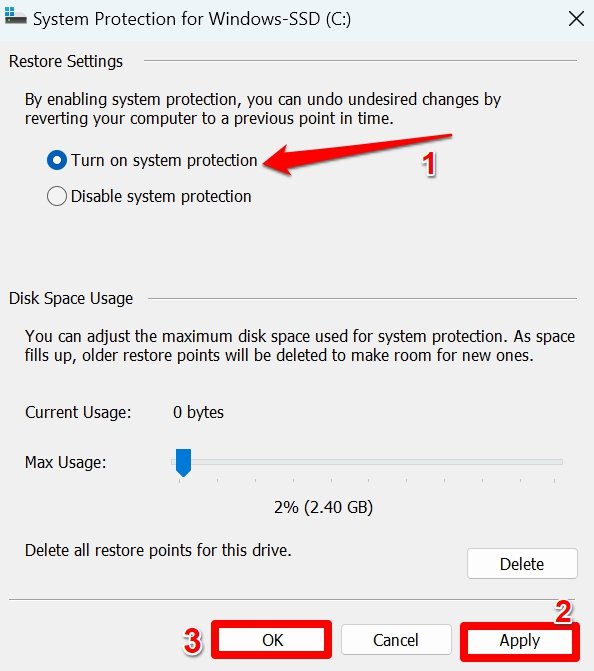
- Wählen Sie „Systemschutz aktivieren“
- Gehen Sie auch zu “Speicherplatznutzung”, um die maximale Speicherkapazität für die Erstellung von Wiederherstellungspunkten zu aktivieren.
- Klicken Sie auf Übernehmen > OK, um die Änderungen zu speichern.
Erstellen eines Wiederherstellungspunkts in Windows 11
Befolgen Sie diese Schritte, um manuell einen oder mehrere Wiederherstellungspunkte auf Ihrem PC zu erstellen.
Drücken Sie die Tastenkombination Windows+S, um das Suchfeld anzuzeigen.
Geben Sie Wiederherstellungspunkt erstellen in das Suchfeld ein.
Klicken Sie auf Öffnen.
Gehen Sie zum Tab Systemschutz.
Klicken Sie auf die Schaltfläche Erstellen.
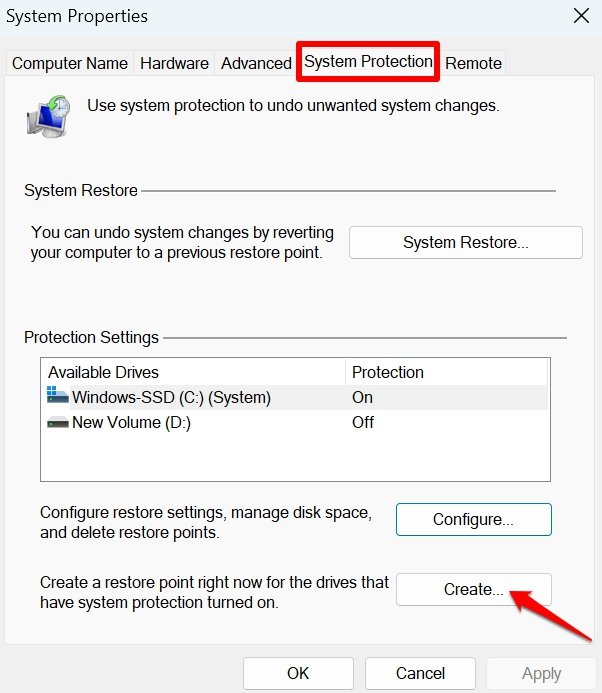
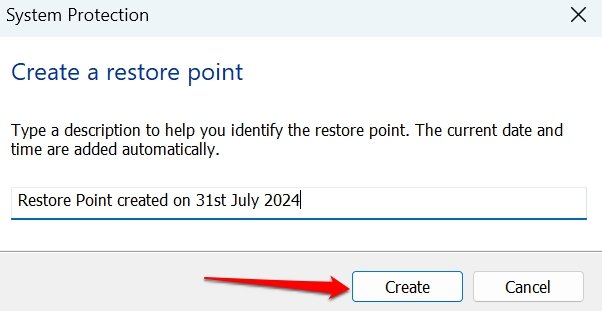
Geben Sie einen Namen für den Wiederherstellungspunkt ein.
Klicken Sie auf Erstellen, um den neuen Wiederherstellungspunkt zu bestätigen.
Klicken Sie schließlich auf die Schaltfläche Schließen im angezeigten Hinweis, dass der Wiederherstellungspunkt erfolgreich erstellt wurde.
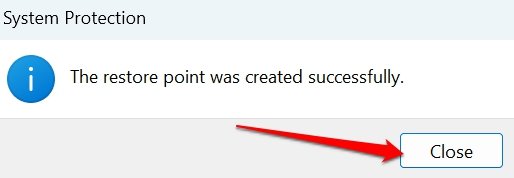
Hinweis: Es kann einige Zeit dauern, den Wiederherstellungspunkt zu erstellen. Schließen Sie daher nicht den Tab “Systemschutz”.
Wenn Sie auf ein technisches Problem in Windows 11 stoßen, wählen Sie den aktuellsten Wiederherstellungspunkt aus, als der PC keine Fehler angezeigt hat. Sie können die Schritte zur Wiederherstellung des Systems überprüfen.
Wie wirkt sich die Systemwiederherstellung auf die Systemdateien und die persönlichen Dateien aus
Das System erstellt keinen Wiederherstellungspunkt für persönliche Dateien auf Ihrem PC. Das Erstellen eines Wiederherstellungspunkts umfasst normalerweise das Sichern installierter Apps, der Systemregistrierung und verschiedener anderer wichtiger Systemkomponenten. Nur die gleichen Elemente werden wiederhergestellt, die in einem Wiederherstellungspunkt enthalten sind.
Angenommen, Sie haben vor drei Wochen einen Wiederherstellungspunkt erstellt. Danach haben Sie letzte Woche zwei neue Apps auf Ihrem PC installiert. Wenn jetzt ein Problem im System auftritt, gehen Sie vor, um das System mit dem gleichen Wiederherstellungspunkt, den Sie vor drei Wochen erstellt haben, wiederherzustellen.
Sobald das System wiederhergestellt ist, werden Sie diese beiden Apps, die Sie zuvor auf Ihrem PC installiert haben, nicht finden. Das bedeutet, dass diese Apps nicht im Wiederherstellungspunkt enthalten waren, da Sie sie nicht zu dem Zeitpunkt installiert haben, als Sie die Wiederherstellungspunkte erstellt haben.
Die Systemwiederherstellung kann deinstallierte Apps zurückbringen
Es gibt auch einen weiteren interessanten Aspekt der Systemwiederherstellung. Angenommen, Sie haben einen Wiederherstellungspunkt erstellt und dann eine Woche später einige Apps von Ihrem PC deinstalliert.
Um jetzt einen Fehler in Windows 11 zu beheben, wenn Sie das System auf einen Punkt zurücksetzen, den Sie zuvor erstellt haben, werden Sie auch die gelöschten Apps wieder auf Ihrem PC finden. Das System geht zurück zu dem Zeitpunkt in der Vergangenheit, als Sie diese Apps noch nicht gelöscht hatten.
Einige Apps, die auf dem Windows-Betriebssystem wiederhergestellt werden, benötigen möglicherweise eine neue Installation. Dennoch beschreibt dies, wie wichtig es ist, manuell Wiederherstellungspunkte auf dem PC zu erstellen, um unvorhergesehene technische Probleme zu überwinden, die Ihre Arbeit am Computer stoppen könnten.
Was die persönlichen Dateien betrifft, empfehle ich, sie regelmäßig in der Cloud oder auf anderen externen Speichermedien zu sichern. Im Falle einer Wiederherstellung oder Zurücksetzung können Sie Ihre Daten problemlos abrufen und erneut auf dem Computer verwenden.
Fazit
Zu verstehen, wie man Wiederherstellungspunkte erstellt und abruft, kann nützlich sein, wenn Ihr Windows 11-Computer ernsthafte Fehlerprobleme oder einen Malware-Angriff hat.
Greifen Sie auf den Systemschutz zu und kehren Sie mit einem einzigen Klick zu dem Windows-Erlebnis zurück, das keine technischen Probleme hatte. Die Wiederherstellung des Systems ermöglicht es Ihnen, Ihren PC ohne Unterbrechungen weiter zu nutzen.
Wenn Sie Gedanken zu Wie man einen Wiederherstellungspunkt in Windows 11 erstellt haben, können Sie gerne unten im Kommentarfeld schreiben. Abonnieren Sie auch unseren DigitBin YouTube-Kanal für Video-Tutorials. Prost!
Erhalte neue Beiträge in deinem Posteingang.
Kein Spam. Jederzeit abmelden.