Screensaver Anleitung · 2 min read · Nov 28, 2025
Wie man eine Screensaver *.scr Datei unter Windows 11 erstellt?
Screensaver sind Computerprogramme, die den Bildschirm mit bewegten Bildern oder Mustern füllen, wenn der Computer längere Zeit inaktiv war. Der Hauptzweck von Screensavern besteht darin, alte Display-Panels vor Phosphor-Brenneffekten zu schützen.
Es gibt keinen Grund, Screensaver auf modernen LCD-Displays zu haben, aber viele Menschen mögen es immer noch, Screensaver zu verwenden. Aber jetzt kann man nicht einfach Fotodateien herunterladen und sie als Screensaver festlegen. Stattdessen müssen Sie einen Screensaver als SCR-Datei erstellen.
Lesen Sie diesen Artikel, um herauszufinden, wie Sie eine Screensaver .scr Datei unter Windows 11 erstellen können.
Schritte zur Erstellung einer .SCR Screensaver Datei unter Windows 11
Eine .SCR Datei wird allgemein verwendet, um Screensaver zu importieren und dann auf einem Computer zu installieren. Sie können eine leere .SCR Datei erstellen, um einen Screensaver unter Windows 11 zu erstellen. Befolgen Sie die folgenden Schritte, um eine .scr SCR-Datei zu erstellen:
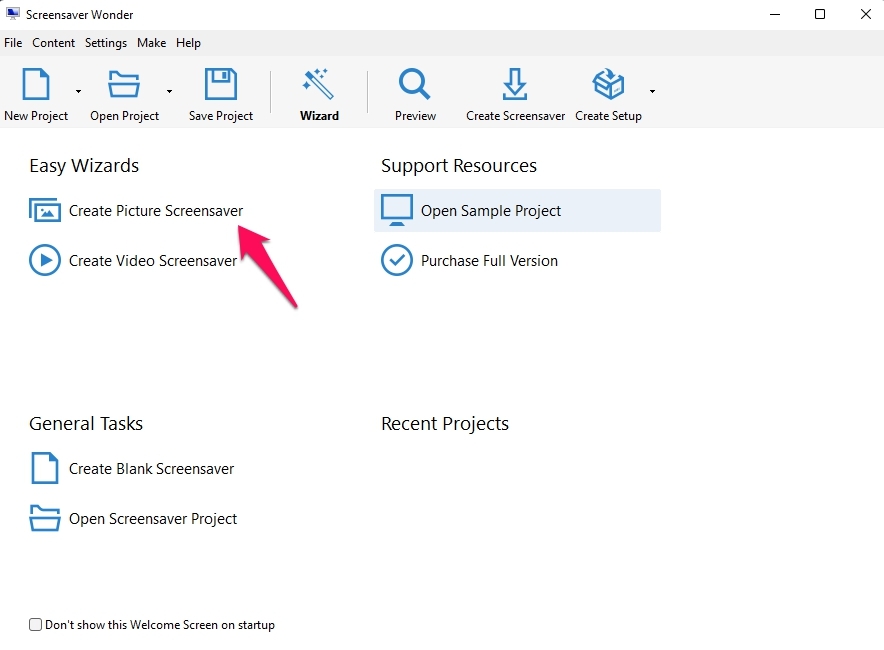
- Laden Sie Screensaver Wonder 7 von hier herunter und installieren Sie es.
- Starten Sie die App.

- Klicken Sie auf Bilder-Screensaver erstellen.
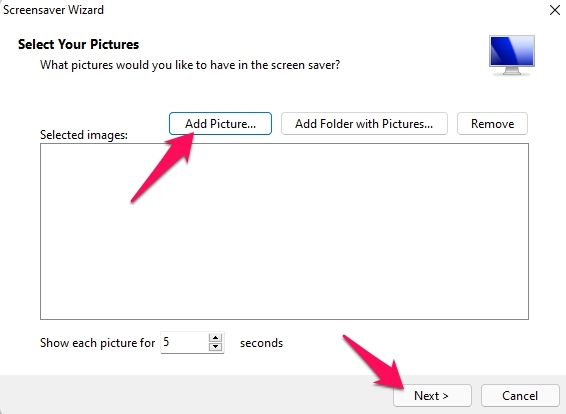
- Klicken Sie auf Bild hinzufügen und wählen Sie das Foto aus, das Sie in eine SCR-Datei umwandeln möchten.
- Klicken Sie auf Weiter.
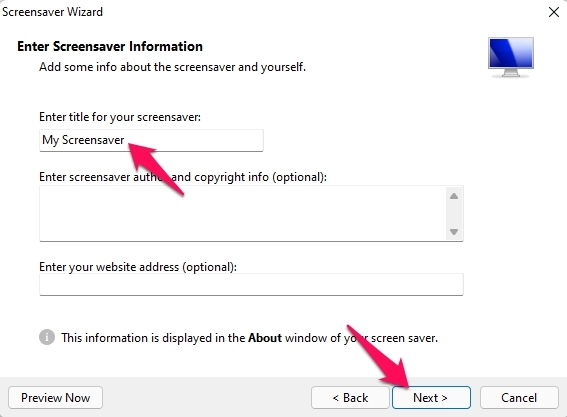
- Geben Sie im nächsten Tab einen Titel für Ihren Screensaver ein und klicken Sie auf Weiter.
- Wählen Sie Erstellen und auf diesem Computer installieren und klicken Sie auf Fertigstellen.
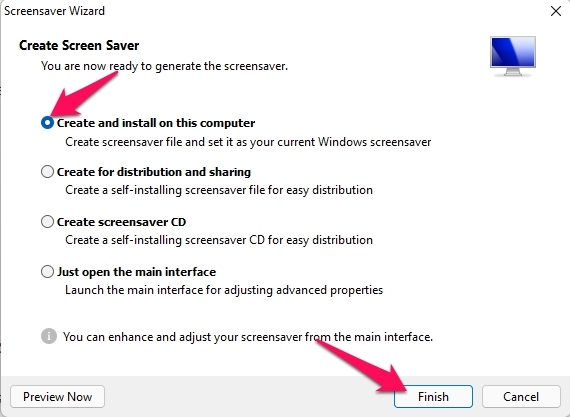
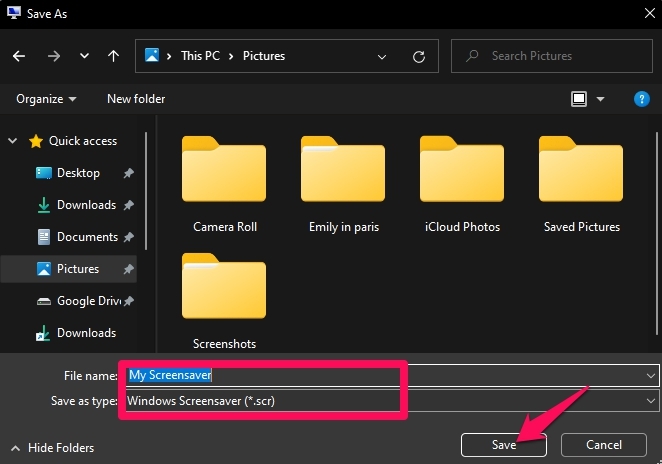
- Wählen Sie den Speicherort zum Speichern der SCR-Datei und geben Sie den Dateinamen ein.
- Klicken Sie auf Speichern, um die SCR-Datei auf Ihrem Computer zu speichern.
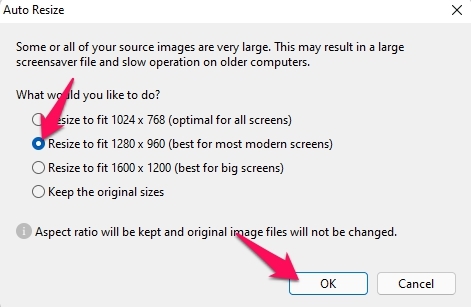
- Jetzt öffnet sich ein automatisches Größenanpassungsfenster. Wählen Sie Anpassen an 1280×960, da dies am besten für moderne Bildschirme geeignet ist.
- Klicken Sie auf OK.
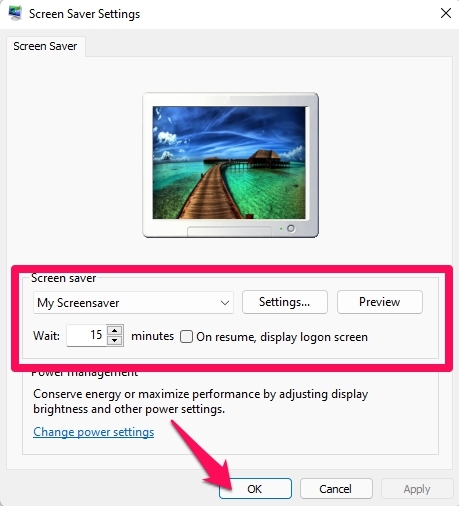
- Jetzt öffnet sich automatisch Ihre Bildschirmschoner-Einstellungen.
- Wählen Sie Einstellungen und Wartezeit für Ihren Screensaver und klicken Sie auf OK.
- Sie haben erfolgreich eine SCR-Datei erstellt.
So können Sie eine Screensaver .scr Datei unter Windows 11 erstellen. Befolgen Sie die oben genannten Schritte, um eine SCR-Datei zu erstellen.
Wir hoffen, dass Sie in der Lage sind, eine Screensaver .SCR Datei unter Windows 11 zu erstellen. Wenn Sie dennoch Probleme haben, können Sie uns gerne im Kommentarbereich kontaktieren.
Wenn Sie Gedanken zu Wie man eine Screensaver *.scr Datei unter Windows 11 erstellt? haben, können Sie diese gerne im Kommentarbereich hinterlassen. Abonnieren Sie auch unseren DigitBin YouTube-Kanal für Video-Tutorials. Prost!
Erhalte neue Beiträge in deinem Posteingang.
Kein Spam. Jederzeit abmelden.