Notion Anleitung · 2 min read · Nov 03, 2025
Wie man einen Aktivitäts-Tracker in Notion erstellt
Aktivitäts-Tracker sind gut, wenn Sie einige Ziele erreichen müssen und eine Aufzeichnung davon haben. Es ist äußerst hilfreich, Einblicke und eine Verfolgung der Aktivitäten zu haben, die Sie täglich durchführen. Nun, Sie können ganz einfach einen Aktivitäts-Tracker in der Notion-App erstellen, und es ist auch sehr einfach zu verwalten.
In diesem Leitfaden lernen Sie, wie Sie einen Aktivitäts-Tracker in Notion erstellen.
Erstellen eines Aktivitäts-Trackers in Notion
Es ist also sehr einfach, einen Aktivitäts-Tracker mit der Notion-App zu erstellen. Hier sind die mühelosen Schritte, um einen Aktivitäts-Tracker in Notion zu erstellen. Dieser Aktivitäts-Tracker ist erstaunlich einfach und wird in einem Tabellenformat erstellt, sodass Sie Ihre täglichen Aktivitäten in einem wöchentlichen Format in einer Tabelle verwalten können.
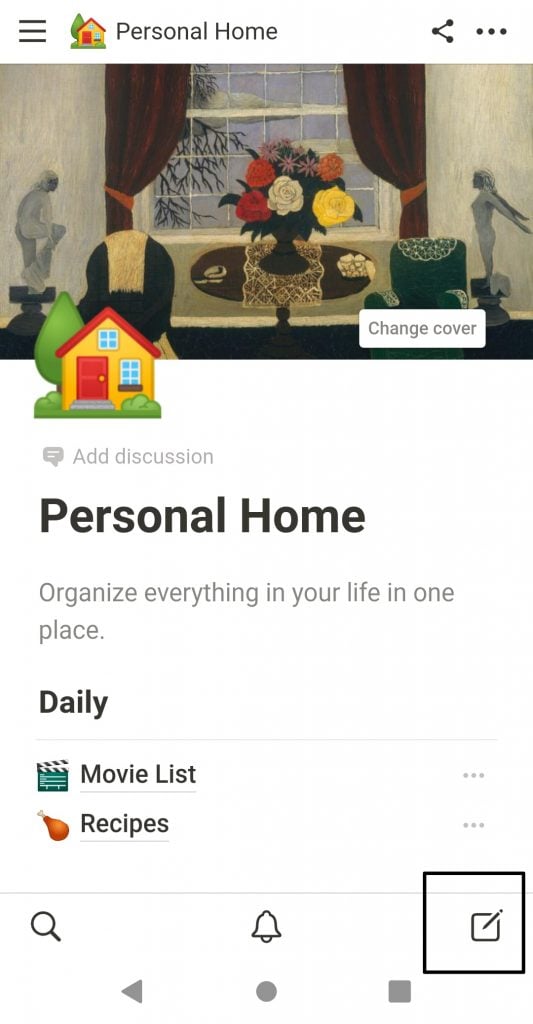
Schritt 1: Öffnen Sie die Notion-App und klicken Sie in die untere rechte Ecke, um eine neue Seite zu erstellen.
Schritt 2: Geben Sie einen geeigneten Titel ein und drücken Sie die Eingabetaste.
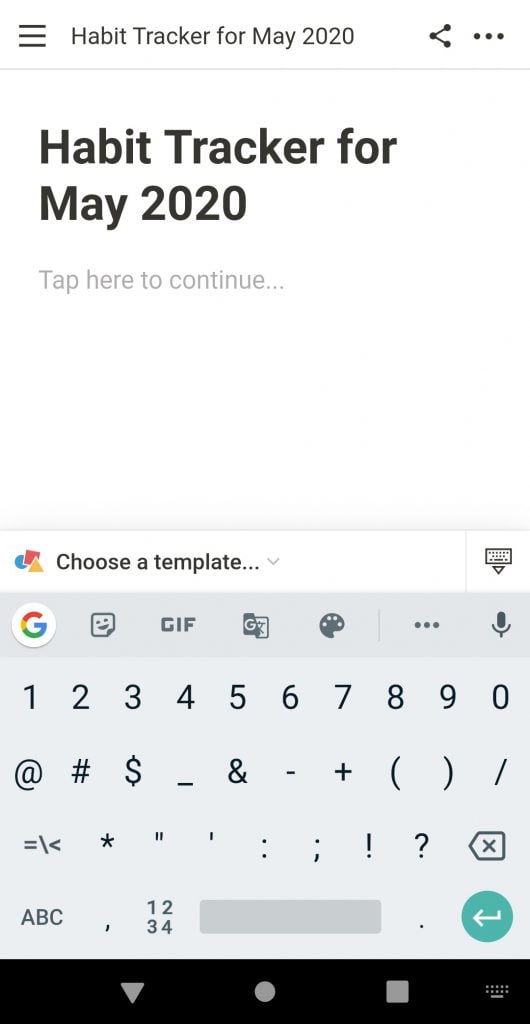
Schritt 3: Klicken Sie auf „Hier tippen, um fortzufahren“ und klicken Sie dann auf das „+“-Zeichen.
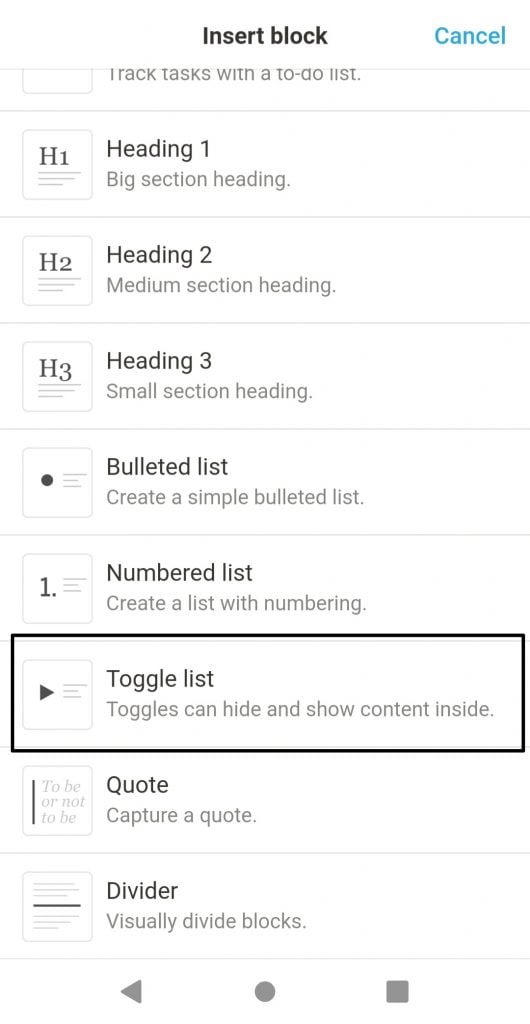
Schritt 4: Scrollen Sie nach unten und suchen Sie „Toggle-Liste“ und klicken Sie darauf.
Schritt 5: Geben Sie die Woche ein und klicken Sie auf den Pfeil.
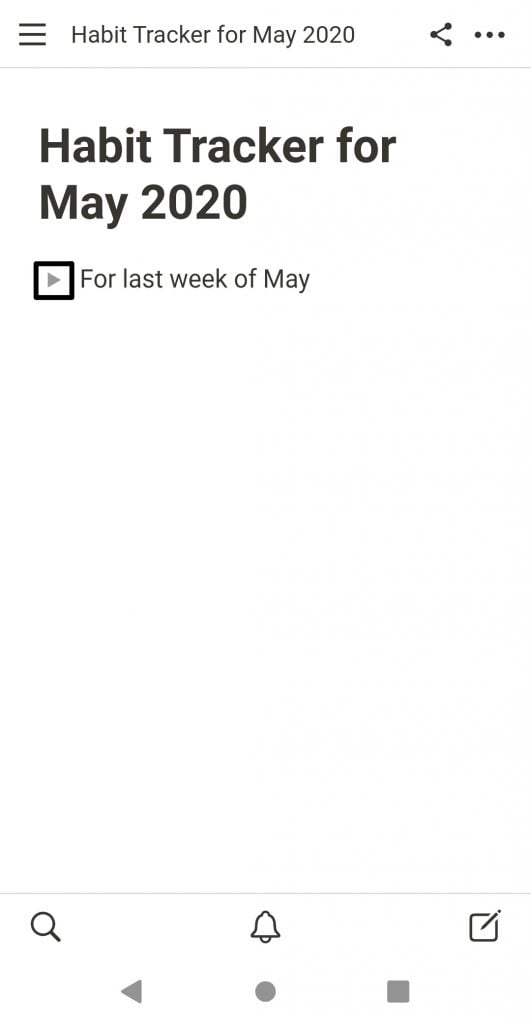
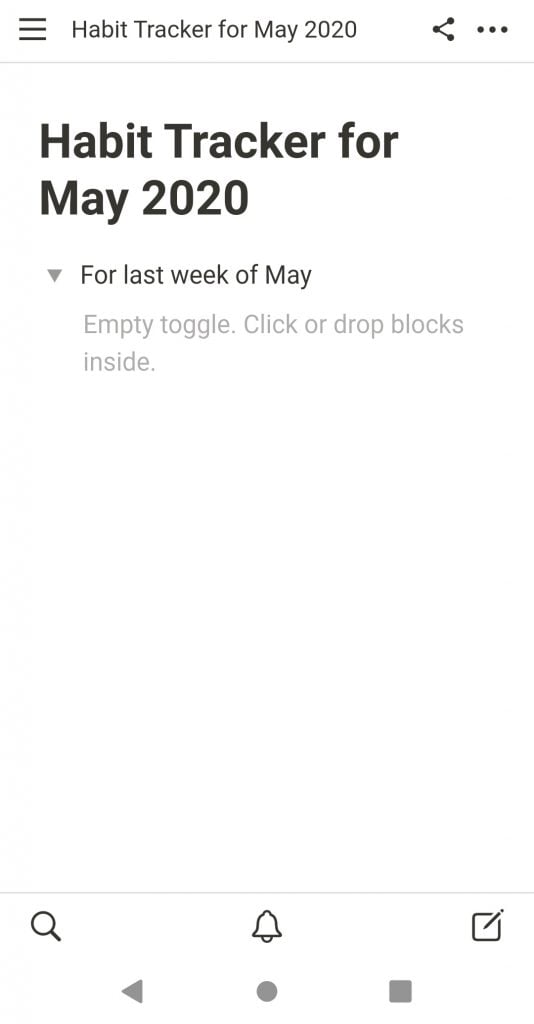
Schritt 6: Klicken Sie auf „Leeres Toggle. Klicken oder ziehen Sie Blöcke hinein“.
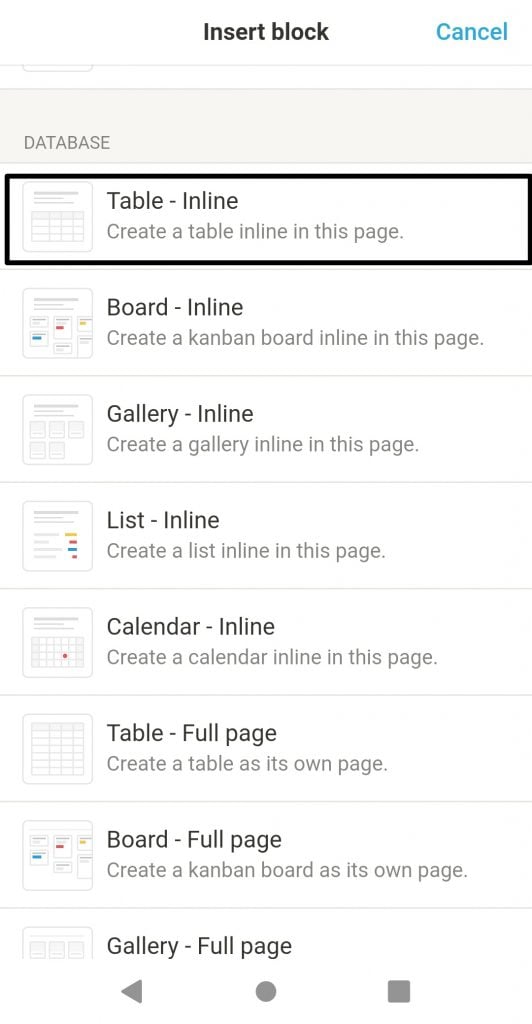
Schritt 7: Scrollen Sie nach unten und wählen Sie „Tabelle - inline“.
Schritt 8: Sie sehen eine neue Tabelle, klicken Sie auf den „Namen“.
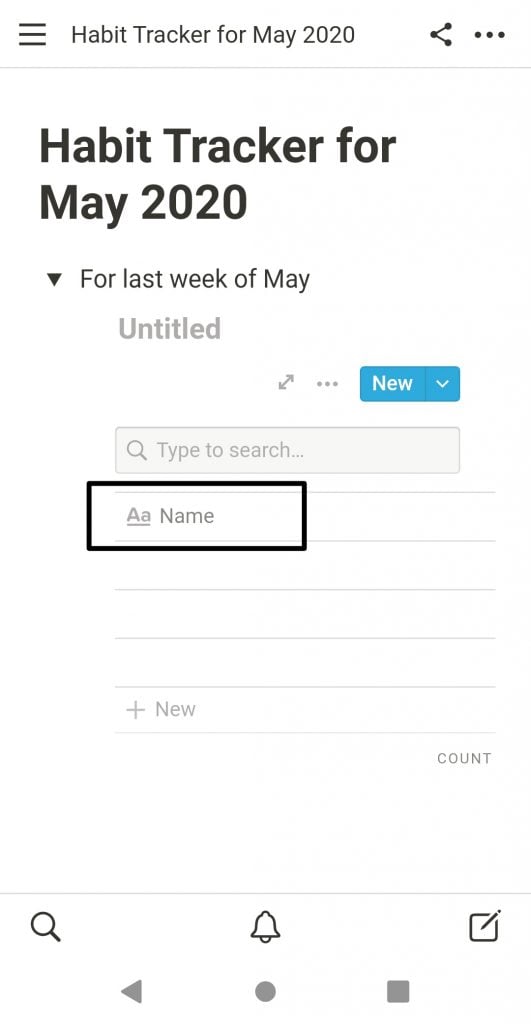
Schritt 9: Klicken Sie im neuen Menü auf „Umbenennen“ und geben Sie den Namen „Aktivität“ ein.
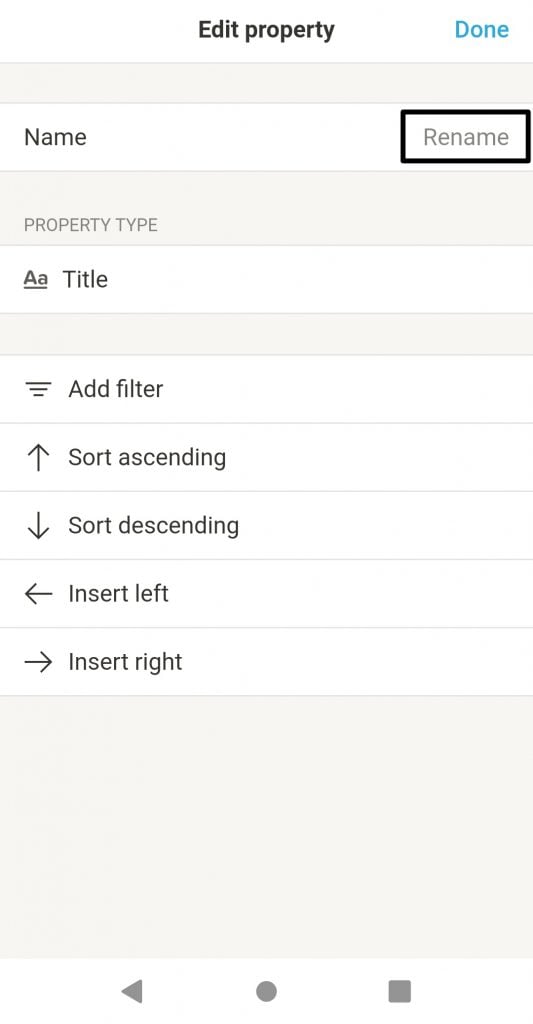
Schritt 10: Scrollen Sie nach rechts und Sie sehen einige vorab eingegebene Spalten mit den Namen „Tags“ und „Dateien“. Klicken Sie darauf, benennen Sie sie um, indem Sie ihnen die Namen der Tage (auch das Datum) in einer Woche zuweisen.
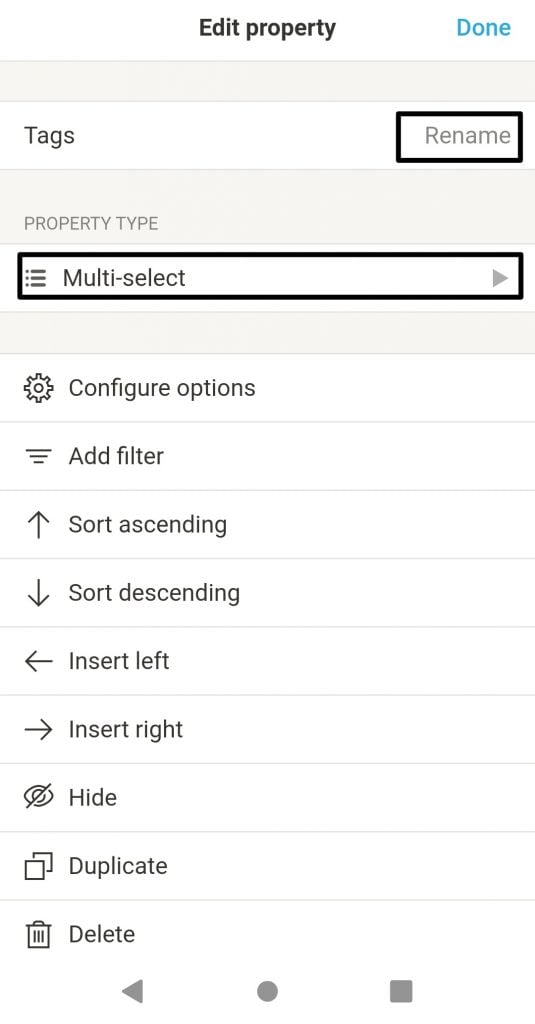
Schritt 11: Klicken Sie auf den Namen und ändern Sie den „Eigenschaftstyp“ in „Checkbox“.
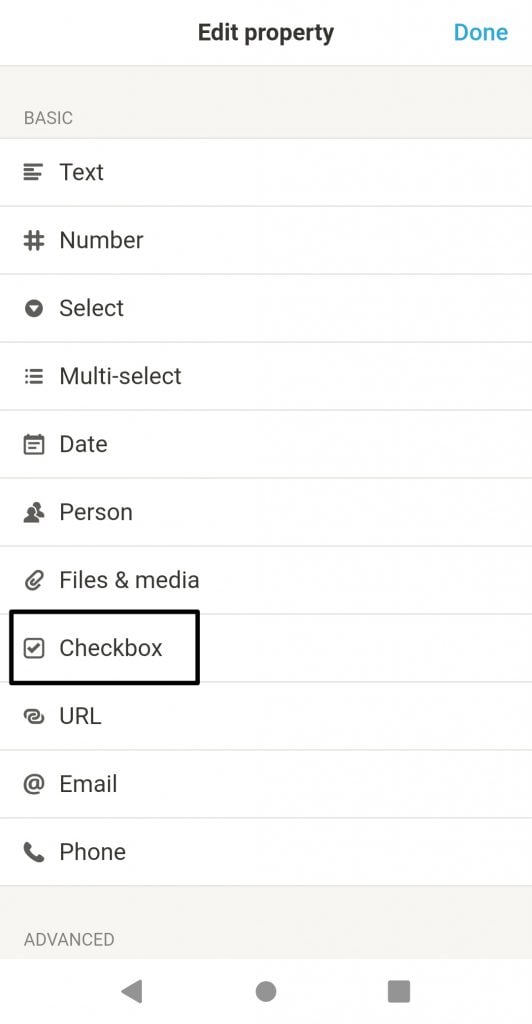
Schritt 12: Fügen Sie weitere Tage hinzu, indem Sie auf das „+“-Zeichen neben dem Tag klicken und deren „Eigenschaftstyp“ ebenfalls als „Checkbox“ auswählen.
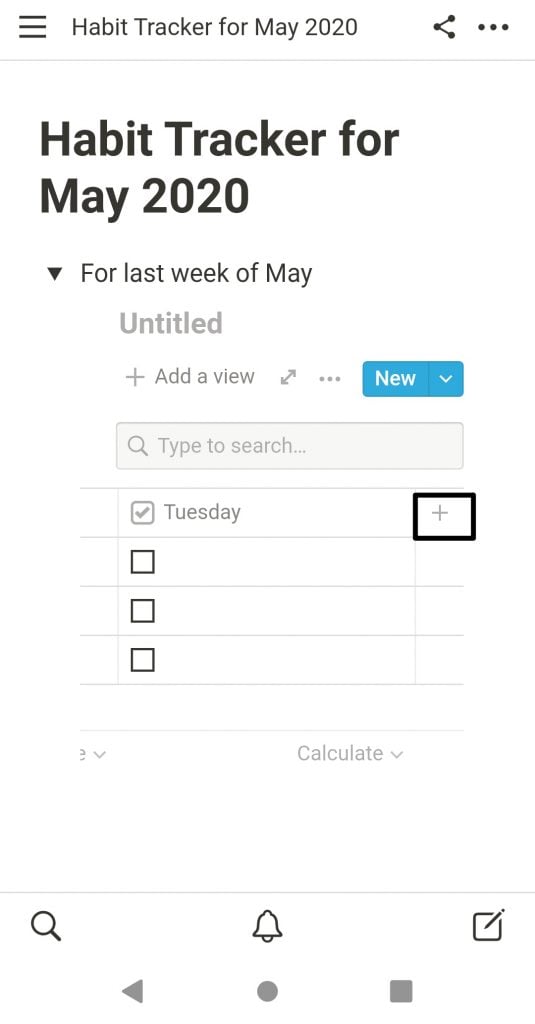
Schritt 13: Sobald Sie alle Tage hinzugefügt haben, kommen Sie zur ersten Spalte und fügen Sie alle Aktivitäten hinzu, die Sie normalerweise durchführen.
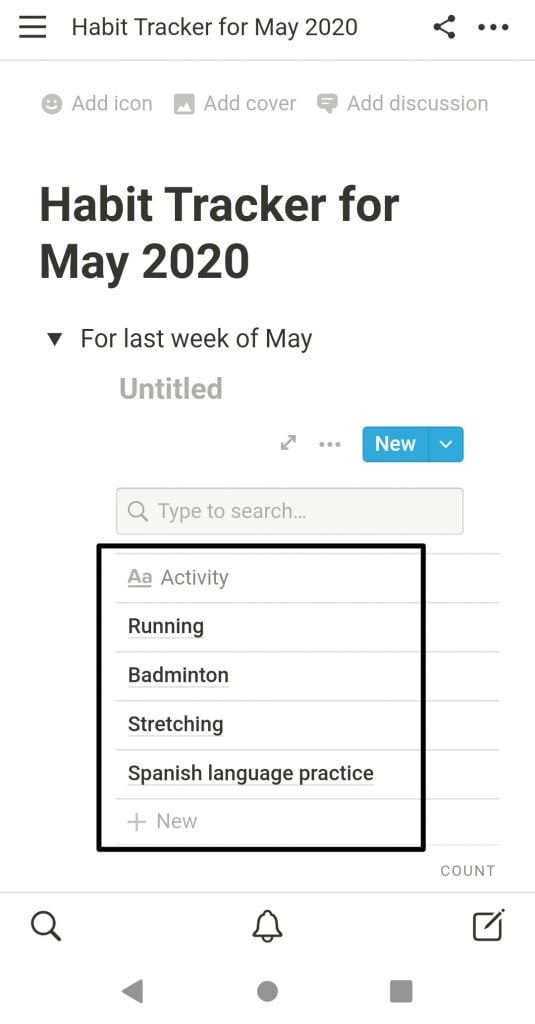
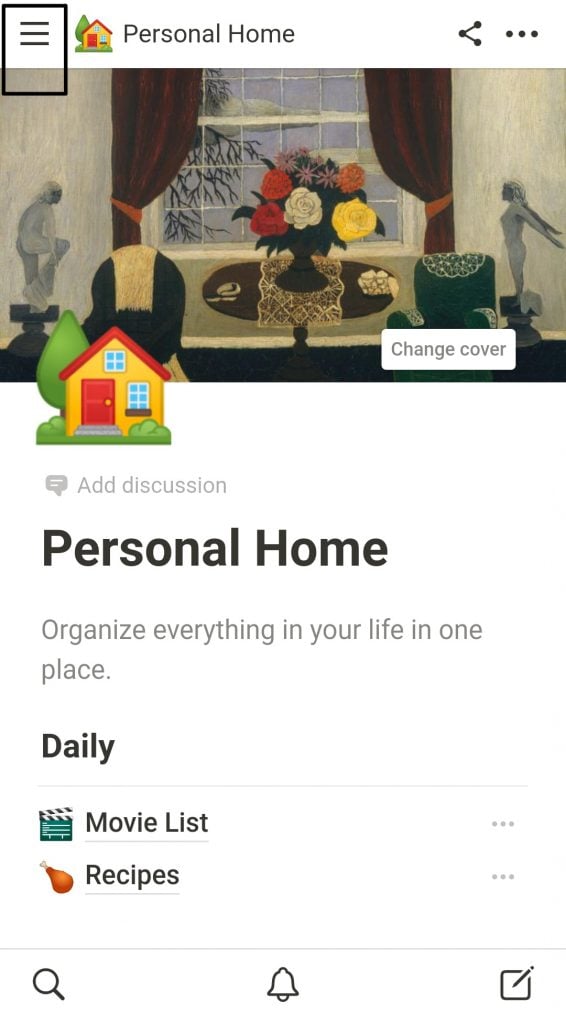
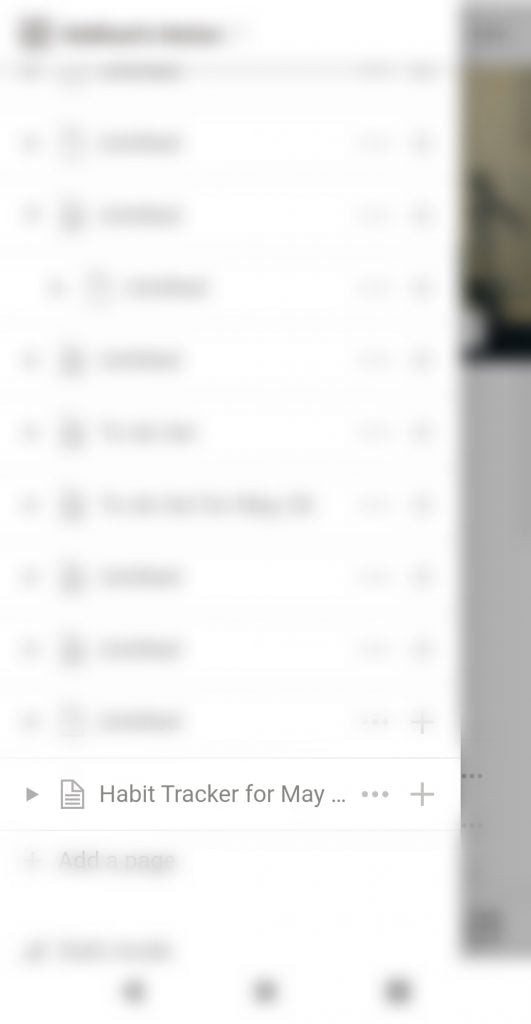
Schritt 14: Ihr Aktivitäts-Tracker wurde erfolgreich erstellt, und Sie können darauf zugreifen, indem Sie im Hauptmenü auf die Schaltfläche oben links klicken.
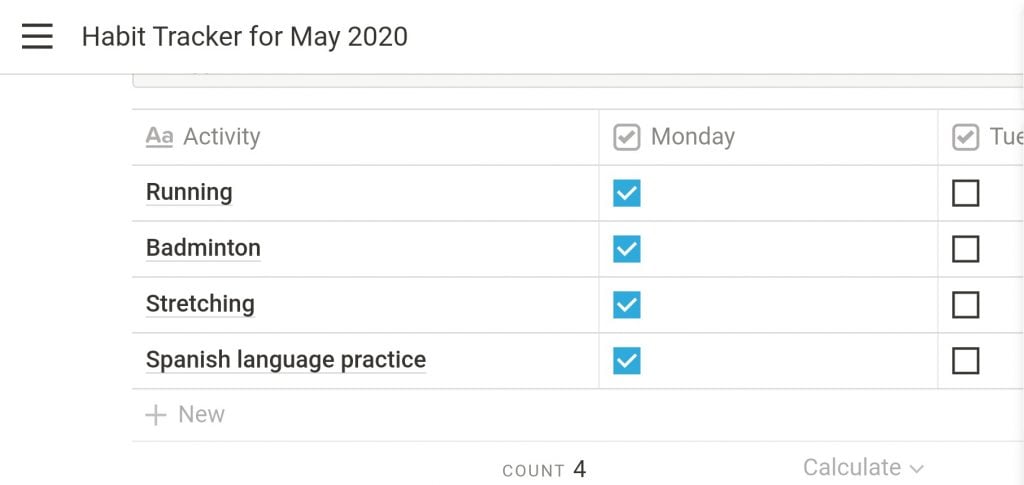
Sie können Ihre Aktivitäten wöchentlich verwalten und verfolgen, indem Sie die Kästchen unter den Tagen für jede durchgeführte Aktivität ankreuzen. Es ist sehr einfach und effektiv, und Sie können auch Einblicke erhalten, indem Sie auf die Anzahl am Ende der Tabelle klicken. Für den Desktop ist es ziemlich ähnlich.
Dies ist eine der einfachsten und effektivsten Möglichkeiten, einen Aktivitäts-Tracker in Notion zu erstellen.
Erfahren Sie mehr über
- Wie man eine To-do-Liste in Notion erstellt
- Notizen- und Dokumenten-App Notion ist jetzt vollständig kostenlos für die persönliche Nutzung
Erhalte neue Beiträge in deinem Posteingang.
Kein Spam. Jederzeit abmelden.