Windows 11 · 5 min read · Dec 05, 2025
Wie man einen Internet-Killschalter in Windows 11 erstellt?

Mit so vielen Betrügereien und böswilligen Aktivitäten, die heutzutage stattfinden, ist es ziemlich wichtig zu wissen, wie man einen Killschalter in Windows erstellt. Sie werden überrascht sein zu erfahren, dass “Killschalter” kein offizieller Begriff ist. Tatsächlich wird es als eine Funktion bezeichnet, die von vielen VPN-Dienstanbietern angeboten wird. Diese Funktion trennt automatisch Ihre Internetverbindung, wann immer Sie Ihre verschlüsselte Verbindung verlieren.
Durch die Erstellung eines Killschalters auf Ihrem Windows 11 können Sie sicher sein, dass Sie jederzeit offline gehen können, wenn Sie denken, dass Ihr System angegriffen wird. Lassen Sie uns also ohne weitere Umschweife ansehen, wie man einen Internet-Killschalter in Windows 11 erstellt.
Was ist die Notwendigkeit eines Internet-Killschalters?
Bevor wir darüber sprechen, wie man einen Internet-Killschalter in Windows 11 erstellt, ist es wichtig zu wissen, in welchen Situationen ein Internet-Killschalter lebensrettend sein kann. Hier sind einige Situationen, in denen Sie den Internet-Killschalter verwenden können.
Ein Internet-Killschalter kann hilfreich sein, um Ihre wichtigen Daten zu sichern, falls Sie denken, dass Ihr System angegriffen wird. Mit “Angriff” meinen wir, wann immer das System beginnt, böswillige Aktivitäten auszuführen, wie das Herunterladen und Hochladen von Dateien von selbst. Mit dem Internet-Killschalter können Sie die Verbindung sofort trennen, ohne sich mit dem mühsamen Prozess des manuellen Herausziehens des Wi-Fi-Kabels oder des Routers selbst auseinandersetzen zu müssen.
Der Internet-Killschalter wird sofort die Internetverbindung trennen und verhindern, dass unnötige Dateien online hochgeladen werden. Der Schalter wird auch verhindern, dass eine peinliche E-Mail gesendet wird, und er kann auch hilfreich sein, um unnötige Updates abzubrechen.
Wie erstelle ich einen Internet-Killschalter in Windows 11?
Standardmäßig gibt es keinen offiziellen Weg, um die Internetverbindung in Windows 11 oder in einem anderen Betriebssystem sofort zu trennen. Aber nachdem Sie diesen Workaround durchgegangen sind, können wir Ihnen versichern, dass Ihr PC ohne externes Eingreifen von der Internetverbindung getrennt wird. Hier sind die Schritte, die Sie befolgen müssen.
- Gehen Sie zu den Einstellungen von Windows 11, indem Sie die Windows + I-Tastenkombination drücken.
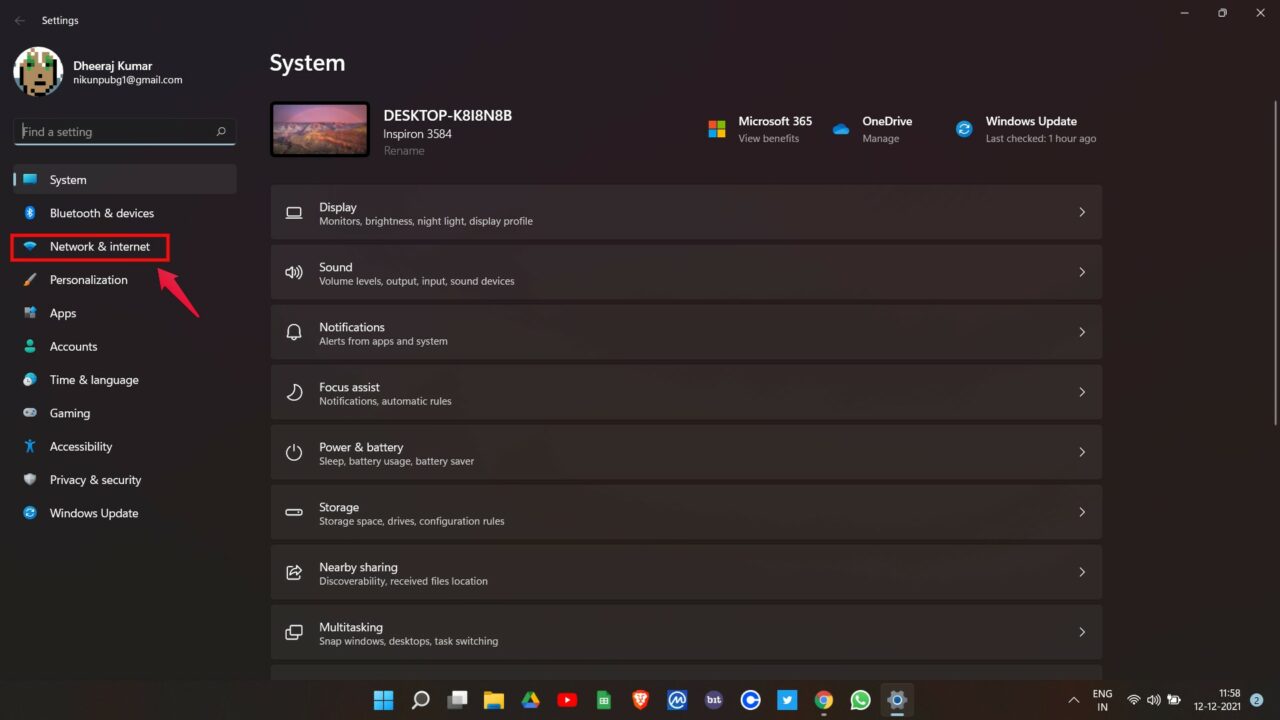
- Tippen Sie auf “Netzwerk und Internet.”
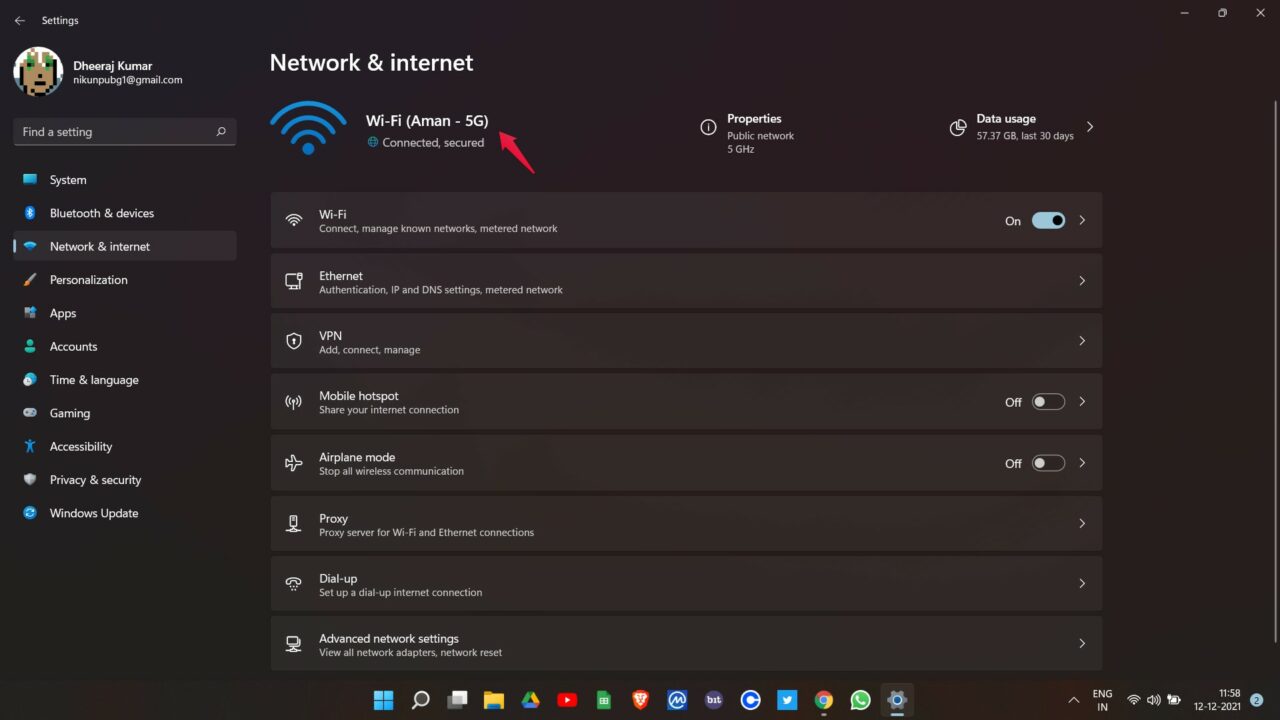
- Notieren Sie sich den Namen Ihrer Wi-Fi-Verbindung. Für mich ist es “Aman-5G.” Wenn Sie eine kabelgebundene Verbindung verwenden, um sich mit der Online-Welt zu verbinden, wird der Name Ihrer Wi-Fi-Verbindung “Ethernet” sein.
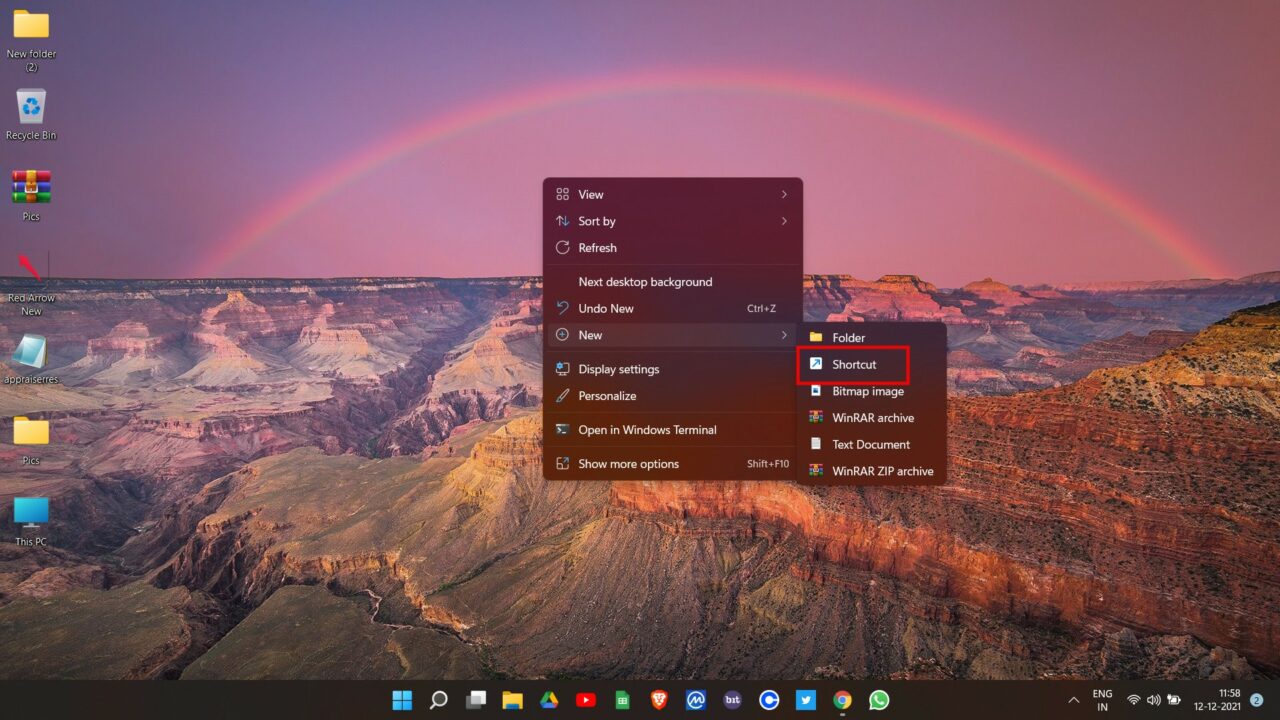
- Gehen Sie zurück zu Ihrem Desktop und klicken Sie mit der rechten Maustaste irgendwo in den leeren Bereich.
- Wählen Sie “Neu“ und dann “Verknüpfung“.
- Ein Dialogfeld für den Speicherort wird geöffnet. Geben Sie im bereitgestellten Feld den unten genannten Speicherort ein.
C:\Windows\System32\netsh.exe interface set interface name="YYYY" admin = disabled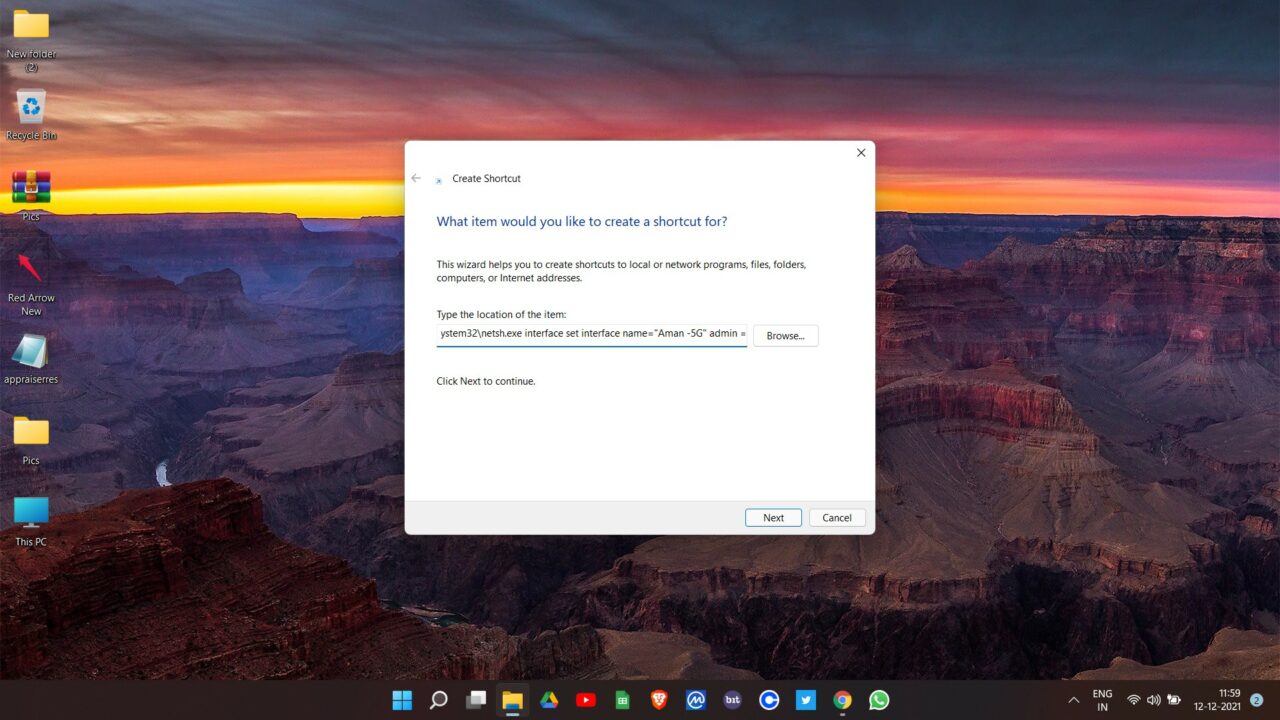
- Beachten Sie, dass Sie “YYYY” durch den Namen Ihrer Wi-Fi-Verbindung ersetzen müssen. In meinem Fall wird es sein:
C:\Windows\System32\netsh.exe interface set interface name="Aman - 5G" admin = enabled- Tippen Sie auf “Weiter.”
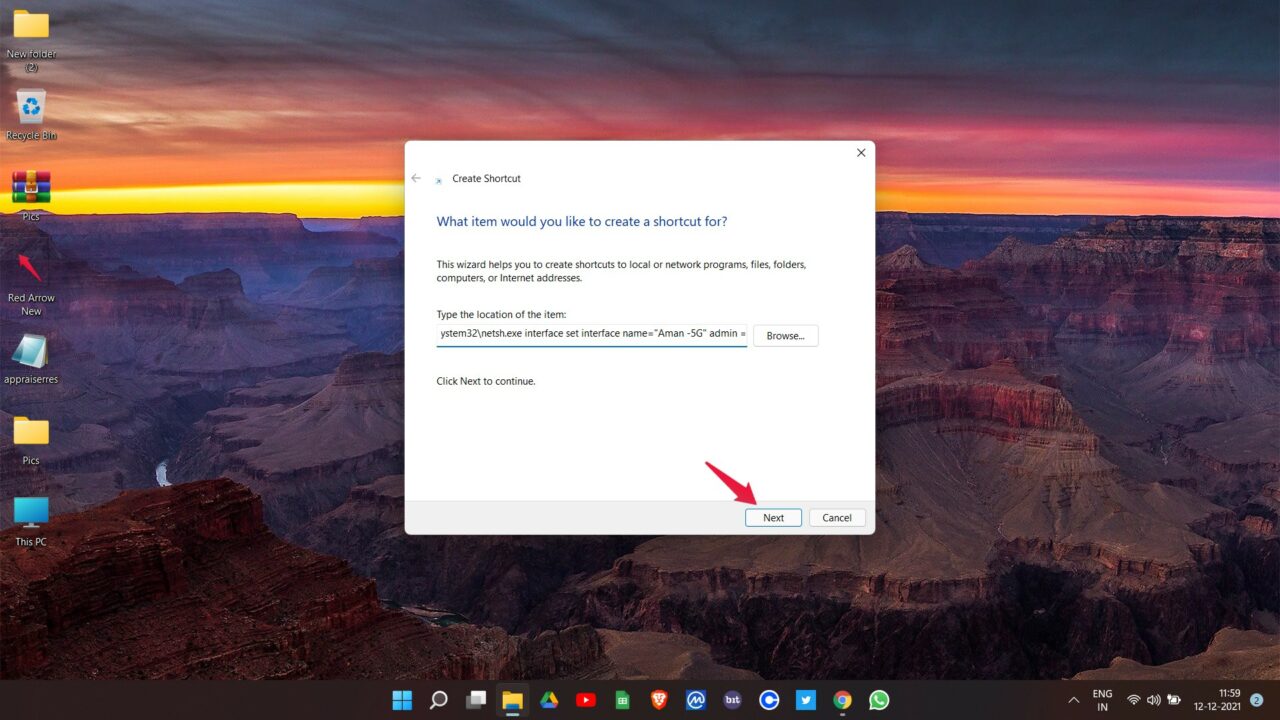
- Geben Sie nun der Verknüpfung einen geeigneten Namen und tippen Sie dann auf “Fertigstellen“.
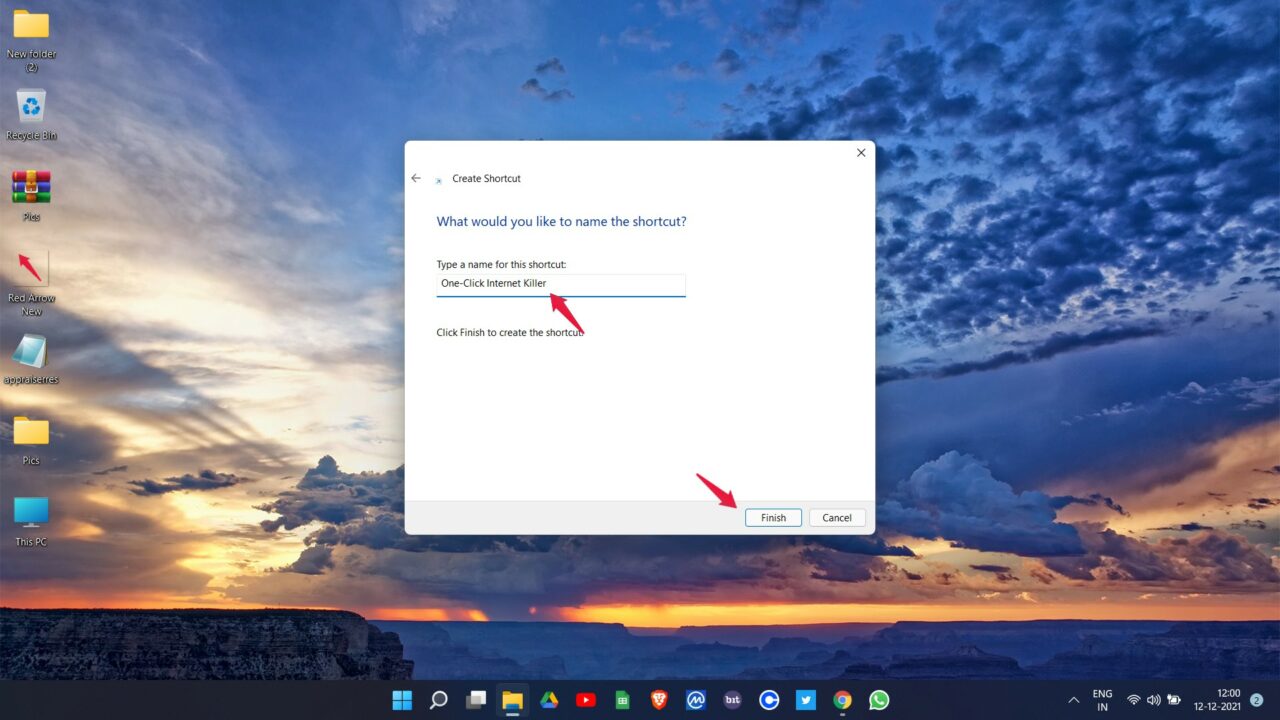
Eine weitere bemerkenswerte Sache ist, dass der obige Code nur funktioniert, wenn Sie Windows auf dem “C”-Laufwerk installiert haben. Falls es auf einem anderen Laufwerk installiert ist, ersetzen Sie “C” durch dieses. Wenn es beispielsweise auf dem “D”-Laufwerk installiert ist, sollte der Speicherort, den Sie eingeben sollten, sein:
D:\Windows\System32\netsh.exe interface set interface name="YYYY" admin = enabled- Klicken Sie nun mit der rechten Maustaste auf die neu erstellte Verknüpfung und wählen Sie “Eigenschaften“.
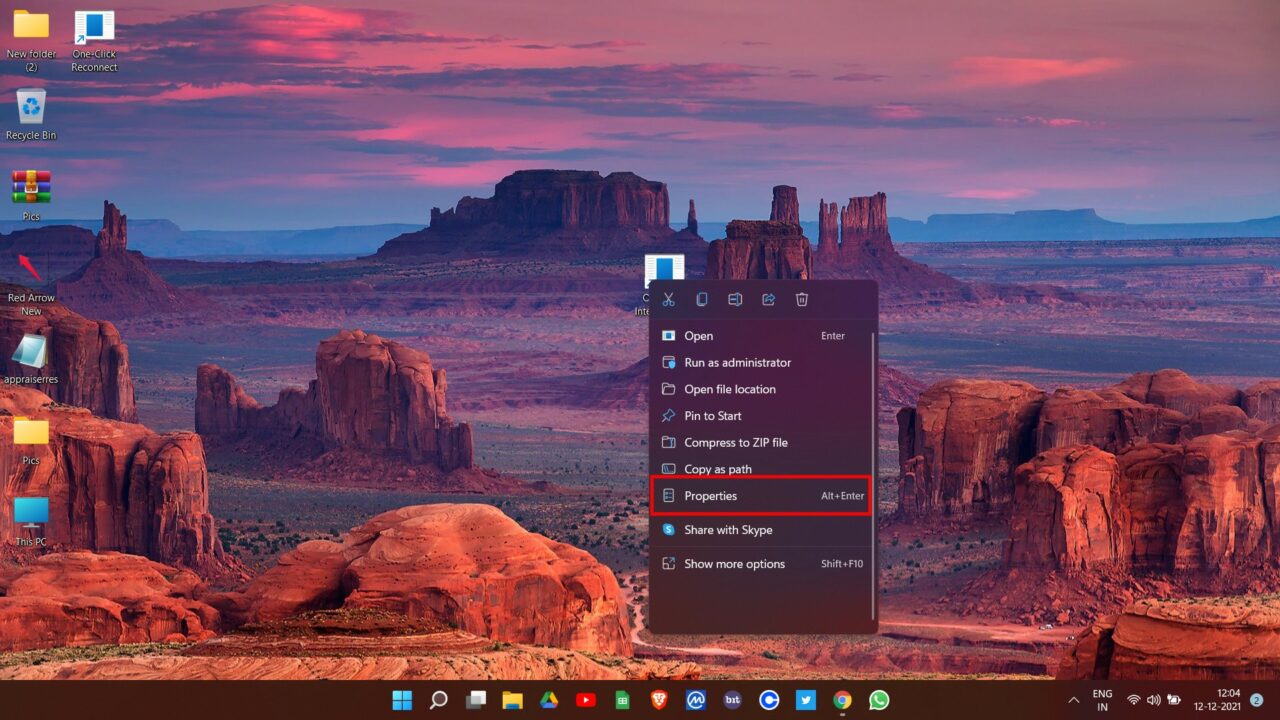
- Tippen Sie auf “Erweitert.”
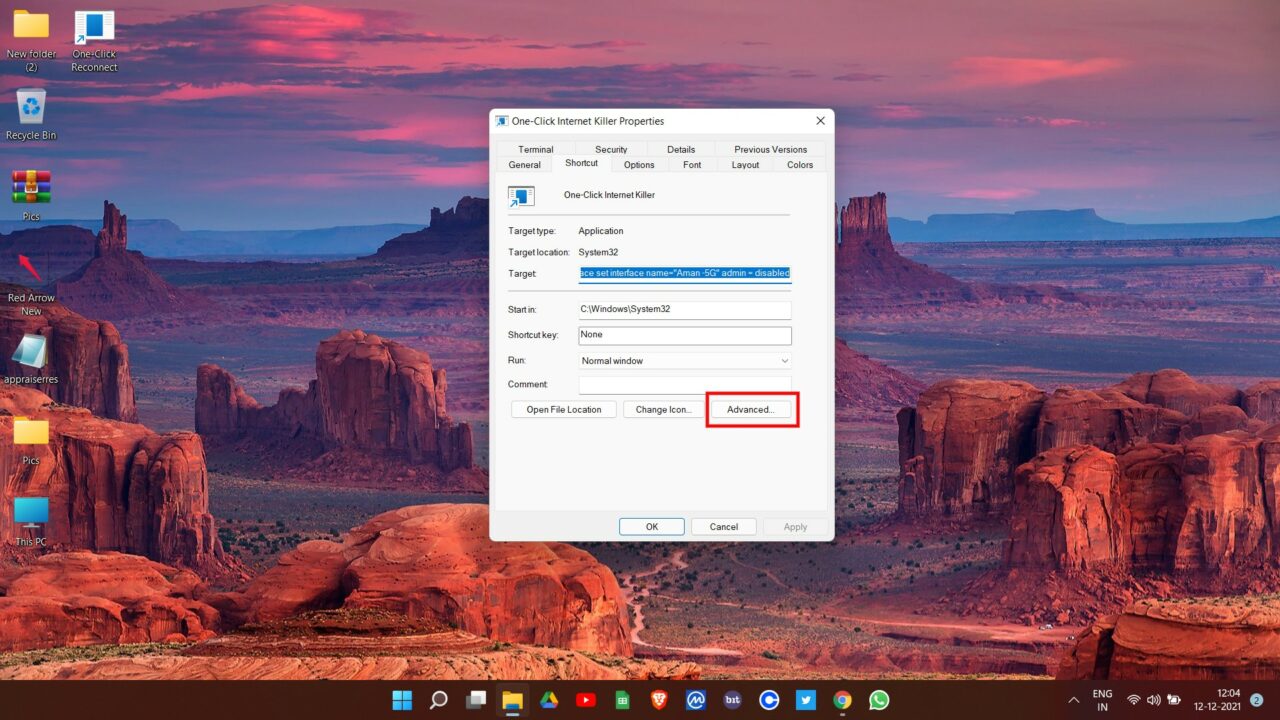
- Setzen Sie ein Häkchen bei der Option “Als Administrator ausführen“ und tippen Sie dann auf “OK.”
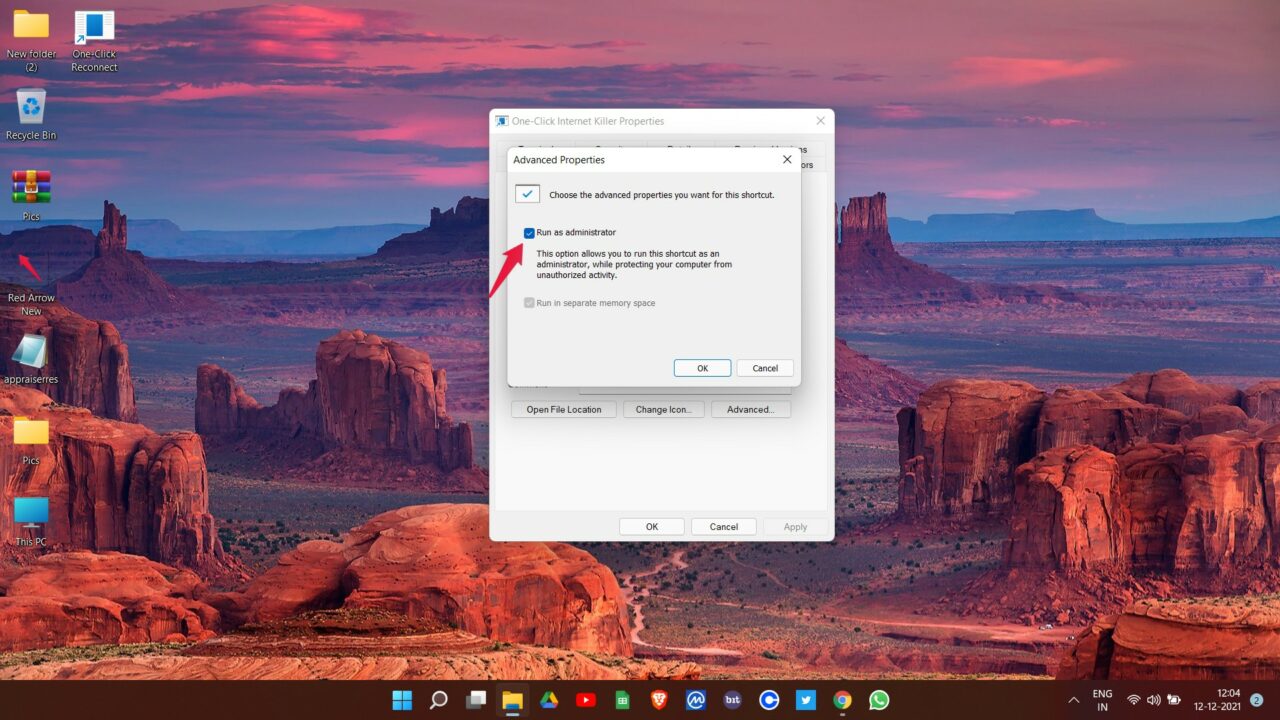
Das war’s. Sie haben endlich einen Internet-Killschalter für Windows 11 erstellt. Aber warten Sie, verwenden Sie ihn noch nicht. Einen Wiederverbindungsschalter zu haben, ist ebenso wichtig wie einen Internet-Killschalter zu haben. Der Wiederverbindungsschalter wird Ihr System sofort mit dem Internet verbinden.
Wie erstelle ich einen Internet-Wiederverbindungsschalter in Windows 11?
Sie haben einen Internet-Killschalter erstellt, mit dem Sie sich schnell von der Online-Welt trennen können. Es ist jetzt an der Zeit, einen Internet-Wiederverbindungsschalter zu erstellen. Lassen Sie uns die Schritte ansehen, die Sie befolgen müssen, um die Arbeit zu erledigen.
Klicken Sie mit der rechten Maustaste auf den leeren Bildschirm Ihres Desktops.
Tippen Sie auf “Weiter“ und dann auf “Verknüpfung erstellen“.
Geben Sie den unten genannten Code in das bereitgestellte Feld ein. Und wieder, vergessen Sie nicht, “YYYY” durch den Namen Ihrer Netzwerkverbindung zu ersetzen.
C:\Windows\System32\netsh.exe interface set interface name="YYYY" admin = enabled- Tippen Sie auf Weiter.
- Geben Sie der Verknüpfung einen geeigneten Namen und klicken Sie schließlich auf “Fertigstellen“.
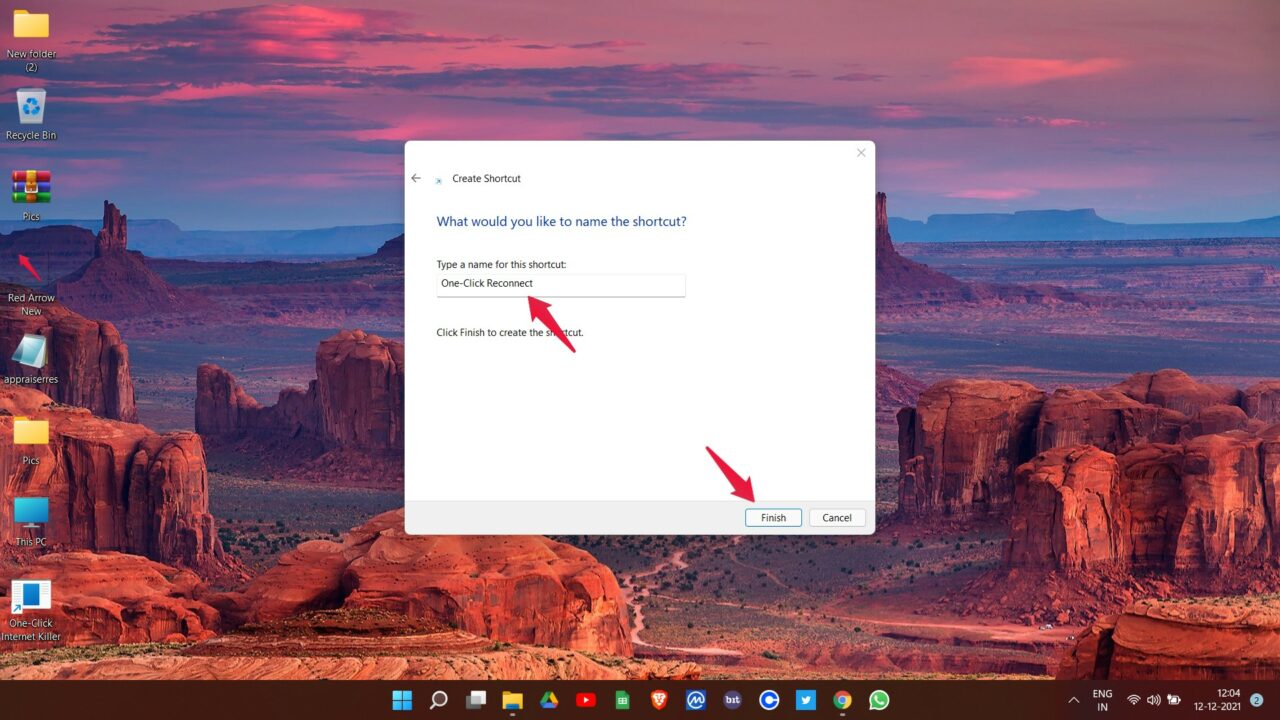
Wieder, falls Sie Windows auf einem anderen Laufwerk installiert haben, vergessen Sie nicht, “C” durch dieses zu ersetzen.
Klicken Sie mit der rechten Maustaste auf die Verknüpfung, die Sie gerade erstellt haben. Und wählen Sie “Eigenschaften“.
Tippen Sie auf “Erweitert“.
Setzen Sie ein Häkchen bei der Option “Als Administrator ausführen“ und tippen Sie dann auf “OK.”
Das war’s. Sie haben endlich sowohl einen Killschalter als auch einen Internet-Wiederverbindungsschalter erstellt. Es ist jetzt an der Zeit zu sehen, wie man den neu erstellten Schalter verwendet.
Wie benutze ich den Internet-Killschalter?
Jetzt, da Sie sowohl einen Internet-Killschalter als auch einen Verbindungsschalter erstellt haben, ist es an der Zeit, Ihre Katze zu benutzen. Hier ist, was Sie tun müssen.
- Doppelklicken Sie auf das neu erstellte Killswitch-Verknüpfungssymbol.
- Tippen Sie auf “Ja“, wenn die Netzwerkbefehls-Shell um Erlaubnis fragt.
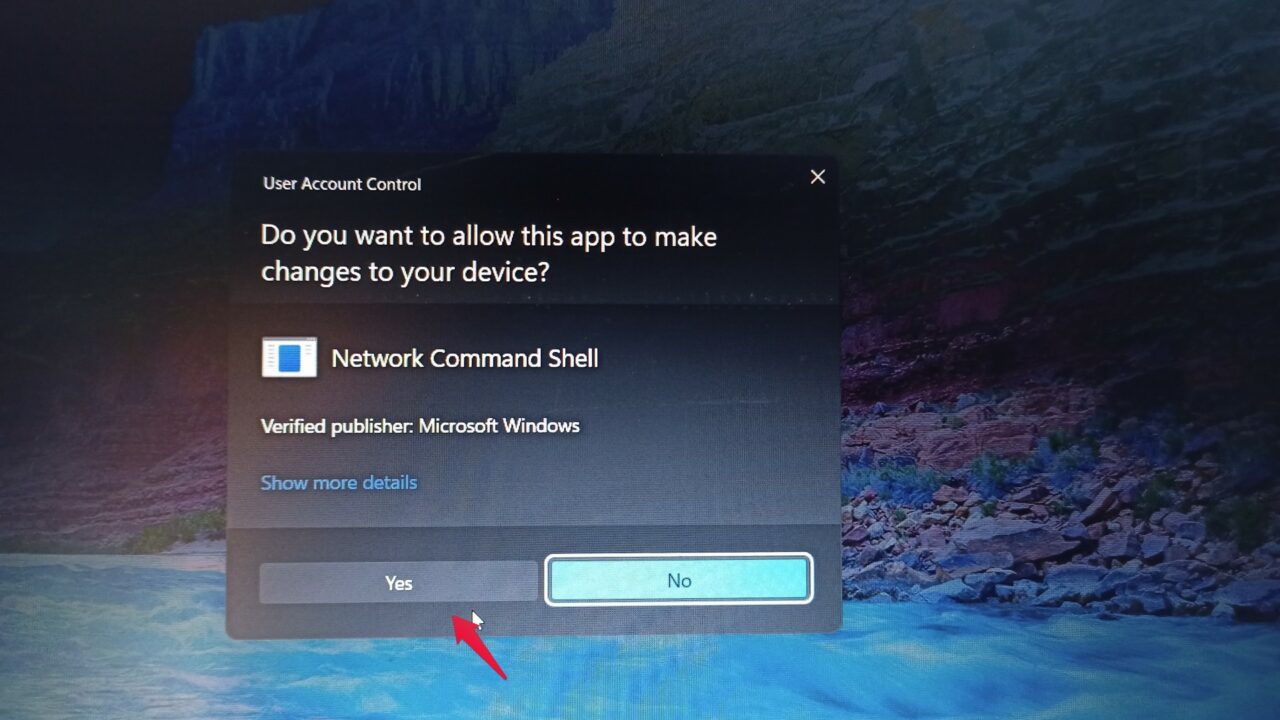
Das war’s. Sie sind jetzt mit nur einem Klick vom Internet getrennt.
Die gleiche Methode wird verwendet, um sich wieder mit dem Internet zu verbinden. Der einzige Unterschied besteht darin, dass Sie anstelle des Killschalters auf den Wiederverbindungsschalter doppelklicken müssen. Und wählen Sie “Ja”, wenn die Netzwerkbefehls-Shell nach irgendeiner Art von Informationen fragt.
Wie passe ich den Internet-Killschalter an?
Wenn Sie planen, die Killschalter und Wiederverbindungsschalter für längere Zeit zu behalten, ist es am besten, wenn Sie sie nach Ihrem Komfort anpassen. Hier sind einige Anpassungen, die Sie ausprobieren können.
- Klicken Sie mit der rechten Maustaste auf die Verknüpfung für den Internet-Killschalter.
- Tippen Sie auf “Eigenschaften“.
- Wählen Sie “Symbol ändern“.
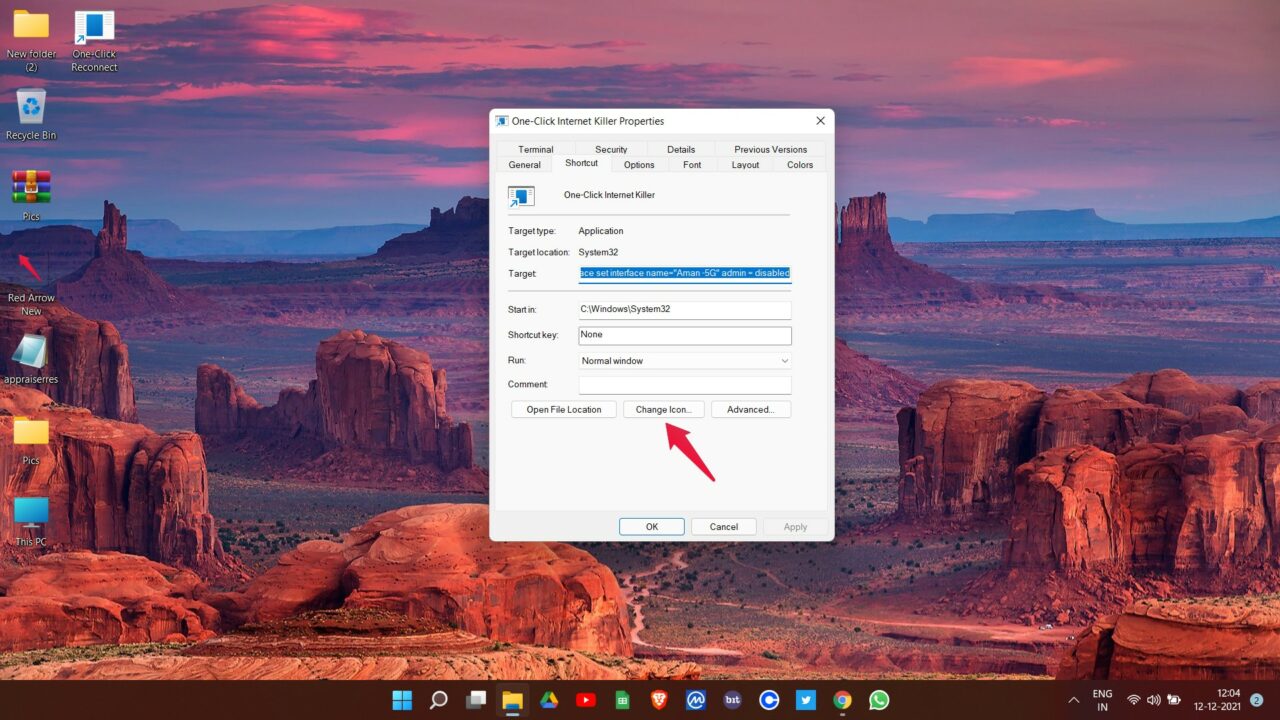
- Wählen Sie nun das Element aus, das zum Internet-Killschalter passt.
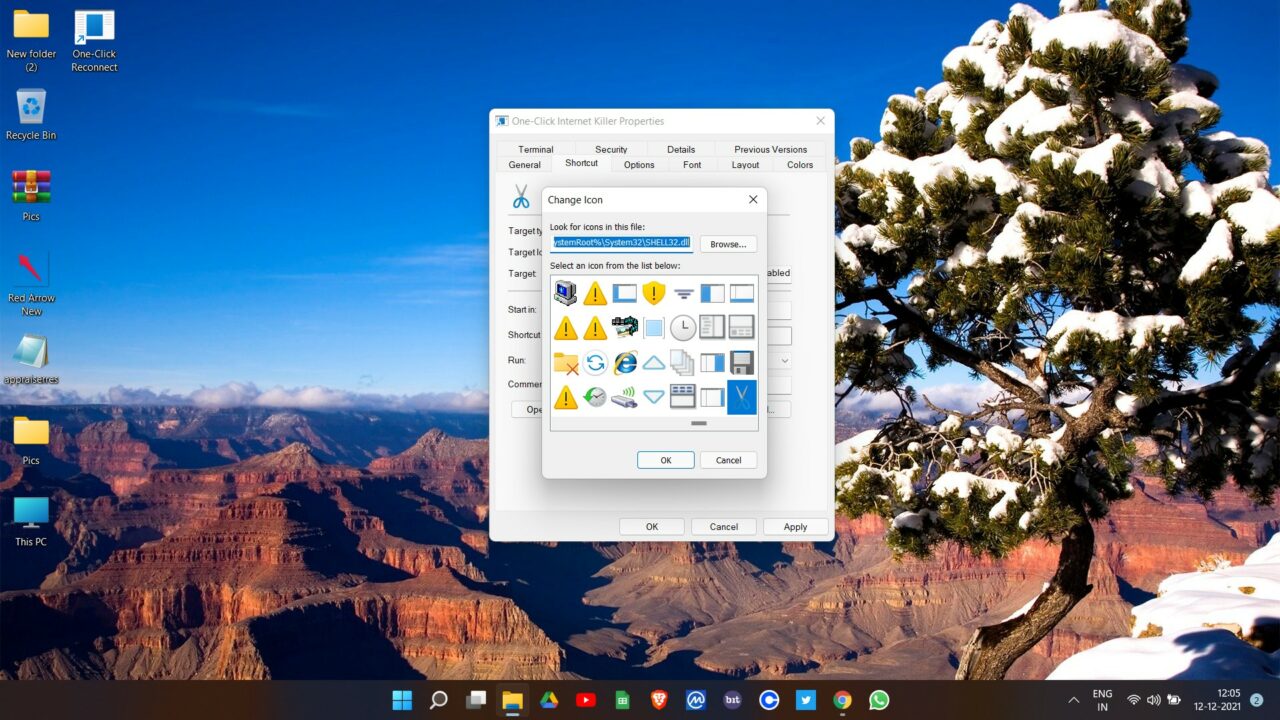
Wenn Sie eher ein Tastaturmensch als ein Mausklicker sind, können Sie der Verknüpfung, die Sie erstellt haben, eine Tastenkombination für den Internet-Killschalter zuweisen. Sie können all diese Anpassungen auch mit dem Wiederverbindungsschalter vornehmen.
Fazit
Das war alles, was Sie über die Erstellung eines Internet-Killschalters in Windows 11 wissen müssen. Es ist wichtig, einen Internet-Killschalter zu haben, wenn Sie einen Reisejob haben und regelmäßig Ihr System mit verschiedenen Wi-Fi-Netzwerken verbinden. Lassen Sie uns dennoch Ihre Gedanken zu diesem Artikel im Kommentarbereich wissen.
Wenn Sie Gedanken zu Wie man einen Internet-Killschalter in Windows 11 erstellt? haben, dann zögern Sie nicht, unten im Kommentarfeld zu schreiben. Abonnieren Sie auch unseren DigitBin YouTube-Kanal für Video-Tutorials. Prost!
Erhalte neue Beiträge in deinem Posteingang.
Kein Spam. Jederzeit abmelden.