Windows 10 · 5 min read · Oct 29, 2025
Wie man ein bootfähiges Windows 10-Laufwerk in Linux erstellt?
Sie können ein bootfähiges Windows 10-Laufwerk auf einem Linux-Rechner erstellen, indem Sie unserem Leitfaden folgen. Wir werden die Leser durch den Prozess führen und Ihnen zeigen, wie es funktioniert. Microsoft hat einige Schritte unternommen, um dies auf einem Windows-PC zu ermöglichen, aber es ist nicht für Linux- oder macOS-Maschinen verfügbar. Ich denke, Microsoft sollte in Betracht ziehen, ein kompatibles Windows 10-Erstellungstool für plattformübergreifende Anwendungen zu entwickeln. Lassen Sie uns ansehen, wie Sie ein bootfähiges Windows 10-Laufwerk im Linux-Betriebssystem erstellen können.
Was benötigen Sie, um ein bootfähiges Windows 10-Laufwerk zu erstellen?
Die Leser müssen sich vorbereiten, da es eine Vielzahl von Linux-Distributionen und Anforderungen gibt. Wir werden Ihnen helfen, sich vorzubereiten und das Laufwerk für die Windows 10-Installation und -Einrichtung bereit zu machen.
Linux-Maschine:
Wir verwenden Feren OS, das auf Ubuntu 20.4 LTS, Debian, Plasma 5 und KDE basiert. Sie können jede Linux-Maschine verwenden, die auf dem Open-Source-Code von Ubuntu basiert.
Wechselbares Laufwerk:
Benutzer benötigen ein wechselbares Laufwerk wie einen USB-Flash-Laufwerk, eine SD-Karte, ein externes Laufwerk und andere Speichergeräte, die Ihr PC erkennen kann. Denken Sie daran, dass diese Methode auf UEFI-Motherboards funktioniert und möglicherweise nicht auf Legacy-BIOS funktioniert.
Festplatten:
Ubuntu wird mit einem Festplattenmanager geliefert, der es den Benutzern ermöglicht, die Speichermedien in der Maschine zu verwalten. Ich habe es immer in Ubuntu geliebt, aber viele Distributionen haben es nicht und haben es durch GParted ersetzt. Installieren Sie das Programm „Gnome Disks“ auf der Linux-Maschine, da wir das in diesem Fall verwenden werden.
Windows ISO-Datei:
Es gibt viele Quellen, um Windows 10 online herunterzuladen, aber Sie sollten Drittanbieterquellen vermeiden. Wir haben modifizierte Windows-ISO-Dateien online gefunden, die als sichere Dateien beworben wurden, was nicht der Fall war. Wir zeigen Ihnen, wie Sie die Windows-ISO-Edition von der offiziellen Website herunterladen und installieren können.
Falls dies nicht funktioniert, können Sie sich unser anderes Tutorial ansehen, wie wir eine Windows 10-Maschine in Ubuntu erstellen und ein bootfähiges Laufwerk erstellen.
Windows 10 ISO-Datei herunterladen
Lassen Sie uns die Leser anleiten, wie sie die ISO-Datei von der Microsoft-Website herunterladen und im lokalen Speicher speichern können.
Schritt 1: Suchen Sie nach „Windows 10 herunterladen“ in der Suchmaschine von einem Linux-basierten Desktop-Browser.
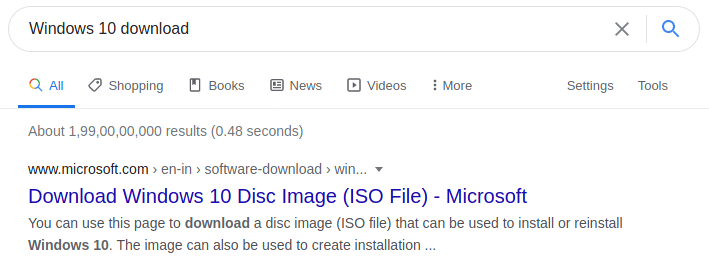
Schritt 2: Die Microsoft-Seite ist in der Lage zu erkennen, dass Sie sich auf einer Nicht-Windows-Maschine befinden.
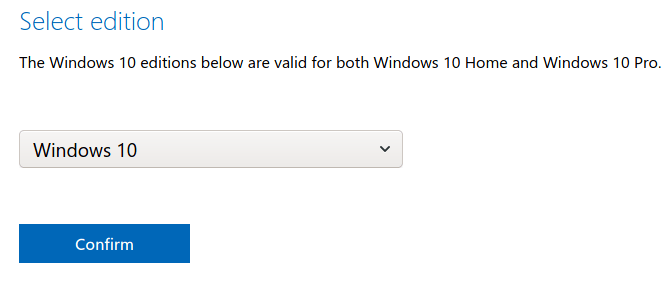
Die Seite bietet eine Download-Option an, scrollen Sie also nach unten, um eine Edition auszuwählen, und klicken Sie dann auf „Bestätigen“, um die Download-Option anzuzeigen.
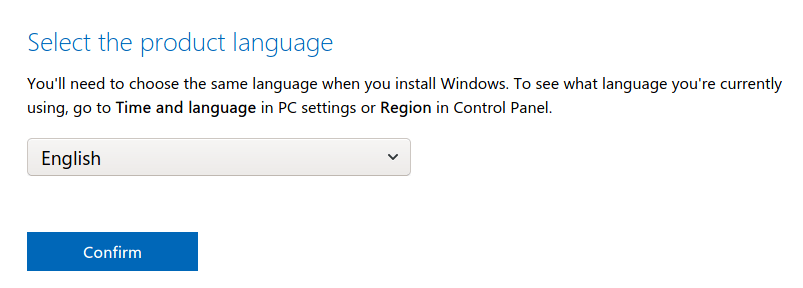
Schritt 3: Wählen Sie die Sprache aus und klicken Sie dann auf „Bestätigen“, um fortzufahren.
Schritt 4: Wählen Sie nun 32-Bit oder 64-Bit aus, um den Download der ISO-Datei zu starten.
32-Bit: unterstützt bis zu 4 GB RAM
64-Bit: unterstützt die höchste RAM-Kapazität
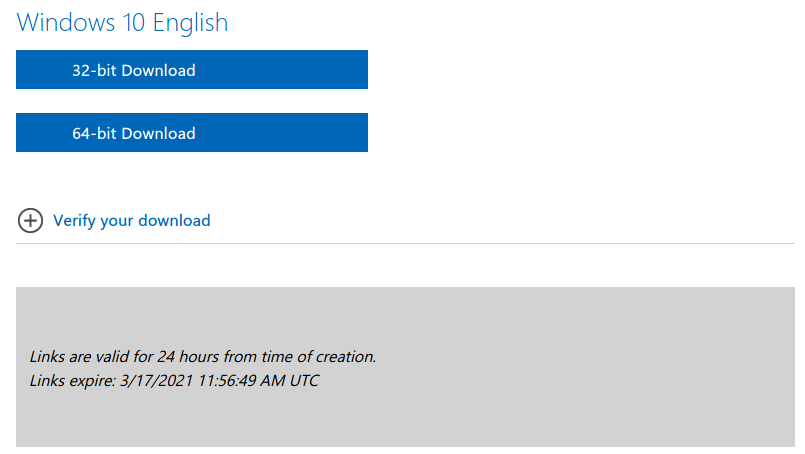
Sie sollten die ISO-Datei je nach Softwareunterstützung herunterladen, da viele Programme keine 32-Bit-Version unterstützen.
Bereiten Sie das Flash-Laufwerk oder wechselbare Laufwerk vor
Sie müssen das wechselbare Laufwerk löschen, um sicherzustellen, dass es später nicht im Weg steht. Viele Laufwerke sind von Bedrohungen betroffen, und Sie sollten sie loswerden, und Viren auf Linux-Computern sind nicht ungewöhnlich.
Schritt 1: Schließen Sie das wechselbare Laufwerk an die Linux-Maschine an.
Schritt 2: Öffnen Sie „Disks“ auf der Maschine oder installieren Sie Gnome Disks auf einer Linux-Maschine.
Schritt 3: Wählen Sie das wechselbare Laufwerk aus und klicken Sie auf das Drei-Punkte-Menü und wählen Sie „Formatieren“, um den Prozess zu starten.
Hinweis: Sichern Sie die Daten im wechselbaren Laufwerk, da das Programm die Partitionen löschen wird, um ein bootfähiges Windows-Laufwerk zu erstellen.
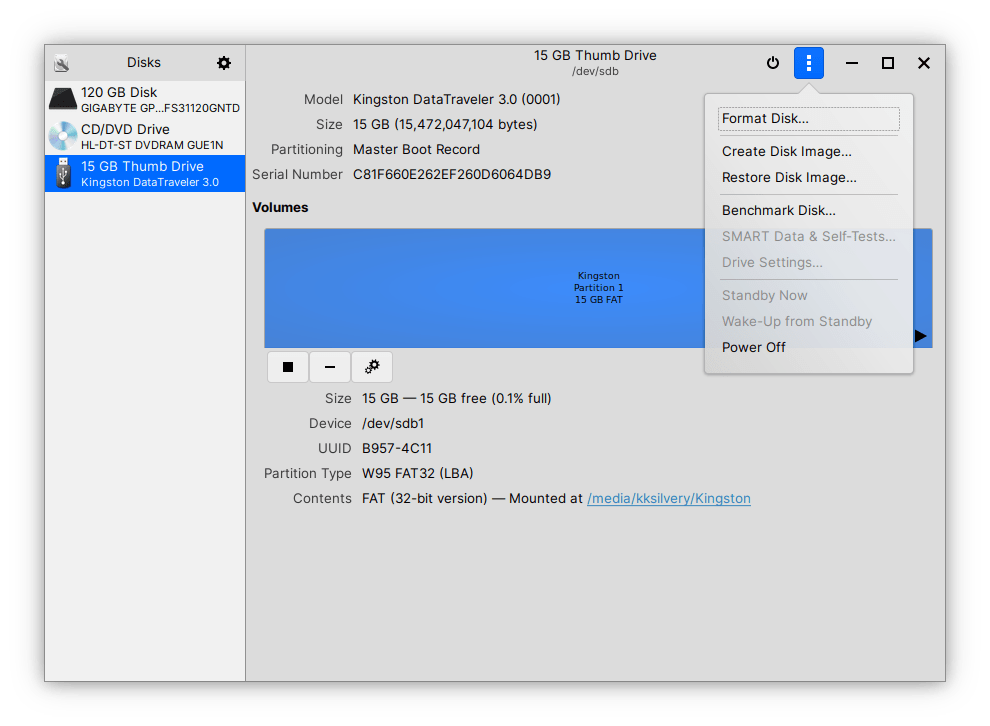
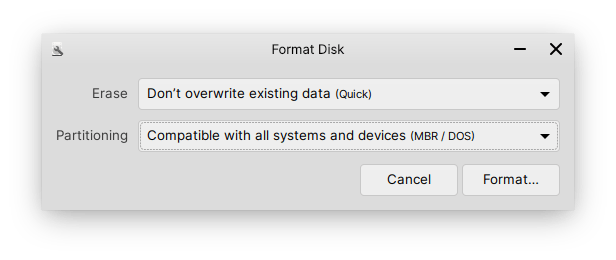
Schritt 4: Ein neues Popup wird angezeigt, und klicken Sie auf „Formatieren“, um fortzufahren.
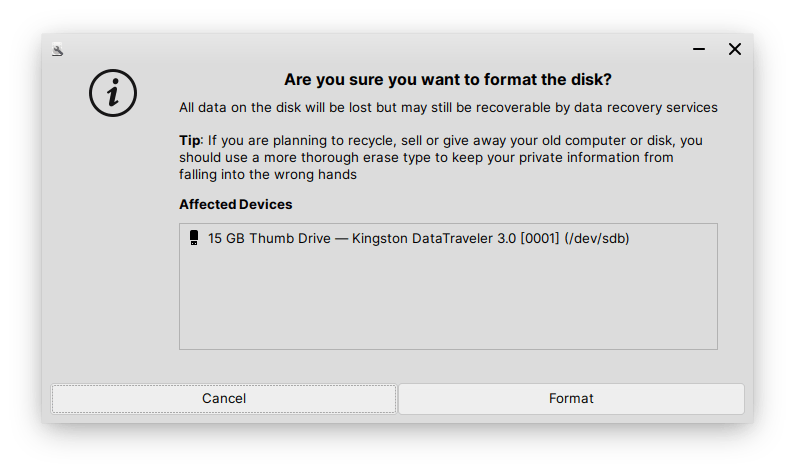
Schritt 5: Ein weiteres Popup wird auf dem Bildschirm angezeigt, bestätigen Sie das Laufwerk und klicken Sie dann auf „Formatieren“, um es abzuschließen.
Schritt 6: Ihr wechselbares Laufwerk ist gereinigt und formatiert. Klicken Sie auf das + Symbol, um eine verwendbare Partition zu erstellen.
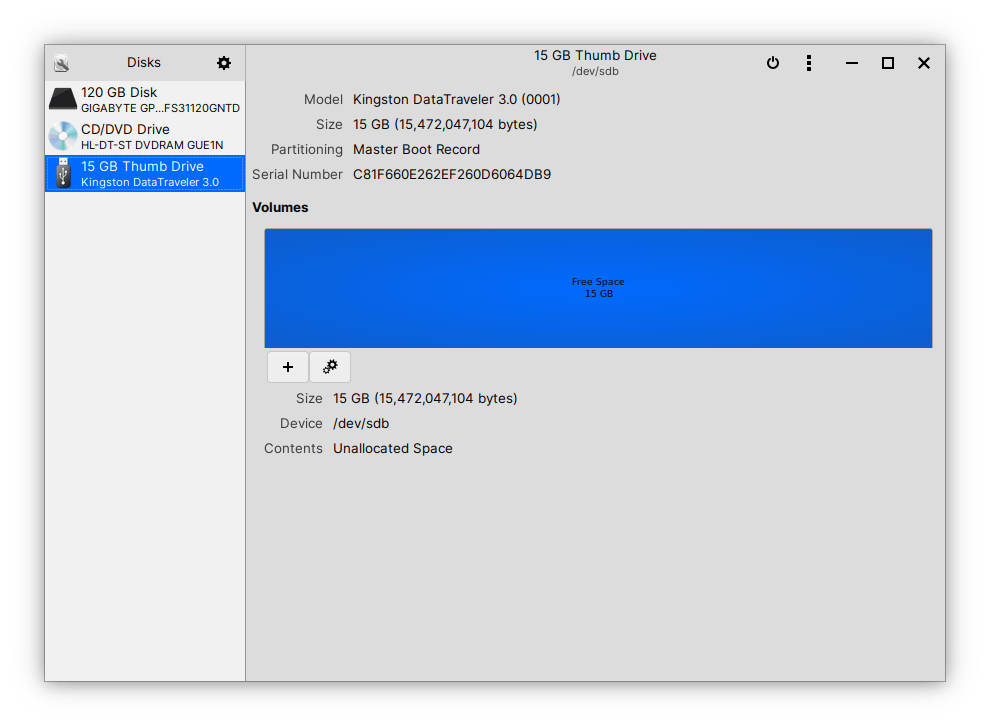
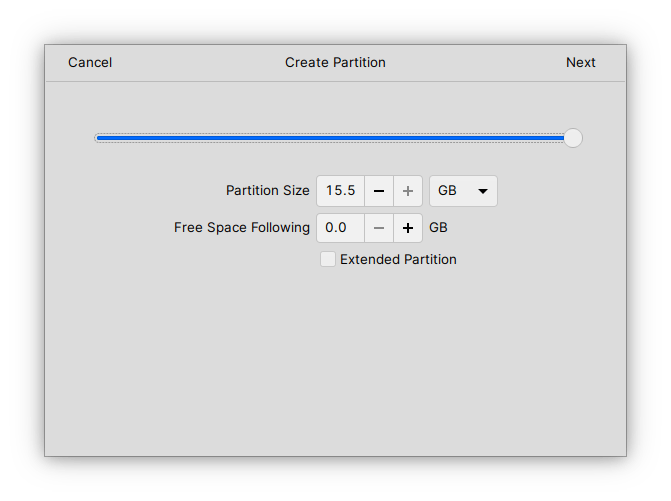
Schritt 7: Spielen Sie nicht mit den Standardeinstellungen herum und klicken Sie auf „Weiter“, um fortzufahren.
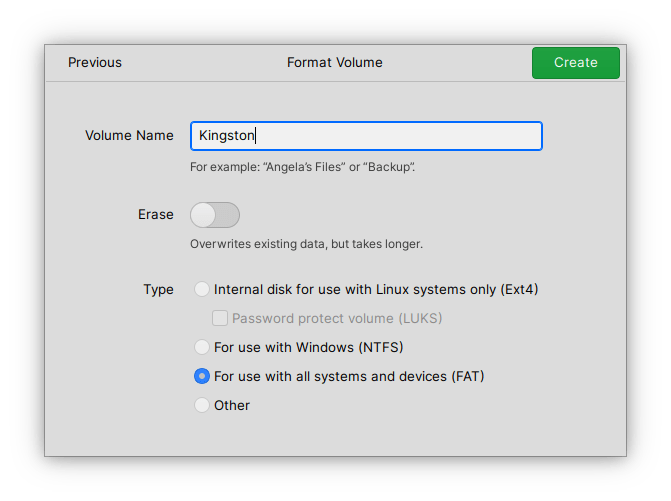
Schritt 8: Geben Sie den „Volumenname“ ein und klicken Sie auf „Erstellen“, um fortzufahren.
Schritt 9: Das wechselbare Laufwerk ist bereit.
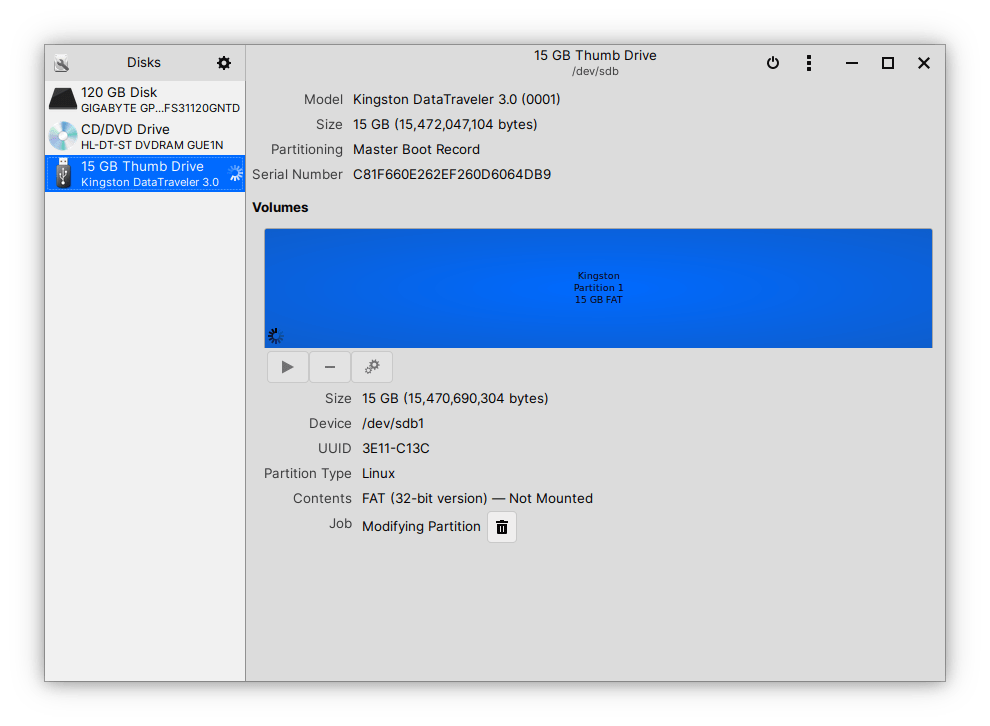
Das wechselbare Laufwerk ist bereit, und Sie können es angeschlossen lassen oder entfernen, bis die ISO-Datei heruntergeladen ist.
Wie erstellt man ein bootfähiges Windows-Flash-Laufwerk?
Folgen Sie unserem Leitfaden, um ein bootfähiges Windows-Laufwerk auf einer Linux-Maschine zu erstellen.
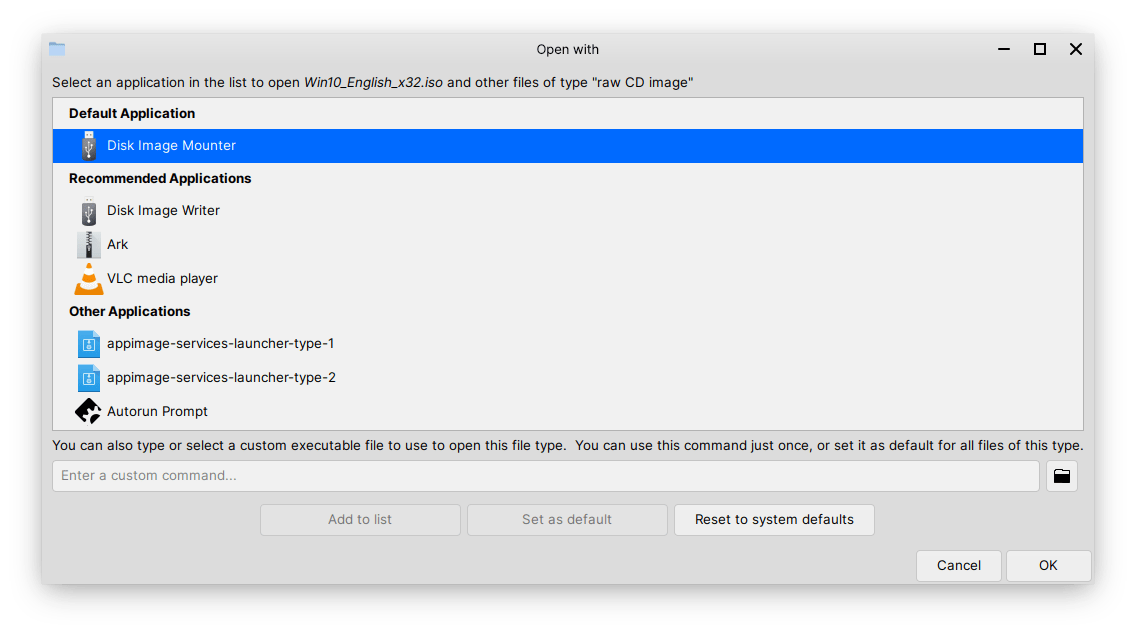
Schritt 1: Schließen Sie das Laufwerk an die Maschine an und klicken Sie dann, um die ISO-Datei auszuwählen, und klicken Sie mit der rechten Maustaste, um weitere Optionen anzuzeigen. Sie müssen „Öffnen mit“ auswählen, um weitere Optionen anzuzeigen.
Schritt 2: Wählen Sie „Disk Image Writer“ und klicken Sie dann auf „OK“, um fortzufahren.
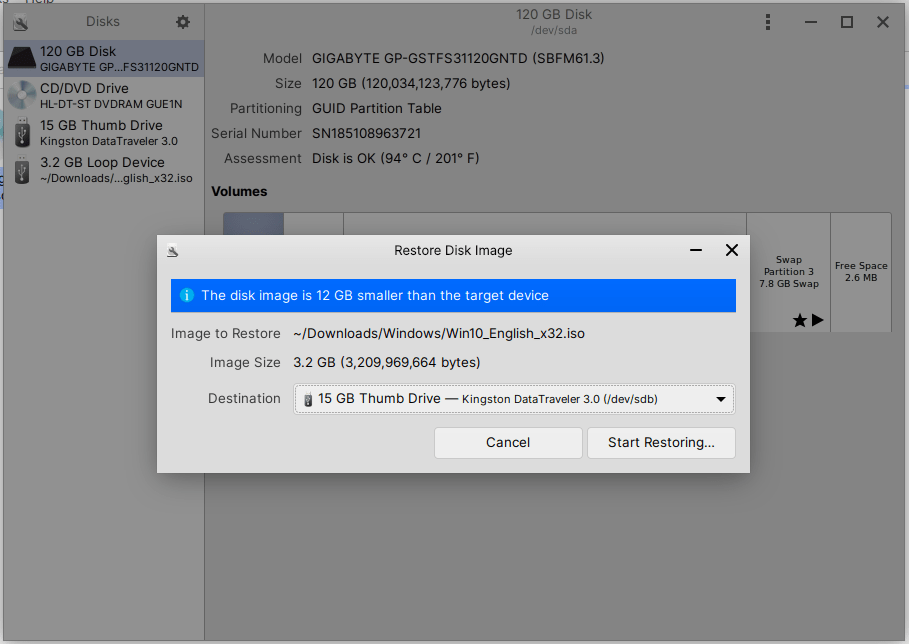
Schritt 3: Ein neues Popup wird auf dem Bildschirm angezeigt, wählen Sie das Laufwerk aus und klicken Sie dann auf „Wiederherstellung starten“, um fortzufahren.
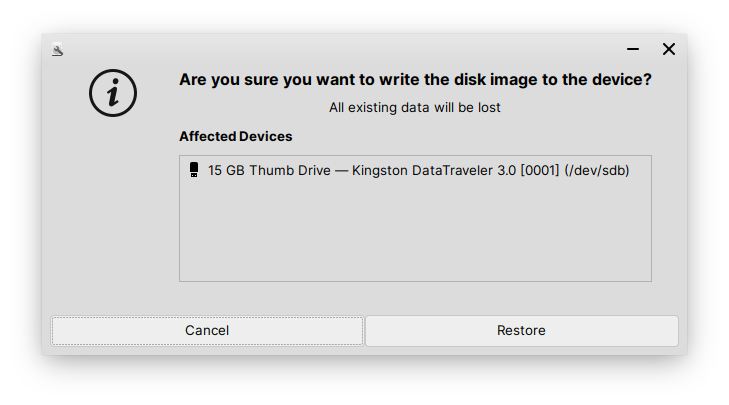
Schritt 4: Bestätigen Sie den Laufwerksnamen und klicken Sie dann auf „Wiederherstellen“, um fortzufahren.
Schritt 5: Geben Sie das Passwort auf dem Anmeldebildschirm ein, um die Aktion zu bestätigen.
Schritt 6: Lassen Sie das Programm das bootfähige Windows 10-Laufwerk erstellen.
Der Prozess dauert weniger als zehn Minuten auf einem USB 3.0-Laufwerk und einem Low-End-Computer.
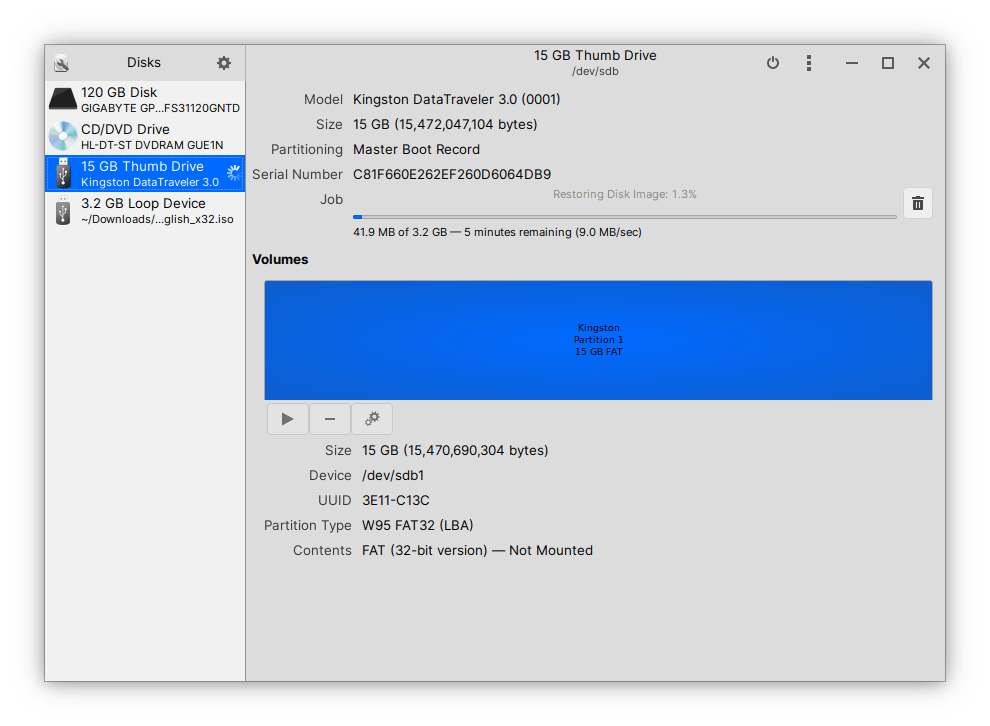
Schritt 7: Sie müssen den Fortschritt nicht im Auge behalten, da die Benachrichtigungsleiste eine Warnung ausgibt.
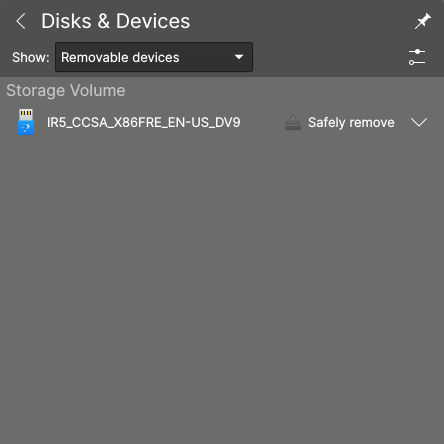
Schritt 8: Sie können den Abschluss des Prozesses überprüfen, indem Sie sich das Programm „Disks“ und den Inhalt des wechselbaren Laufwerks ansehen.
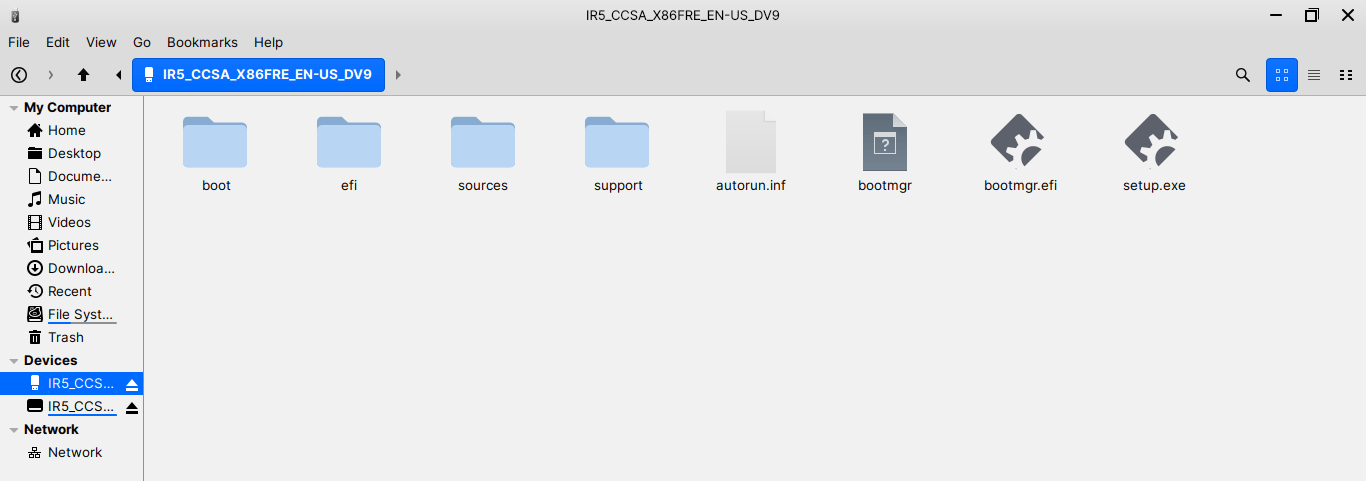
Das wechselbare Laufwerk ist bereit, und Sie können die Windows 10-Installation auf dem Computer starten.
Fazit
Wir haben Balena Etcher im Tutorial nicht aufgeführt, da es das USB-Flash-Laufwerk beschädigt hat. Wir mussten einen Drittanbieter-Laufwerksmanager verwenden, um das beschädigte USB-Flash-Laufwerk zu reparieren und es wieder in einen verwendbaren Zustand zu bringen. Sie könnten auf Probleme mit Computern, die mit Legacy-BIOS betrieben werden, stoßen, da es sich um eine ältere Technologie handelt, aber es sollte kein Problem bei UEFI-basierten Motherboards sein. Wir würden gerne wissen, was Sie über das bootfähige Windows 10-Laufwerk im Kommentarbereich unten denken.
Wenn Sie Gedanken zu Wie man ein bootfähiges Windows 10-Laufwerk in Linux erstellt? haben, können Sie gerne das Kommentarfeld unten nutzen. Abonnieren Sie auch unseren DigitBin YouTube-Kanal für Video-Tutorials. Prost!
Erhalte neue Beiträge in deinem Posteingang.
Kein Spam. Jederzeit abmelden.