PDF erstellen · 2 min read · Sep 17, 2025
Wie man eine PDF-Datei in Windows 11 erstellt?

Eine PDF, oder Portable Document Format, ist ein von Adobe entwickeltes Dateiformat zur Präsentation von Dokumenten. Es macht die Formatierung von Text und Bildern unabhängig von Anwendungssoftware, Hardware und Betriebssystemen. PDF wird als das beste Dateiformat angesehen, um Dokumente zu erstellen und zu teilen.
Dennoch sind die Dokumente, die Sie verwenden oder erstellen, möglicherweise nicht im PDF-Format. In solchen Fällen müssen Sie ein Dokument in eine PDF-Datei konvertieren, um es einfach mit anderen zu teilen. Eine PDF-Datei in Windows 11 zu erstellen, ist sehr einfach und kann durch Befolgen einiger Schritte erfolgen.
Sie benötigen keine Drittanbieteranwendung, um eine PDF-Datei in Windows 11 zu erstellen, da es einige integrierte Optionen gibt. Dieser Artikel wird hilfreich sein, wenn Sie PDF-Dateien unter Windows 11 erstellen möchten. In diesem Artikel lernen Sie, wie Sie eine PDF-Datei in Windows 11 mit der integrierten Option sowie mit Drittanbieteranwendungen erstellen.
Verwendung von Microsoft Print to PDF
Hier werden wir eine PDF aus einer Word-Datei erstellen. Eine PDF-Datei mit der integrierten Option in Windows 11 zu erstellen, ist ein sehr einfacher Prozess. Hier ist, was Sie tun müssen:
- Öffnen Sie das Dokument, das Sie in PDF konvertieren möchten. Öffnen Sie die zu konvertierende Datei mit der erforderlichen Anwendung. Wenn es sich beispielsweise um eine Word-Datei handelt, öffnen Sie sie mit Microsoft Word.
- Drücken Sie Strg + P.
- Sie gelangen nun zum Druckfenster, um den Drucker auszuwählen. Wählen Sie im Druckerbereich die Option Microsoft Print to PDF aus. Klicken Sie dann auf die Schaltfläche Ok.
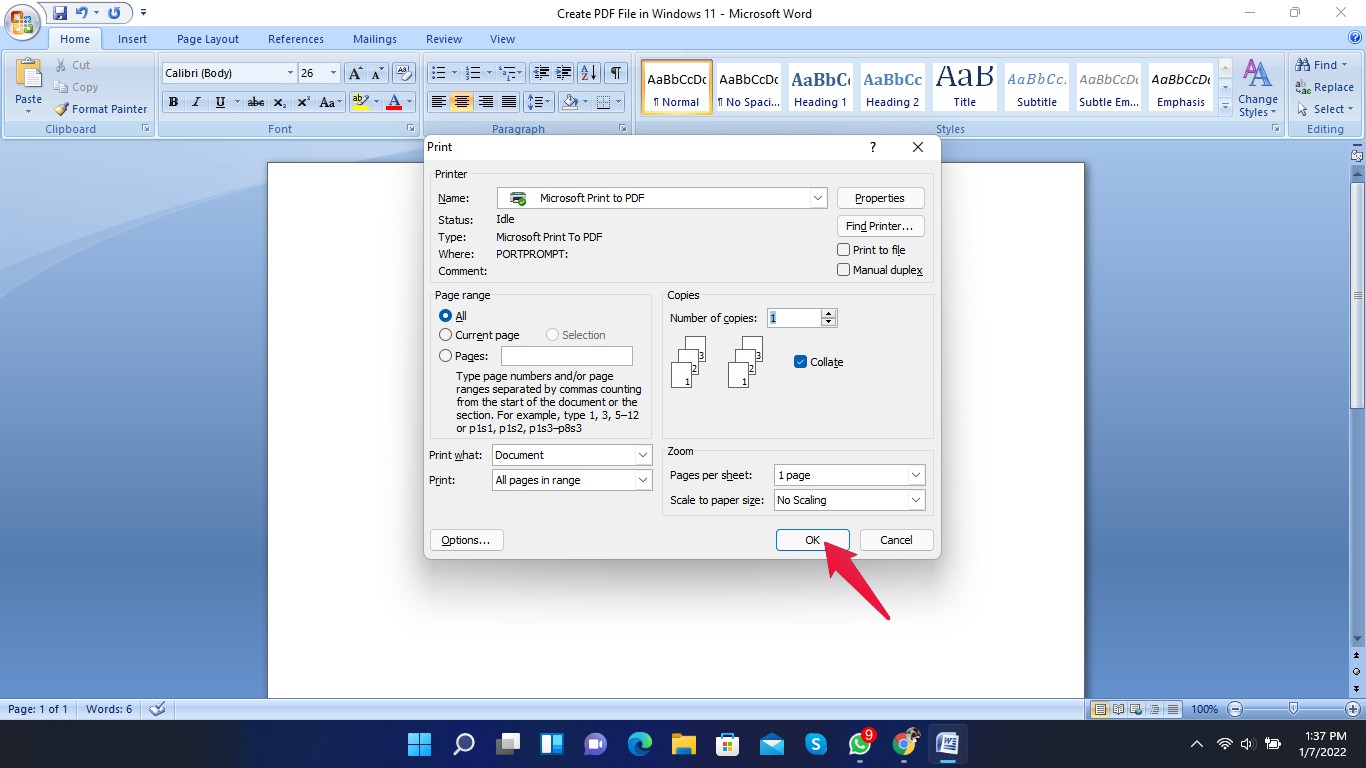
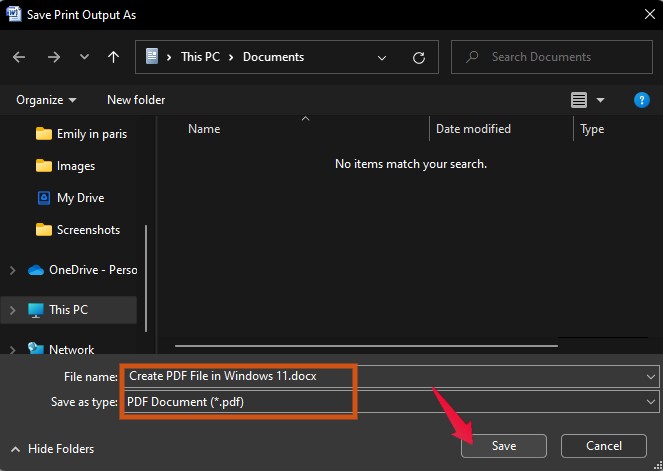
- Sobald Sie auf die Drucktaste klicken, wird die Datei in PDF konvertiert und Sie müssen sie speichern. Wählen Sie auf dem nächsten Bildschirm den Speicherort aus, an dem Sie die Datei speichern möchten.
- Geben Sie den Dateinamen ein und überprüfen Sie, ob der Dateityp PDF ist oder nicht. Wenn Sie fertig sind, klicken Sie auf die Schaltfläche Speichern, um die Datei als PDF zu speichern.
- Navigieren Sie nun zu dem Speicherort, an dem Sie die Datei gespeichert haben, und Sie werden feststellen, dass die Datei im PDF-Format gespeichert wurde.
Verwendung von Google Drive
Das Konvertieren eines Dokuments in PDF durch Hochladen auf Google Drive ist eine weitere Option. Befolgen Sie die folgenden Schritte, um Ihre Arbeit zu erledigen:
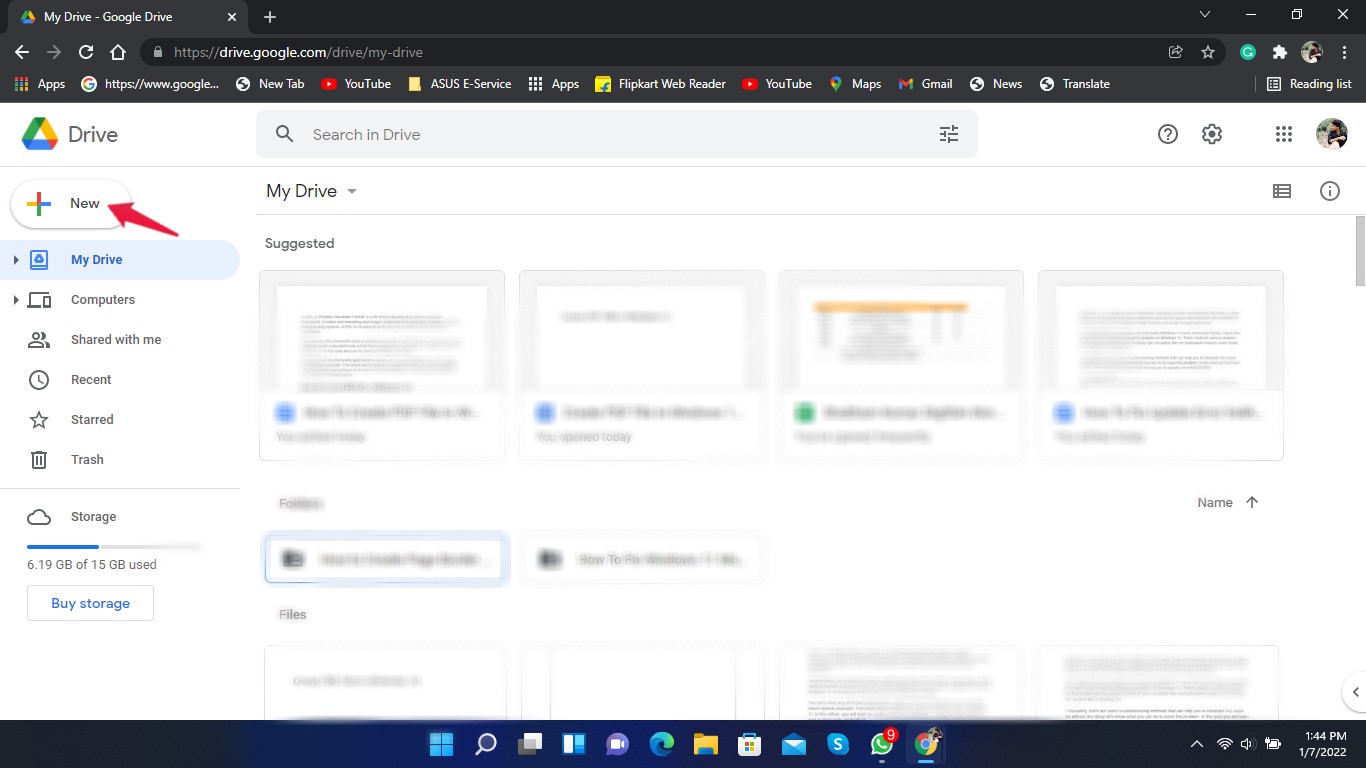
- Öffnen Sie Google Drive und klicken Sie auf „Neu.“
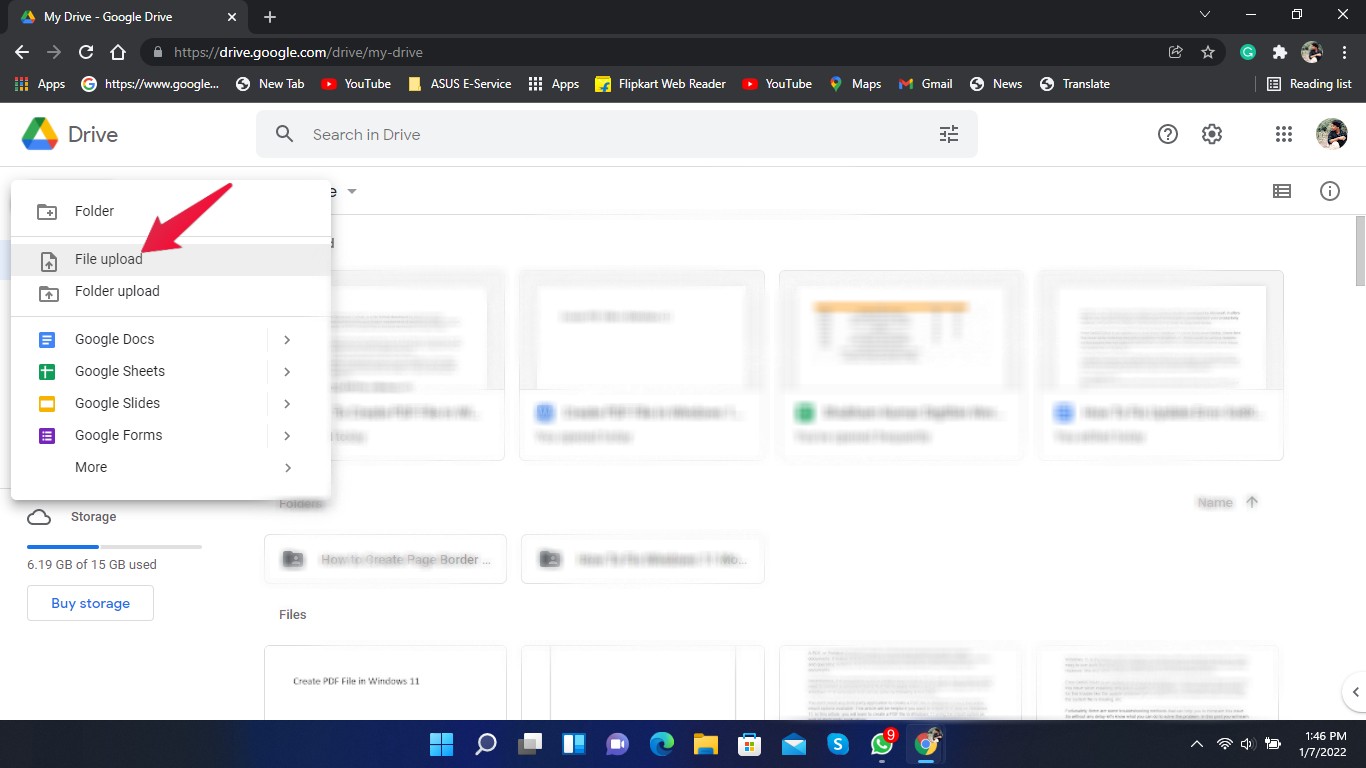
- Klicken Sie auf Datei hochladen und wählen Sie das Dokument aus, das Sie in PDF konvertieren möchten.
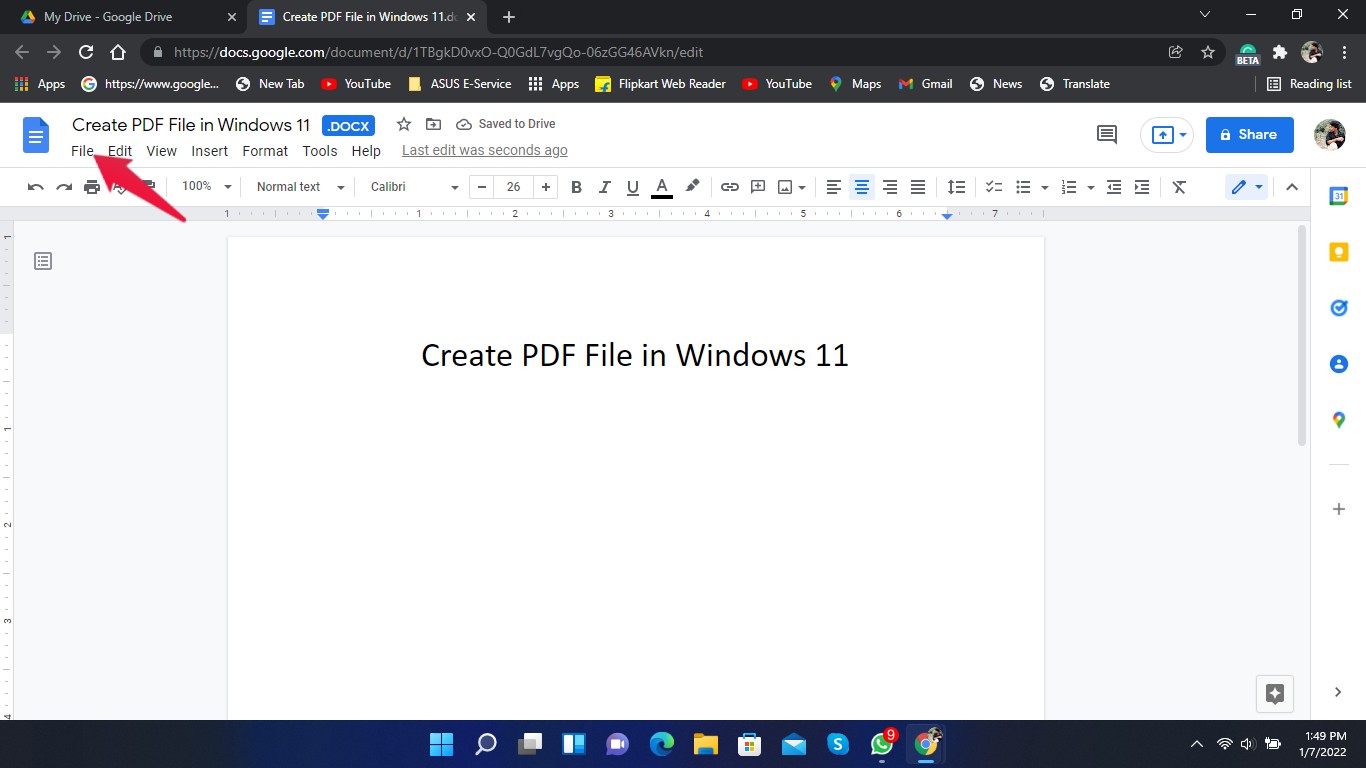
- Öffnen Sie das Dokument, nachdem es in Google Drive hochgeladen wurde.
- Klicken Sie auf das Datei-Symbol in der oberen linken Ecke.
- Klicken Sie auf Herunterladen.
- Klicken Sie nun auf die Option PDF-Dokument.
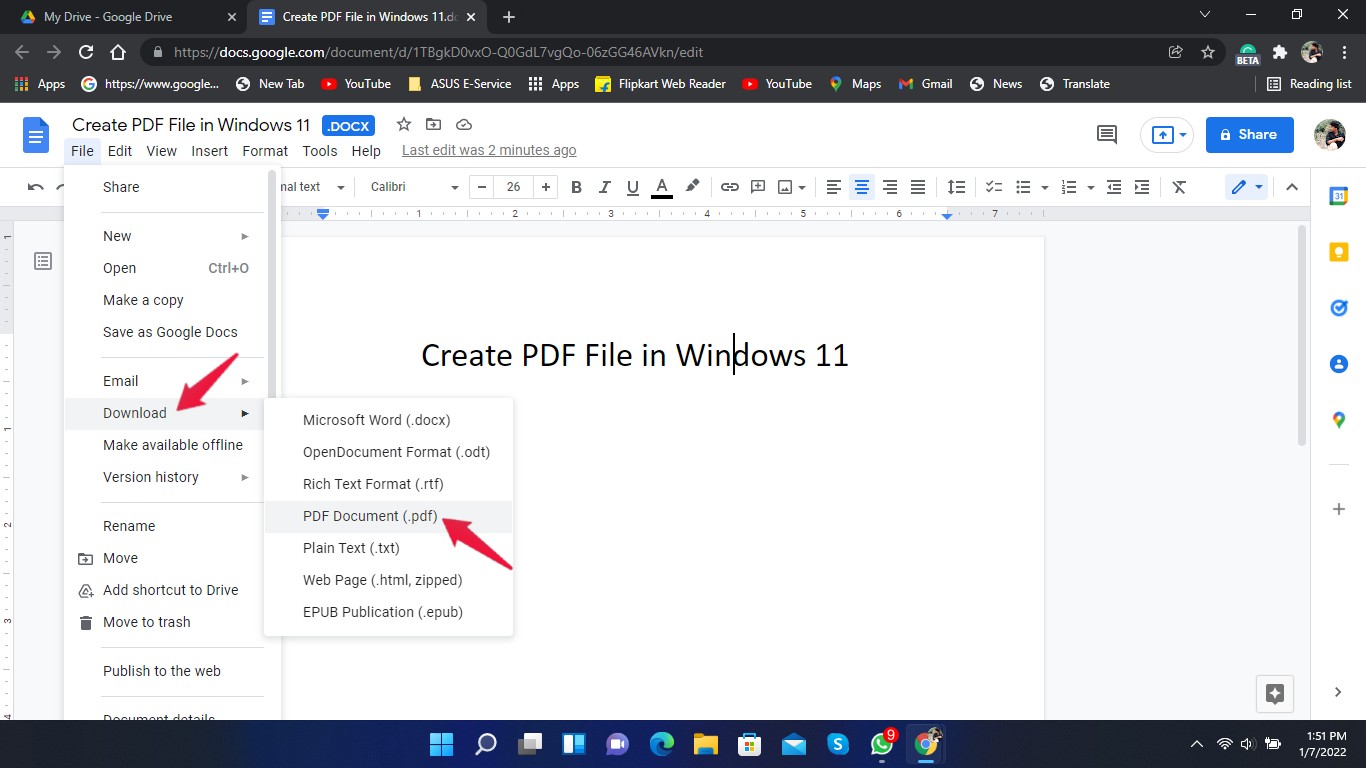
Eine PDF-Kopie Ihres Dokuments wird jetzt auf Ihren PC heruntergeladen.
Schlussworte
So können Sie eine PDF-Datei in Windows 11 erstellen. Verwenden Sie die oben genannten Schritte, um eine PDF-Datei mit den standardmäßig verfügbaren Optionen in Windows 11 zu erstellen. Wenn Sie Probleme beim Erstellen einer PDF-Datei haben, lassen Sie es uns im Kommentarbereich wissen.
Wenn Sie Gedanken zu Wie man eine PDF-Datei in Windows 11 erstellt? haben, können Sie gerne unten im Kommentarfeld schreiben. Abonnieren Sie auch unseren DigitBin YouTube-Kanal für Video-Tutorials. Prost!
Erhalte neue Beiträge in deinem Posteingang.
Kein Spam. Jederzeit abmelden.