Musikverwaltung · 3 min read · Nov 08, 2025
Wie man Wiedergabelisten in iTunes erstellt
In unserem vorherigen iPod 101 Segment haben wir gelernt, wie man Audio-CDs mit iTunes “importiert”. Höchstwahrscheinlich ist Ihre Bibliothek jetzt ziemlich groß – wenn Sie nicht bereits mehr als tausend Songs haben, werden Sie es bald tun. In kürzester Zeit werden Sie feststellen, dass der angenehmste Weg, Ihre Audio-Sammlung zu hören, nicht darin besteht, durch Ihre gesamte Bibliothek zu “shuffle”. Wenn Ihre Bibliothek wie meine ist, werden Sie schnell frustriert sein, wenn Sie nach dem Hören von Samuel Barbers wunderschönem “Adagio for Strings” sofort gnadenlos in “Fight for your Right to Party” von den Beastie Boys übergehen. Es funktioniert einfach nicht.
Die Lösung? Wiedergabelisten. Erstellen Sie eine Wiedergabeliste (oder Sammlung von Songs) für die Fahrt zur Arbeit. Machen Sie einen “Mix” von Musik zum Lernen oder zum Trainieren. Stellen Sie eine Sammlung von “Liebesliedern” oder “Hassliedern” zusammen. Stellen Sie einen “Blissful Blend” oder einen “Melancholy Mix” zusammen. Die Möglichkeiten sind endlos. Lesen Sie weiter, und ich werde Sie durch die Erstellung Ihrer eigenen benutzerdefinierten “Mixes” in Apples iTunes führen.
iTunes bietet zwei grundlegende Arten von Wiedergabelisten. Die manuelle Wiedergabeliste, die in diesem Artikel behandelt wird, ermöglicht es Ihnen, Ihre benutzerdefinierten Mixes manuell zu erstellen, wie Sie möchten. Die “intelligente” Wiedergabeliste, die in unserem nächsten iPod 101 Segment vorgestellt wird, wird automatisch aus Kriterien generiert, die Sie festlegen. Dazu können Genre-Beschränkungen, Bewertungen, Schlüsselwörter, hinzugefügtes Datum, die Anzahl der Male, die ein Titel abgespielt wurde, und mehr gehören.
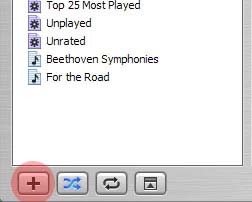
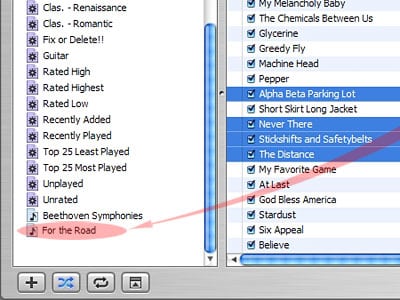
Der schnellste Weg, um mit der Erstellung einer benutzerdefinierten Wiedergabeliste zu beginnen, besteht darin, auf das “+”-Symbol in der unteren linken Ecke des iTunes-Bibliotheksfensters zu klicken. Sie werden sehen, dass eine neue “unbetitelte Wiedergabeliste” in der “Quelle”-Spalte auf der linken Seite erscheint. Der Text wird bereits hervorgehoben, also beginnen Sie zu tippen und geben Sie ihr einen Namen. Ich nenne meine “Für die Fahrt”.
 Klicken Sie auf den Screenshot für eine größere Ansicht
Klicken Sie auf den Titel Ihrer Wiedergabeliste, und Sie werden sehen, dass keine Songs vorhanden sind, da wir sie manuell hinzufügen müssen.
Um Songs zu Ihrer Wiedergabeliste hinzuzufügen, beginnen Sie, indem Sie auf “Bibliothek” in der Quellspalte klicken. Scrollen Sie durch Ihre Bibliothek und finden Sie einen Song, den Sie hinzufügen möchten. Um ihn zu einer Wiedergabeliste hinzuzufügen, ziehen Sie einfach den Songtitel auf den Namen der Wiedergabeliste in der Quellspalte und lassen Sie los. Wenn Sie überprüfen möchten, ob der Song hinzugefügt wurde, klicken Sie auf den Titel der Wiedergabeliste.
Möchten Sie mehrere Songs auf einmal hinzufügen? Sie können mehrere Songs auswählen, indem Sie die Umschalttaste oder die Strg-Taste gedrückt halten, während Sie auf die Songtitel klicken. Ziehen Sie dann einfach einen der ausgewählten Songs auf die Wiedergabeliste. Alle ausgewählten Songs werden hinzugefügt.
Fügen Sie weiterhin nach Belieben Songs hinzu. Wenn Sie fertig sind, können Sie die Reihenfolge der Songs in der Wiedergabeliste ändern, indem Sie sie einfach herumziehen.
Erkennen Sie das Interface-Motiv? Apple liebt Drag-and-Drop. Tatsächlich sind hier ein paar nützliche, aber weniger bekannte Drag-and-Drop-Tipps:
Zuerst können Wiedergabelisten einander hinzugefügt werden. Möchten Sie all Ihren “Blissful Blend” zu Ihrer “Exercise Ecstasy”-Wiedergabeliste hinzufügen? Ziehen Sie in der Quellspalte einfach den Titel “Blissful Blend” auf “Exercise Ecstasy”. So einfach ist das.
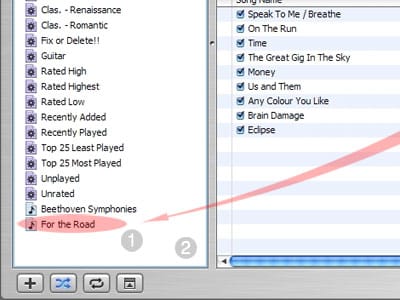
Zweitens, haben Sie jemals gewollt, alle Songs in einem Genre zu einer Wiedergabeliste hinzuzufügen? Wollen Sie alles von einem Künstler hinzufügen? Ein ganzes Album? Gehen Sie zu Ihrer Bibliothek und klicken Sie auf “Durchsuchen” in der oberen rechten Ecke, um die 3-Spalten-Durchsuchungsmenüs anzuzeigen. Jeder Genre-Titel, Künstlername oder Albumname kann auf einen Wiedergabelistentitel gezogen werden, um die gesamte Kategorie hinzuzufügen. Darüber hinaus können Sie auch in einen leeren Bereich in der “Quell”-Spalte ziehen, um automatisch eine neue Wiedergabeliste zu erstellen. Zum Beispiel: Im Bild unten kann ich entweder:
(1) “Dark Side of the Moon” zu meiner “Für die Fahrt”-Wiedergabeliste hinzufügen, indem ich den Song auf die Wiedergabeliste ziehe, -oder-
(2) Automatisch eine “Pink Floyd – Dark Side of the Moon”-Wiedergabeliste erstellen, indem ich ihn in einen leeren Bereich in der ‘Quell’-Spalte ziehe.
Klicken Sie auf den Screenshot für eine größere Ansicht
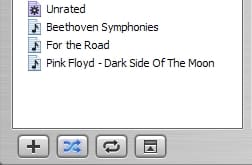
Ergebnis: (2) Automatisch eine “Pink Floyd – Dark Side of the Moon”-Wiedergabeliste erstellen, indem ich ihn in einen leeren Bereich in der ‘Quell’-Spalte ziehe:
Weitere Tipps & Funktionen:
Um eine Wiedergabeliste, den Musikladen oder die Radiofunktionen von iTunes in einem separaten Fenster anzuzeigen, doppelklicken Sie auf ihren Titel in der Quellspalte. Shuffle- & Wiederholungs-Einstellungen sind unabhängig zwischen Wiedergabelisten – sehr hilfreich.
Viel Spaß beim Hören Ihrer Wiedergabelisten! Ihre Einfachheit und Funktion verbessern wirklich das Erlebnis, digitale Musik zu hören – sowohl in iTunes als auch auf dem iPod!
Bleiben Sie dran für iPod 101: iTunes “Smart Playlists” nächste Woche.
Jerrod H.
Erhalte neue Beiträge in deinem Posteingang.
Kein Spam. Jederzeit abmelden.