PowerPoint Tipps · 6 min read · Oct 22, 2025
So schneiden Sie ein Bild in einen Kreis in Microsoft PowerPoint zu

Microsoft PowerPoint ist eine weit verbreitete Anwendung zur Erstellung professioneller Präsentationen. Es bietet verschiedene Funktionen, die Sie nutzen können, um Ihre Präsentation zu verbessern. Bilder zu Ihrer Präsentation hinzuzufügen, ist notwendig, um das Dokument ansprechender zu gestalten und die Aufmerksamkeit des Betrachters zu halten.
Viele Benutzer entscheiden sich dafür, eine Kreisform anstelle einer rechteckigen Form für das Bild auf geeigneten Folien zu verwenden. Wenn Sie ein Bild in einen Kreis zuschneiden möchten, wird Ihnen dieser Leitfaden helfen. Hier zeigen wir Ihnen verschiedene Möglichkeiten, ein Bild in PowerPoint in einen Kreis zuzuschneiden. Lassen Sie uns also ohne weiteres direkt dazu kommen.
Beste Möglichkeiten, ein Foto in PowerPoint in einen Kreis zuzuschneiden
Mit seinen integrierten Funktionen ist es ziemlich einfach, ein Bild in einen Kreis in Microsoft PowerPoint zuzuschneiden. Ein solches hilfreiches Werkzeug ist “Zuschneiden auf Form”. Mit diesem Werkzeug können Sie ein Bild in einen Kreis, ein Rechteck, einen Stern, ein Quadrat oder jede andere Form zuschneiden, die Sie für Ihre Präsentation bevorzugen. Hier haben wir die vier besten Möglichkeiten skizziert, ein Bild in einen Kreis zuzuschneiden, die Sie in Ihrem Microsoft PowerPoint ausprobieren müssen.
1. Bild mit dem Zuschneiden auf Form-Werkzeug zuschneiden
Microsoft PowerPoint bietet ein innovatives Werkzeug namens “Zuschneiden auf Form.” Wie bereits erwähnt, ermöglicht Ihnen dieses Werkzeug, ein Bild in einen Kreis und Ihre ausgewählte Form zuzuschneiden. So können Sie dieses Werkzeug verwenden, um Ihr Bild in eine Kreisform in PowerPoint zu verwandeln:
- Drücken Sie die Windows-Taste, um zum Windows-Suchmenü zu navigieren.
- Geben Sie im Suchmenü PowerPoint ein und klicken Sie auf OK.
 Öffnen Sie die PowerPoint-Präsentation, die das Bild enthält, das Sie in einen Kreis umwandeln möchten.
- Klicken Sie einmal auf das Bild. Dadurch wird die Registerkarte “Bildformat” geöffnet.
- Klicken Sie unter der Registerkarte “Bildformat” auf das Zuschneiden-Symbol auf der rechten Seite des Bildschirms.
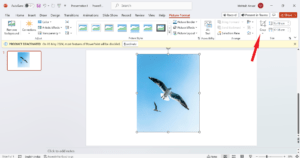
- Wählen Sie im Kontextmenü die Option Zuschneiden auf Form. Jetzt wird ein Menü mit verschiedenen Formen auf dem Bildschirm angezeigt.
- Wählen Sie eine Kreis- oder Ovalform aus der Formliste, um Ihr Bild in einen Kreis zu verwandeln.
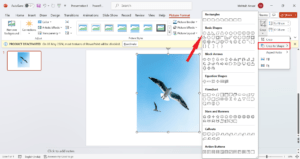 Wenn Ihr ursprüngliches Bild das geeignete Seitenverhältnis hat, wird es in einen perfekten Kreis zugeschnitten. Manchmal kann Ihr Bild oval sein, aber Sie können es in einen Kreis umwandeln.
- Um das Bild in einen Kreis zu verwandeln, klicken Sie auf das kleine Pfeilsymbol unter der Zuschneiden-Schaltfläche. Klicken Sie dann auf Seitenverhältnis und wählen Sie ein 1:1 Verhältnis.
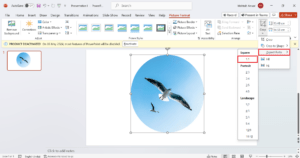 Verschieben Sie dann den gewünschten Teil des Bildes in einen Kreis, indem Sie ihn mit den schwarzen Winkelbalken an den Ecken ziehen.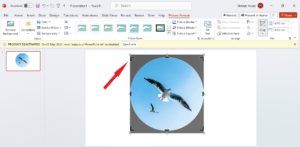
- Wenn Sie damit fertig sind, klicken Sie irgendwo außerhalb des Bildes auf den Bildschirm, und es wird in eine Kreisform umgewandelt.
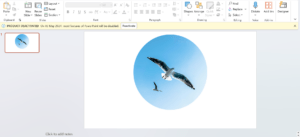
So können Sie ganz einfach ein Bild in einen Kreis zuschneiden, indem Sie einfach das Zuschneiden auf Form-Werkzeug in PowerPoint verwenden. Dies ist der einfachste Weg, den Sie ausprobieren können, wenn Sie das Bild in einen Kreis oder eine individuelle Form umwandeln möchten.
2. Bild mit der Kreisform zuschneiden
Eine weitere einfache Möglichkeit, ein Bild in einen Kreis zuzuschneiden, besteht darin, das Kreisform-Werkzeug zu verwenden. So geht’s:
- Öffnen Sie die Präsentation oder das Bild, das Sie in eine Kreisform umwandeln möchten, in Microsoft PowerPoint.
- Klicken Sie auf die Einfügen-Option in der oberen Leiste.
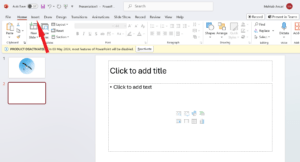 Klicken Sie dann auf das Formen- Symbol und wählen Sie die Kreis- oder Ovalform aus der Liste.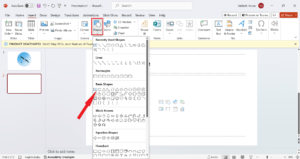
- Ziehen Sie den Kreis mit dem Mauszeiger auf Ihre Folie und platzieren Sie ihn.
- Klicken Sie auf die Kreisform und wählen Sie die Option Formfüllung aus der Registerkarte “Formformat”.
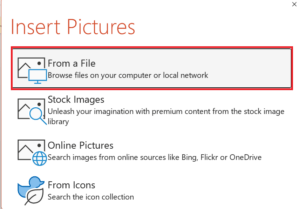
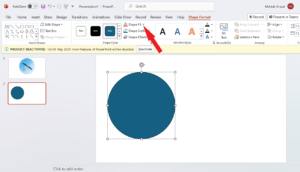 Wählen Sie nun Bild aus und wählen Sie das Bild aus, das Sie in einen Kreis umwandeln möchten.
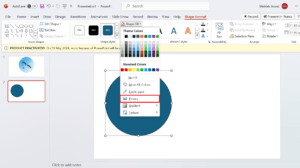 Hier erhalten Sie ein Bilder einfügen-Menü auf dem Bildschirm. Wählen Sie das Bild aus dem gewünschten Speicherort aus und importieren Sie das Bild in Ihr PowerPoint.
 Herzlichen Glückwunsch! Sie haben das Bild erfolgreich in einen Kreis umgewandelt.
Mit dem Kreisform-Werkzeug wird Ihr Bild in einen Kreis mit einer Umrandung umgewandelt. Wenn Sie die Umrandung entfernen möchten, klicken Sie mit der rechten Maustaste auf das Bild und wählen Sie Umrandung, gefolgt von Keine Umrandung. Die schwarze Umrandungsfarbe wird jetzt von Ihrem Bild entfernt.
3. Mehrere Bilder mit Zuschneiden auf Form zuschneiden
Wenn Sie mehrere Bilder gleichzeitig zuschneiden möchten, können Sie dies ganz einfach mit dem Zuschneiden-auf-Form-Werkzeug in PowerPoint tun. So geht’s:
- Versuchen Sie in Ihrem Microsoft PowerPoint, mehr als ein Bild einzufügen, das Sie zuschneiden möchten.
- Doppelklicken Sie auf eines der Bilder, um es auszuwählen. Wenn Sie das Bild auswählen, wird eine Option “Bildformat” in der oberen Leiste angezeigt.
- Halten Sie jetzt die Strg-Taste auf der Tastatur gedrückt und klicken Sie auf die anderen Bilder.
- Nachdem Sie die mehreren Bilder ausgewählt haben, klicken Sie auf das Zuschneiden-Optionspfeilsymbol .
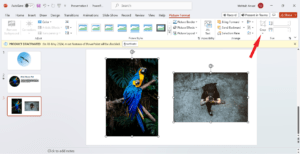 Klicken Sie nun auf Zuschneiden auf Form und wählen Sie die Kreisform aus dem Menü aus.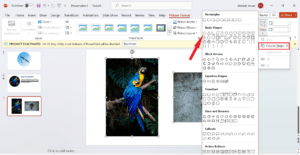
Ihre ausgewählten Bilder werden automatisch in einen Kreis oder ein Oval zugeschnitten. Sie können die Form jedoch anpassen, indem Sie sie nach Ihren Wünschen ziehen.
4. Mehrere Bilder in einen Kreis zuschneiden mit einem Bildlayout
Zu guter Letzt können Sie die Bildlayout-Funktion von PowerPoint verwenden. Damit können Sie mehrere Bilder in einen Kreis und andere Formatstile zuschneiden. So geht’s:
- Wählen Sie zunächst mehr als ein Bild für Ihre PowerPoint-Präsentation aus.
- Klicken Sie auf eines der Bilder, um es auszuwählen.
- Halten Sie dann die Strg-Taste auf der Tastatur Ihres PCs gedrückt und wählen Sie ein weiteres Bild aus.
- Wählen Sie im Menü “Bildformat” die Option Bildlayout aus dem oberen Menü aus.
- Wählen Sie das kreisförmige Layout aus der Listenmenü aus.
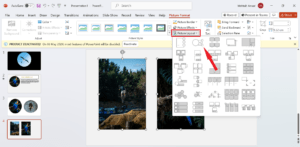 Hier werden Ihre ausgewählten Bilder in einen Kreis umgewandelt. Wenn Sie versuchen, die kreisförmigen Bilder zu verschieben, werden Sie möglicherweise feststellen, dass Sie sie nicht in einen bestimmten Bereich verschieben können. Glücklicherweise können Sie dies mit einem einfachen Prozess beheben.
- Klicken Sie auf das Bild, das Sie an einen bestimmten Ort verschieben möchten, und klicken Sie auf Konvertieren im SmartArt-Design.
- Wählen Sie nun In Formen konvertieren.
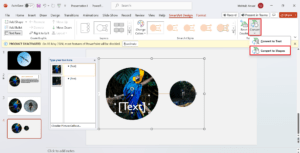
Jetzt sind Sie damit fertig. So können Sie mehrere Bilder mit der Bildlayout-Funktion in einen Kreis zuschneiden. Dieses Werkzeug wird jedoch hauptsächlich verwendet, um eine professionelle Präsentation in PowerPoint zu erstellen. Probieren Sie es aus!
Fazit
Das Gestalten Ihres Bildes in einen Kreis oder eine andere Form macht Ihre Präsentation ansprechender. In PowerPoint haben wir verschiedene Möglichkeiten skizziert, ein Bild in einen Kreis zuzuschneiden.
Sie können mühelos ein Bild in einen Kreis zuschneiden, indem Sie eine der genannten Methoden befolgen. Sie können sogar mehrere Fotos gleichzeitig zuschneiden, um Ihrer Präsentation ein verlockendes Aussehen zu verleihen.
Wenn Sie Gedanken zu So schneiden Sie ein Bild in einen Kreis in Microsoft PowerPoint zu haben, können Sie gerne unten im Kommentarbereich schreiben. Bitte abonnieren Sie auch unseren DigitBin YouTube-Kanal für Video-Tutorials. Prost!
Erhalte neue Beiträge in deinem Posteingang.
Kein Spam. Jederzeit abmelden.