Videobearbeitung · 6 min read · Dec 23, 2025
Wie man Videos unter Windows 10 zuschneidet – Vollständiger Leitfaden für Anfänger [2024]
Das Zuschneiden von Videos ist eine nützliche Fähigkeit, mit der Sie unerwünschte Teile aus Ihrem Filmmaterial entfernen und sich auf die wichtigen Teile konzentrieren können.
Wenn Sie einen Windows 10-Computer verwenden, ist die gute Nachricht, dass die integrierte Fotos-App von Microsoft eine benutzerfreundliche Möglichkeit bietet, Videos direkt auf Ihrem Desktop zuzuschneiden.
Keine teure Drittanbieter-Software oder komplexen Bearbeitungsfähigkeiten erforderlich. Diese Schritt-für-Schritt-Anleitung zeigt Ihnen, wie Sie Videos unter Windows 10 zuschneiden.
Bester Video-Editor zum Zuschneiden von Videos unter Windows 10 – HitPaw Edimakor
Während die integrierte Windows 10 Fotos-App grundlegendes Zuschneiden von Videos ermöglicht, möchten fortgeschrittene Benutzer möglicherweise leistungsstärkere Bearbeitungswerkzeuge wie HitPaw Edimakor erkunden.
Dieser umfassende Video-Editor bietet eine intuitive Benutzeroberfläche und eine Vielzahl von Funktionen, die auf YouTube- und TikTok-Ersteller zugeschnitten sind.
Mit KI-gestützten Funktionen vereinfacht Edimakor Aufgaben wie das Hinzufügen von Untertiteln, Audio-Bearbeitung, Text-zu-Sprache und mehr. Sie haben auch Zugriff auf eine riesige Bibliothek von Effekten, Übergängen, Stock-Footage und anpassbaren Seitenverhältnissen für den Export in soziale Medien.
Für diejenigen, die maximale Kontrolle und kreative Freiheit beim Zuschneiden und Bearbeiten von Videos unter Windows 10 suchen, ist HitPaw Edimakor auf jeden Fall eine Überlegung wert.
Funktionen
KI-Video-Bearbeitungswerkzeuge (Untertitel, Skripterzeuger, Audio-Bearbeitung)
Riesige Bibliothek von Effekten, Stickern, Übergängen und Stock-Medien
Flexibler Export für soziale Plattformen und Geräte
Zuschneiden, Trimmen, Drehen, Zusammenführen von Videos und mehr
So schneiden Sie ein Video auf einem Windows 10 & 11 PC für Anfänger zu
So schneiden Sie ein Video unter Windows 10 zu:
- Laden Sie den HitPaw Edimakor Video Editor von der offiziellen Website herunter. Wählen Sie die Windows-Version und klicken Sie auf „Kostenlos testen“, um zu installieren.

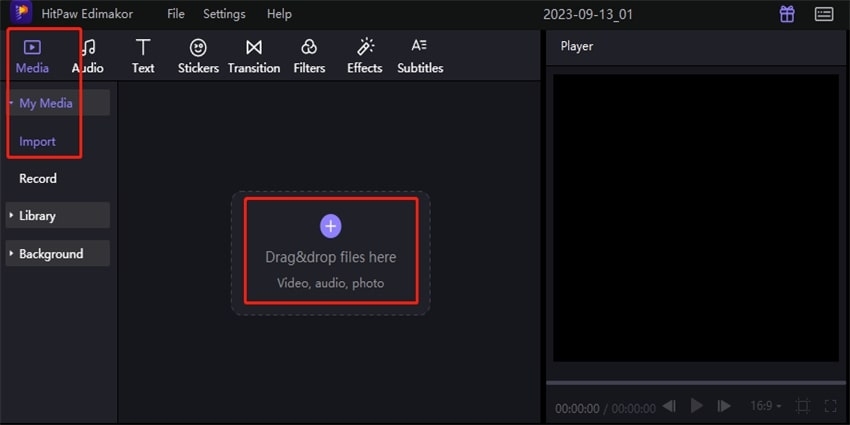
- Öffnen Sie Edimakor und klicken Sie auf die Schaltfläche „+“ oder ziehen Sie Ihre Videodateien in den Abschnitt „Meine Medien“.
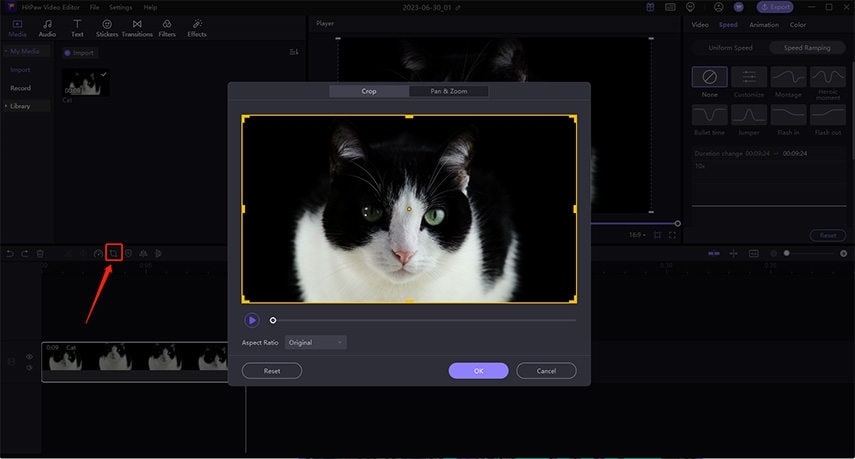
- Wählen Sie Ihr Video in der Zeitleiste aus und klicken Sie dann auf das „Zuschneiden“-Symbol in der Symbolleiste. Passen Sie das Zuschneidefeld an, indem Sie die Ränder ziehen oder das Seitenverhältnis festlegen. Vorschau anzeigen und auf „OK“ klicken, wenn Sie zufrieden sind.
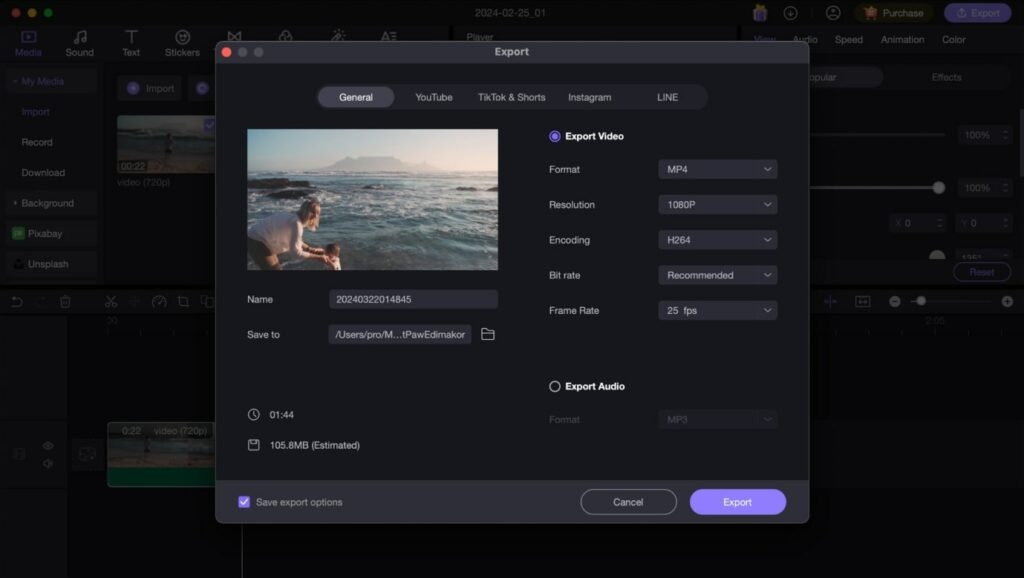
- Klicken Sie auf „Exportieren“ in der oberen rechten Ecke, wenn Sie mit der Bearbeitung fertig sind. Passen Sie die Exporteinstellungen wie Dateiname, Format und Auflösung an. Sie können auch Voreinstellungen auswählen, um direkt für YouTube, TikTok, Instagram usw. zu exportieren.
Integriertes Programm zum Zuschneiden eines Videos unter Windows 10 – Windows Movie Maker
Wenn Sie schnell ein Video auf Ihrem Windows 10-Computer zuschneiden müssen, ist die integrierte Movie Maker-App eine praktische Option. Obwohl sie einfach ist, ermöglicht sie es Ihnen, unerwünschte Teile Ihrer Videoclips leicht abzuschneiden. So schneiden Sie ein Video unter Windows mit Movie Maker zu:
- Öffnen Sie Windows Movie Maker und importieren Sie Ihr Video, indem Sie auf „Videos und Fotos hinzufügen“ klicken.
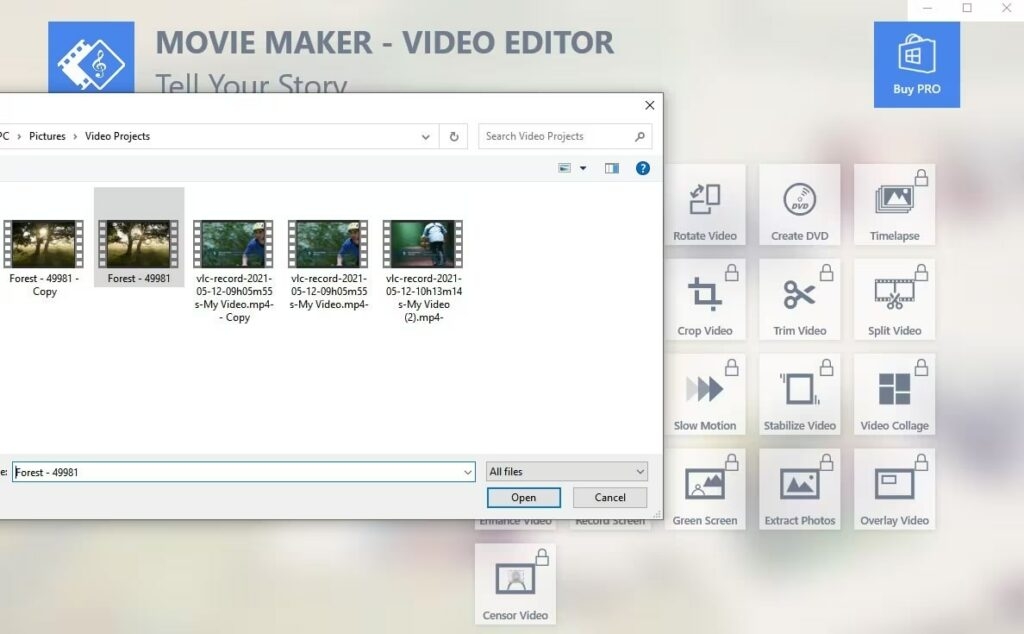
Ziehen Sie den Videoclip in die Zeitleiste/Storyboard. Klicken Sie mit der rechten Maustaste auf den Clip und wählen Sie „Zuschneiden“, um das Zuschneidewerkzeug zu aktivieren.
Passen Sie die Größe des Zuschneidefeldes an, indem Sie die Ränder ziehen oder Abmessungen eingeben. Sie können auch aus vordefinierten Seitenverhältnissen wählen.
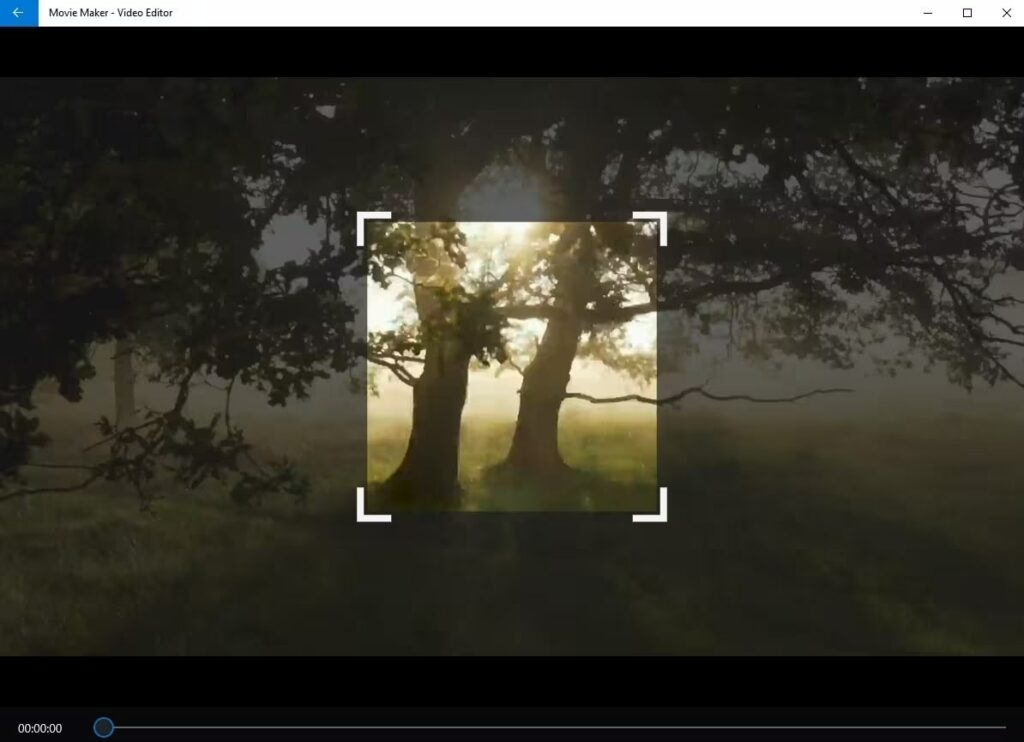
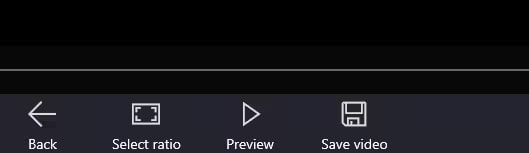
- Sobald Sie das Zuschneidefeld positioniert haben, klicken Sie auf „Film speichern“, um Ihre zugeschnittene Videodatei zu exportieren.
Adobe-Tool zum Zuschneiden von Videos unter Windows 10 – Premiere Pro
Obwohl es nicht so einfach ist wie einige Video-Editoren, bietet Adobe Premiere Pro robuste Zuschneidefähigkeiten für fortgeschrittene Videobearbeitung. Das Zuschneidewerkzeug ist im Effekte-Panel versteckt, aber einmal angewendet, können Sie Ihr Filmmaterial präzise zuschneiden und neu rahmen. So schneiden Sie MP4-Videos unter Windows zu:
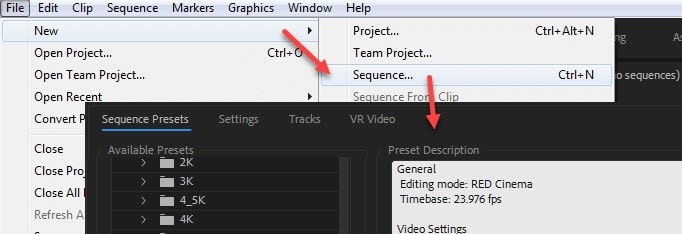
- Importieren Sie Ihr Video in das Projekt und fügen Sie es einer neuen Sequenz hinzu, die den Clip-Einstellungen entspricht.
- Suchen Sie im Effekte-Panel nach „Zuschneiden“ und ziehen Sie den Zuschneideeffekt auf Ihren Videoclip in der Zeitleiste.
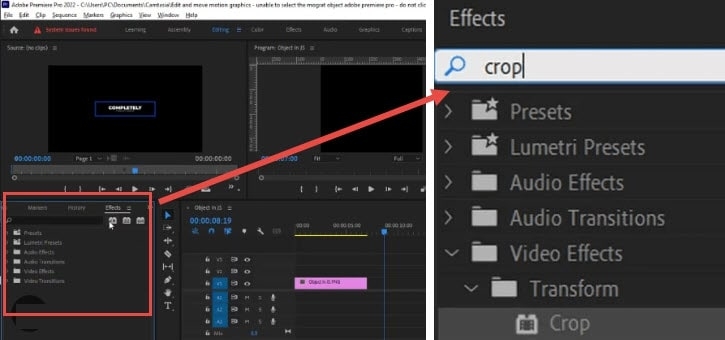
- Die Zuschneide-Steuerelemente erscheinen jetzt im Effektsteuerungs-Panel. Passen Sie die Werte für Links, Rechts, Oben und Unten an, um das Zuschneidefeld neu zu positionieren und zu skalieren.
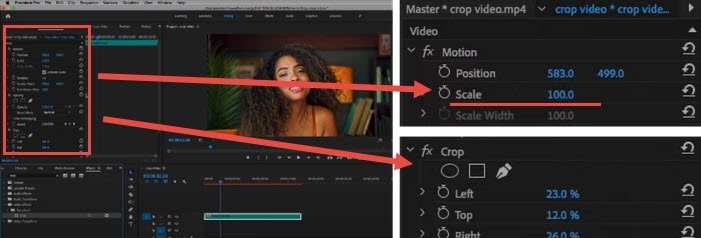
- Alternativ können Sie den Wert für die Skalierung erhöhen, um in das Video zu zoomen und den Videorahmen zuzuschneiden. Sobald Sie mit dem zugeschnittenen Bereich zufrieden sind, exportieren Sie Ihre bearbeitete Videodatei.
Microsoft-Programm zum Zuschneiden eines Videos unter Windows 10 – PowerPoint
Obwohl es nicht seine Hauptfunktion ist, kann PowerPoint tatsächlich verwendet werden, um grundlegende Videobearbeitungsaufgaben unter Windows 10 durchzuführen.
Der Prozess umfasst das Einfügen Ihres Videoclips auf eine Folie, das Zuschneiden und dann das Exportieren der bearbeiteten Videodatei.
Es ist ein bisschen ein Umweg, aber es kann nützlich sein, wenn Sie schnell unerwünschte Teile ausschneiden müssen. So schneiden Sie ein MP4-Video unter Windows 10 zu:
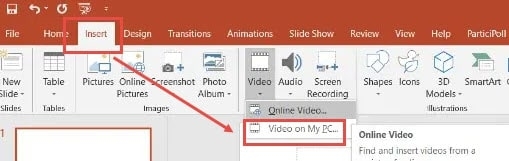
- Öffnen Sie PowerPoint und fügen Sie Ihr Video auf eine einzelne leere Folie ein, indem Sie zu Einfügen > Video > Video auf PC gehen.
- Wählen Sie das Video aus und klicken Sie auf die Schaltfläche „Zuschneiden“, um das Zuschneidewerkzeug zu aktivieren. Passen Sie das Zuschneidefeld an, indem Sie die Ränder ziehen.
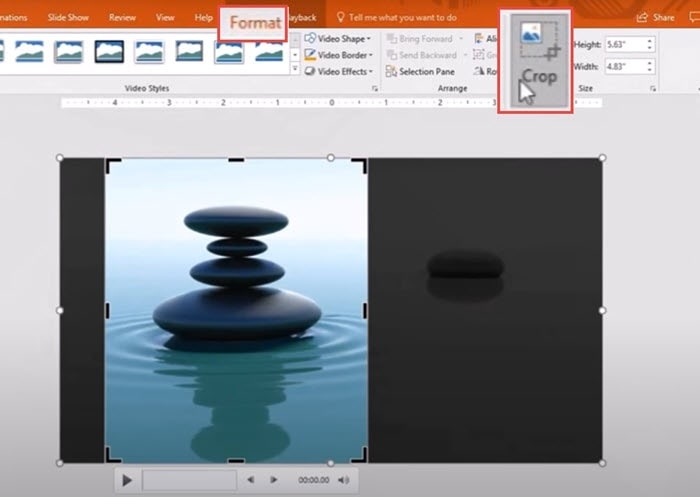
Ändern Sie die Größe des zugeschnittenen Videos, um den Folienbereich auszufüllen.
Gehen Sie zu Datei > Exportieren > Video erstellen, um Ihr zugeschnittenes Video zu exportieren und zu speichern.
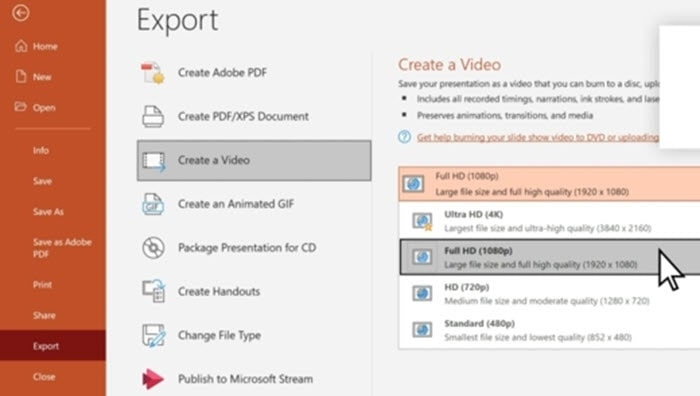
- Wählen Sie die gewünschten Auflösungseinstellungen und exportieren Sie das Format.
Beliebtestes Tool zum Zuschneiden eines Videos unter Windows 10 – VLC
Obwohl VLC hauptsächlich als vielseitiger Video-Player bekannt ist, verfügt es tatsächlich über einige grundlegende integrierte Videobearbeitungsfunktionen, einschließlich Zuschneiden. Es ist nicht der intuitivste Prozess, aber wenn Sie nur schnell die Ränder einer Videodatei unter Windows 10 zuschneiden müssen, kann VLC die Aufgabe ohne Installation zusätzlicher Software erledigen.
- Öffnen Sie VLC und gehen Sie zu Werkzeuge > Effekte und Filter. Öffnen Sie im Tab Videoeffekte das Untermenü „Zuschneiden“. Passen Sie die Abmessungen und die Position des Zuschneidefeldes im Vorschaufenster an, bis Sie den Bereich ausgewählt haben, den Sie behalten möchten.
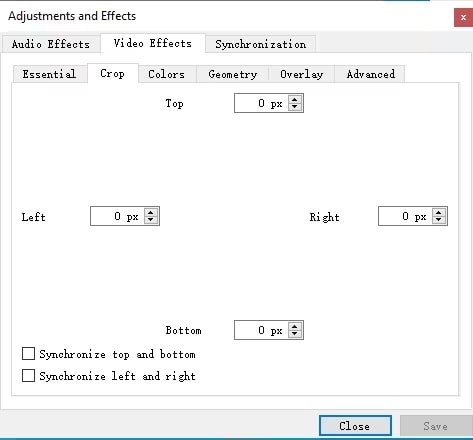
- Gehen Sie zu Werkzeuge > Einstellungen > Video > Filter. Aktivieren Sie das Kontrollkästchen „Zuschneiden“ und geben Sie die gleichen Zuschneidewerte ein, die Sie in der Vorschau verwendet haben.
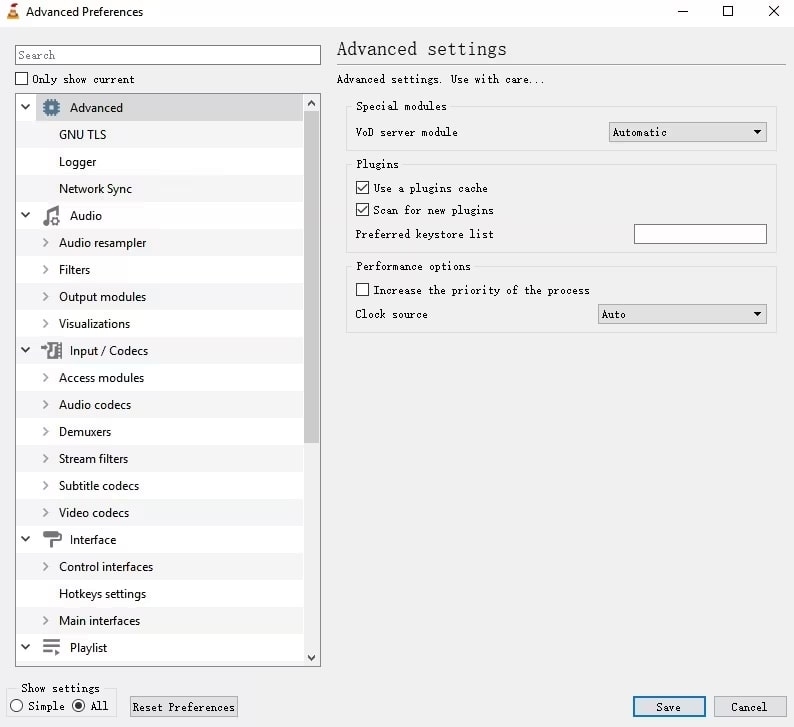
Um das zugeschnittene Video zu speichern, gehen Sie zu Medien > Konvertieren/Speichern, wählen Sie Ihre Videodatei aus und klicken Sie dann auf die Schaltfläche Konvertieren/Speichern.
Wählen Sie den Zielordner und die Ausgabeeinstellungen aus und starten Sie dann die Konvertierung.
FAQ zum Zuschneiden von Videos unter Windows 10
Wie schneide ich ein MP4- oder AVI-Video unter Windows 10 zu?
Um MP4, AVI oder andere Videoformate unter Windows 10 zuzuschneiden, können Sie die integrierte Fotos-App oder den Video-Editor in Microsofts kostenloser Fotos-App verwenden. Importieren Sie einfach Ihr Video, verwenden Sie das Zuschneidewerkzeug, um Start- und Endpunkte festzulegen, und schneiden Sie dann die Größe und das Seitenverhältnis nach Bedarf zu, bevor Sie die bearbeitete Videodatei speichern.
Wie schneide ich ein Video unter Windows 10 kostenlos zu?
Es gibt mehrere kostenlose Optionen, um Videos unter Windows 10 zuzuschneiden. Die integrierte Fotos-App und leistungsstarke Bearbeitungswerkzeuge wie HitPaw Edimakor. Sie können auch den VLC Media Player verwenden, der einen versteckten Zuschneidefilter hat.
Wie schneide ich Videos im versteckten Video-Editor von Windows 10 zu?
Windows 10 hat einen versteckten Video-Editor, der in die Fotos-App integriert ist. Öffnen Sie die Fotos-App, importieren Sie Ihr Video und klicken Sie dann auf die Schaltfläche „Bearbeiten & Erstellen“. Verwenden Sie das Zuschneidewerkzeug, um den Anfang/Ende zu schneiden und das Zuschneidewerkzeug zu verwenden, um das Seitenverhältnis und die Position anzupassen, bevor Sie den zugeschnittenen Clip exportieren.
Kann ich ein Video im Windows Media Player zuschneiden?
Leider hat die Windows Media Player-App keine integrierte Möglichkeit, Videos zuzuschneiden oder zu bearbeiten. Sie kann nur Videodateien wiedergeben. Um unter Windows 10 zuzuschneiden, verwenden Sie stattdessen die Fotos-App, Movie Maker oder einen kostenlosen Drittanbieter-Video-Editor.
Fazit
Während Windows 10 einige integrierte Apps wie Fotos und Movie Maker hat, die grundlegendes Zuschneiden von Videos unter Windows 10 kostenlos ermöglichen, sind sie ziemlich begrenzt.
Für umfassendere und benutzerfreundlichere Videobearbeitungsfunktionen auf Ihrem PC lohnt es sich, ein spezielles Programm wie HitPaw Edimakor in Betracht zu ziehen.
Dieser KI-gestützte Video-Editor bietet intuitive Zuschneidewerkzeuge sowie eine riesige Bibliothek von Effekten, Filtern, Bewegungsgrafiken und mehr, um Ihre Video-Projekte zu verbessern.
Lesen Sie: Wie man Videos auf Android zuschneidet?
Erhalte neue Beiträge in deinem Posteingang.
Kein Spam. Jederzeit abmelden.