iOS Anpassung · 2 min read · Nov 15, 2025
Wie man das Hintergrundbild im Safari-Browser für iOS 15 anpasst?

Die neue iOS 15 ist jetzt verfügbar und bringt viele coole Funktionen mit sich. Damit können die Benutzer ihr iOS auf eine Weise anpassen, die ihnen gefällt. Wusstest du, dass du im neuen iOS 15 das Hintergrundbild im Safari-Browser ändern kannst?!
Das Thema und die Anpassung sind bei Smartphone-Nutzern mittlerweile sehr verbreitet. Es verleiht deinen Apps eine persönliche Note. Warum sollten iPhone-Nutzer zurückbleiben? Wenn du ein iPhone verwendest, ändere das Hintergrundbild deines Safari-Browser-Startbildschirms mit einigen coolen Bildern.
Apple stellt dir 9 Standardbilder zur Verfügung, die du speziell verwenden kannst, um Hintergrundbilder im Safari festzulegen. Neben diesen Standardbildern kannst du auch andere benutzerdefinierte Bilder festlegen, wie z. B. ein Bild, das du mit der Kamera-App aufgenommen hast, oder andere Bilder, die du zufällig aus dem Internet gespeichert hast.
Schritte zum Ändern des Hintergrundbilds im Safari-Browser
Bevor wir beginnen, muss ich dir noch eine coole Tatsache über das Ändern des Hintergrundbilds im Safari erzählen.
Angenommen, du änderst das Hintergrundbild auf deinem iPhone nach deinem Wunsch. Dieses Bild wird automatisch synchronisiert und erscheint im Hintergrund des Safari-Browsers deines Apple iPads.
Wenn du sowohl ein iPhone als auch ein iPad verwendest, musst du das Hintergrundbild im Safari-Browser nicht separat für beide Geräte ändern.
Jetzt lass uns die Schritte überprüfen und ein Hintergrundbild unserer Wahl festlegen.
- Starte den Safari-Browser auf deinem iPhone
- Stelle sicher, dass du auf dem Startbildschirm des Browsers bist
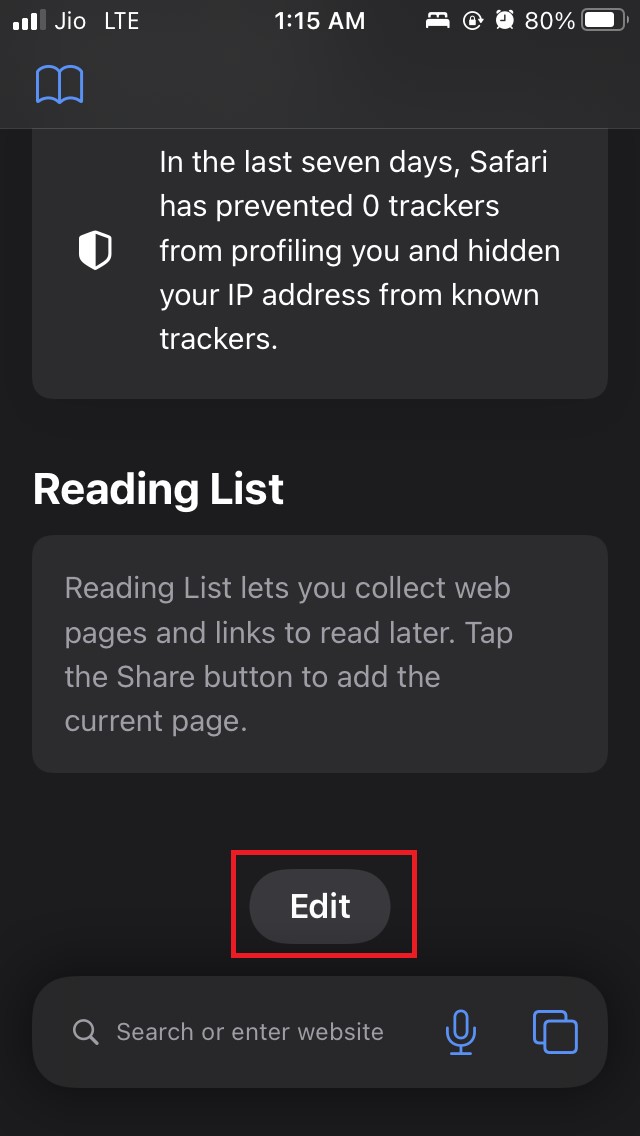
- Scrolle im neuen Tab nach unten und tippe auf die Bearbeiten-Schaltfläche
- Du wirst sehen, dass es eine Option namens Hintergrundbild gibt
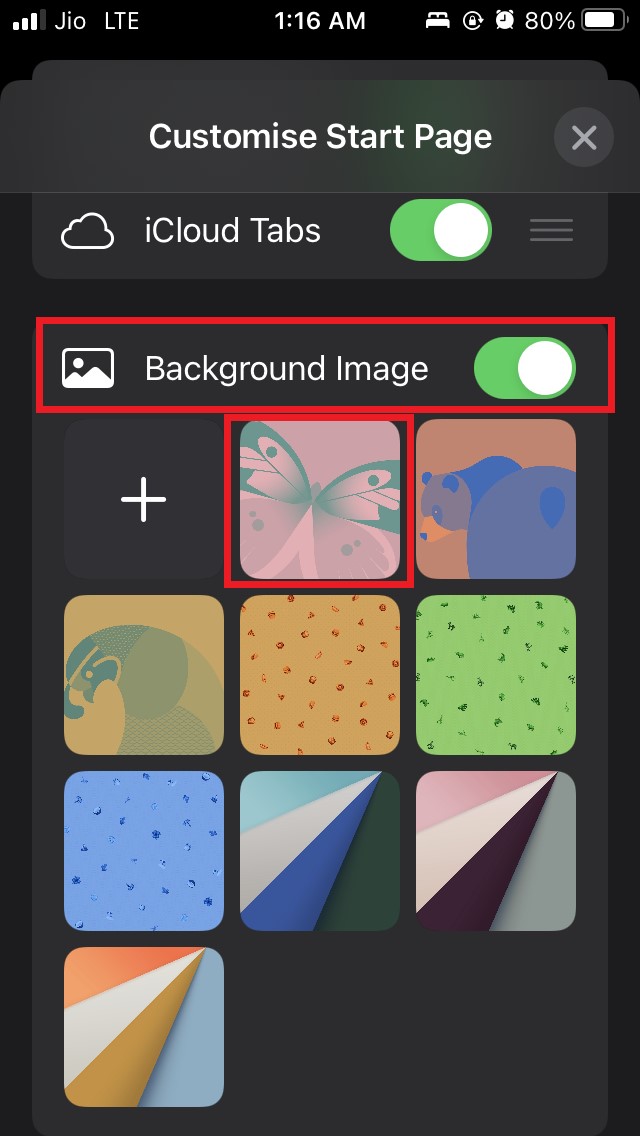
- Bitte tippe auf den Schalter daneben, um diese Option zu aktivieren, falls sie nicht bereits aktiviert ist [ in iOS 15 Beta sollte sie standardmäßig aktiviert sein ]
- Jetzt musst du ein Standardbild auswählen, das von iOS 15 bereitgestellt wird, und es als Hintergrund festlegen
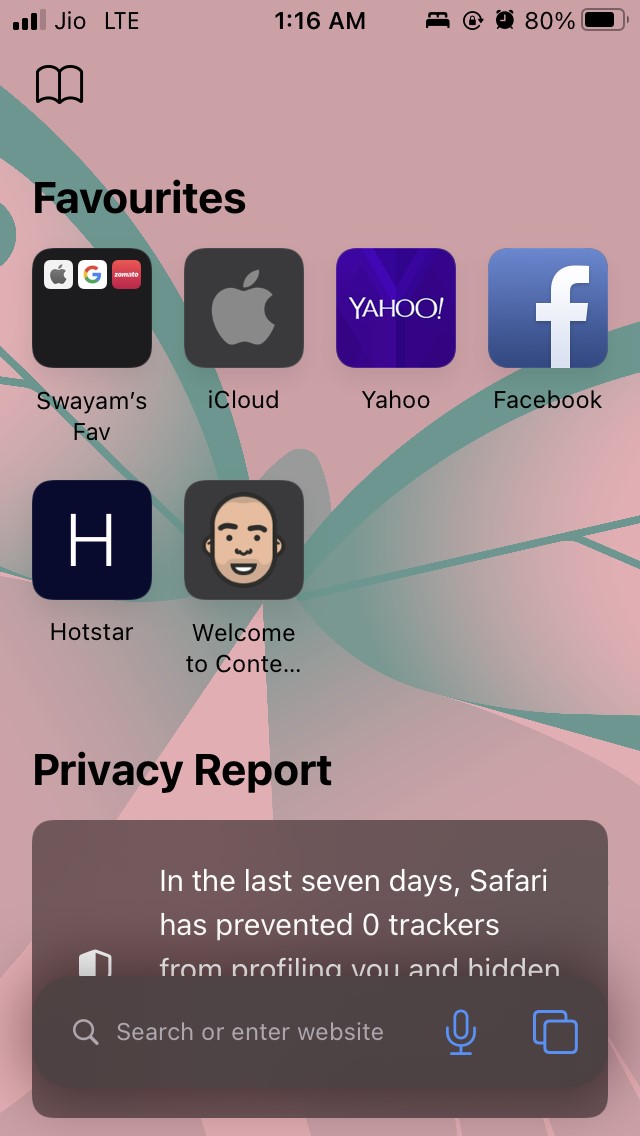
- Wähle eines der neun Bilder aus, und dasselbe Bild wird im Hintergrund des Startbildschirms des Safari-Browsers angezeigt. So wird es aussehen.
Festlegen eines benutzerdefinierten Bildes als Safari-Hintergrund
Jetzt lass uns sehen, wie man ein beliebiges Bild seiner Wahl im Hintergrund des Safari-Browsers festlegt.
- Öffne den Safari-Browser > scrolle nach unten und tippe auf Bearbeiten auf dem Startbildschirm des Browsers.
- Stelle sicher, dass die Hintergrundbildoption aktiviert ist, wie du es im vorherigen Abschnitt getan hast.
- Tippe auf die + Schaltfläche
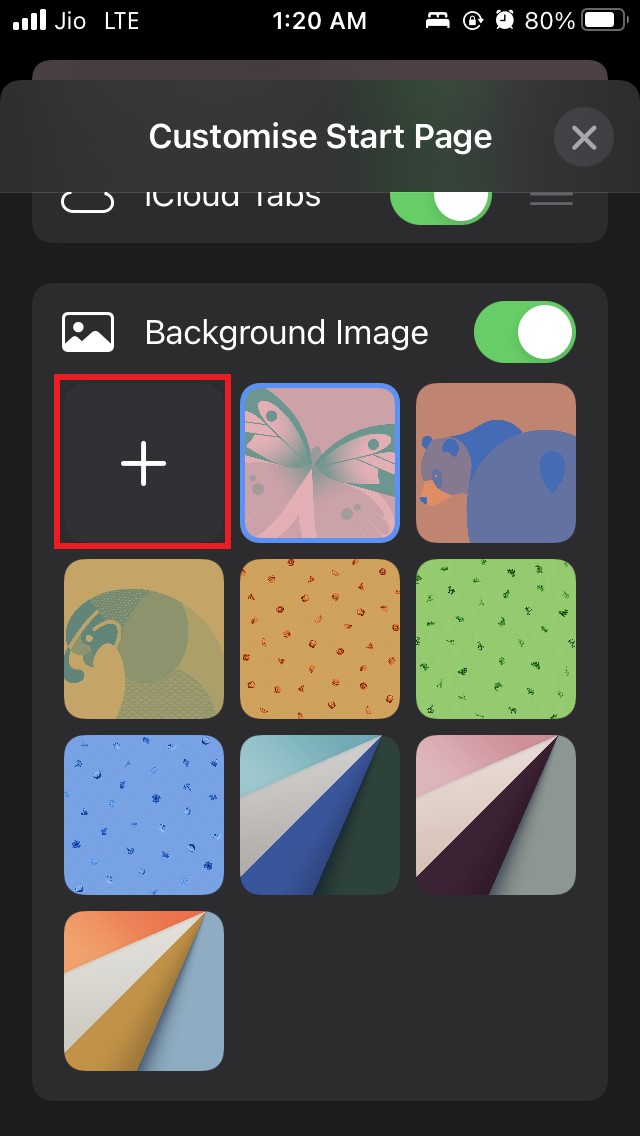
- Wähle jetzt ein beliebiges Bild deiner Wahl aus den Fotodateien auf deinem iPhone aus. Jedes Format wird unterstützt.

- So wird der Hintergrund des Safari-Browsers mit einem benutzerdefinierten Hintergrundbild aussehen.
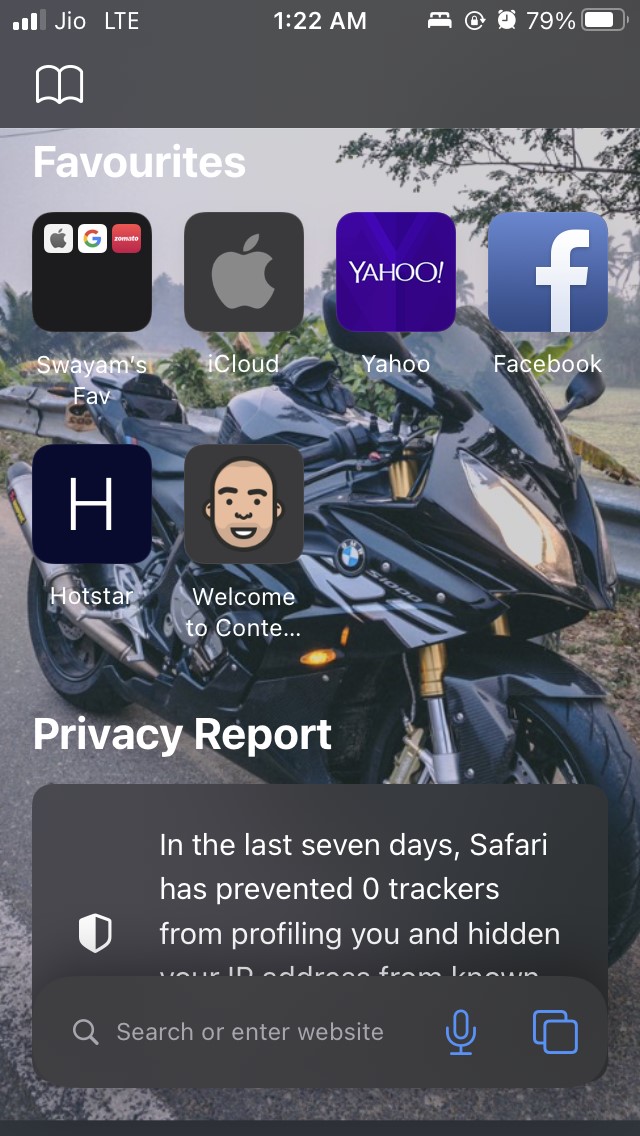
Das war’s auch schon zum Ändern des Hintergrundbilds im Safari-Browser auf dem neuen iOS 15.
Du kannst auch die gleichen Schritte wie in diesem Leitfaden beschrieben verwenden und das Hintergrundbild von Safari auf deinem iPad ändern, wenn du nur ein iPad verwendest. Probiere es aus, wenn du dein mobiles Betriebssystem anpassen möchtest.
Wenn du Gedanken zu Wie man das Hintergrundbild im Safari-Browser für iOS 15 anpasst? hast, dann hinterlasse gerne einen Kommentar im untenstehenden Kommentarfeld. Abonniere auch unseren DigitBin YouTube-Kanal für Video-Tutorials. Prost!
Erhalte neue Beiträge in deinem Posteingang.
Kein Spam. Jederzeit abmelden.