Windows 10 · 4 min read · Nov 27, 2025
So passen Sie Icons in Windows 10 an
Dann sehen die Standard-Icons von Windows nicht besonders aufregend aus, obwohl sie ihren Zweck erfüllen. Um die Icons in Windows 10 aufregend zu gestalten, haben wir einen Leitfaden vorbereitet, der Ihnen hilft, Ihre Icons anzupassen.
Hier sind einige Möglichkeiten, wie Sie Icons in Windows 10 ändern können, einschließlich Programm-, Datei- und Laufwerksicons.
Wo man benutzerdefinierte Icons für Windows 10 findet
Zuerst müssen Sie einige Icons besorgen, um die Standard-Icons von Windows 10 zu ersetzen. Auch wenn das Betriebssystem einige zusätzliche integrierte Icons hat, sind diese nicht besonders großartig.

Flaticon ist eine großartige Ressource für all Ihre Windows-Icon-Bedürfnisse. Diese Seite enthält über eine Million hochwertige Icons, die in Tausenden von praktischen Paketen angeordnet sind. Sie können entweder alle Icons in einem Paket auf einmal herunterladen oder einzelne Icons herunterladen.
Die Seite bietet Ihnen die Möglichkeit, in mehreren Formaten herunterzuladen. Aber wir empfehlen, dass Sie sie im PNG-Format herunterladen, damit Sie sie leicht in das ICO-Format konvertieren können. Bewahren Sie alle Rohdownloads in einem Ordner namens PNG Icons auf.
Sie können auch Findicons, IconArchive oder GraphicBurger ausprobieren, wenn Sie kein Icon finden konnten, das Ihnen gefällt.
Konvertieren von PNG-Bildern in ICO-Icons
Nur ICO-Dateien werden in Windows für seine Icons verwendet. Daher müssen Sie Bilder von PNG (oder anderen Formaten) konvertieren, bevor Sie sie für Icons verwenden.
ConvertICO bietet eine einfache Möglichkeit, dies zu tun. Sie können bis zu 50 PNG-Bilder auf einmal hochladen und in das ICO-Format konvertieren. Sie können sogar die URL eines Bildes eingeben, das Sie konvertieren möchten, und damit den Schritt des Herunterladens des PNG überspringen.
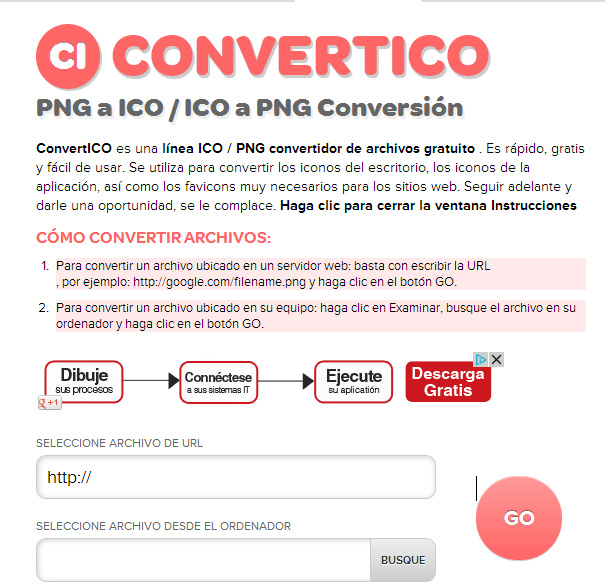
Bewahren Sie alle Ihre ICO-Dateien in ihren jeweiligen Ordnern auf. Stellen Sie sicher, dass Sie dies an einem dauerhaften Ort tun, da das Verschieben von Icon-Dateien, nachdem Sie sie festgelegt haben, Probleme verursachen wird.
Programm-Icons in Windows 10 anpassen
Windows 10 macht es einfach, das Programmicon für eine Verknüpfung zu variieren, jedoch nicht für die Hauptanwendung. Daher sollten Sie eine Desktop-Verknüpfung für das App-Icon erstellen, das Sie ändern möchten, falls Sie noch keine haben.
Um dies zu tun, suchen Sie im Startmenü nach einer App, klicken Sie mit der rechten Maustaste auf ihren Namen und wählen Sie Dateispeicherort öffnen. In dem sich öffnenden Ordner klicken Sie mit der rechten Maustaste auf den Programmnamen und wählen Sie Senden an > Desktop (Verknüpfung erstellen).
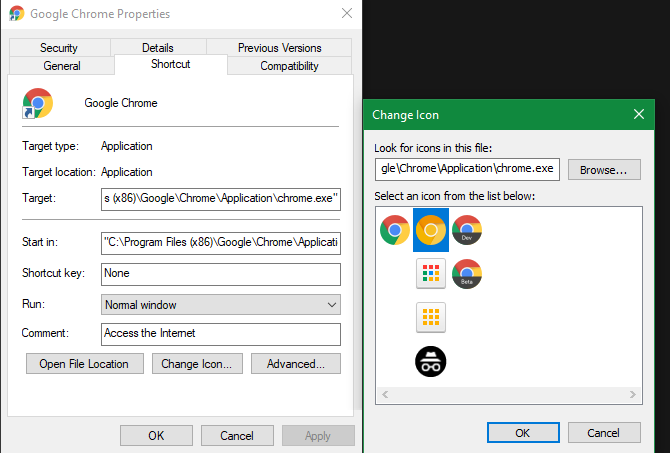
Jetzt können Sie die neue Verknüpfung auf Ihrem Desktop ändern.
- Klicken Sie mit der rechten Maustaste darauf und wählen Sie Eigenschaften, um ein neues Fenster zu öffnen.
- Wechseln Sie zur Registerkarte Verknüpfung.
- Klicken Sie auf die Schaltfläche Icon ändern, die sich unten befindet.
Sie sehen eine Liste anderer Icons, die in der App enthalten sind, falls vorhanden. Klicken Sie auf Durchsuchen, um Ihr eigenes Icon festzulegen, und navigieren Sie zu dem Ort, an dem Sie Ihre ICO-Dateien gespeichert haben.
Doppelklicken Sie auf das Icon, um es auszuwählen, und wählen Sie dann OK in beiden geöffneten Dialogfeldern. Und das war’s, Ihr Programmicon in Windows 10 wurde geändert.
Benutzerdefinierte Icons an die Taskleiste anheften
Wenn Sie die Icons in Ihrer Taskleiste anpassen möchten, folgen Sie den obigen Schritten, um benutzerdefinierte Desktop-Icons zu erstellen. Danach klicken Sie mit der rechten Maustaste auf eine Verknüpfung und wählen Sie An Taskleiste anheften.
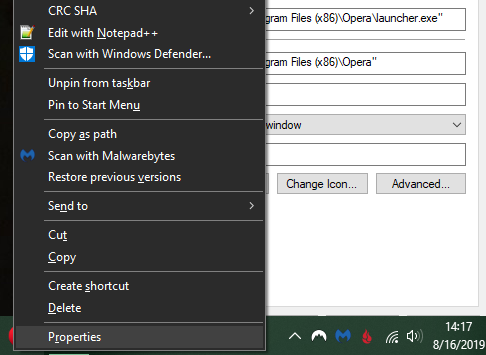
Sie können auch ein bereits an Ihre Taskleiste angeheftetes Icon anpassen, indem Sie Shift gedrückt halten, mit der rechten Maustaste auf das App-Icon klicken und Eigenschaften wählen. Folgen Sie von hier an denselben Schritten wie oben, um ein neues Icon festzulegen.
So passen Sie Datei-Icons nach Typ an
Um das Standard-Icon, das von Windows angezeigt wird, zu ändern, können Sie ein kostenloses Dienstprogramm namens FileTypesMan verwenden, um das Icon für jeden Dateityp zu ändern.
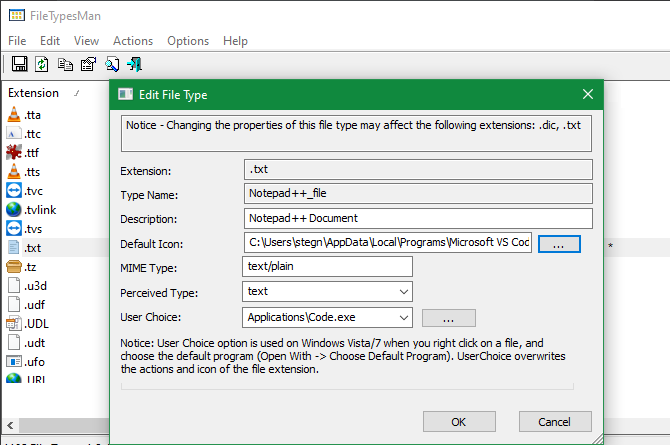
Sobald Sie es heruntergeladen und ausgeführt haben,
- Drücken Sie Strg + F, um den Dateityp zu finden, den Sie ändern möchten.
- Doppelklicken Sie dann darauf in der Liste, um ein neues Fenster mit vielen weiteren Optionen zu öffnen.
- Gehen Sie zum Feld Standard-Icon, klicken Sie auf die Schaltfläche … und Sie öffnen das vertraute Windows-Dialogfeld, das Ihnen ermöglicht, das Icon zu ändern.
Dann können Sie separate Icons einrichten, um Dateitypen zu unterscheiden, selbst wenn diese Dateien im selben Programm geöffnet werden. Zum Beispiel können Sie es einfacher machen, JPG- und HTML-Dateien auf einen Blick zu erkennen und sogar alte DOC Word-Dateien zu erkennen, die nicht das neuere DOCX-Format verwenden.
So passen Sie Laufwerks-Icons in Windows an
Möchten Sie die Icons anpassen, die Sie in diesem PC für Ihre verschiedenen Computerlaufwerke sehen? Ein kostenloses Dienstprogramm namens Drive Icon Changer macht dies einfach.
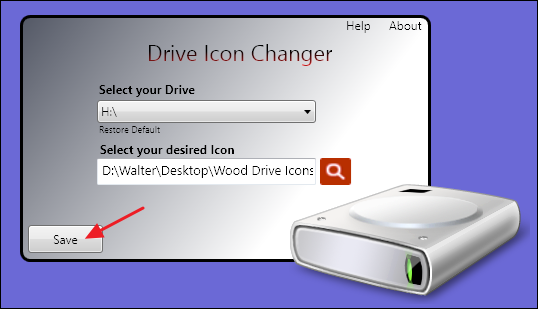
Es ist fast wie FileTypesMan, das oben erwähnt wurde, aber viel einfacher. Wählen Sie einfach ein Laufwerk und das gewünschte Icon aus, und es wird nach einem Neustart für Sie angewendet.
So ändern Sie die Icon-Größe in Windows 10
Wenn Sie nur die Größe der Icons in Windows 10 anpassen möchten, folgen Sie diesen Schritten. Gehen Sie zum Desktop, klicken Sie mit der rechten Maustaste auf einen leeren Bereich und wählen Sie Ansicht, um Kleine Icons, Mittlere Icons oder Große Icons auszuwählen.
Sie können sogar eine detaillierte Kontrolle über die Icon-Größe haben, indem Sie die Strg-Taste gedrückt halten und das Mausrad scrollen.
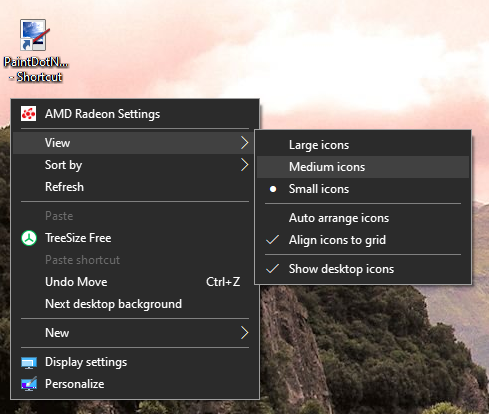
Sie finden weitere Größenoptionen im Menü des Datei-Explorers, indem Sie im selben Ansicht-Menü gehen. Die Methode des Scrollens mit dem Mausrad bei gedrückter Strg-Taste funktioniert ebenfalls.
Weitere Informationen
- Hacker verkaufen 500.000 Zoom-Konten im Dark Web
- Apple zeigt Berichten zufolge COVID-19-Teststandorte an
- Facebook Gaming startet Turniere, um Langeweile während des Lockdowns zu bekämpfen
Erhalte neue Beiträge in deinem Posteingang.
Kein Spam. Jederzeit abmelden.