Windows 11 · 5 min read · Oct 03, 2025
So passen Sie Symbole in Windows 11 an
Sind Sie gelangweilt von den Standard-App-Symbolen in Windows 11? Wenn ja, dann machen Sie sich keine Sorgen. Es gibt eine großartige Möglichkeit, Ihre Standard-Symbole in Windows 11 anzupassen. Sie haben richtig gehört! Windows ermöglicht es den Benutzern, ihre PCs mit den integrierten Tools und Funktionen anzupassen. Wenn Sie mit den Standard-Symbolen gelangweilt sind, können Sie die Symbole mühelos anpassen.
Durch das Ändern der Standard-Symbole auf einem Windows 11-Computer können Sie Ihren PC personalisieren, indem Sie die allgemeinen Symbole des Ordners und der Verknüpfungen ändern. Dies kann Ihrem Computer ein frisches Aussehen verleihen. In diesem Tutorial zeigen wir Ihnen die besten Möglichkeiten, Symbole in Windows 11 anzupassen. Lassen Sie uns einen Blick darauf werfen.
Ändern von Desktop-Symbolen über die Einstellungen-App
In Windows 11 stehen Desktop-Symbole an erster Stelle im Aussehen. Sie können jedoch die Einstellungen-App verwenden, um das Desktop-Symbol zu ändern. So geht’s.
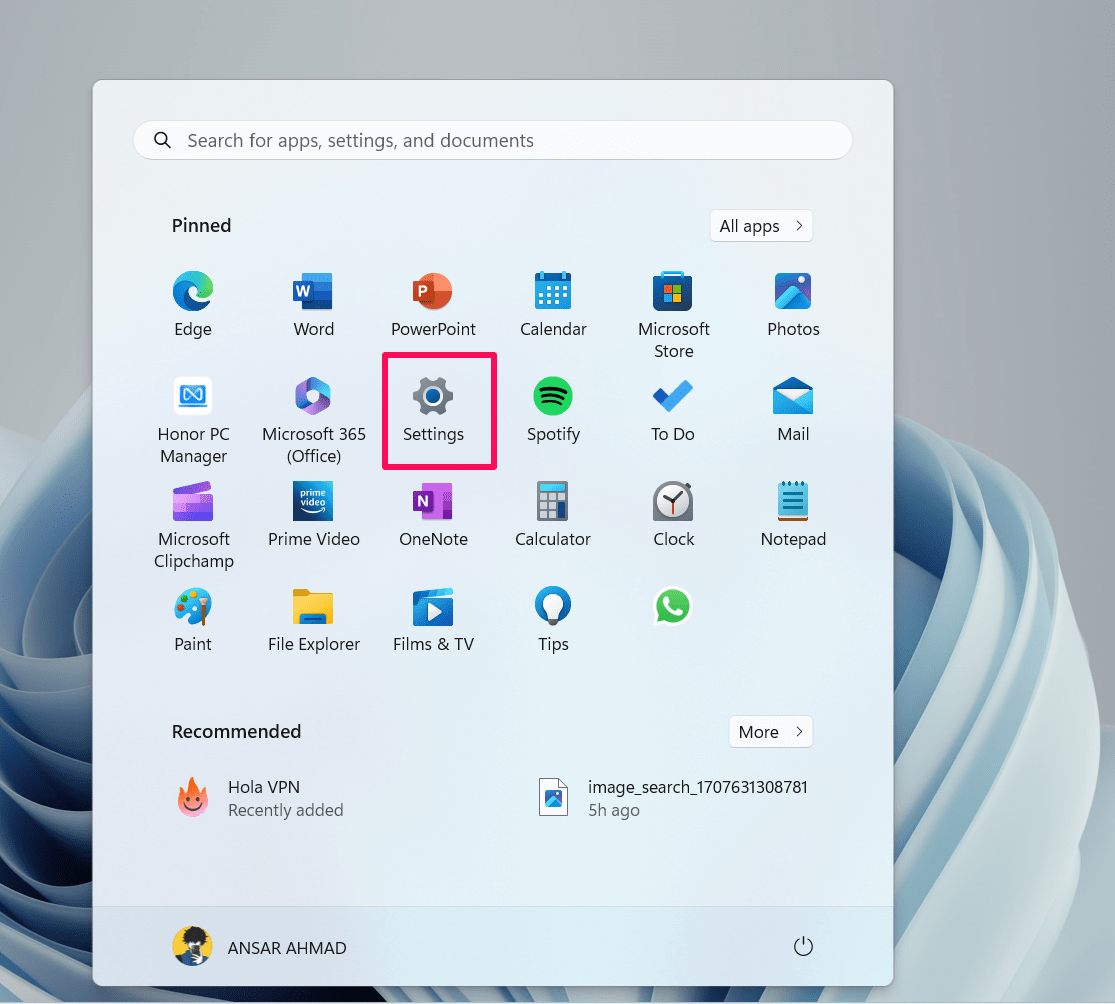
- Drücken Sie das Windows-Symbol, um das Startmenü zu öffnen, und klicken Sie auf die Einstellungen-App.
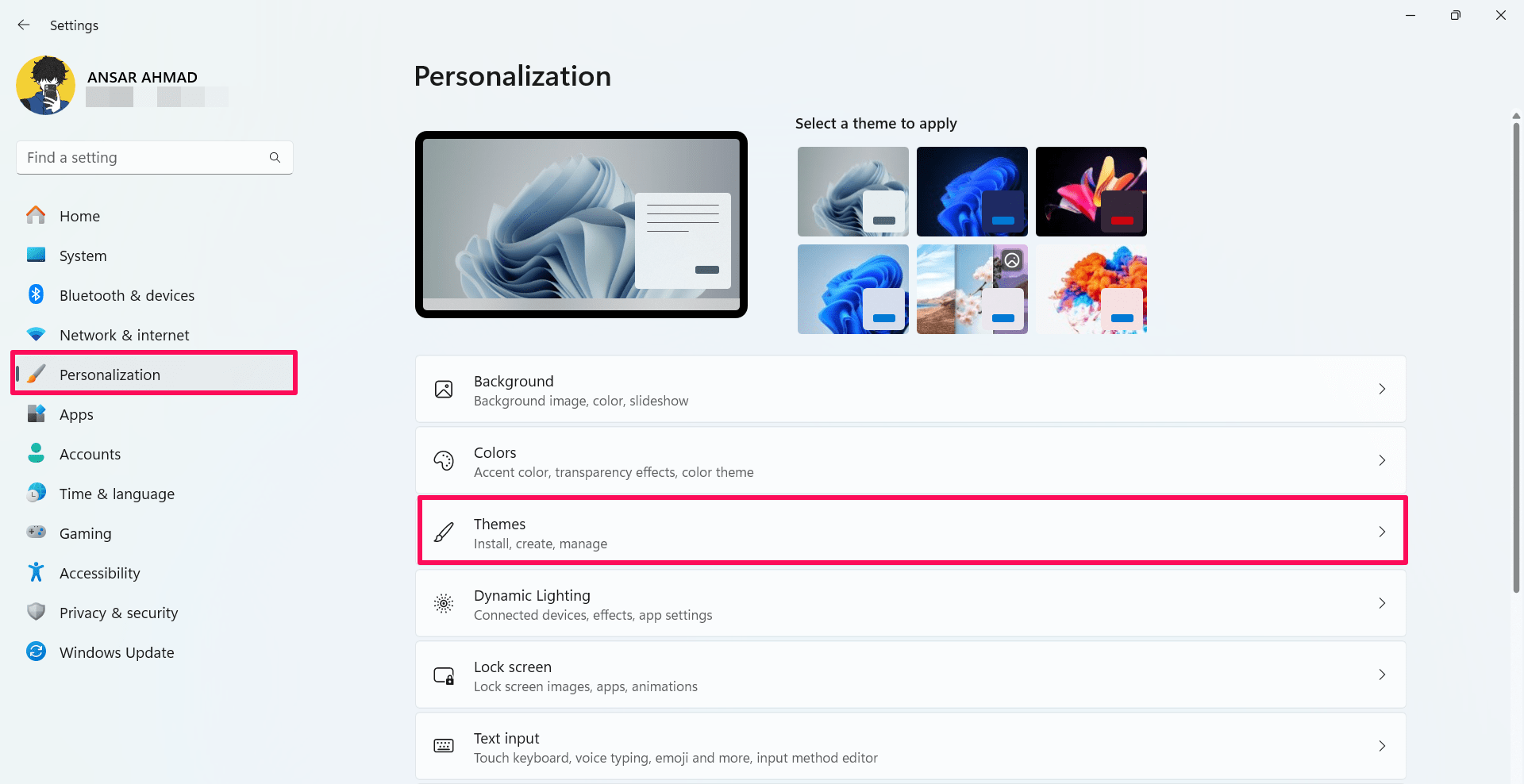
- Klicken Sie auf die Registerkarte Personalisierung in der linken Seitenleiste. Klicken Sie dann auf die Option Themen.
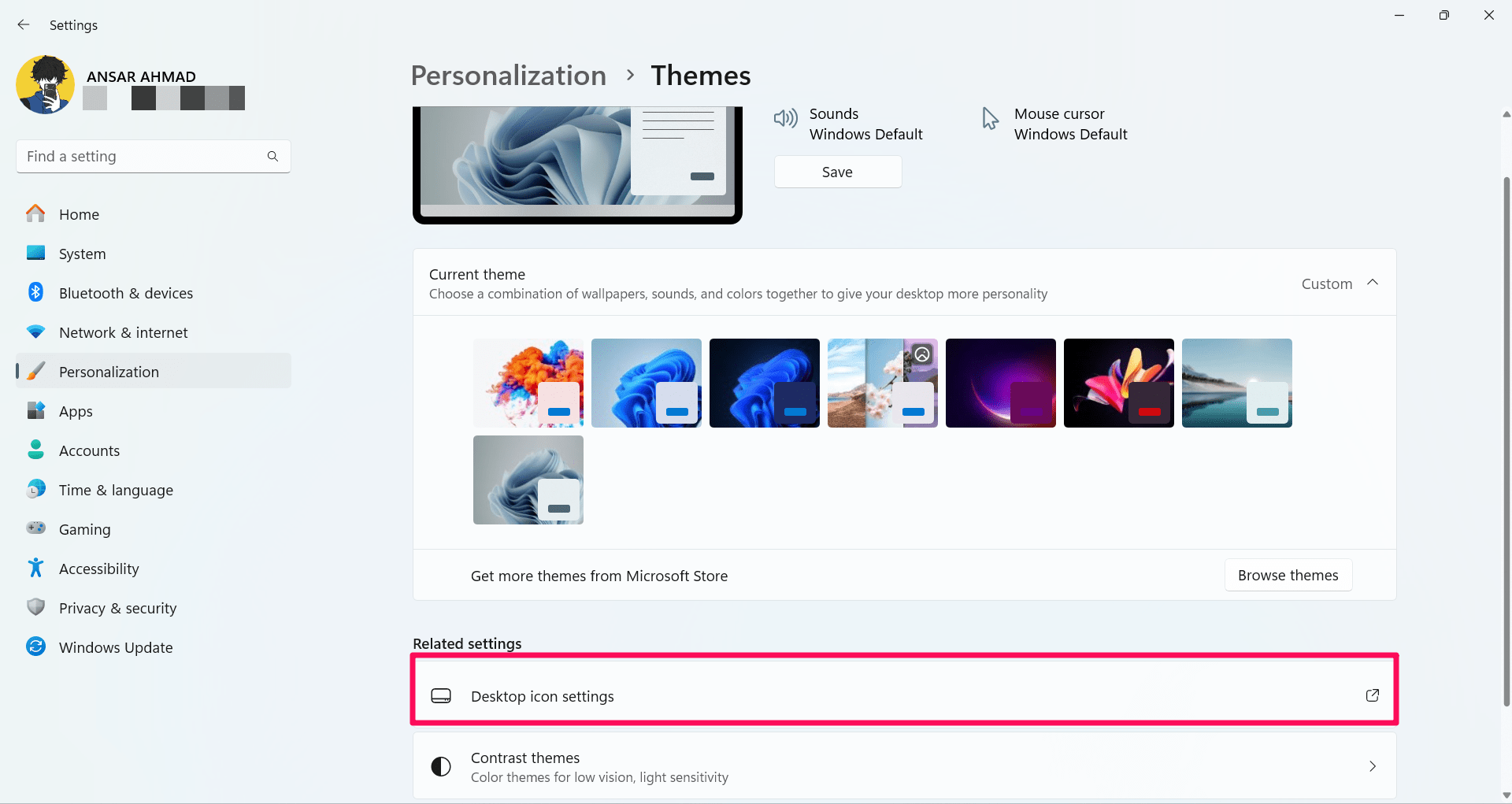
- Klicken Sie im Abschnitt Verwandte Einstellungen auf die Desktop-Symbol einstellungen.
- Wählen Sie das Desktop-Symbol aus, das Sie ändern möchten, und klicken Sie auf die Schaltfläche Symbol ändern.
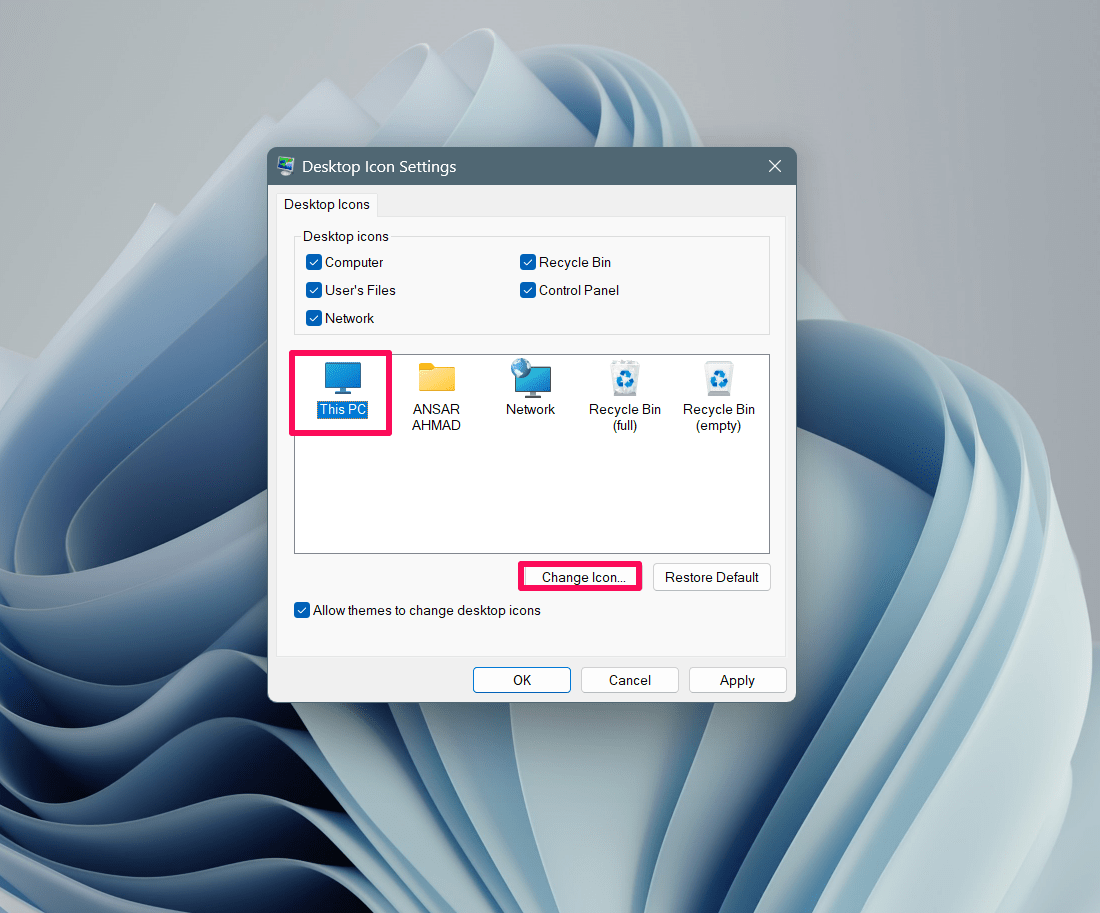
- Wählen Sie im Fenster Symbol ändern das Symbol aus, das Sie für die ausgewählten Symbole ändern möchten. Alternativ können Sie die Option Durchsuchen klicken, um benutzerdefinierte Symbole auszuwählen, die von einer Drittanbieterquelle heruntergeladen wurden.
- Nachdem Sie das Symbol ausgewählt haben, klicken Sie auf die Schaltfläche OK und dann auf Übernehmen, gefolgt von OK erneut.
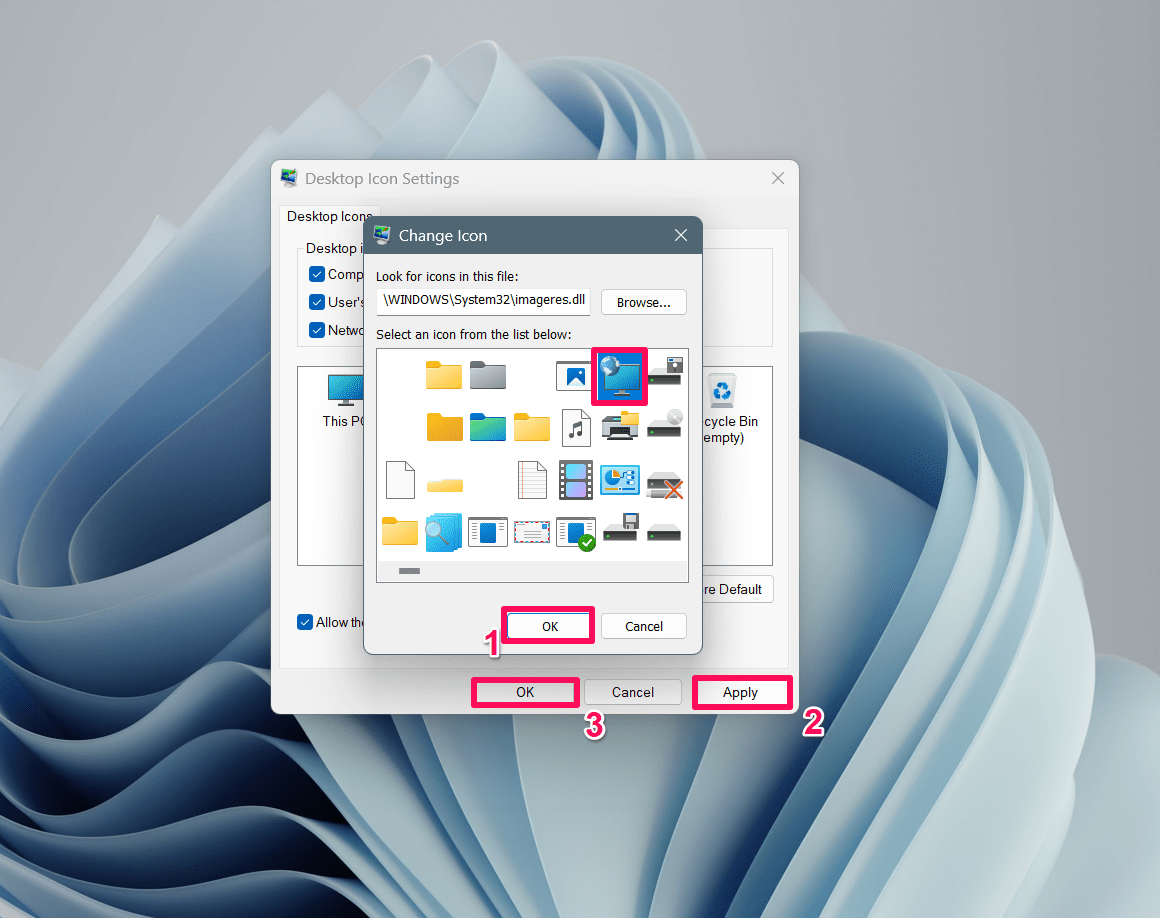
Jetzt sollten Sie bemerken, dass die Desktop-Symbole in die von Ihnen ausgewählten Symbole geändert wurden. Wenn Sie das geänderte Symbol zurücksetzen möchten, klicken Sie auf die Schaltfläche “Standard wiederherstellen” in den Desktop-Symbol-Einstellungen.
Anpassen von Verknüpfungssymbolen in Windows 11
Wenn Sie die Verknüpfungssymbole für bestimmte Anwendungen anpassen möchten, können Sie dies tun, indem Sie eine Verknüpfung erstellen. Stellen Sie zunächst sicher, dass die App-Verknüpfung für das Symbol, das Sie ändern möchten, erstellt wurde. Befolgen Sie dann diese Schritte, um die Verknüpfungssymbole zu ändern:
- Suchen Sie die Verknüpfungs-App, für die Sie das Symbol ändern möchten.
- Klicken Sie mit der rechten Maustaste auf das Verknüpfungssymbol und wählen Sie Eigenschaften aus dem Menü.
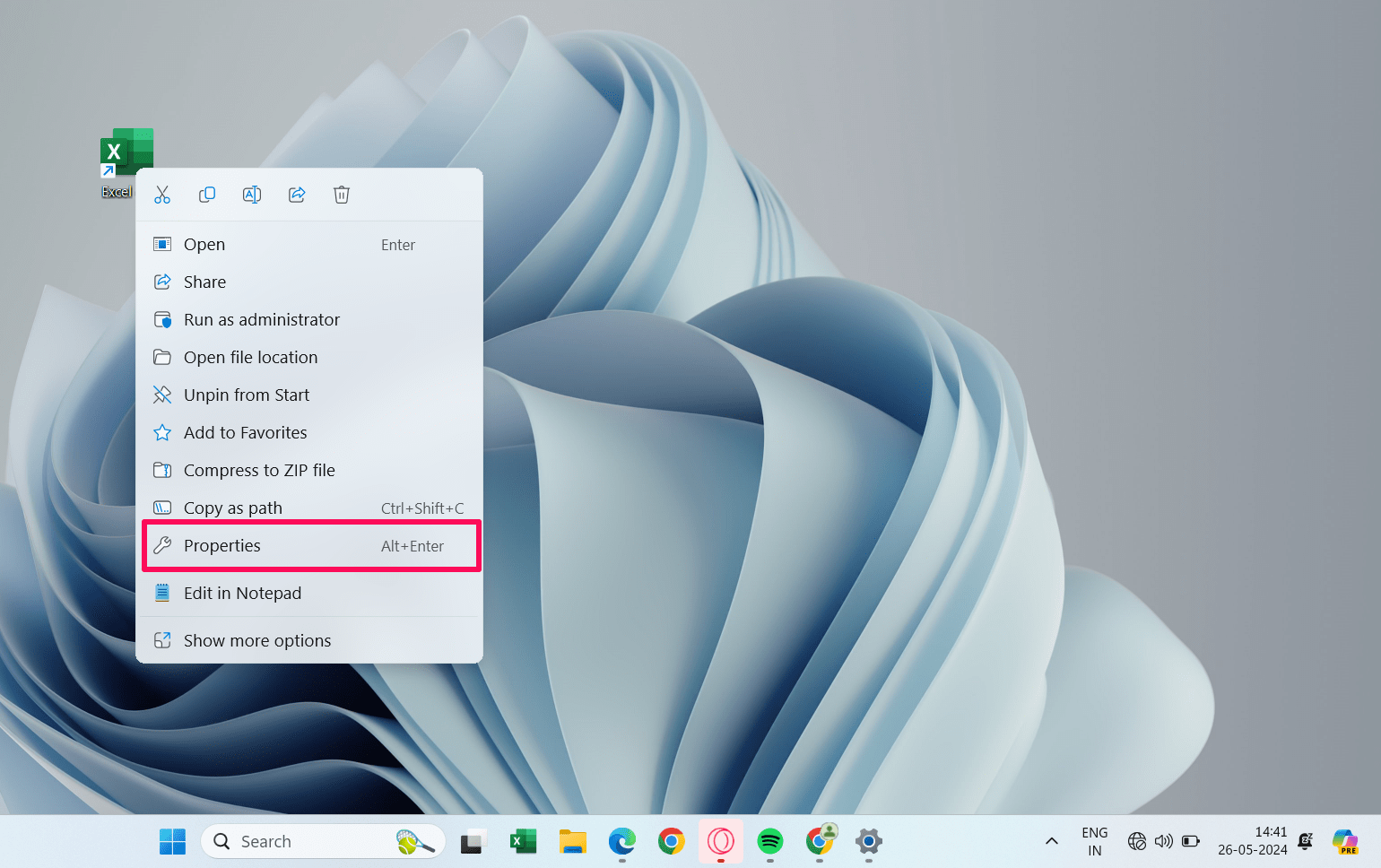
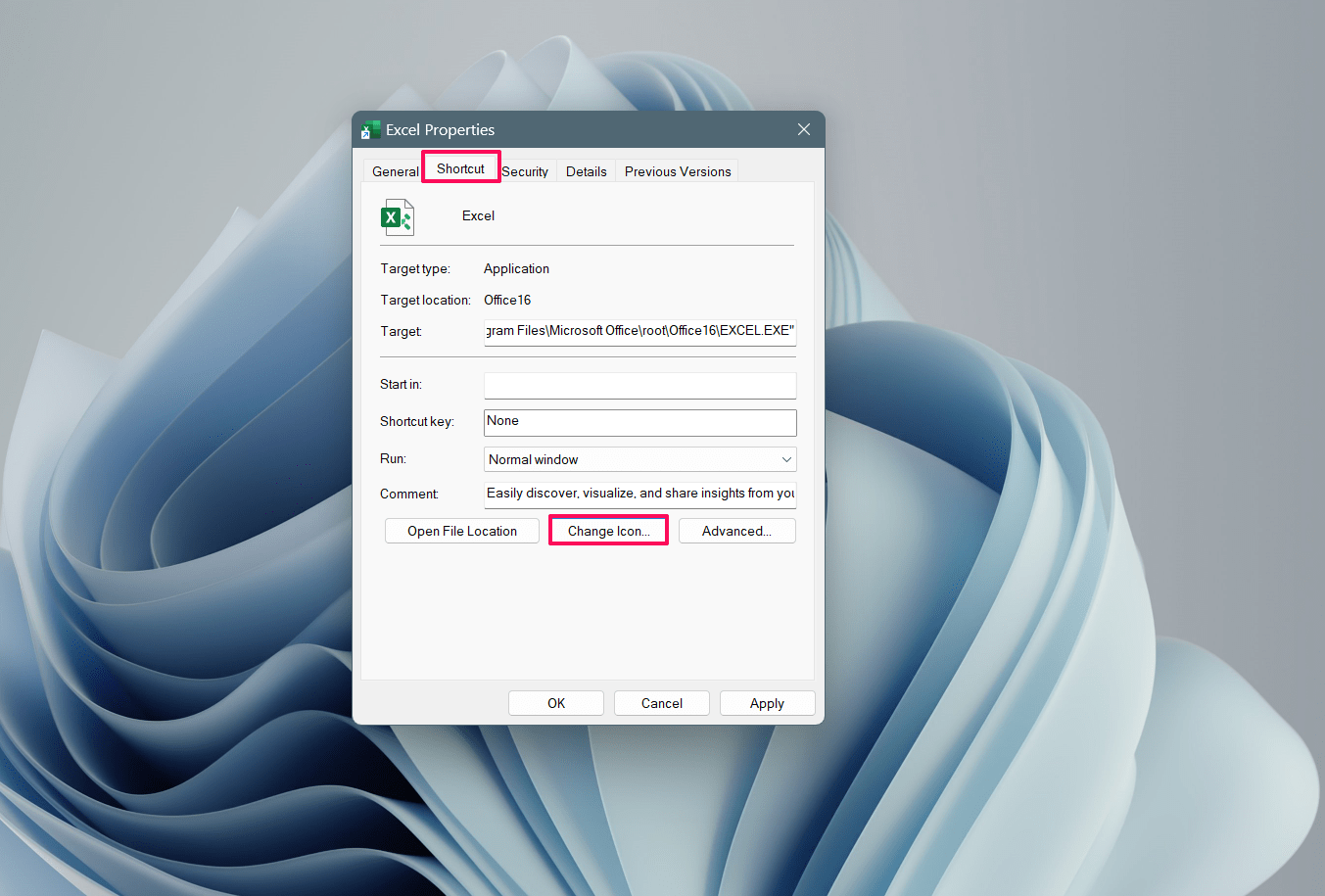
- Klicken Sie im Eigenschaftenfenster auf die Registerkarte Verknüpfung. Klicken Sie dann auf die Schaltfläche Symbol ändern.
- Wählen Sie im Fenster Symbol ändern das Symbol aus, das Sie durch das Standard-Symbol ersetzen möchten, und klicken Sie auf OK.
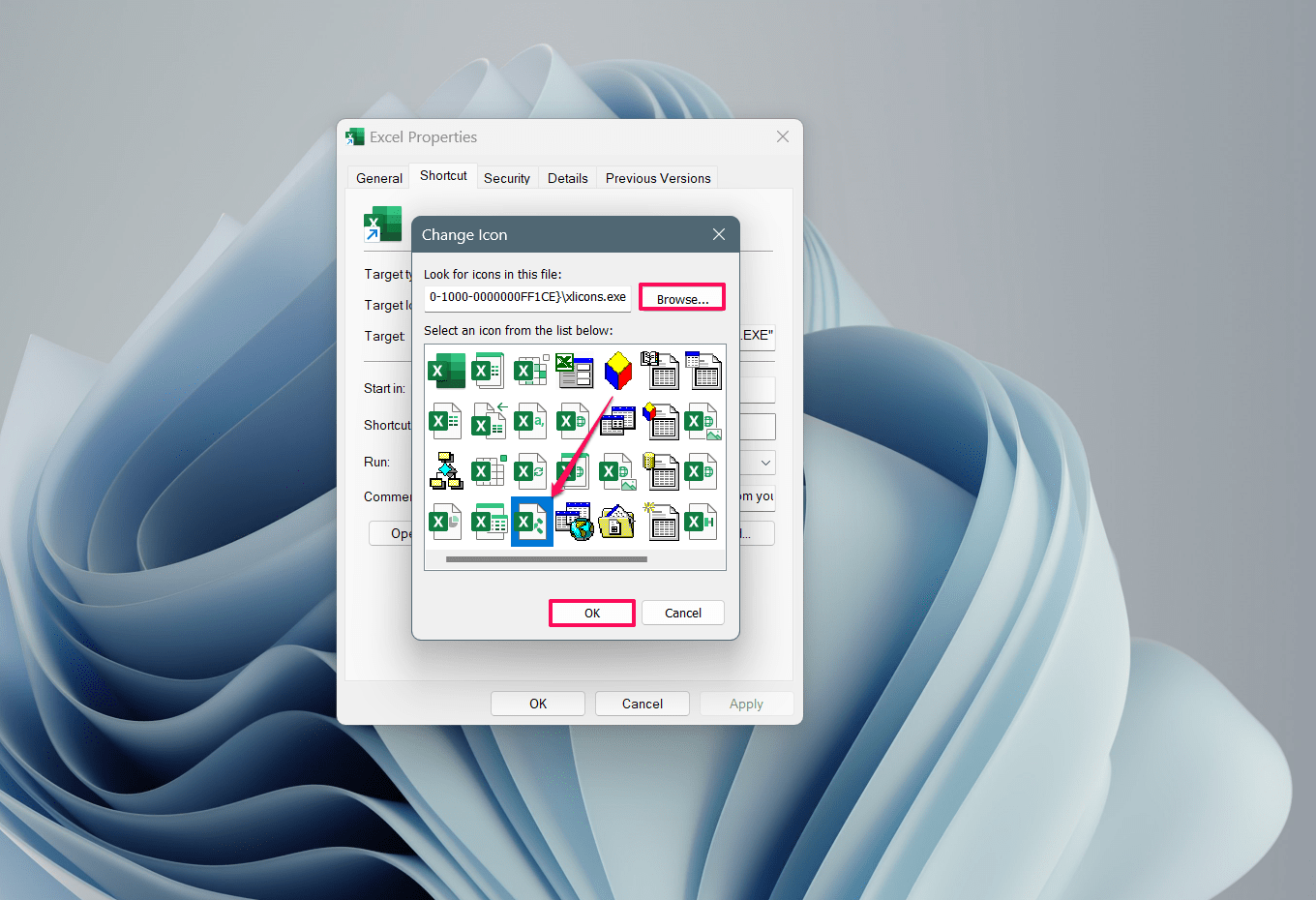
- Klicken Sie dann auf die Schaltfläche Übernehmen und wählen Sie OK, um die Änderungen zu speichern.
Ebenso können Sie das Symbol einer einzelnen App, die an der Taskleiste angeheftet ist, über das Eigenschaftenmenü anpassen. So geht’s.
- Halten Sie die Umschalttaste auf der Tastatur gedrückt und klicken Sie mit der rechten Maustaste auf die App, deren Symbol Sie in der Taskleiste ändern möchten.
- Wählen Sie Eigenschaften aus dem Popup-Menü.
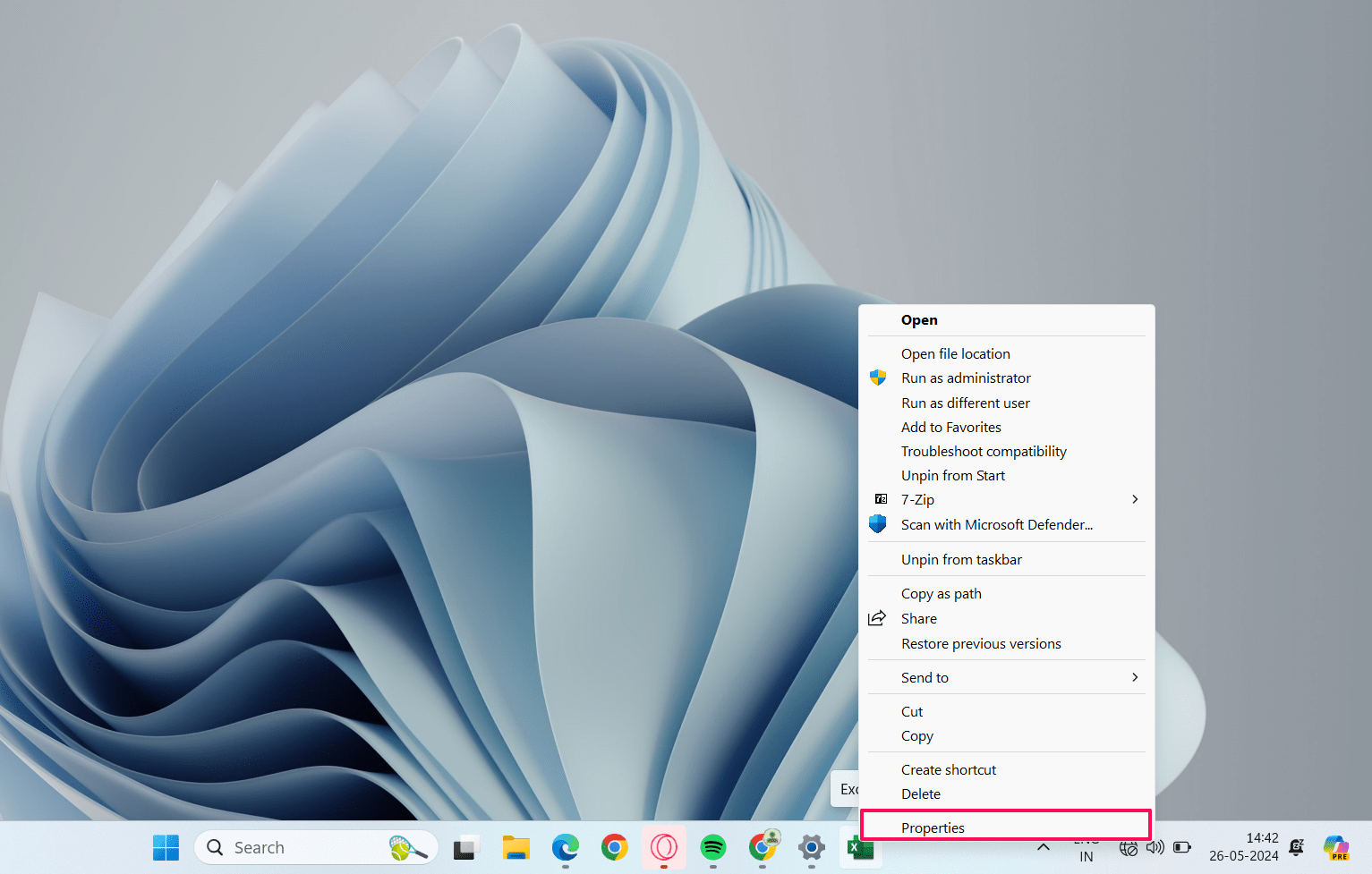
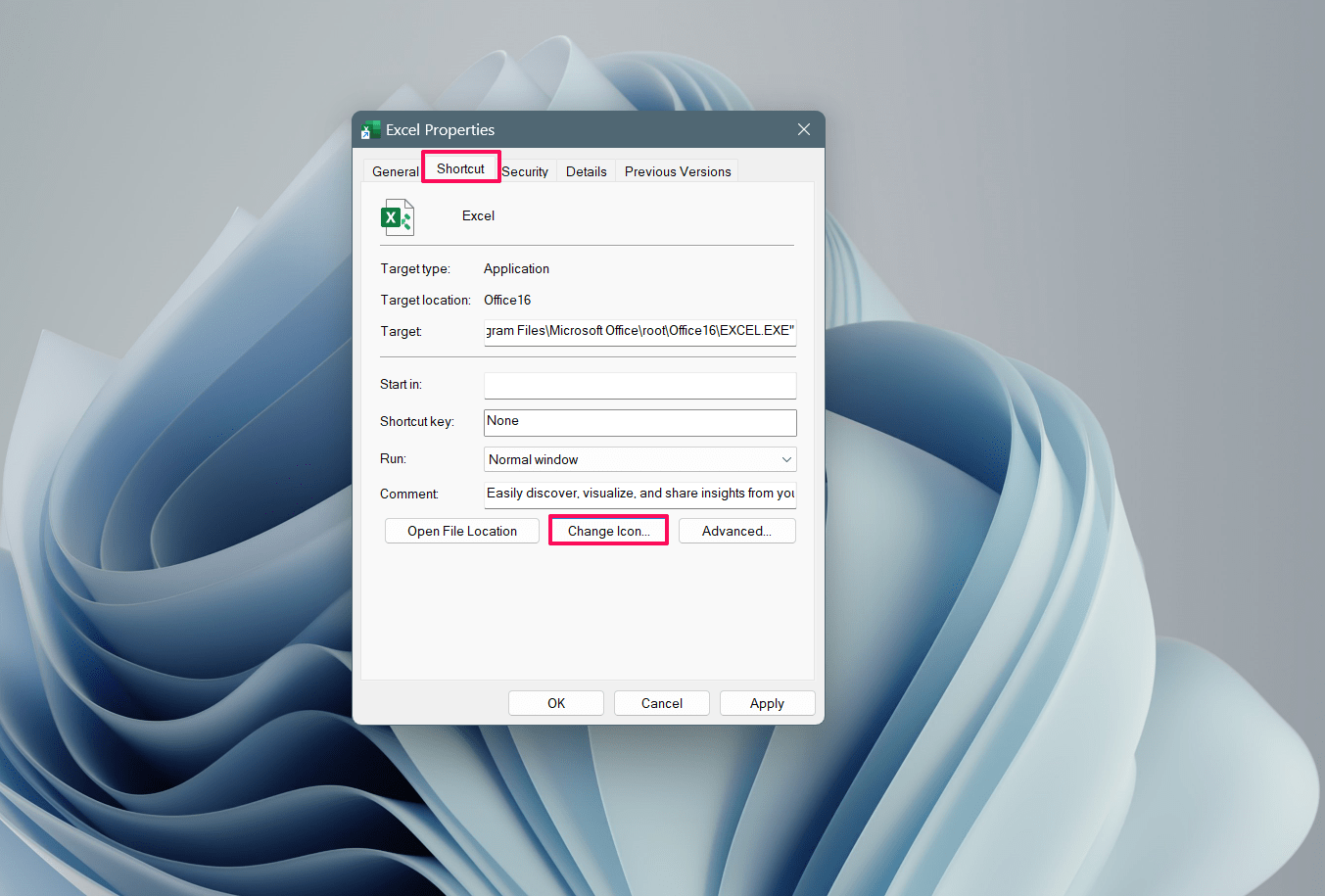
- Klicken Sie im Eigenschaftenfenster auf die Registerkarte Verknüpfung. Klicken Sie dann auf die Schaltfläche Symbol ändern.
- Wählen Sie im Fenster Symbol ändern das Symbol aus, das Sie durch das Standard-Symbol ersetzen möchten, und klicken Sie auf OK.
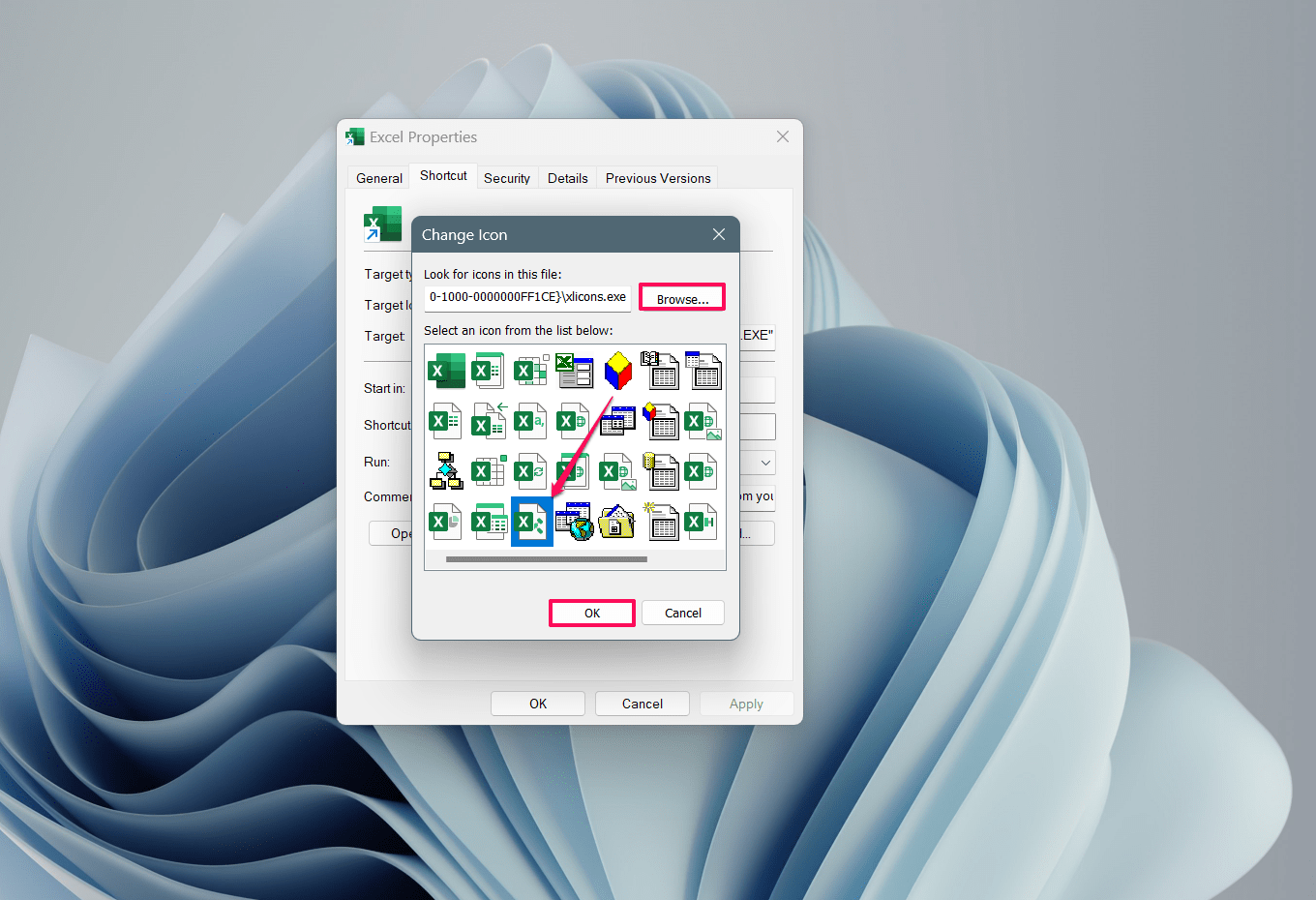
- Klicken Sie dann auf die Schaltfläche Übernehmen und wählen Sie OK, um die Änderungen zu speichern.
Jetzt sollten Sie bemerken, dass die Verknüpfungssymbole auf der Desktop-Seite in die ausgewählten Symbole geändert wurden.
Ändern von Ordnersymbolen in Windows 11
Wussten Sie, dass Sie die Ordnersymbole auf Ihrem Windows-Computer im Datei-Explorer anpassen können? Wenn Sie also die Ordnersymbole ändern möchten, befolgen Sie die folgenden Schritte:
- Drücken Sie die Windows + E Taste, um den Datei-Explorer zu öffnen.
- Klicken Sie mit der rechten Maustaste auf den Ordner und klicken Sie auf Eigenschaften.
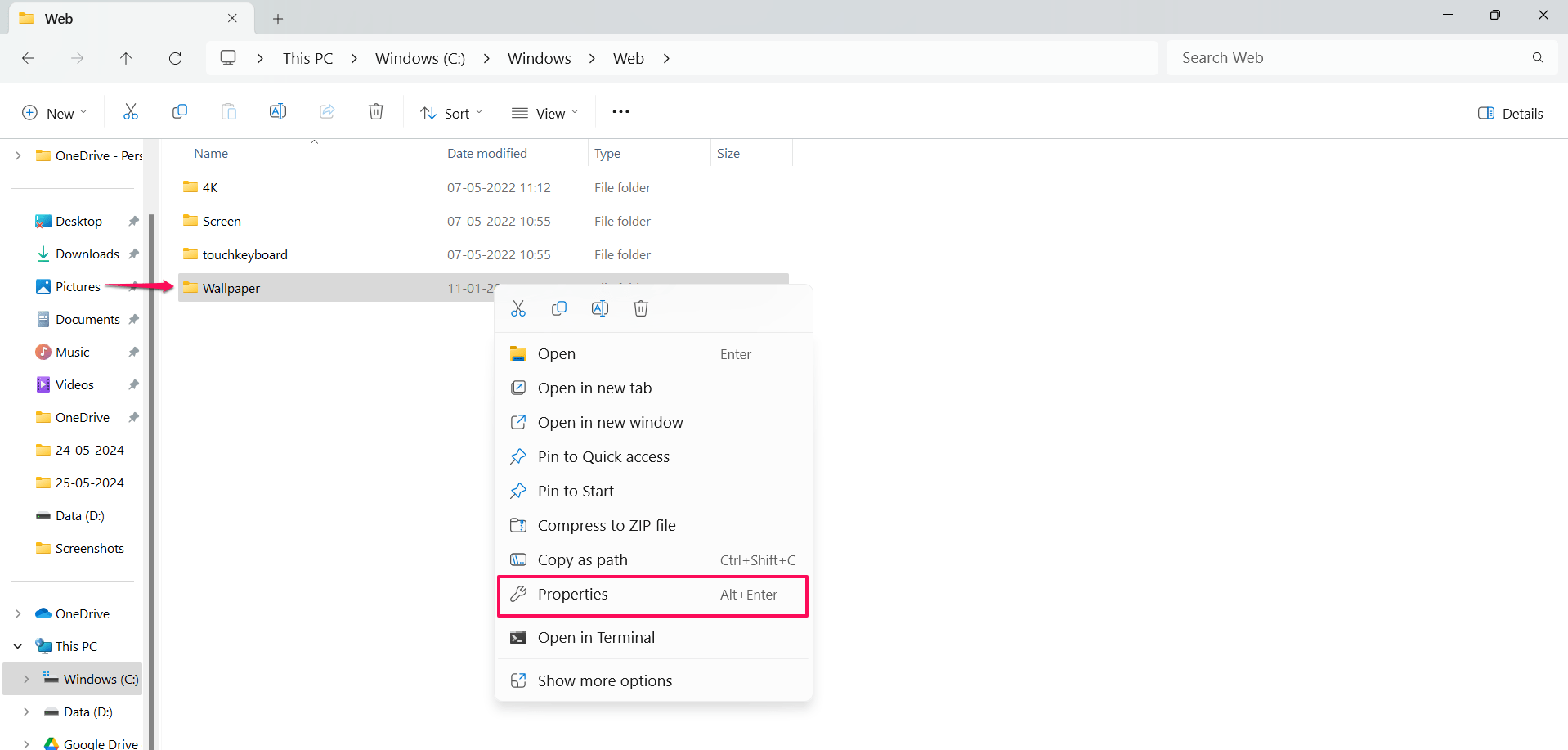
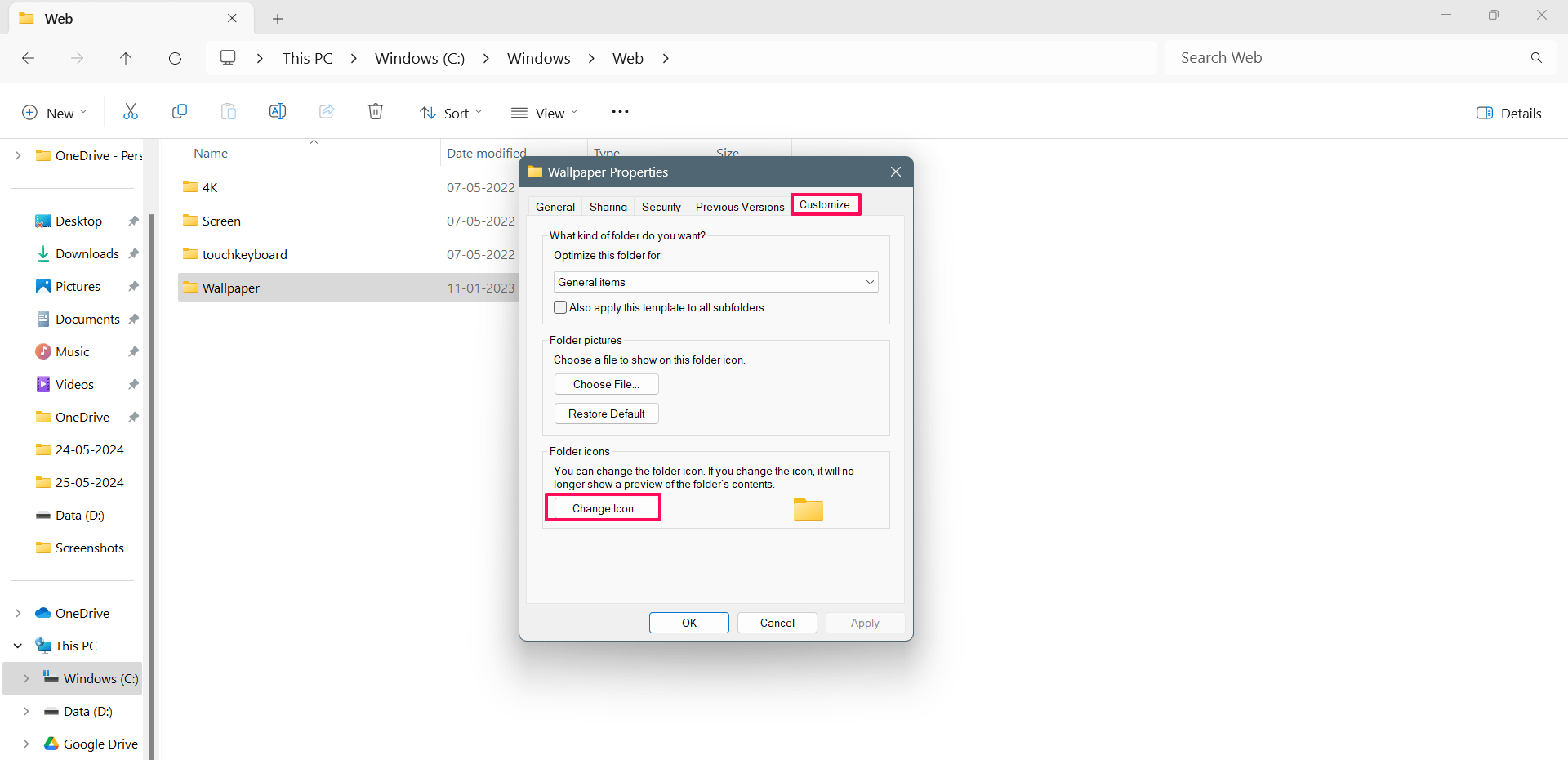
- Klicken Sie im Eigenschaftenfenster auf die Registerkarte Anpassen. Klicken Sie dann auf Symbol ändern.
- Wählen Sie hier das Symbol aus, das Sie ändern möchten, und klicken Sie auf OK.
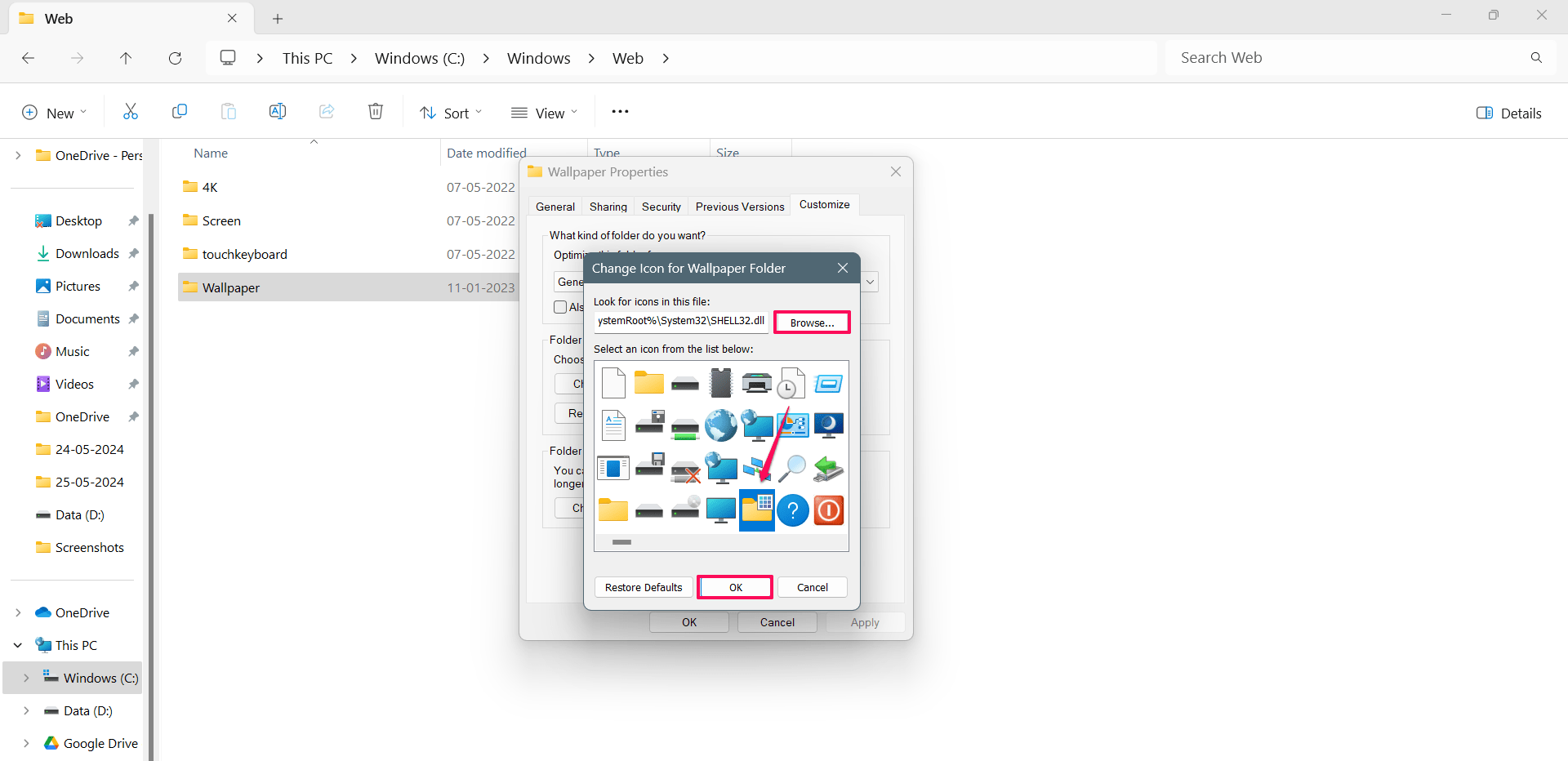
- Klicken Sie abschließend auf Übernehmen und dann auf OK, um die Änderungen zu speichern.
Jetzt sollten Sie sehen, dass die Ordnersymbole in die von Ihnen ausgewählten Symbole geändert wurden. Darüber hinaus können Sie die Ordnersymbole direkt auf der Desktop-Seite des PCs ändern, wenn der Ordner dort platziert ist.
So ändern Sie die Symbolgröße auf dem Desktop und im Datei-Explorer
Jetzt haben wir bereits entdeckt, wie Sie die Symbole auf einem Windows 11-PC ändern können. Aber was ist, wenn Sie die Symbolgröße auf dem Desktop und im Datei-Explorer ändern möchten? Glücklicherweise können Sie die Symbolgröße nach Ihren Bedürfnissen anpassen.
Um die Symbolgröße auf der Desktop-Seite zu ändern, klicken Sie mit der rechten Maustaste auf einen leeren Bereich auf dem Desktop und klicken Sie auf Ansicht, und wählen Sie dann die Größe aus, die Sie für die Symbolgröße festlegen möchten.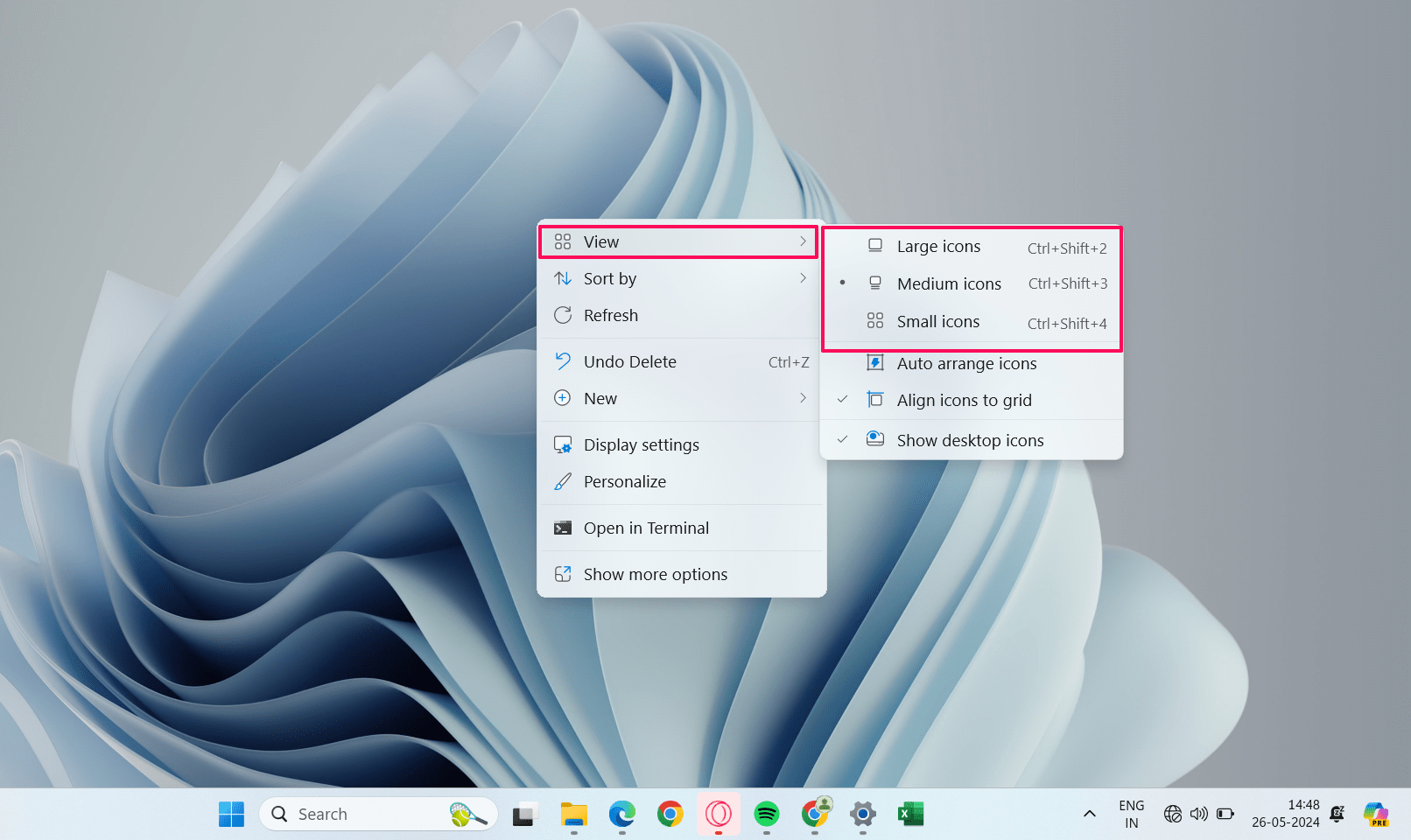
Jetzt sprechen wir über den Datei-Explorer. Sie können die Dateien und Ordnersymbole im Datei-Manager ändern. Alles, was Sie tun müssen, ist, auf das Menü Ansicht oben zu klicken und die Größe aus den verfügbaren Größen auszuwählen.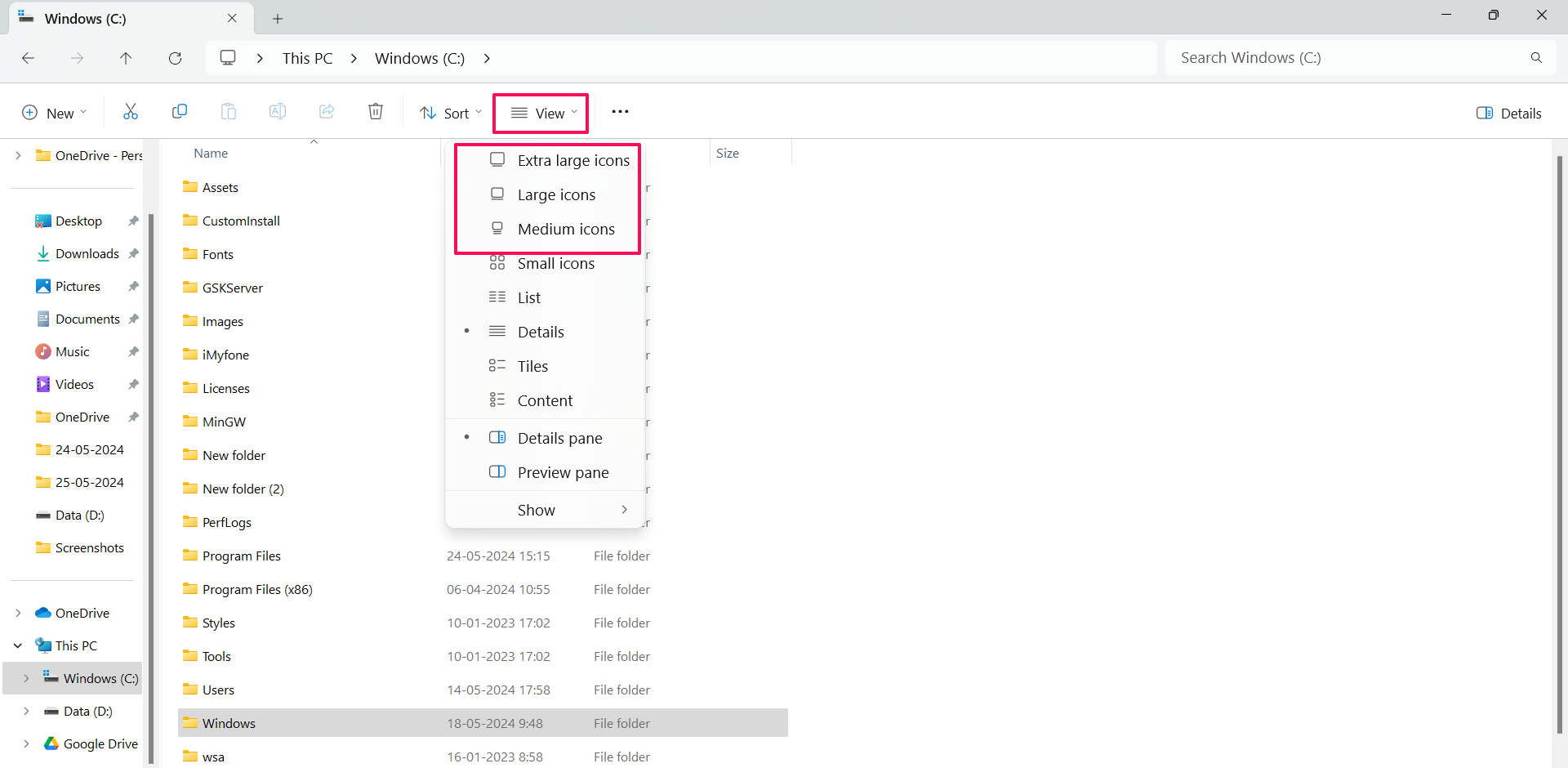
Häufig gestellte Fragen
1. Kann ich das Symbol für jede Anwendung auf dem Desktop ändern?
Ja, Sie können das Symbol für alle Apps oder Programme ändern, die sich auf der Desktop-Seite befinden.
2. Kann ich das Symbol für eine bestimmte Datei oder einen bestimmten Ordner ändern?
Ja, Sie können das Symbol für eine bestimmte Datei oder einen bestimmten Ordner im Datei-Explorer ganz einfach ändern. Darüber hinaus können Sie das Ordnersymbol direkt auf der Desktop-Seite ändern, wenn es dort platziert ist.
3. Muss ich Drittanbieter-Software installieren, um Symbole anzupassen?
Nein, Sie müssen keine Drittanbieter-Software-Apps installieren, um die Symbole für eine bestimmte Anwendung anzupassen. Windows verfügt über ein integriertes Tool, mit dem Sie die Symbole ändern können, die Sie möchten.
4. Kann ich das Symbol auf das Standardsymbol zurücksetzen?
Ja, Sie können auf das Standardsymbol zurücksetzen, indem Sie die Schaltfläche Standard wiederherstellen in den Desktop-Symbol-Einstellungen klicken.
Wenn Sie Gedanken zu So passen Sie Symbole in Windows 11 an haben, können Sie gerne unten im Kommentarfeld schreiben. Abonnieren Sie auch unseren DigitBin YouTube-Kanal für Video-Tutorials. Prost!
Erhalte neue Beiträge in deinem Posteingang.
Kein Spam. Jederzeit abmelden.