Windows 11 · 3 min read · Dec 20, 2025
Wie man Windows 11 von Bloatware befreit für bessere Leistung?
Wenn Sie jemals das Gefühl hatten, dass Ihr Windows 11-PC langsam läuft, sollten Sie sich daran erinnern, dass viele Prozesse und Dienste auf Ihrem PC laufen, die die Leistung Ihres PCs beeinträchtigen.
In diesem Fall ist das erste, was Sie tun müssen, Windows 11 von Bloatware zu befreien, was der Prozess ist, Bloatware von Ihrem PC zu entfernen.
Zunächst einmal wird Bloatware als die Software oder Programme bezeichnet, die Sie nicht verwenden, die aber dennoch auf Ihrem PC laufen und vorinstalliert sind, sodass Sie keine Möglichkeit haben, sie zu entfernen.
Diese Programme laufen im Hintergrund Ihres Systems, sodass sie sowohl Ihren Speicherplatz beanspruchen als auch den Akku entladen, wenn Sie auf demselben Computer arbeiten.
Jetzt sind wir hier, um Ihnen zu sagen, dass es ein Tool namens „ThisIsWin11“ gibt, das Ihnen hilft, Bloatware in wenigen Minuten einfach von Ihrem PC zu entfernen.
Dieses Tool ist auf GitHub verfügbar und Sie können viele Komponenten mit diesem einfachen Softwarestück deinstallieren.
In diesem Artikel zeigen wir Ihnen, wie Sie Bloatware unter Windows 11 mit diesem Tool entfernen:
Wie man Windows 11 von Bloatware befreit
Das Entfernen von Bloatware kann sehr knifflig sein, da Sie zu jedem einzelnen Programm gehen und sie nacheinander entfernen müssen.
Glücklicherweise können Sie mit dem ThisIsWin11-Tool Bloatware in Windows 11 innerhalb von Minuten entfernen.
Befolgen Sie einfach die unten aufgeführten Schritte, und Sie können dasselbe tun:
- Öffnen Sie die GitHub-Website und öffnen Sie diesen Link und gehen Sie zum Abschnitt Assets.
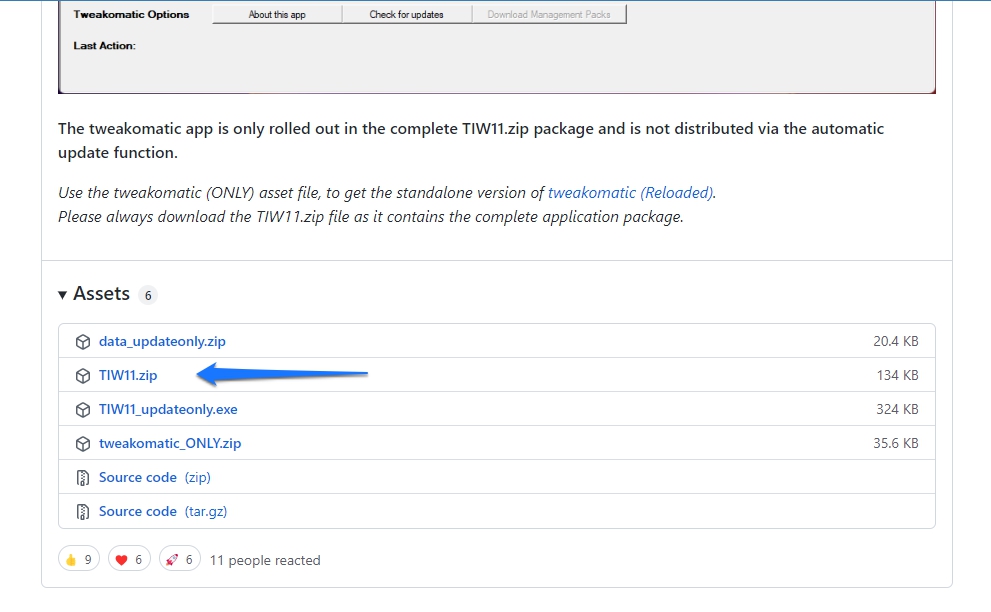
- Klicken Sie nun auf den Link TIW11.zip, um die Datei auf Ihrem Computer zu speichern.
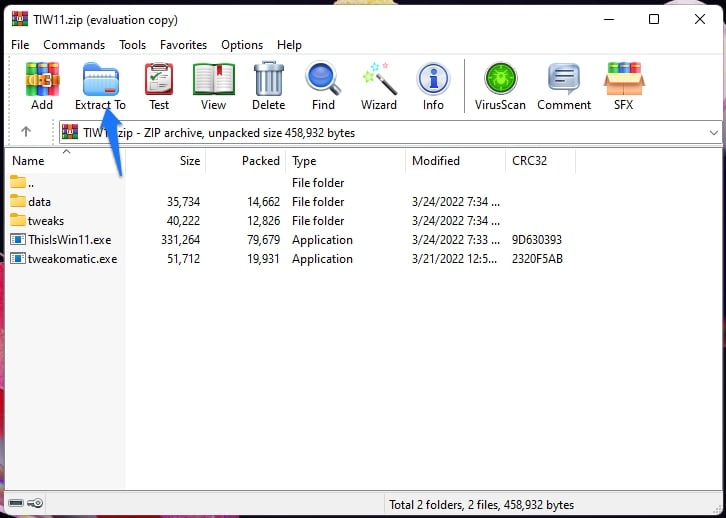
- Öffnen Sie die Datei, sobald sie heruntergeladen ist, und klicken Sie auf den Befehl Alle extrahieren in der Befehlsleiste.
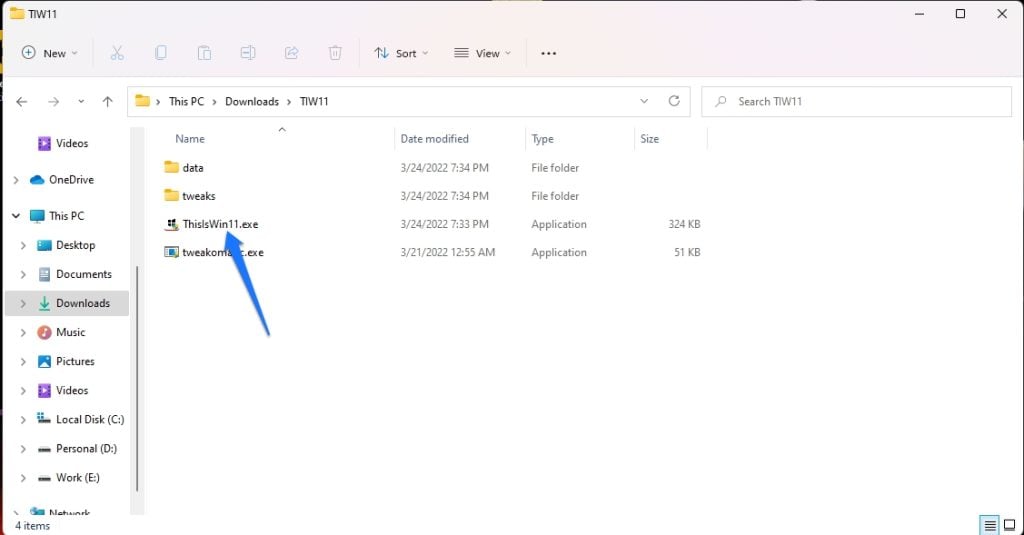
- Sobald der Ordner extrahiert ist, öffnen Sie ihn und suchen Sie die Datei ThisIsWin11.exe und starten Sie die Anwendung, indem Sie doppelt auf die Datei klicken.
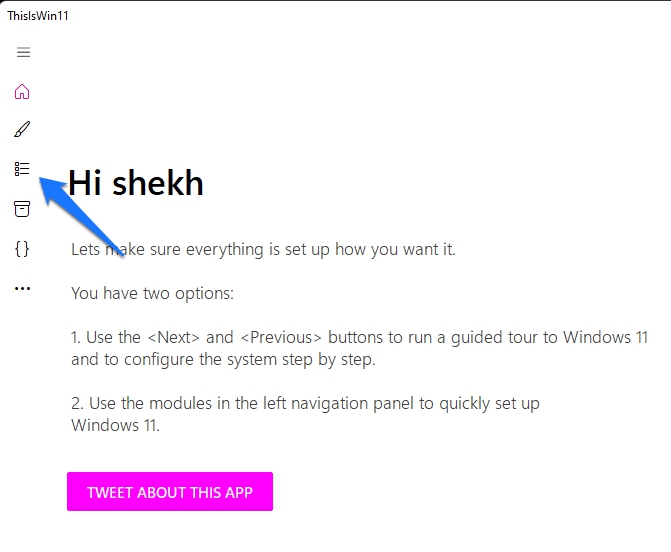
- Nachdem das Tool geöffnet ist, überprüfen Sie die linke Seite des Tools, wo Sie die Option Windows 11 von Bloatware befreien sehen werden.
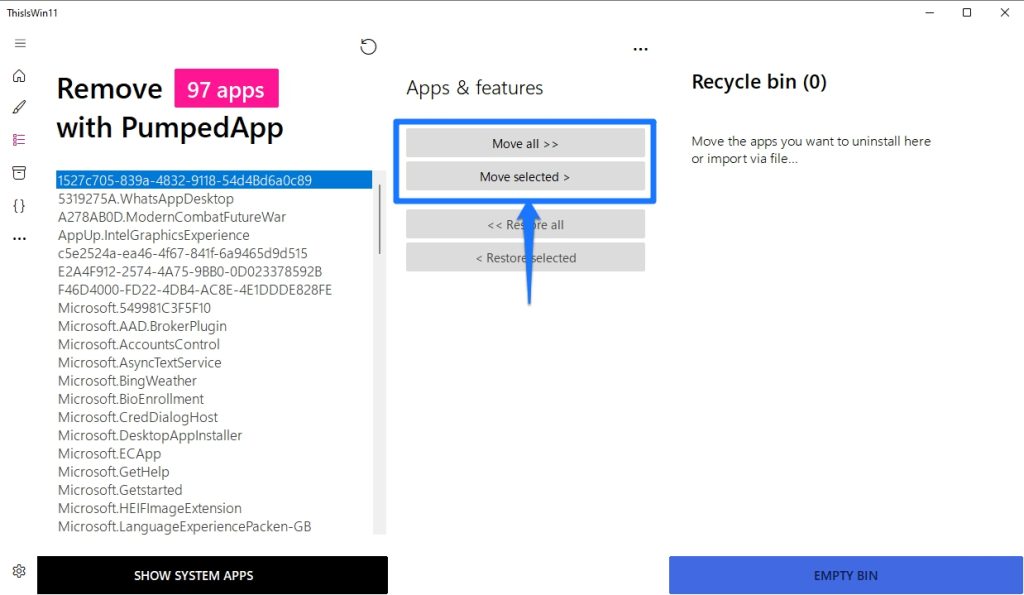
- Hier können Sie auf die Schaltfläche Alle verschieben klicken, um alle Apps zu deinstallieren und die Leistung Ihres Systems zu verbessern.
- Danach sehen Sie die Schaltfläche Papierkorb leeren in der unteren rechten Ecke, klicken Sie darauf, und alle Bloatware wird entfernt.
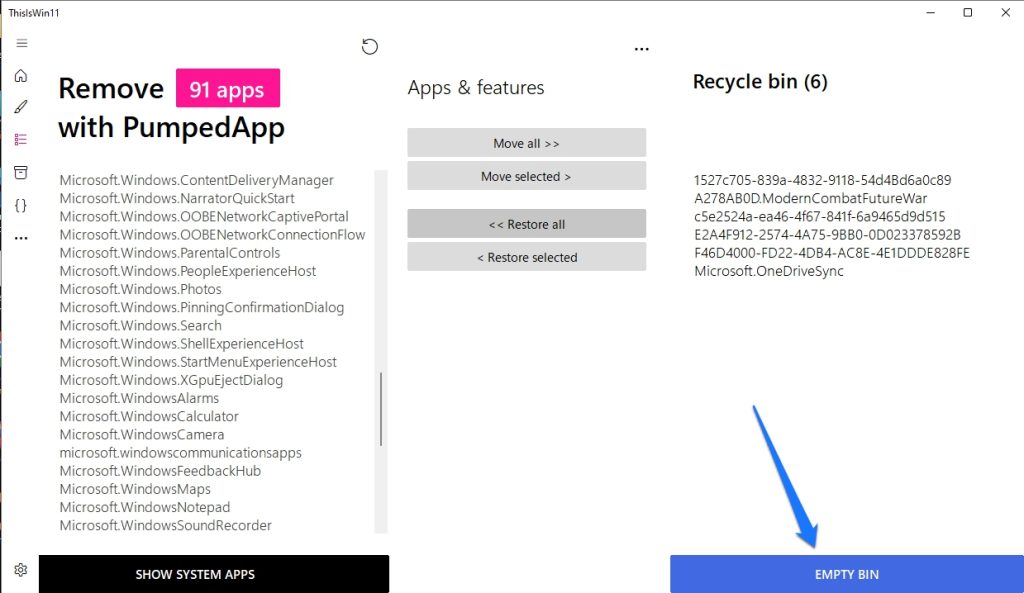
Jetzt, da Sie die oben genannten Schritte abgeschlossen haben, wird das Tool seine Arbeit tun, um alle Bloatware von Ihrem System zu entfernen, und Sie werden definitiv einen Unterschied in der Leistung sehen, sobald Sie diesen Prozess befolgt haben.
Bitte beachten Sie, dass das Tool derzeit bestimmte Apps wie Microsoft Edge und andere nicht entfernen kann, da sie für die Funktion von Windows 11 unerlässlich sind.
Wie man die Systemeinstellungen in Windows 11 anpasst
Neben der Bloatware-Beseitigung bietet ThisIsWin11 auch einige sehr nützliche Funktionen, einschließlich der Möglichkeit, die Systemeinstellungen in Windows 11 anzupassen, um die Leistung noch weiter zu verbessern.
Um diese Anpassungen vorzunehmen, müssen Sie die folgenden Schritte befolgen:
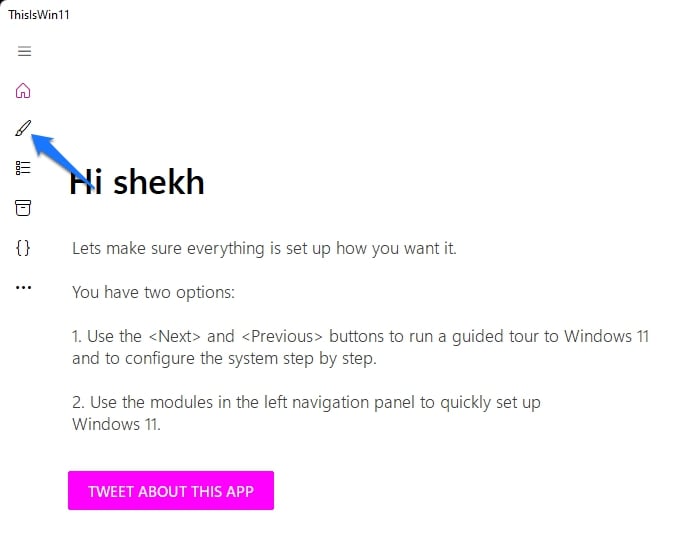
- Öffnen Sie die Anwendung ThisIsWin11.exe und klicken Sie auf Windows 11 anpassen auf der linken Seite des Tools.
- Klicken Sie auf die Schaltfläche Überprüfen, um eine Vorschau der Änderungen zu sehen, die angewendet werden können.
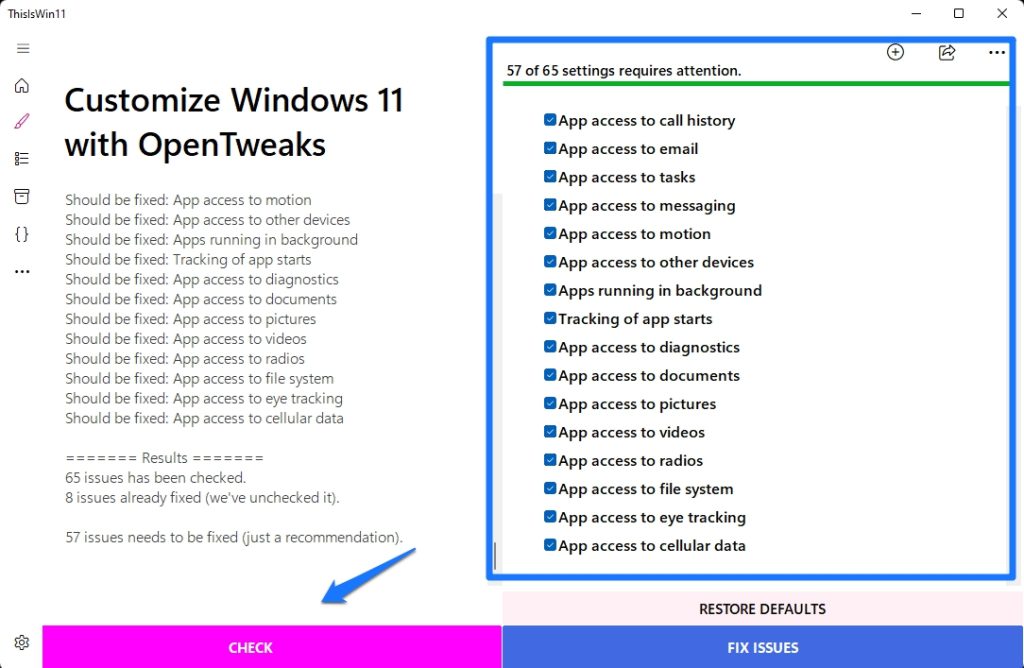
- Sobald Sie jede einzelne Änderung durchgesehen haben und zufrieden sind, dass sie behoben werden müssen, können Sie auf die Schaltfläche Probleme beheben klicken.
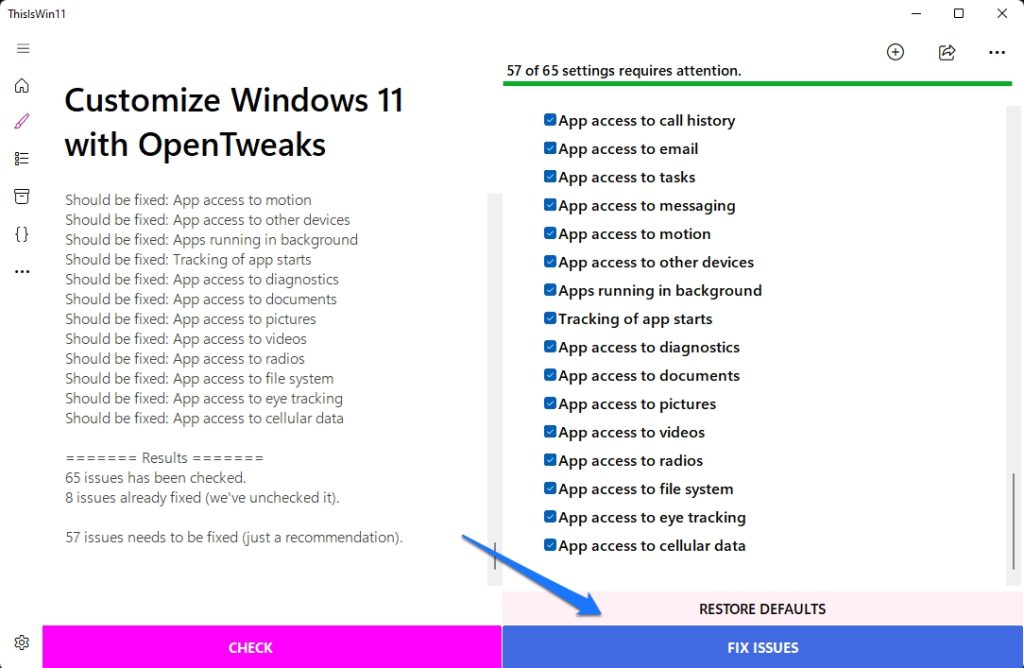
- Alternativ, wenn Sie das Gefühl haben, dass Sie keine der Einstellungen ändern müssen, können Sie einfach das Kontrollkästchen deaktivieren, und diese Änderung wird nicht angewendet.
- Nachdem Sie diese Änderungen angewendet haben, starten Sie den Computer neu, damit die von Ihnen vorgenommenen Anpassungen dauerhaft werden.
Fazit
In diesem Artikel haben wir das Tool ThisIsWin11 erwähnt, das Ihnen nicht nur hilft, den Windows 11-PC von Bloatware zu befreien, sondern auch Anpassungen am System vornimmt, um die Leistung zu verbessern.
Wir haben dieses Tool als sehr nützlich empfunden, und es gibt Ihnen einen Leistungsschub, wenn Sie alle Apps von Ihrem System entfernen.
Stellen Sie nur sicher, dass Sie sich zu 100 % sicher sind, die Bloatware von Ihrem PC zu entfernen, da diese Apps danach nicht mehr installiert werden können.
Der einzige Weg, sie nach der Entfernung wieder zu bekommen, ist eine Neuinstallation von Windows 11 auf Ihrem PC.
Wenn Sie diesen Artikel hilfreich fanden, teilen Sie ihn bitte mit Ihren Freunden und Ihrer Familie, die ebenfalls versuchen, Windows 11 von Bloatware zu befreien und die Leistung ihres Systems zu verbessern.
Erhalte neue Beiträge in deinem Posteingang.
Kein Spam. Jederzeit abmelden.