Dateiverwaltung · 6 min read · Oct 11, 2025
So löschen Sie eine nicht löschbare Datei mit zufälligem Namen in Windows
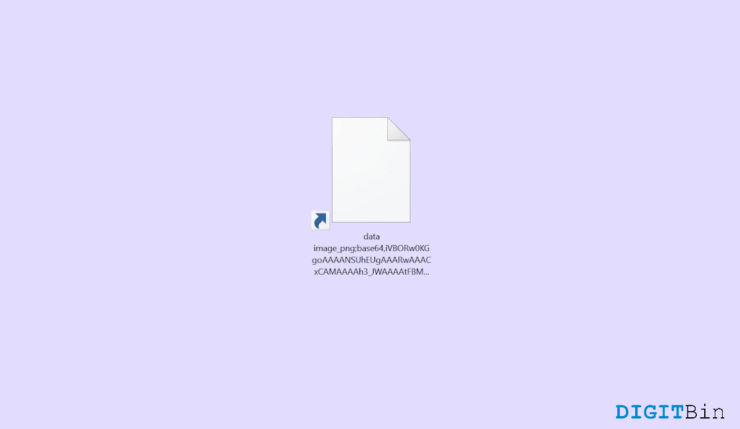
Windows bietet saubere und einfache Methoden zum Erstellen, Lesen, Aktualisieren und Löschen von Dateien und Ordnern. Darüber hinaus, wenn Sie Administratorzugriff auf das System haben, bietet es Ihnen noch viele weitere Berechtigungen. Es gibt jedoch bestimmte Gelegenheiten, in denen Sie sich machtlos fühlen könnten.
Wenn Sie beispielsweise jemals auf eine nicht löschbare Datei in Windows gestoßen sind, wissen Sie, wie frustrierend das sein kann. Egal, ob Sie administrative Berechtigungen haben oder nicht, es wird fast unmöglich, solche Dateien einfach durch Drücken der Löschtaste zu löschen.
Im Allgemeinen erscheinen diese Dateien mit langen zufälligen Namen und erlauben es den Benutzern nicht, irgendwelche Operationen durchzuführen oder Informationen zuzugreifen. Infolgedessen haben die Benutzer keine Ahnung, worum es bei diesen Dateien geht, was sie sicherlich noch verdächtiger macht.
Wenn Sie sich also in einer ähnlichen Situation befinden, finden Sie hier alles, was Sie wissen müssen, um solche Dateien zu löschen. Dieser Artikel erläutert, was diese nicht löschbaren Dateien sind und die besten Möglichkeiten, sie dauerhaft von Ihrem System zu löschen.
Was sind nicht löschbare Zufallsdateien in Windows?
Selbst normale Dateien in Windows können unter bestimmten Umständen zu nicht löschbaren werden. Angenommen, die Datei, die Sie löschen möchten, wird bereits von einer anderen Anwendung oder einem Systemprozess verwendet, dann können Sie sie nicht löschen.
Darüber hinaus, wenn die Datei für Bearbeitungsrechte gesperrt ist oder keine Löschberechtigungen hat, kann sie zu einem nicht löschbaren Element werden.
In solchen Fällen müssen Sie entweder die Datei überall schließen oder ihre Datei-Berechtigungen ändern. Wenn Sie jedoch auf eine nicht löschbare Datei mit einem zufälligen Namen stoßen, deutet dies meist auf eine bösartige Datei hin.
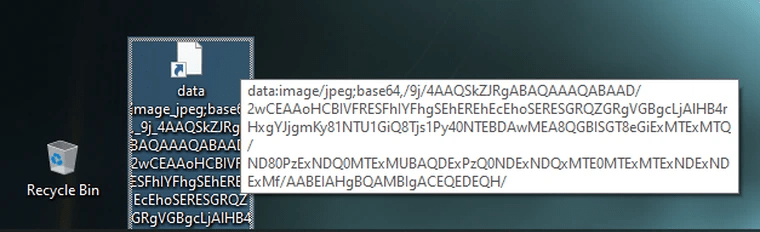
In der Regel zeigen Dateien, die Malware, Spyware oder Trojaner enthalten, anormales Verhalten. Diese Dateien können in verschiedenen Formaten existieren, sei es pdf, exe oder url-Dateien, und erscheinen mit einem endlosen Namen aus zufälligen Zahlen und Buchstaben.
Während sie Benutzer daran hindern, sie zu löschen, könnten sie Ihre persönlichen Informationen/Daten stehlen oder Ihrem System schaden. Aus diesem Grund wird das Löschen solcher Dateien in Windows noch wichtiger.
Top Möglichkeiten, nicht löschbare Dateien in Windows zu löschen
Nicht löschbare Dateien mit langen zufälligen Namen deuten auf schlechte Nachrichten für Ihr System hin. Da sie Malware tragen, könnten sie, wenn sie nicht bald gelöscht werden, persönliche Informationen absaugen und dem Benutzer schaden.
Leider, wenn Sie versuchen, sie auszuwählen und die Löschtaste zu drücken, wird das keine Unterschiede zur Datei machen. Daher müssen wir in solchen Fällen diese Dateien zwangsweise löschen. Hier ist eine Liste aller potenziellen Möglichkeiten, nicht löschbare Dateien in Windows zu löschen.
1. Gerät neu starten
Egal, welches Problem Sie haben, bevor Sie zu einer komplexen Lösung übergehen, stellen Sie sicher, dass Sie das Gerät neu starten. Dateien und Ordner in Windows können solches anormales Verhalten als eine Art vorübergehenden Fehler zeigen.
Daher könnte ein einfacher Neustart helfen, einen solchen vorübergehenden Fehler zu beheben und die Dateien einfach zu löschen. Wenn dies jedoch nicht funktioniert, sehen Sie sich die anderen Optionen unten an.
2. Löschen über die Eingabeaufforderung
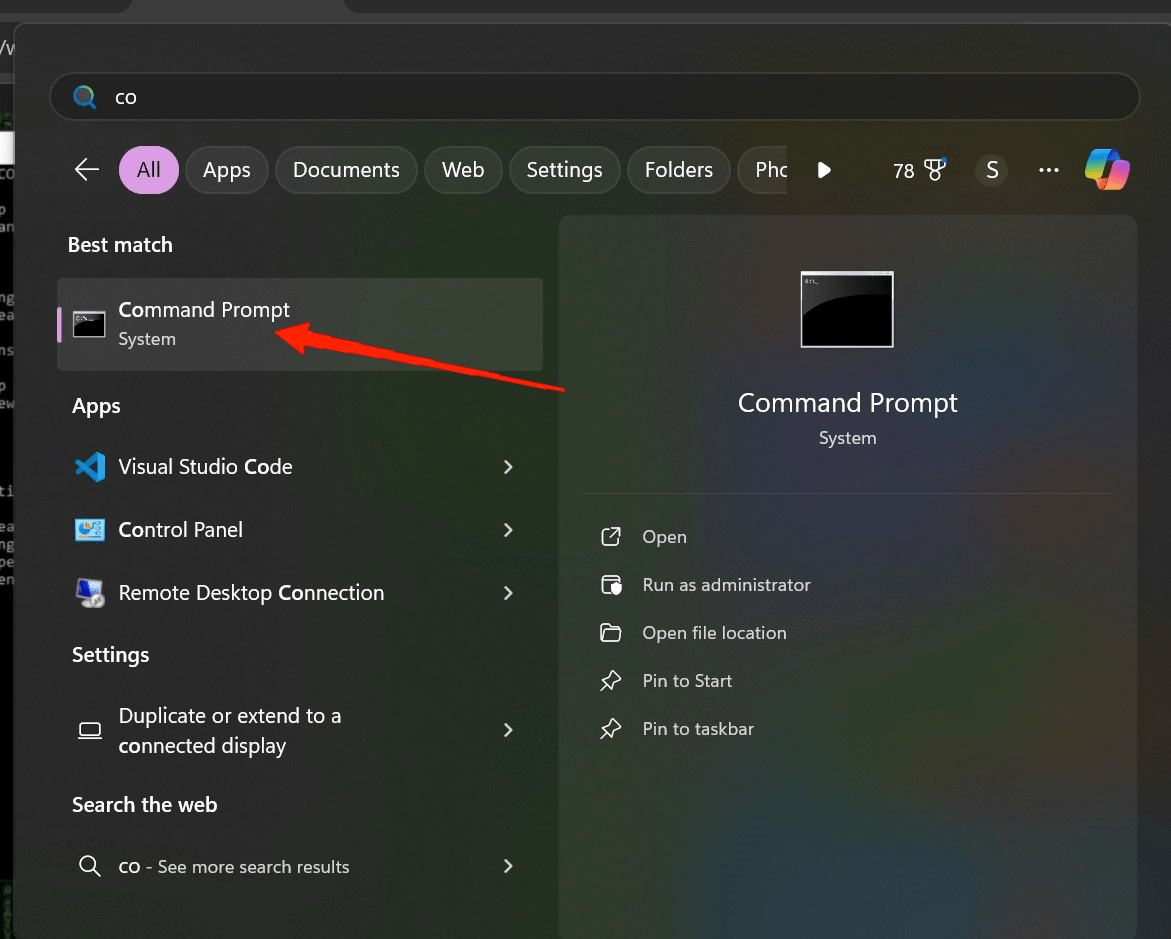
- Zuerst klicken Sie auf das Startsymbol und suchen nach der Eingabeaufforderung.
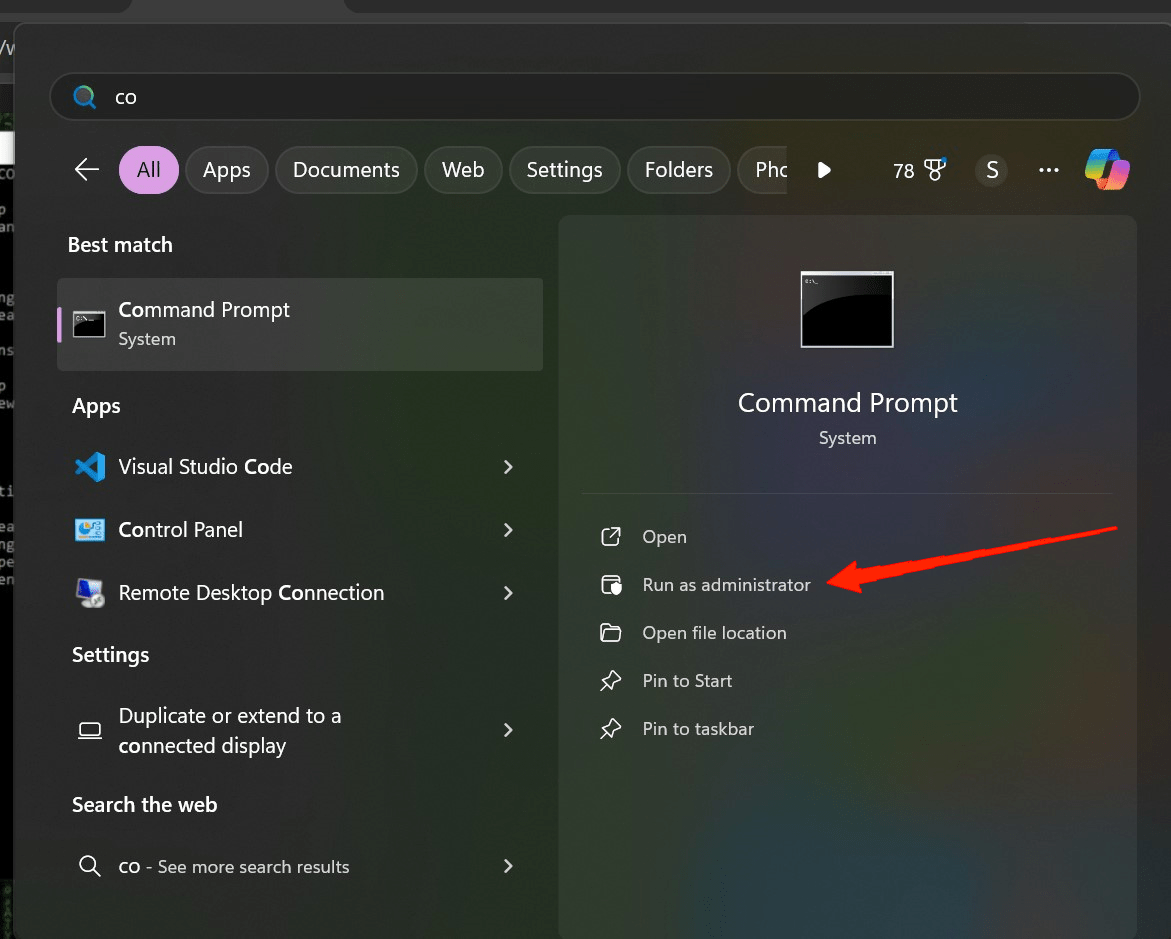
- Klicken Sie im Ergebnisfenster auf Als Administrator ausführen.
- Sobald Sie die Eingabeaufforderung gestartet haben, finden Sie den genauen Speicherort der nicht löschbaren Datei oder des Ordners und kopieren Sie die Adresse.
- Standardmäßig öffnet CMD im system32-Verzeichnis, Sie müssen die kopierte Adresse gefolgt von “cd” einfügen, um das bestimmte Verzeichnis in der Eingabeaufforderung zu öffnen. Zum Beispiel, wenn die nicht löschbare Datei auf meinem Desktop liegt, wäre der Befehl wie “cd C:\Users[System Name]\Desktop”.
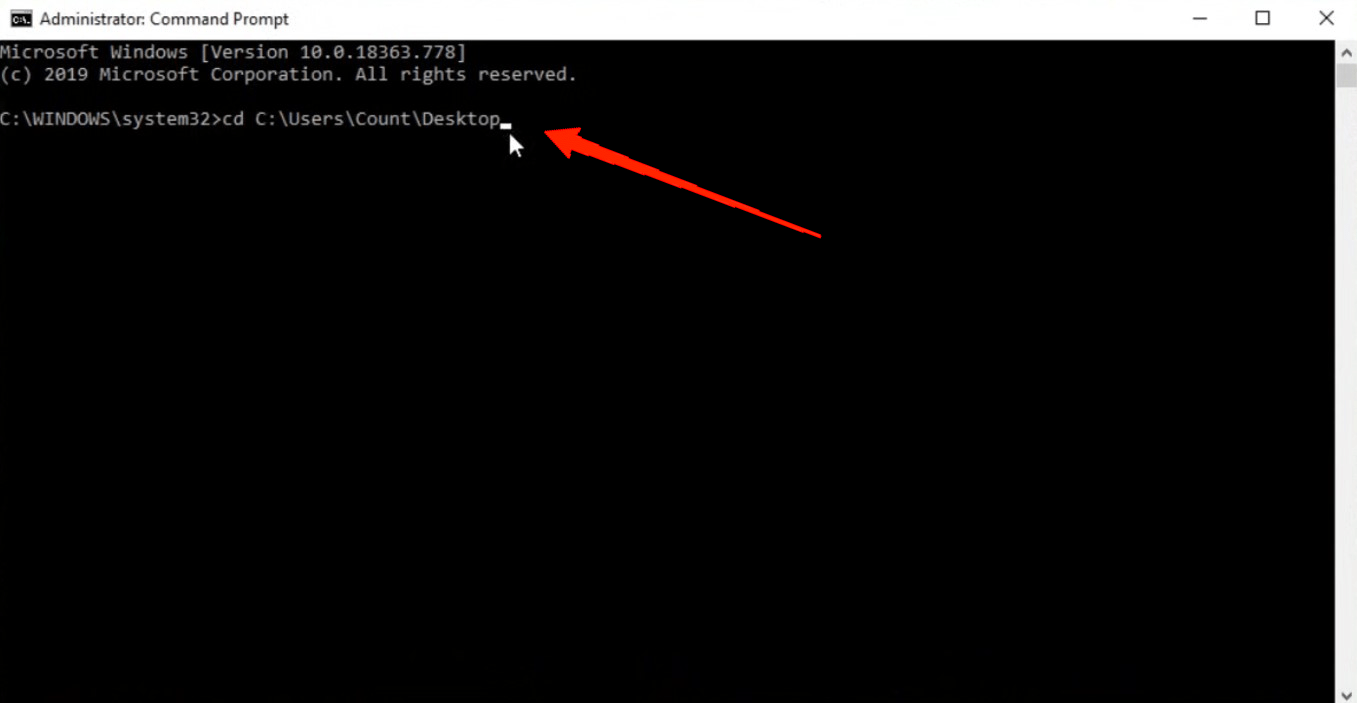
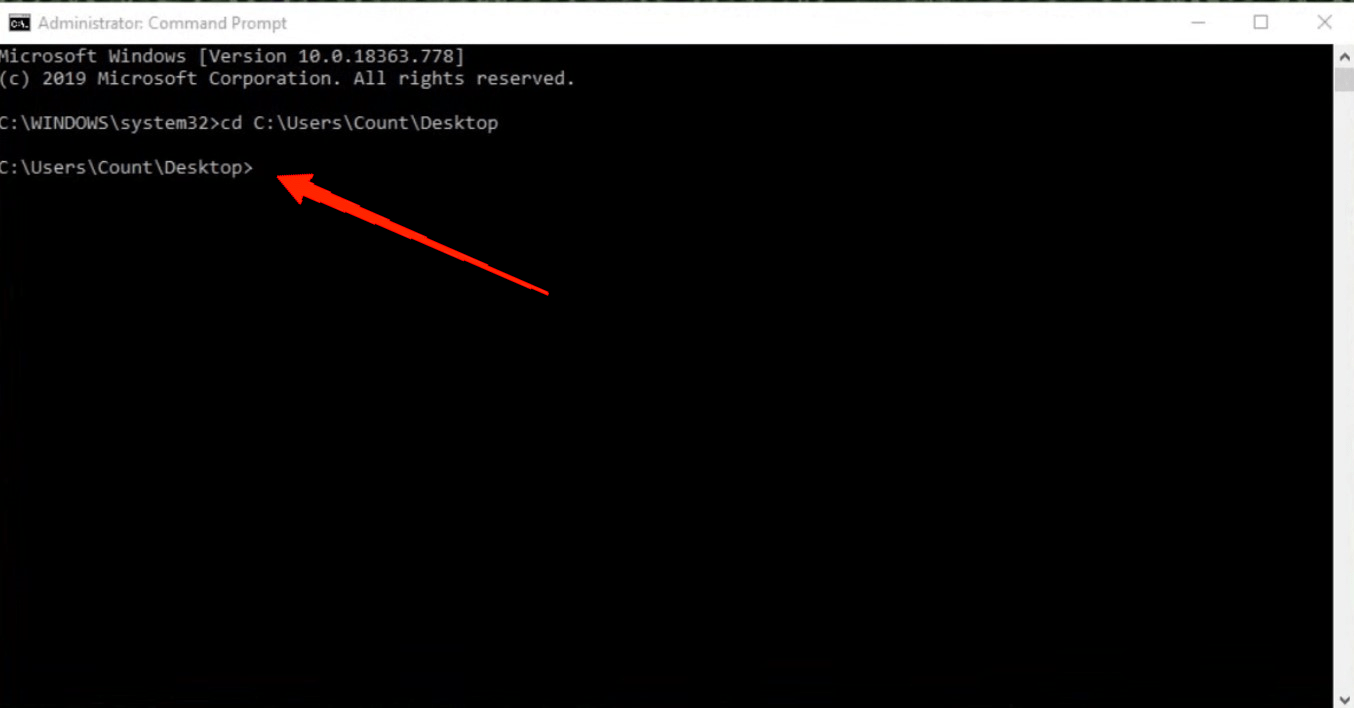
- Nachdem Sie den obigen Befehl und den richtigen Pfad eingegeben haben, drücken Sie die Eingabetaste. Jetzt ist CMD auf das bestimmte Verzeichnis fokussiert, in meinem Fall ist es der Desktop.
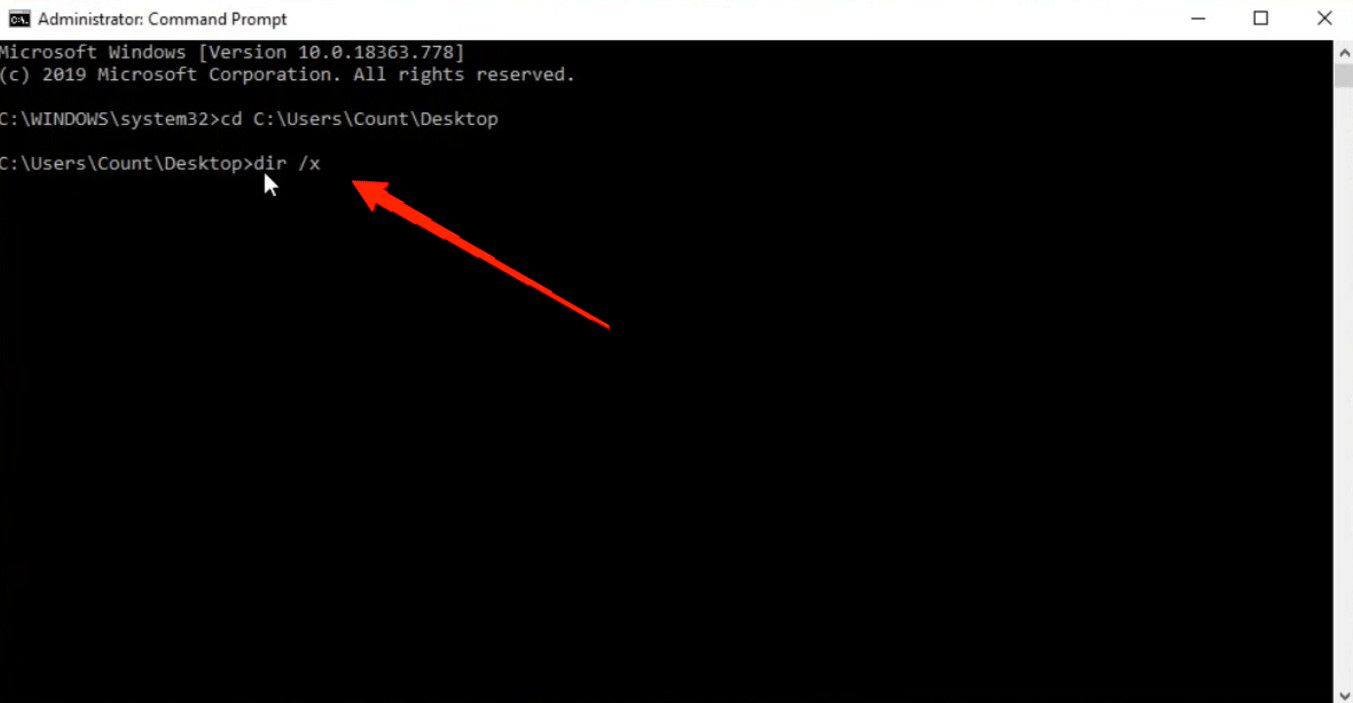
- Geben Sie als Nächstes den Befehl “ dir /x “ ein. Dies zeigt die Namen aller Dateien und Ordner im bestimmten Pfad an.
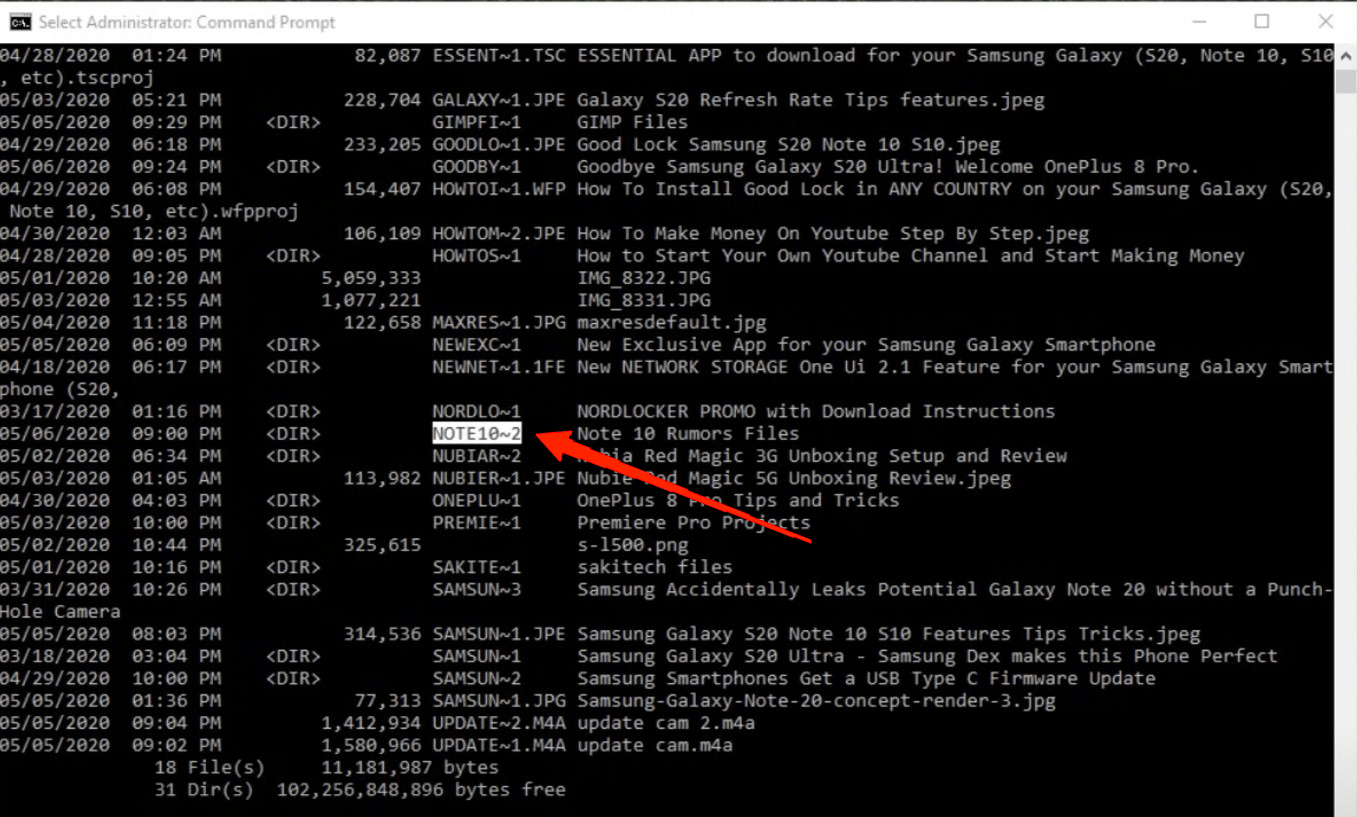
- Suchen Sie die Datei mit dem zufälligen Namen in der Liste.
- Suchen Sie nun den kleineren Dateinamen direkt neben dem tatsächlichen Dateinamen und kopieren Sie den kleineren Namen.
- Geben Sie im nächsten Schritt den Befehl “rmdir /q /s [kleineren Dateinamen einfügen]” ein.
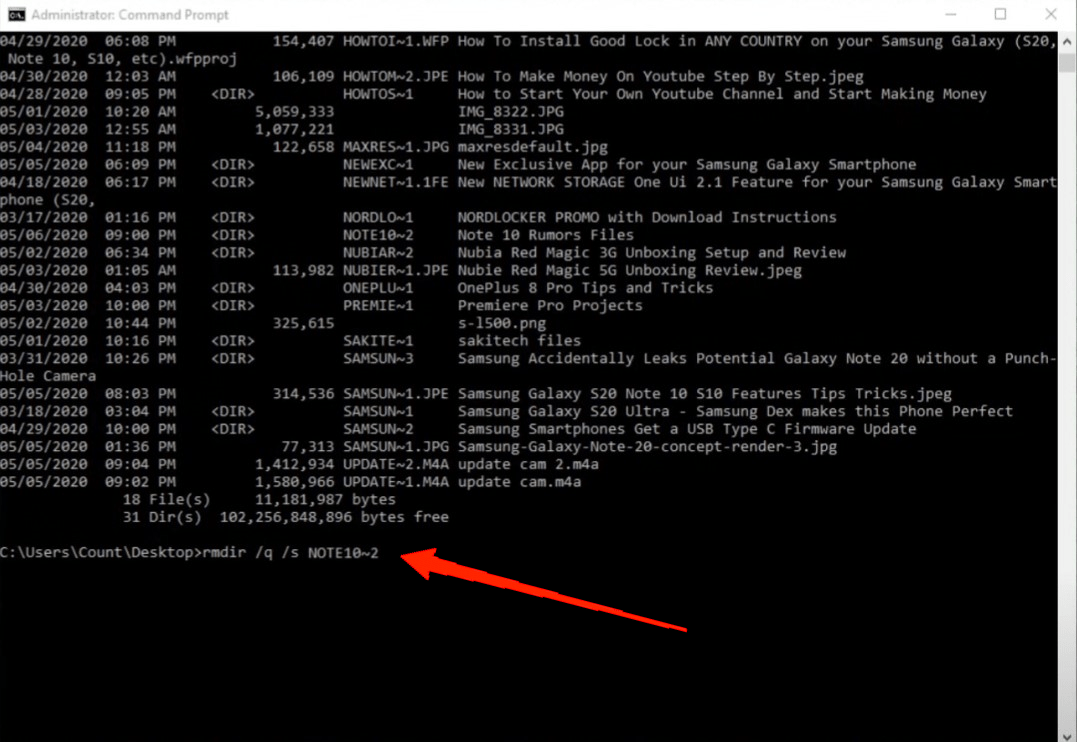
- Drücken Sie die Eingabetaste und Sie werden feststellen, dass die Datei/der Ordner gelöscht wurde.
“rmdir” steht für Verzeichnis entfernen. Jede Datei/Ordner, die mit dem Befehl “rmdir” in CMD gelöscht wurde, kann weder wiederhergestellt noch im Papierkorb gefunden werden. Diese Dateien werden dauerhaft von Ihrem System gelöscht. Wenn Sie mehr als eine Datei haben, können Sie deren Namen kopieren und alle mit dem Befehl “rmdir” übergeben, um sie zu löschen.
Sie können jedoch eine Datei in diesem Prozess nicht mit ihrem ursprünglichen Namen löschen. Stellen Sie daher sicher, dass Sie den kleinen Namen der bestimmten Datei sorgfältig lokalisieren, um Fehler zu vermeiden.
3. Verwenden Sie das Long Path Tool
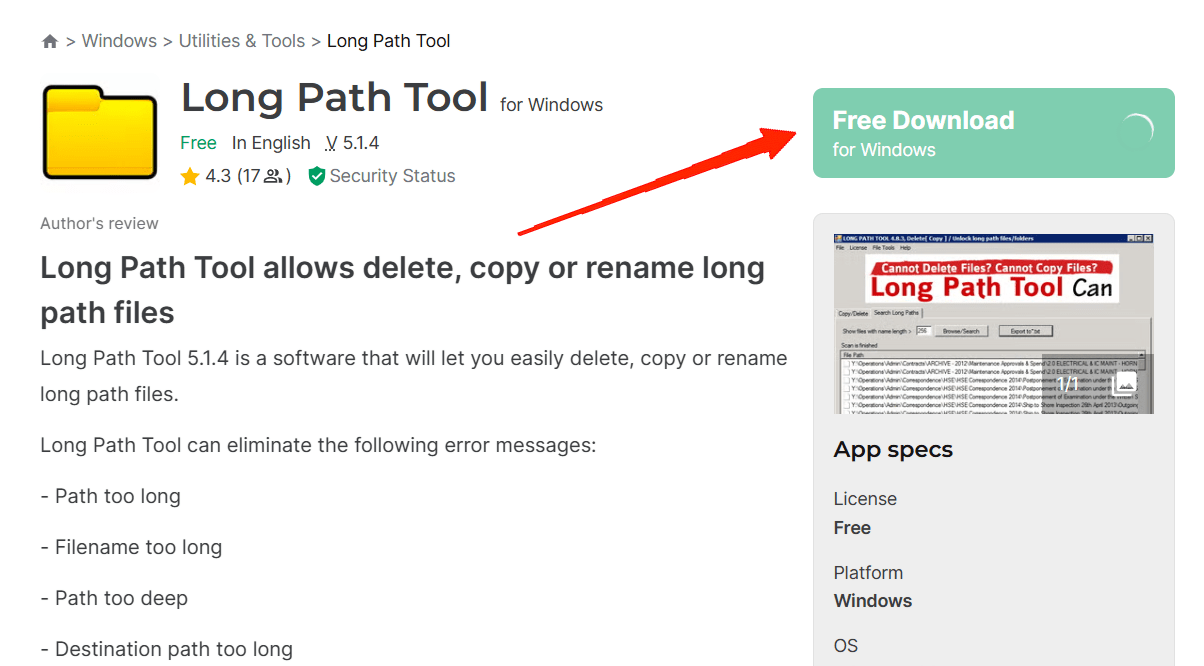
Im Falle von Dateien mit zufälligen Namen in Windows stoßen Benutzer häufig auf eine Vielzahl von Fehlern beim Löschen. Einige der häufigsten Fehler sind: “Pfad zu lang”, “Zielpfad zu lang”, “Fehler 1320” usw. Wenn Sie also auf solche Fehler stoßen, während Sie eine Datei kopieren oder löschen, ist der beste Weg, damit umzugehen, die Verwendung eines Long Path Tools.
Dies sind spezielle Tools, die Ihnen beim Löschen, Kopieren und Umbenennen von langen Pfaddateien helfen. Selbst wenn Sie diese Operationen mit den traditionellen Methoden nicht durchführen können, kann ein Long Path Tool die Operationen auf der Datei erzwingen.
Darüber hinaus ist die Verwendung dieses Tools äußerst einfach. Sobald Sie die Anwendung heruntergeladen und installiert haben, starten Sie sie und navigieren Sie zu dem Pfad, an dem sich die bestimmte Datei/der Ordner befindet. Wählen Sie schließlich den Artikel aus und klicken Sie auf die Schaltfläche Löschen. Das Tool löscht automatisch jede zufällige Datei oder jeden Ordner mit langem Namen sofort.
Laden Sie Long Path Tool herunter
4. Löschen der Datei beim Entpacken
Während das Löschen dieser Arten von Dateien unmöglich erscheint, kam ein Reddit-Benutzer mit einer völlig unkonventionellen Lösung. Obwohl Sie diese Dateien nicht löschen, umbenennen oder verschieben können, können Sie sie glücklicherweise mit Win Rar zippen. Der Benutzer wandte denselben Trick an, um die nicht löschbare Datei endgültig loszuwerden. Hier ist, was zu tun ist:
- Zuerst konvertieren Sie die nicht löschbare Datei in eine “zip”-Datei.
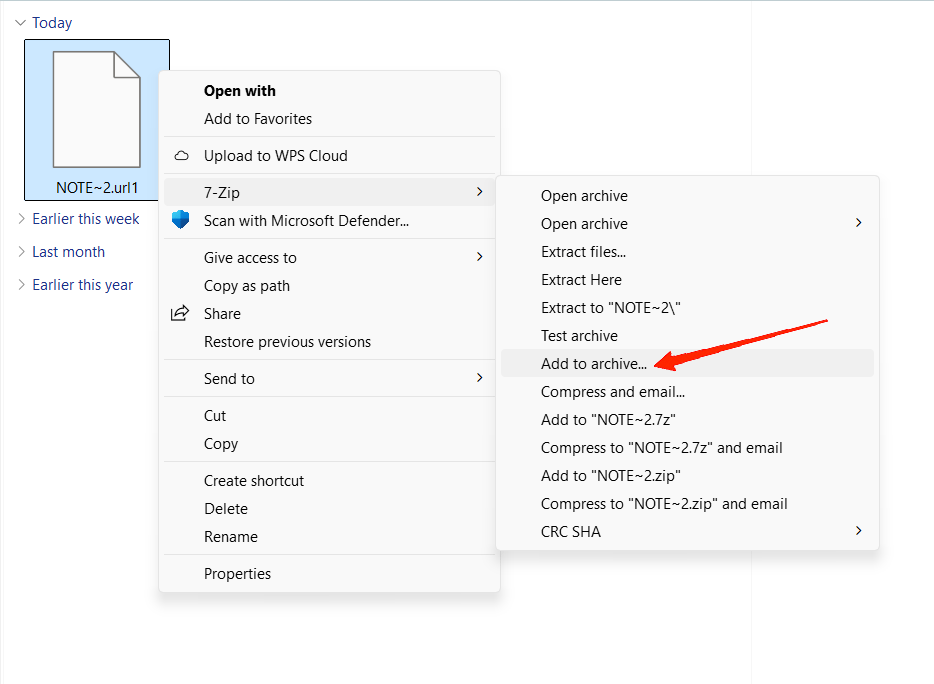
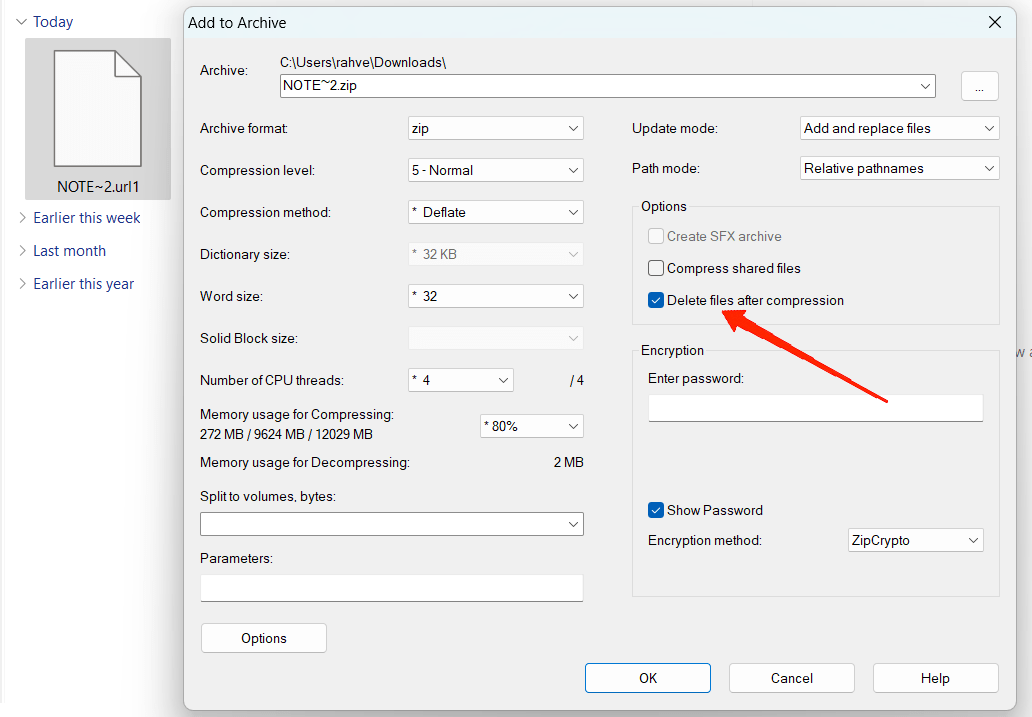
- Stellen Sie beim Konvertieren sicher, dass Sie das Kästchen für “ Datei nach Archivierung löschen “ aktivieren.
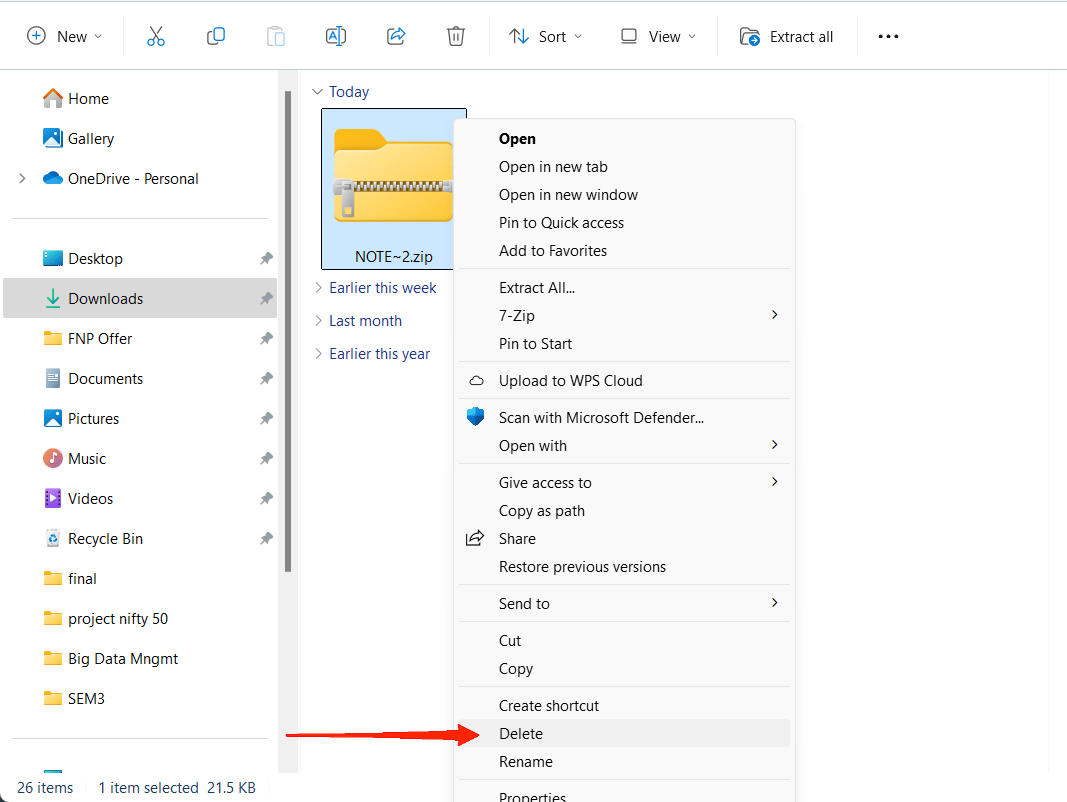
- Sobald die Archivierung abgeschlossen ist, wählen Sie die archivierte Datei aus und löschen Sie sie.
Fazit
Eine Datei nicht löschen zu können, kann wirklich schmerzhaft sein. Darüber hinaus, wenn Sie auf eine dieser bösartigen Dateien oder Ordner stoßen, kann das sowohl ärgerlich als auch gefährlich sein. Wenn Sie jedoch bis hierher gekommen sind, hoffen wir, dass Sie jetzt wissen, wie Sie eine nicht löschbare Datei mit einem zufälligen Namen löschen können.
Das Zwangslöschen von Dateien mit CMD ist einfacher, als es erscheinen mag. Das Einzige, worauf Sie achten müssen, ist, den Pfad zu finden, an dem sich die Datei/der Ordner befindet, und die Befehle entsprechend einzugeben.
Wenn Sie Gedanken zu So löschen Sie eine nicht löschbare Datei mit zufälligem Namen in Windows haben, können Sie gerne unten im Kommentarfeld schreiben. Abonnieren Sie auch unseren DigitBin YouTube-Kanal für Video-Tutorials. Prost!
Erhalte neue Beiträge in deinem Posteingang.
Kein Spam. Jederzeit abmelden.