Computerhilfe · 6 min read · Oct 13, 2025
So löschen/formatieren Sie das lokale Laufwerk C oder die Windows-Partition
Wir formatieren alle unsere USB-Laufwerke und anderen Speichermedien von Zeit zu Zeit und wissen sehr gut, wie man das macht. Eines der Laufwerke, das Sie jedoch nicht formatieren können, während Ihr Computer läuft, ist das Laufwerk C. Grund? Nun, das Laufwerk C enthält im Allgemeinen die Windows-Betriebssystemdateien und Sie können sie nicht löschen, während Sie sie verwenden. Wie also kann man das lokale Laufwerk C formatieren?
In diesem Artikel zeigen wir Ihnen, wie Sie das lokale Laufwerk C oder die Windows-Partition auf Ihrem Computer löschen/formatieren können. Wie bereits erwähnt, kann dies nicht erfolgen, während Sie Ihren Computer aktiv nutzen, daher müssen wir außerhalb von Windows gehen, um die Aufgabe zu erledigen.
Gründe für die Formatierung des lokalen Laufwerks C
Warum das lokale Laufwerk C formatieren? würden Sie fragen, oder? Nun, es gibt eine Menge Gründe, das lokale Laufwerk C oder die Windows-Partition zu formatieren:
- Beim Verkauf Ihres Computers: Wenn Sie planen, Ihren alten Computer zu verkaufen und so gut wie alles davon zu löschen, müssen Sie alle Laufwerke formatieren, einschließlich des lokalen Laufwerks C.
- Beim Upgrade der Systemfestplatte: Wenn Sie eine neue SSD installiert und Ihr Windows auf die SSD übertragen haben, möchten Sie möglicherweise den zusätzlichen Speicherplatz nutzen, der verfügbar ist, wenn Sie das Laufwerk C formatieren.
- Zur Entfernung von Viren oder Malware: Wenn Ihre Festplatte mit Malware oder Viren infiziert ist, ist der beste Weg, alles zu formatieren und von vorne zu beginnen.
- Um Daten zu löschen: Wenn Sie beschlossen haben, Ihre alte HDD oder etwas in der Art zu recyceln, ist es besser, alle Daten zu löschen, da möglicherweise etwas Sensibles vorhanden ist.
- Wenn das System abgestürzt ist: Wenn Ihr System nicht bootet oder Sie viele Probleme haben, bleibt Ihnen nur die Möglichkeit, das Laufwerk C zu formatieren und ein frisches Betriebssystem neu zu installieren.
Löschen/Formatieren des lokalen Laufwerks C oder der Windows-Partition
Jetzt, da wir die Grundlagen dafür festgelegt haben, warum Sie das lokale Laufwerk C formatieren sollten, lassen Sie uns verstehen, wie dies mit einigen der einfachsten Methoden durchgeführt wird.
Methode 1: Verwendung eines Windows-Installations-Flash-Laufwerks
Dies ist eine der einfachsten und praktischsten Methoden, um die Aufgabe zu erledigen. Der Prozess ist einfach, verbinden Sie einfach das Installations-Flash-Laufwerk, das das Windows-Setup enthält, und booten Sie von diesem Windows-Setup-Laufwerk und folgen Sie den nachstehenden Anweisungen:
Schritt 1: Wenn der Windows-Installer geöffnet wird, wählen Sie die Sprache aus und drücken Sie „Weiter“.
Schritt 2: Klicken Sie auf „Jetzt installieren“ und warten Sie, bis der Prozess abgeschlossen ist.
Schritt 3: Akzeptieren Sie die Allgemeinen Geschäftsbedingungen, klicken Sie auf „Weiter“.
Schritt 4: Wählen Sie nun die Option „Benutzerdefiniert (erweitert)“ aus.
Schritt 5: Sie sehen eine Aufforderung, die den Speicherort für die Windows-Installation anfragt. Sie sollten die Liste aller vorhandenen Laufwerke sehen, klicken Sie auf „Laufwerksoptionen (erweitert)“.
Schritt 6: Klicken Sie nun auf die Schaltfläche „Formatieren“ aus den Optionen.
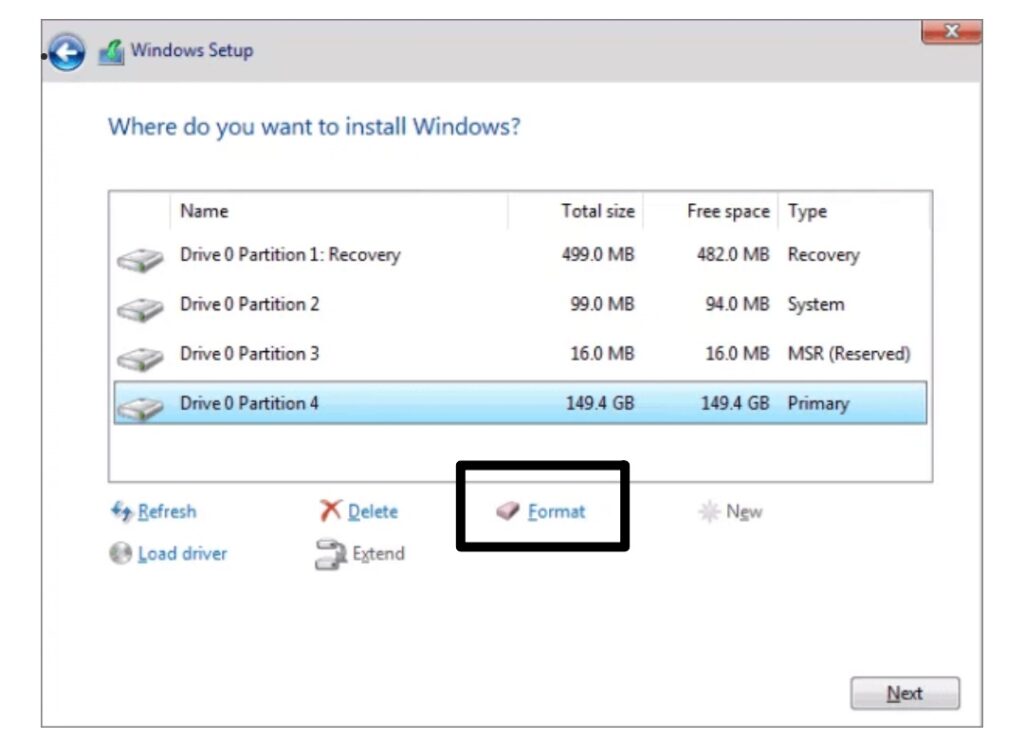
Das war’s, und jetzt wird Windows das Laufwerk C formatieren.
Methode 2: Verwendung einer Systemreparatur-Diskette
Dies ist die zweite Methode, um das Laufwerk C zu formatieren, und sie umfasst zwei Hauptsegmente. Das erste besteht darin, eine Systemreparatur-Diskette zu erstellen, und das zweite besteht darin, das Laufwerk C mit der Systemreparatur-Diskette zu formatieren.
Erstellen einer Systemreparatur-Diskette
Schritt 1: Schließen Sie eine CD/DVD über das DVD-Laufwerk oder ein externes DVD-Laufwerk an.
Schritt 2: Gehen Sie zur Windows-Suchleiste, geben Sie „cmd“ ein und klicken Sie mit der rechten Maustaste darauf, um als Administrator auszuführen.
Schritt 3: Geben Sie den folgenden Befehl ein,
recdiscund drücken Sie die Eingabetaste.
Schritt 4: Wählen Sie Ihr CD-Laufwerk aus und klicken Sie dann auf „Diskette erstellen“.
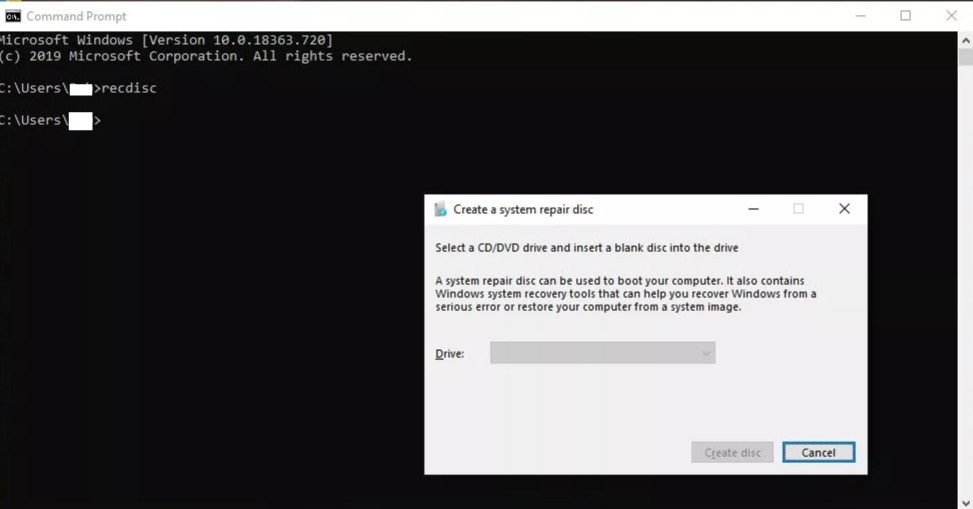
Ihre Systemreparatur-Diskette ist jetzt bereit, lassen Sie uns zum nächsten Segment übergehen.
Verwendung der Systemreparatur-Diskette
Schritt 1: Legen Sie diese Diskette in den Computer ein, den Sie formatieren möchten, und booten Sie von dem Diskettenlaufwerk.
Schritt 2: Wählen Sie die Tastatursprache aus.
Schritt 3: Wählen Sie im Menü „Systemwiederherstellungsoptionen“ die Option „Problembehandlung“ aus.
Schritt 4: Wählen Sie „Erweiterte Optionen“ aus.
Schritt 5: Wählen Sie „Eingabeaufforderung“ aus.
Schritt 6: Führen Sie den folgenden Befehl aus,
format c: /fs:NTFSSchritt 7: Wenn Sie dazu aufgefordert werden, geben Sie das Volumenlabel des Laufwerks ein, und das wird in diesem Fall „C“ sein.
Schritt 8: Jetzt erhalten Sie eine Warnung, die besagt, dass alle Daten verloren gehen, geben Sie „Y“ ein und drücken Sie dann die Eingabetaste, um den Vorgang abzuschließen.
Jetzt wird die Formatierung durchgeführt, und Sie werden aufgefordert, ein Volumenlabel oder einen Namen für das formatierte Laufwerk einzugeben. Sie können diesen Schritt überspringen, indem Sie die Eingabetaste drücken.
Sie werden zur Eingabeaufforderung zurückgebracht, und jetzt müssen Sie nur noch die Systemreparatur-Diskette herausnehmen und dann den Computer ausschalten, indem Sie die Einschalttaste 30 Sekunden lang gedrückt halten. Und das war’s!
Methode 3: Verwendung eines Drittanbieter-Tools (EaseUS Partition Master)
Schritt 1: Laden Sie EaseUS Partition Master herunter und installieren Sie es.
Laden Sie EaseUS Partition Master herunter
Schritt 2: Schließen Sie ein USB-Laufwerk oder eine CD/DVD über das DVD-Laufwerk oder ein externes DVD-Laufwerk an.
Schritt 3: Starten Sie EaseUS Partition Master.
Schritt 4: Klicken Sie auf „WinPE Creator“ in der oberen rechten Ecke.
Schritt 5: Aktivieren Sie „USB“ oder „CD/DVD“, je nachdem, welches Medium Sie angeschlossen haben.
Schritt 6: Warten Sie, bis der Prozess abgeschlossen ist.
Schritt 7: Booten Sie Ihren Computer mit dem bootfähigen Medium, das Sie erstellt haben.
Schritt 8: Jetzt booten Sie in ein System mit EaseUS Partition Master, und es ist von hier an ziemlich einfach.
Schritt 9: Führen Sie EaseUS Partition Master aus und klicken Sie mit der rechten Maustaste auf das Laufwerk, das Sie formatieren möchten, und klicken Sie auf „Formatieren“.
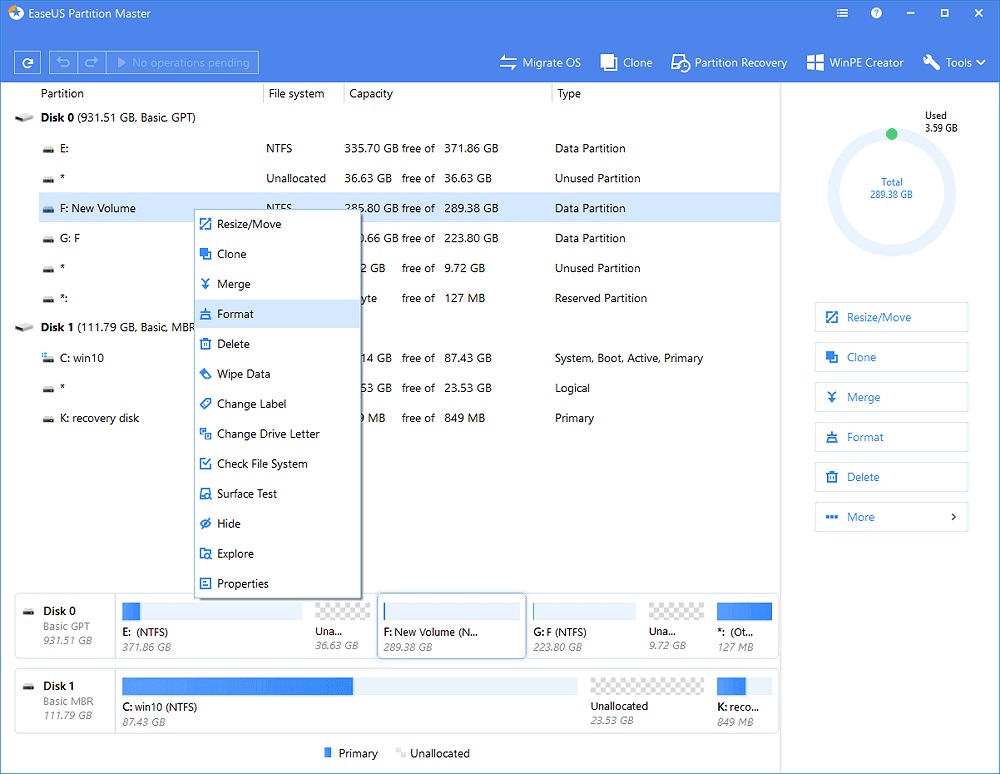
Schritt 10: Sie können das Partitionslabel, das Dateisystem und die Clustergröße festlegen. Wählen Sie Ihre Präferenzen aus und klicken Sie auf OK.
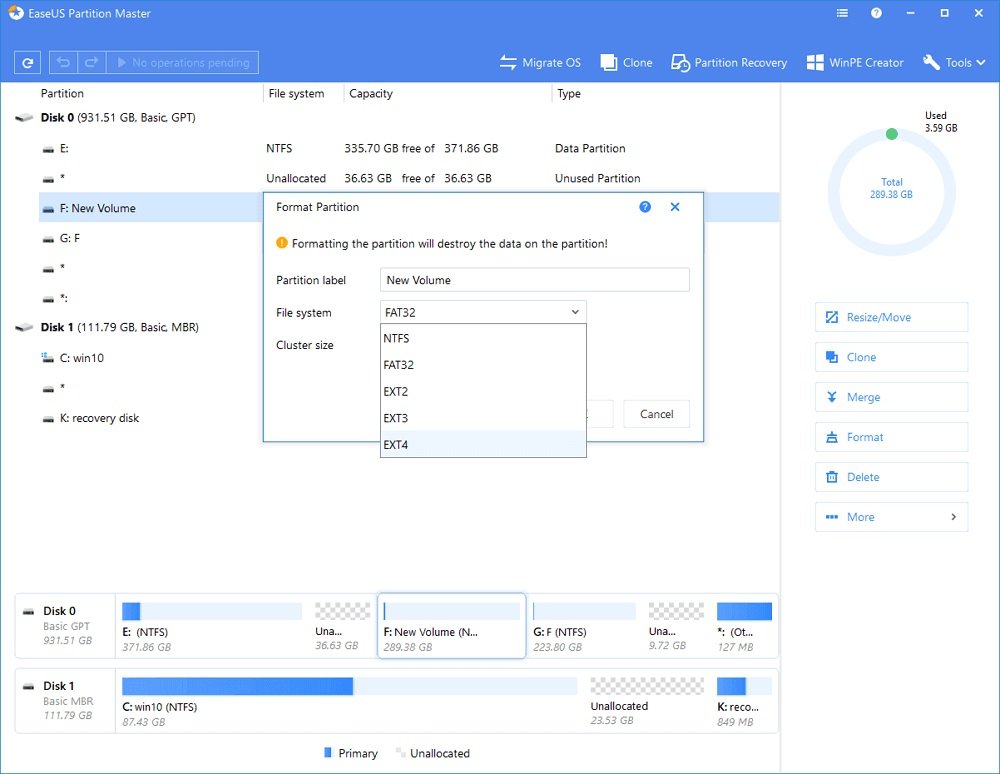
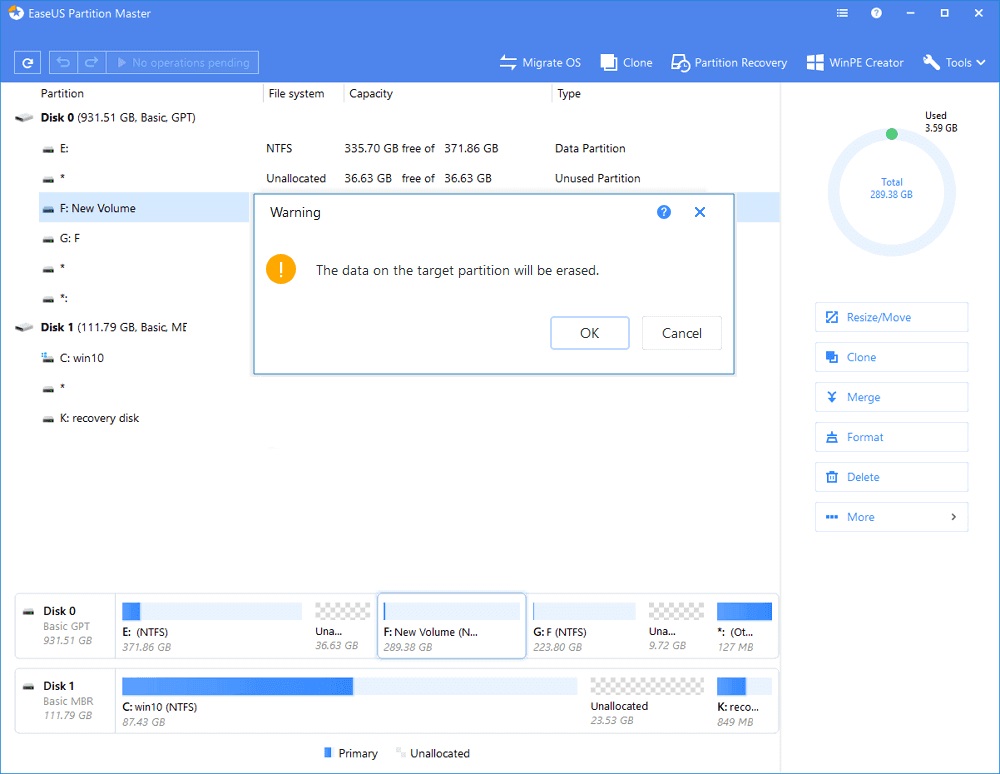
Schritt 11: Sie erhalten eine Warnung, klicken Sie einfach auf „OK“.
Schritt 12: In der oberen linken Ecke sehen Sie die Schaltfläche „Operation ausführen“, klicken Sie darauf, um die Änderungen zu überprüfen, und klicken Sie schließlich auf „Übernehmen“, um mit der Formatierung zu beginnen.
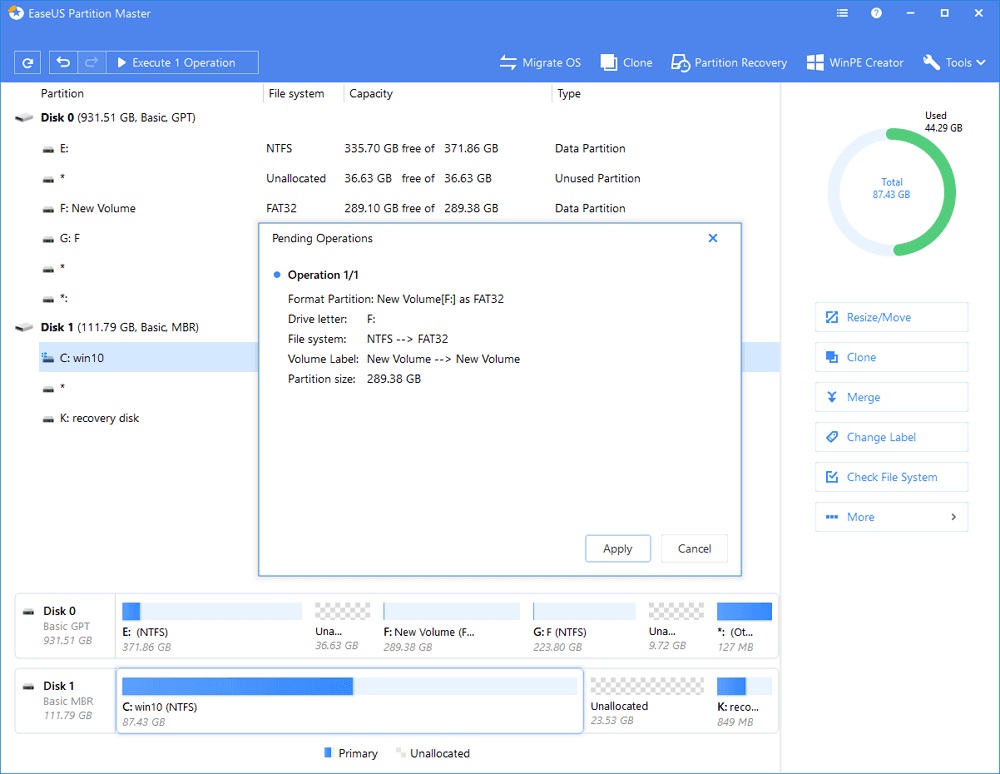
Das war’s, und Sie sind bereit.
Allgemeine FAQs
Werde ich meine Daten verlieren, wenn ich mein Laufwerk C formatiere? Ja, Sie werden alle Ihre Daten verlieren, wenn Sie Ihr Laufwerk C formatieren. Tatsächlich verlieren Sie auch Ihr Windows-Betriebssystem; Ihr Computer wird nicht funktionieren, wenn Sie nicht ein neues Windows oder ein neues Betriebssystem installieren.
Ist es sicher, das Laufwerk C zu formatieren? Ja, wenn Sie das Laufwerk C formatieren möchten, ist es völlig sicher. Wir empfehlen jedoch, dass Sie eine Sicherung wichtiger Dateien erstellen, bevor Sie dies tun, da alle Daten während des Prozesses gelöscht werden.
Ist EaseUS Partition Master zuverlässig? Ja, EaseUS Partition Master ist eines der besten Tools für diesen Job.
Kann ich mein Laufwerk C formatieren, während ich meinen Computer benutze? Nein, Sie können das Laufwerk C nicht formatieren, während Sie den Computer verwenden.
Fazit
Das waren einige der Methoden, mit denen Sie das lokale Laufwerk C oder die Windows-Partition formatieren können. Probieren Sie eine der Methoden aus und lassen Sie uns in den Kommentaren wissen, welche für Sie am besten funktioniert hat.
Mehr davon
- Ghost Spectre Windows 10 Superlite Version
- So partitionieren Sie eine externe Festplatte in Windows 10
- Nox vs Bluestacks | Bester Emulator für Windows
- So erstellen Sie einen nicht löschbaren Ordner in Windows 10
Erhalte neue Beiträge in deinem Posteingang.
Kein Spam. Jederzeit abmelden.