Microsoft Teams · 3 min read · Dec 23, 2025
Wie man eine Microsoft Teams-Aufzeichnung aus dem Chat löscht?
In diesen beispiellosen Zeiten ist das Arbeiten von zu Hause aus zur neuen Normalität geworden. Aufgrund dessen haben Videokonferenz-Apps einen massiven Anstieg ihrer Nutzerbasis erlebt. Sei es Zoom, Google Meets oder Microsoft Teams, alle haben in den letzten Jahren erheblich profitiert. Während die Entscheidung, welche der drei die herausragende App ist, noch zur Debatte steht, ist die Tatsache, dass das Angebot von Microsoft eine Fülle nützlicher Funktionen bietet, unbestreitbar.
Ob es die Zusammenarbeit mit Office 365 Apps oder die Integration mit Drittanbieterdiensten wie Slack ist, ihr Aufstieg zur Berühmtheit ist kein Geheimnis. Dennoch gibt es einige besorgte Nutzer, die mit einigen Problemen konfrontiert sind. Unter ihnen scheint die Unfähigkeit, ihre Microsoft Teams-Aufzeichnung aus Chats zu löschen, ganz oben auf der Liste zu stehen. Wenn Sie sich auch in dieser Situation befinden, wird Ihnen dieser Leitfaden helfen, dieses Problem ein für alle Mal zu beheben.
Wie man eine Microsoft Teams-Aufzeichnung aus dem Chat löscht?
Nur der Benutzer, der die Aufzeichnung initiiert hat, und/oder die Benutzer, die von dieser Person die Rolle zusätzlicher Eigentümer zugewiesen bekommen haben, können die Aufzeichnung löschen. Darüber hinaus wurden die Aufzeichnungen früher in Microsoft Stream gespeichert. Ab diesem Jahr wird diese Plattform jedoch nicht mehr für die Aufzeichnungen von Teammeetings verwendet.
Alle solchen Aufzeichnungen werden jetzt entweder in OneDrive oder SharePoint gespeichert oder hochgeladen. Wenn Sie also eine Microsoft Teams-Aufzeichnung aus dem Chat löschen möchten, müssen Sie dies auf einer der beiden Plattformen tun. Darüber hinaus werden wir auch die Anweisungen zum Löschen von Aufzeichnungen aus Stream auflisten, falls Sie sich von früher gespeicherten Aufzeichnungen trennen möchten, als die App noch diese Plattform verwendete. Lassen Sie uns also ohne weitere Verzögerung beginnen.
Löschen von OneDrive
Für alle nicht-kanalbezogenen Meeting-Aufzeichnungen, die in OneDrive gespeichert sind, hier ist, wie Sie sie löschen können.
- Gehen Sie zur OneDrive for Business-Website.
- Melden Sie sich mit Ihren Anmeldedaten an.
- Gehen Sie nun zum Abschnitt Aufzeichnungen, und Sie sollten dort alle Ihre gespeicherten Aufzeichnungen finden.
- Wählen Sie die aus, die Sie entfernen möchten, und klicken Sie auf Löschen.
Das war’s. Die beabsichtigte Microsoft Teams-Aufzeichnung wurde jetzt gelöscht. Wenn Sie jedoch die Löschoption in OneDrive nicht finden können, haben Sie möglicherweise nicht die erforderlichen Berechtigungen, um diese Aufgabe auszuführen. Ziehen Sie daher in Betracht, den Administrator zu kontaktieren.
Löschen von SharePoint
Um Kanal-Meeting-Aufzeichnungen aus SharePoint zu löschen, folgen Sie den folgenden Anweisungen:
- Melden Sie sich mit Ihrem Konto und Passwort bei Ihrem SharePoint-Konto an.
- Gehen Sie dann zum Kanalnamen und navigieren Sie zu Dokumente.
- Dort sollten Sie alle Ihre Aufzeichnungen finden. Wählen Sie die aus, die entfernt werden muss, und klicken Sie auf Löschen.
Wie bereits zuvor der Fall war, können Sie diese Aufgabe nur ausführen, wenn Sie über die erforderlichen administrativen Berechtigungen verfügen.
Löschen aus Stream
Wenn Sie frühere Aufzeichnungen löschen möchten, die in Microsoft Streams gespeichert sind, beachten Sie die folgenden Anweisungen:
- Öffnen Sie die Microsoft Teams-App auf Ihrem PC.
- Gehen Sie zu Ihrem Chatverlauf > Aufzeichnung.
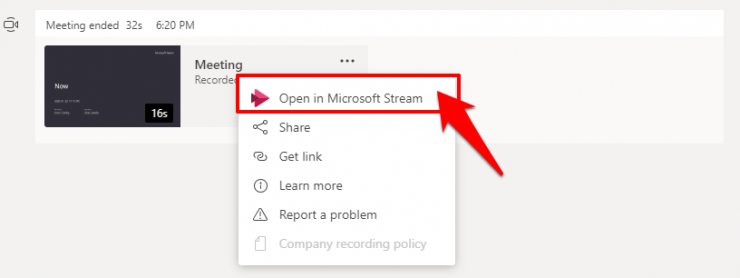
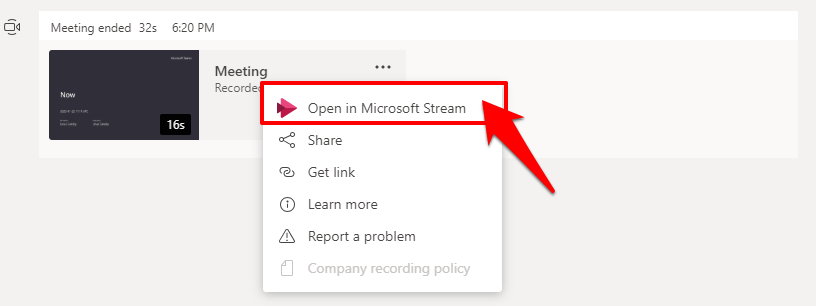
- Klicken Sie dann auf Weitere Optionen und wählen Sie In Microsoft Stream öffnen.

- Sie sollten jetzt zum Stream-Dashboard weitergeleitet werden.
- Klicken Sie auf die Schaltfläche Weitere Optionen neben der Aufzeichnung, die Sie entfernen möchten, und klicken Sie im Dropdown-Menü auf Löschen.
Wie löscht man Aufzeichnungen, die nicht in Stream gespeichert sind?
Was ist mit den Aufzeichnungen in Chats, die nicht in Stream hochgeladen wurden? Nun, Sie können diese Aufzeichnungen nicht „manuell“ löschen. Das liegt daran, dass sie 21 Tage lang im Teams-Cloud-Speicher (Azure Media) gespeichert sind und danach automatisch gelöscht werden. Sie oder sogar der Administrator haben darüber keine granularen Kontrolle.
Fazit
Damit schließen wir den Leitfaden, wie man eine Microsoft Teams-Aufzeichnung aus dem Chat löscht. Wenn Sie Fragen zu den oben genannten Schritten haben, lassen Sie es uns im Kommentarbereich wissen.
Wenn Sie Gedanken zu Wie man eine Microsoft Teams-Aufzeichnung aus dem Chat löscht? haben, können Sie gerne das Kommentarfeld unten nutzen. Abonnieren Sie auch unseren DigitBin YouTube-Kanal für Video-Tutorials. Prost!
Erhalte neue Beiträge in deinem Posteingang.
Kein Spam. Jederzeit abmelden.