Kontakte löschen · 3 min read · Nov 14, 2025
Wie man mehrere Kontakte auf dem iPhone löscht?

Das Löschen von Kontakten nacheinander ist eine lästige Angelegenheit, besonders auf einem Gerät wie dem iPhone. Es gibt keine Option zum Löschen mehrerer Kontakte auf iPhones, aber es ist möglich, dies von einem Mac oder einem Windows-PC aus zu tun. Wie löscht man also mehrere Kontakte auf Ihrem iPhone?
In diesem Beitrag haben wir alle notwendigen Schritte bereitgestellt, die Sie befolgen müssen, um mehrere Kontakte gleichzeitig auf iPhones zu löschen. Sie können die Schritte dazu unten überprüfen.
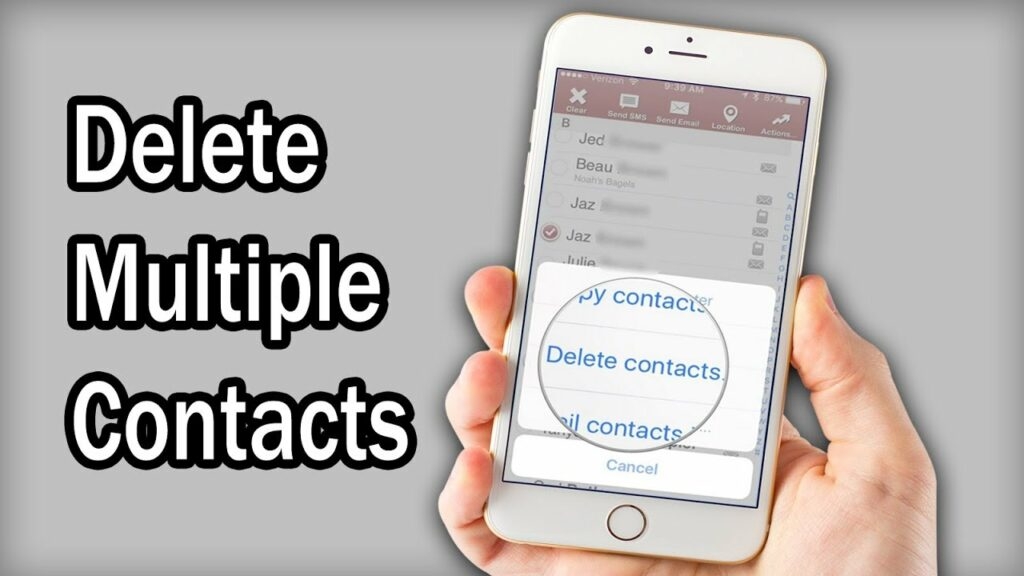
Methoden zum Löschen mehrerer Kontakte auf dem iPhone
Bevor wir mehrere Kontakte auf iPhones löschen, müssen wir die Schritte zum Löschen eines Kontakts einzeln lernen. So können Sie Kontakte auf Ihrem iPhone löschen.
Wie löscht man Kontakte auf dem iPhone?
Die Schritte zum Löschen von Kontakten auf dem iPhone sind unten aufgeführt.
- Navigieren Sie zur Kontakte-App und finden Sie den Kontakt, den Sie löschen möchten.
- Tippen Sie auf den Kontakt und die Option Bearbeiten in der oberen rechten Ecke des Bildschirms.
- Scrollen Sie nun nach unten, bis Sie die Option Löschen finden.
- Tippen Sie darauf und dann erneut auf Kontakt löschen.
Und das war’s. So können Sie Kontakte einzeln auf iPhones löschen. Lassen Sie uns nun überprüfen, wie Sie mehrere Kontakte auf einem iPhone von einem Windows-PC aus löschen können.
Löschen mehrerer Kontakte von Windows-PC
Die Schritte zum Löschen mehrerer iPhone-Kontakte gleichzeitig von einem Windows-PC sind ziemlich einfach. Hier sind die einfachen Schritte, die Sie befolgen können, um dies zu tun.
- Melden Sie sich bei icloud.com an und navigieren Sie zur Kontakte-App.
- Halten Sie die Taste ‚Ctrl/Cmd‘ auf der Tastatur gedrückt und wählen Sie alle Kontakte aus, die Sie löschen möchten.
- Suchen Sie ein gear-ähnliches Symbol in der unteren linken Ecke des Bildschirms und wählen Sie Löschen aus.
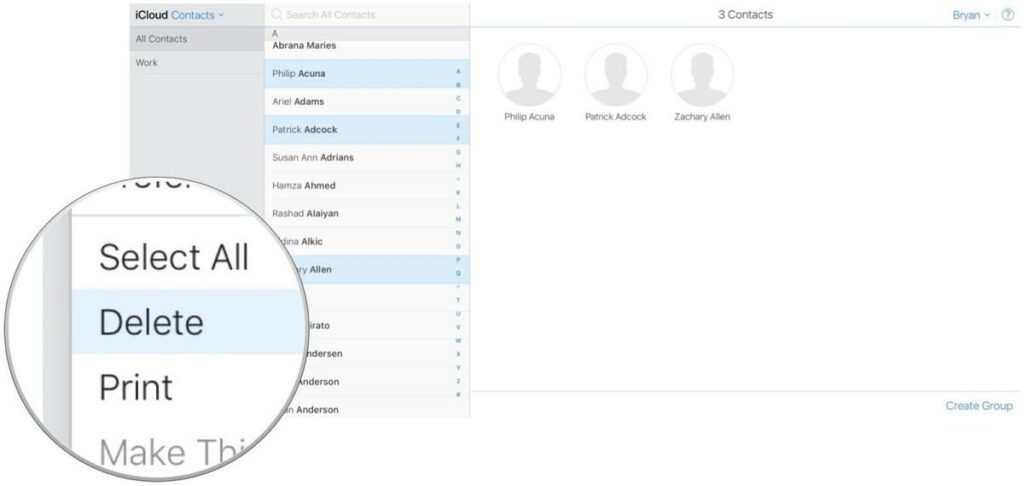
- Bestätigen Sie anschließend Ihre Aktion im nächsten Eingabefenster.
Damit werden alle ausgewählten Kontakte von Ihrem iPhone gelöscht. Seien Sie auch sehr vorsichtig dabei, da alle Änderungen in Ihrer iCloud mit Ihrem iPhone synchronisiert werden.
Mehrere Kontakte auf dem iPhone mit Gruppen löschen
Wenn Sie mehrere Kontakte auf dem iPhone einfach löschen möchten, wird empfohlen, eine Drittanbieter-App namens ‚Gruppen‘ auf Ihrem iPhone zu verwenden. So können Sie mehrere Kontakte mit Hilfe dieser Anwendung löschen:
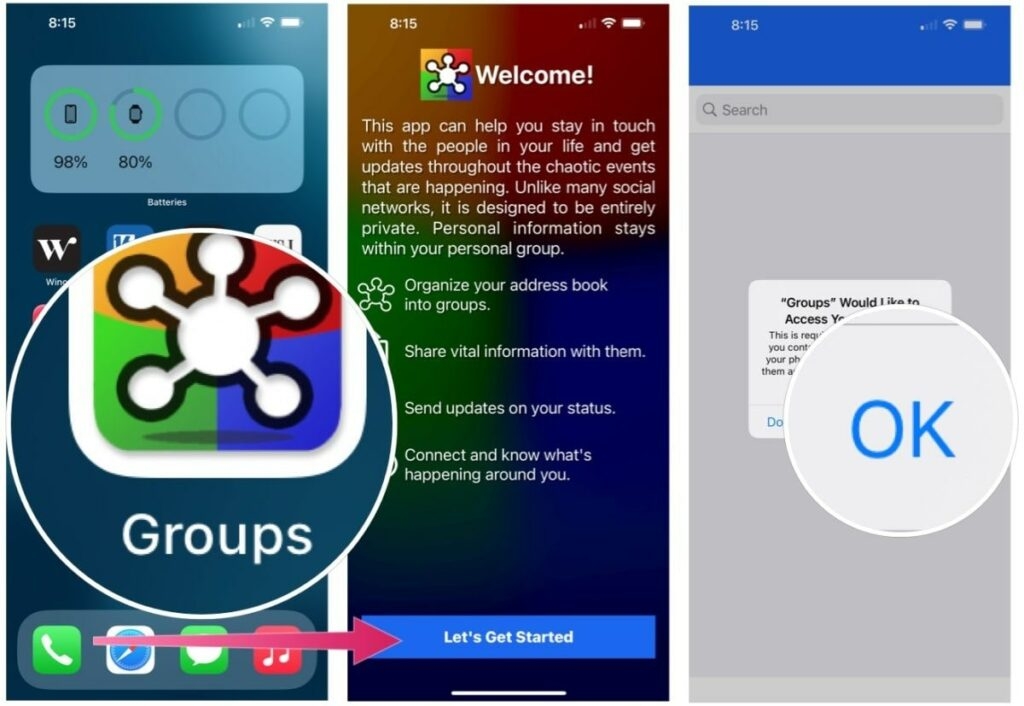
- Laden Sie zunächst die Anwendung ‚Gruppen‘ auf Ihr iPhone herunter.
- Starten Sie nun die Anwendung und klicken Sie auf ‚Lass uns anfangen.‘
- Klicken Sie auf ‚OK‘, um den Zugriff auf die Kontakte auf dem iPhone zu gewähren.
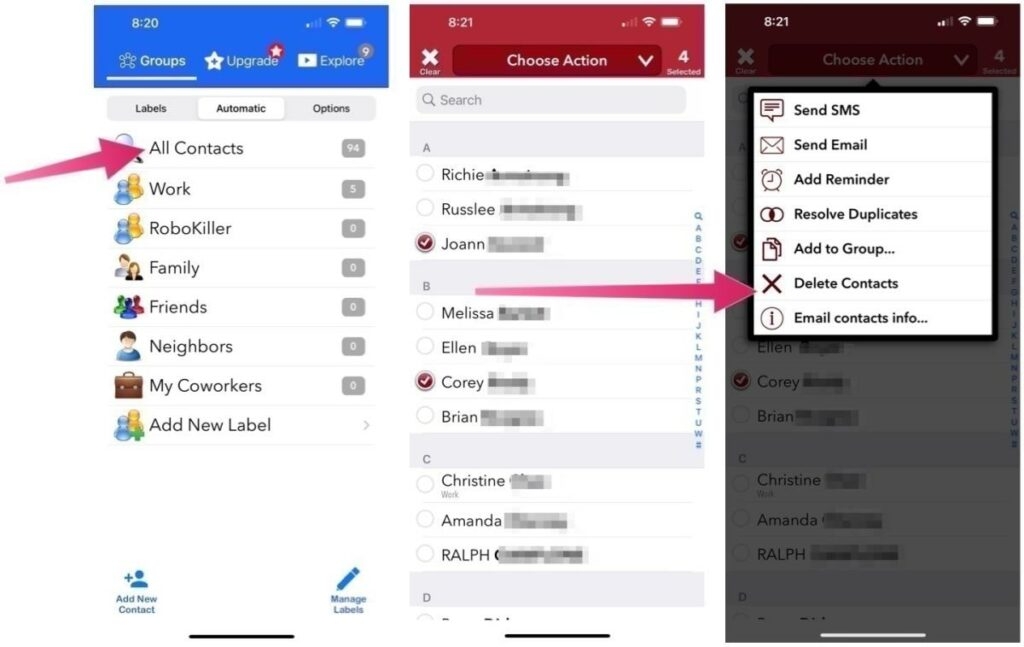
- Wählen Sie nun die Liste der Kontakte aus, die Sie löschen möchten, indem Sie auf den Kreis neben dem Kontaktnamen tippen.
- Klicken Sie auf ‚Aktion wählen‘ oben auf dem Telefon und klicken Sie im Popup auf ‚Kontakte löschen‘.
- Wählen Sie nun die Option ‚Von meinem iPhone entfernen‘ und bestätigen Sie die Aktion.
Löschen mehrerer Kontakte von Mac
Das Löschen mehrerer Kontakte von Mac ist viel einfacher. Bevor Sie damit beginnen, stellen Sie sicher, dass Ihre Kontakte über dieselbe Apple-ID mit Ihrem Gerät synchronisiert sind. Befolgen Sie dazu die unten angegebenen Schritte.
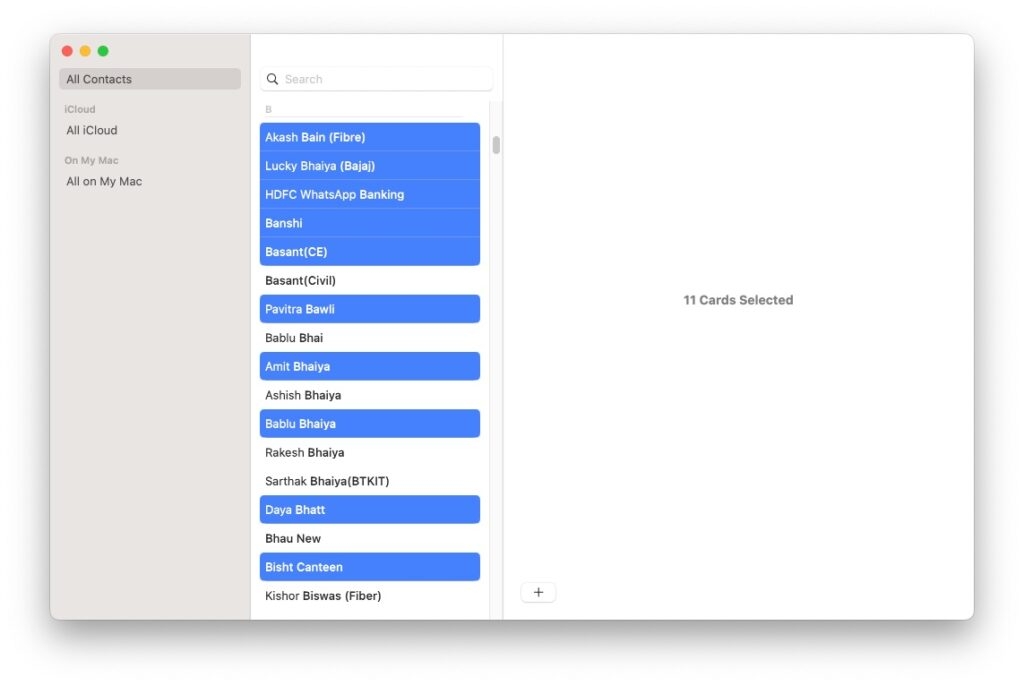
- Öffnen Sie die Kontakte-App aus dem Launchpad.
- Wählen Sie dann alle Kontakte aus, die Sie löschen möchten.
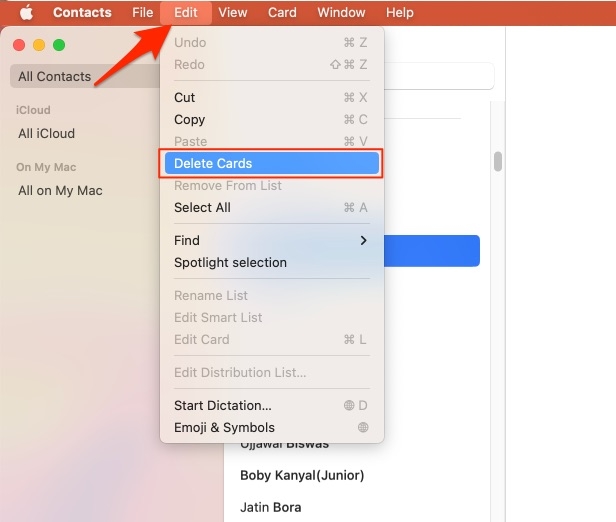
- Klicken Sie auf die Bearbeiten-Schaltfläche in der Menüleiste und klicken Sie dann auf die Option Karten löschen.
- Bestätigen Sie schließlich das Löschen mehrerer Kontaktkarten, indem Sie auf die Löschen-Schaltfläche tippen.
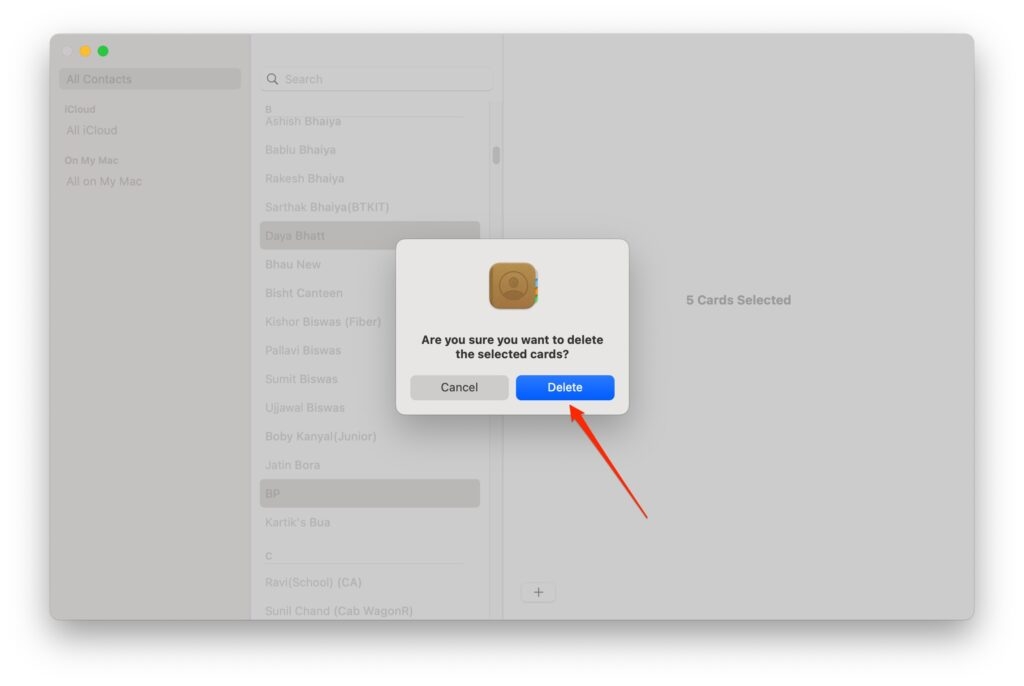
Und damit werden die Kontakte gelöscht.
Sie können auch alle Kontakte auf Ihrem iPhone zusammen löschen. Um dies zu tun, müssen Sie Ihr iPhone auf die Werkseinstellungen zurücksetzen. Dadurch werden alle Kontakte auf Ihrem Gerät und alle verfügbaren Daten auf Ihrem iPhone gelöscht.
Fazit
Das war’s. So können Sie mehrere Kontakte auf Ihrem iPhone löschen. Bevor Sie damit beginnen, stellen Sie sicher, dass alle Kontakte synchronisiert sind. Wenn möglich, erstellen Sie eine Sicherungskopie der Kontakte, bevor Sie sie löschen.
Erhalte neue Beiträge in deinem Posteingang.
Kein Spam. Jederzeit abmelden.