Speicherverwaltung · 5 min read · Dec 14, 2025
Wie man den anderen Speicher auf dem Mac löscht?
Fragst du dich, wie man den anderen Speicher auf dem Mac löscht? Oder möchtest du den Speicher deines Macs verwalten? Wenn ja, bist du hier genau richtig.
Im Mac-Speicher enthält die Kategorie “Andere” alle Dateien, die nicht unter die Standard-Speicher-Kategorielabels (Apps, Dokumente, iCloud Drive, Foto, Video, Audio oder ähnliche Dateitypen) fallen, aber dennoch viel Platz auf deinem System beanspruchen.
Einfach ausgedrückt bezieht sich die Kategorie “Andere” auf eine Sammlung von Dateien, die nicht als einer der anderen Dateitypen erkannt werden.
In diesem Artikel zeige ich dir 6 effektive Möglichkeiten, um den anderen Speicher auf dem Mac zu löschen.
Also, lass uns anfangen!
Außerdem lesen: Ist der Mac so sicher, wie du denkst?
Schritte zum Löschen des anderen Speichers auf dem Mac
Temporäre Dateien löschen
Auf deinem Mac erstellt macOS temporäre Dateien, die für die Leistung wichtig sind, aber schnell veraltet sind. Wenn du dir sicher bist, dass dein Mac sie nicht benötigt, kannst du sie sicher löschen. Gehe dazu wie folgt vor:
Schritt 1: Klicke im Finder auf Gehe zu.
Schritt 2: Drücke die Wahltaste.
Schritt 3: Klicke auf Bibliothek
Schritt 4: Klicke auf Anwendungsunterstützung.
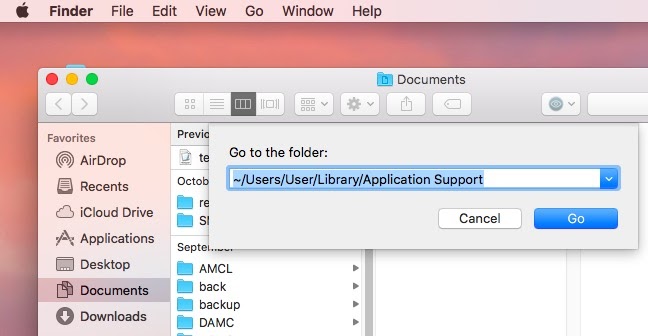
Schritt 5: Lösche die Dateien, die du nicht benötigst. Zum Beispiel alte App-Ordner, die du nicht mehr benötigst.
Dokumente aus dem anderen Speicher löschen
Die meisten Dokumente nehmen wenig Platz ein, aber wenn sie sich ansammeln, wird der Ordner “Andere” im Mac-Speicher notwendig. Insbesondere große PDFs und eBooks verbrauchen viel Platz. Um Speicherplatz zu sparen, gehe wie folgt vor:
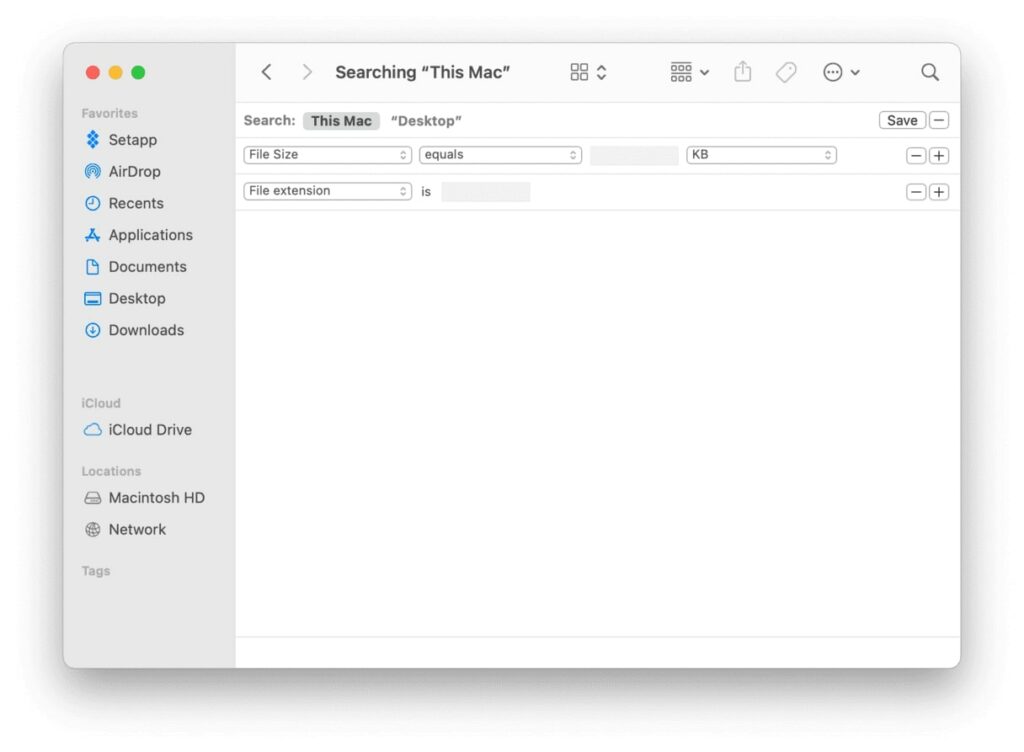
Schritt 1: Gehe zu Diesem Mac.
Schritt 2: Wähle im Dropdown-Menü “Andere” aus.
Schritt 3: Wähle Dateigröße und Dateierweiterung aus den Suchattributen.
Schritt 4: Suche nach .pdf, .pages, .doc und anderen Dateierweiterungen, um die Dateien aufzulisten.
Schritt 5: Markiere und lösche die unnötigen Dateien.
Cache-Dateien löschen
Wenn du eine Webseite lädst, speichert dein Browser einen Cache dafür. Daher wird, wenn du sie erneut öffnest, der Browser sie aus dem Cache abrufen und schneller laden als zuvor. Diese werden als Browser-Caches bezeichnet.
In ähnlicher Weise werden immer, wenn du ein Bild oder eine Datei auf deinem System lädst, Cache-Dateien erstellt. Diese werden als Benutzer-Cache-Dateien bezeichnet. Diese Dateien helfen, einige Dinge schneller auf deinem Mac auszuführen, aber wenn sie sich ansammeln, können sie viel Platz verbrauchen. Wenn du den System-Cache löschen möchtest, gehe wie folgt vor:
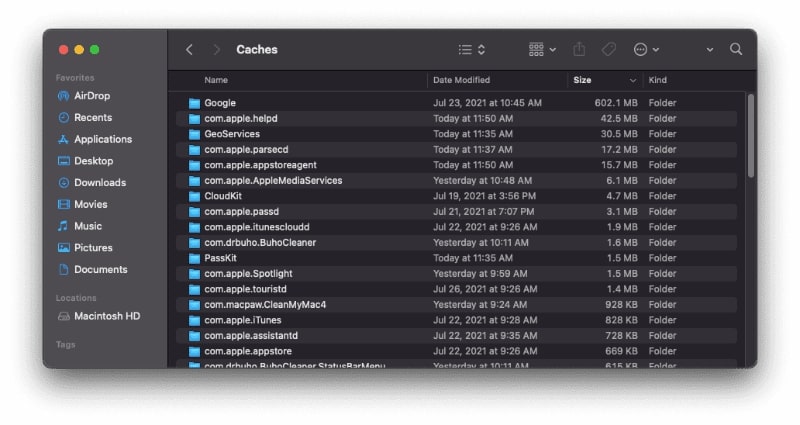
Schritt 1: Wähle im Finder Gehe zu
Schritt 2: Drücke die Wahltaste. Eine neue Bibliotheksoption erscheint. Klicke darauf.
Schritt 3: Klicke auf die Caches.
Schritt 4: Klicke mit der rechten Maustaste auf unnötige Apps/Dienstordner und wähle In den Papierkorb bewegen.
Schritt 5: Klicke jetzt auf das Papierkorbsymbol und wähle dann Papierkorb entleeren.
Unbenutzte Anwendungen löschen
Falls du viele inaktive Apps in deinem Mac im anderen Speicher hast, lösche sie. Lösche auch macOS-Installationsdateien, falls vorhanden.
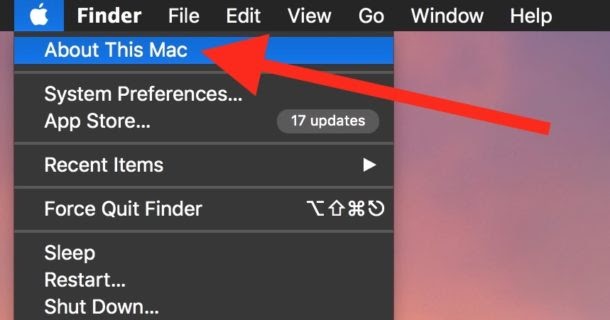
Schritt 1: Klicke oben links auf das Apple-Logo und wähle Über diesen Mac.
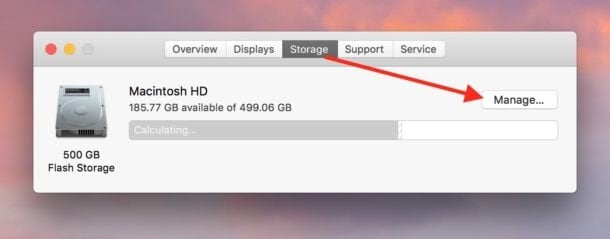
Schritt 2: Klicke auf Speicher. Klicke dann auf Verwalten.
Schritt 3: Wähle in der Seitenleiste Anwendungen aus.
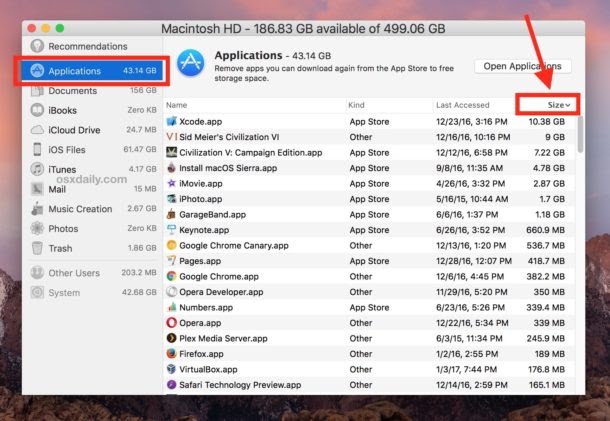
Schritt 4: Wähle die unnötige aus und klicke dann auf Löschen.
Hinweis: Du kannst auch Apps wie App Cleaner verwenden, um Apps vollständig zu deinstallieren.
App-Plugins und Erweiterungen löschen
Manchmal installieren wir Browsererweiterungen für einen bestimmten Zweck, aber wir verwenden sie nie oder vergessen, dass sie existieren. Du findest Plugins und Add-Ons für deine Anwendungen in der Kategorie “Andere Speicher”, nicht in der Kategorie “Apps”.
Diese verbrauchen nicht viel Platz. Aber es ist trotzdem eine gute Idee, sie loszuwerden, damit du mehr Platz hast. Hier sind die Schritte zum Löschen einer Erweiterung:
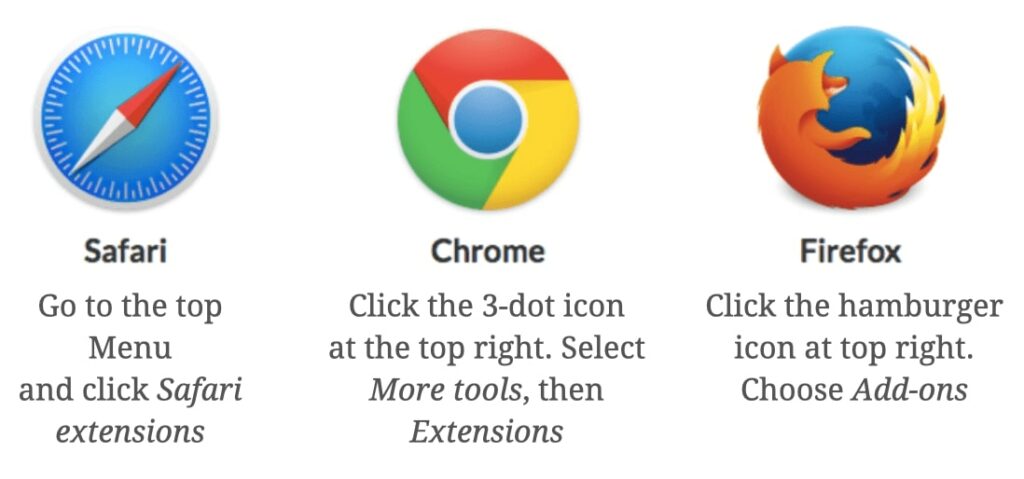
Entferne deine Safari-Erweiterungen:
Schritt 1: Öffne deinen Safari-Browser.
Schritt 2: Drücke Einstellungen.
Schritt 3: Drücke jetzt auf den Tab mit der Bezeichnung Erweiterungen.
Schritt 4: Wähle die Erweiterung zum Entfernen aus. Um sie zu deaktivieren, deaktiviere “Aktivieren”.
Klicke auf Deinstallieren, um Safari zu deinstallieren, wenn du es entfernen möchtest.
Entferne deine Chrome-Erweiterungen:
Schritt 1: Öffne Chrome.
Schritt 2: Klicke in der oberen rechten Ecke des Browsers auf das Symbol, das wie drei Punkte aussieht.
Schritt 3: Drücke Weitere Tools.
Schritt 4: Drücke die Erweiterungen.
Schritt 5: Deaktiviere oder entferne jetzt die Erweiterungen, je nach deinen Vorlieben.
Entferne Erweiterungen aus dem Firefox-Browser:
Schritt 1: Öffne Mozilla Firefox.
Schritt 2: Finde das Burger-Menü und öffne es in der oberen rechten Ecke des Bildschirms.
Schritt 3: Wähle Add-Ons.
Schritt 4: Finde die Tabs Erweiterungen und Plugins.
Schritt 5: Deaktiviere oder lösche jedes Plugin oder jede Erweiterung, die du nicht mehr benötigst.
Wenn du dir über die Verwendung einer Erweiterung oder eines Plugins nicht sicher bist, entferne es nicht. Du solltest es zuerst deaktivieren. Falls deine Apps (oder dein System) weiterhin ordnungsgemäß funktionieren, nachdem du eine bestimmte Erweiterung (oder ein Plugin) deaktiviert hast, kannst du sie löschen.
Bildschirmschoner löschen
Du kannst auch Bildschirmschoner löschen, um mehr Speicherplatz auf dem Mac freizugeben, da sie nur einen kleinen Teil des Speicherbereichs einnehmen. Du kannst den anderen Speicher auf deinem Mac leicht entfernen, indem du Bildschirmschoner findest und löschst.
Es ist nicht notwendig, einen bestimmten Ordner auszuwählen, aber du kannst den gesamten Ordner entfernen. Gehe einfach wie folgt vor:
Schritt 1: Wähle im Finder Gehe zu Ordner
Schritt 2: Gib den Dateipfad ein – ~/Library/Screen Savers und klicke dann auf Gehe zu.
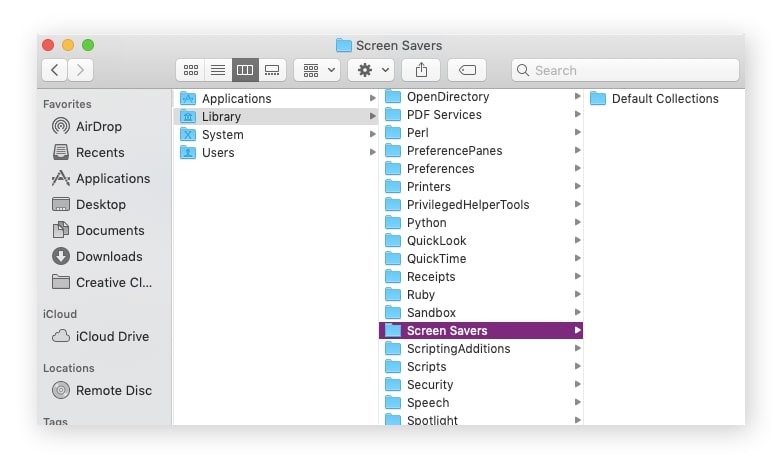
Du findest alle Bildschirmschoner an diesem Ort. Um sie alle zu löschen, wähle einfach alle aus und lösche sie. Du wirst feststellen, dass sie sehr leicht sind und nicht viel Platz einnehmen, aber da sie keinen Nutzen haben, benötigst du sie nicht einmal auf deinem Laufwerk.
Fazit – Wie man den anderen Speicher auf dem Mac löscht
Oben habe ich besprochen, wie man den anderen Speicher auf dem Mac löscht. Und hoffentlich fandest du diesen Artikel nützlich.
Nachdem du sowohl den anderen Speicher als auch die Dateihaufen von der Festplatte deines Macs gelöscht hast, wirst du viel freien Speicherplatz für deinen Computer haben.
Auch wenn du all diese Dateien manuell löschen kannst, ist dies oft zeitaufwendig und mühsam. Es gibt mehrere der besten Mac-Reiniger, die den Prozess mit nur wenigen Klicks automatisieren können.
Wenn du einen bekommst, kannst du viel Zeit sparen und gleichzeitig die Elemente auf deiner Festplatte schützen, die du noch benötigst, wie Systemdateien.
Wenn du Fragen oder Vorschläge hast, hinterlasse sie gerne im Kommentarbereich unten.
Danke fürs Lesen!
Außerdem lesen: Wie man Wasser aus dem iPhone bekommt?
Erhalte neue Beiträge in deinem Posteingang.
Kein Spam. Jederzeit abmelden.