Google Fotos · 6 min read · Jan 14, 2026
Wie man Fotos von Google Fotos auf dem iPhone löscht?
Schnelle Zusammenfassung
- Das Löschen eines gesicherten Fotos aus der Google Fotos-App entfernt es aus der Cloud, unabhängig davon, ob das Backup aktiviert oder deaktiviert ist.
- Die Verwendung von „Geräteoriginal löschen“ löscht nur das Foto von Ihrem Gerät; die Cloud-Kopie bleibt unberührt.
- Das Löschen eines nicht gesicherten Fotos aus der Google Fotos-App ermöglicht die Wiederherstellung aus der nativen iOS Fotos-Galerie.
- Das Löschen von Fotos von photos.google.com entfernt sie auch aus der Google Fotos-App, unabhängig von den Backup-Einstellungen.
Ich habe versucht, Fotos von Google Fotos zu löschen, aber sie kommen immer wieder zurück. Selbst nachdem ich sie aus der Fotos-App meines iPhones entfernt hatte, waren sie immer noch in Google Fotos, als wären sie nie verschwunden. Da wurde mir klar: Fotos auf dem iPhone zu löschen ist nicht dasselbe wie sie aus Google Fotos zu löschen.
Ich begann online zu suchen. Ich durchforstete Foren, schaute mir YouTube-Videos an und sah mir sogar die Hilfeseiten von Google an. Einige Leute sagten, man müsse sie direkt aus der Google Fotos-App löschen. Andere warnten davor, seine Bilder für immer zu verlieren, wenn man es nicht richtig macht. Das hat mich verwirrt.
Der schlimmste Teil? Manchmal löscht man etwas in dem Glauben, es sei weg, aber es ist immer noch im Papierkorb oder in der Cloud. Manchmal könnte man es auf einem Gerät löschen, und es verschwindet überall, ohne Vorwarnung! Es kann etwas knifflig sein, wenn man nicht vertraut ist, wie Google Fotos mit Ihrer Cloud und Ihrem Gerät synchronisiert.
Unten finden Sie das Video, das ich zu allen Fällen und Szenarien erstellt habe, die Ihnen helfen werden zu verstehen, was passiert, wenn Sie ein Foto in der Google Fotos-App löschen. Bitte schauen Sie sich das Video sorgfältig an. Ich habe jeden Fall demonstriert.
Fotos von Google Fotos auf dem iPhone löschen (2025) – ULTIMATIVER Leitfaden + Demo 🚀
Verschiedene Fälle zum Löschen von Fotos aus Google Fotos auf dem iPhone
Ich habe viele Menschen frustriert und verwirrt gesehen, die nicht wissen, was genau passiert, wenn Sie ein Foto in Google Fotos löschen. Daher habe ich alle Fälle und Szenarien zusammengestellt, die Ihnen helfen werden zu verstehen, wie Google Fotos funktioniert, wenn Sie ein Foto in der Google Fotos-App löschen.
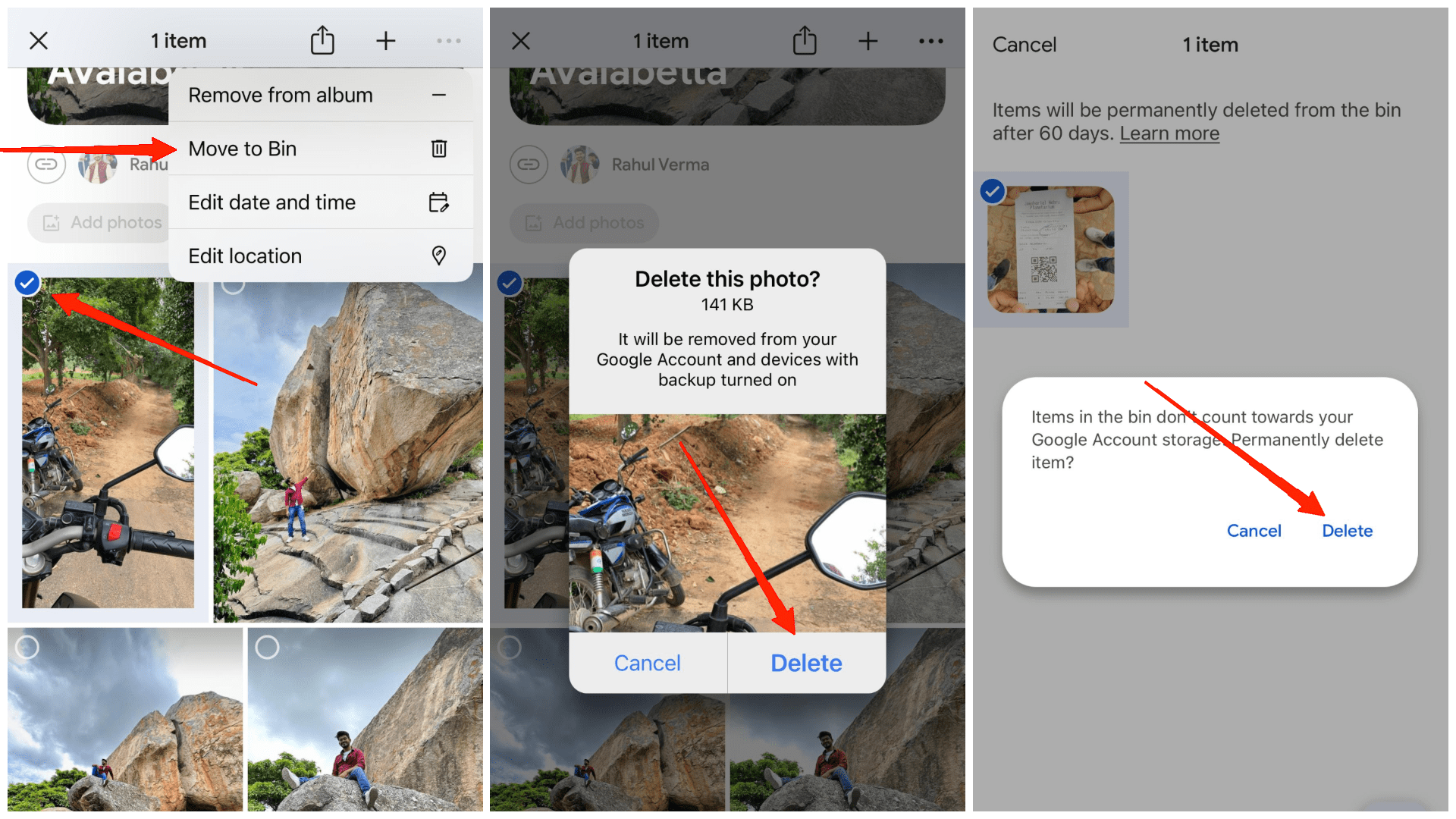
Fall 1: Von sowohl Gerät als auch Google Fotos löschen
- Öffnen Sie die Google Fotos-App auf Ihrem iPhone und melden Sie sich an.
- Drücken Sie lange auf das Foto oder Video, das Sie löschen möchten. Sie können mehrere Elemente gleichzeitig auswählen.
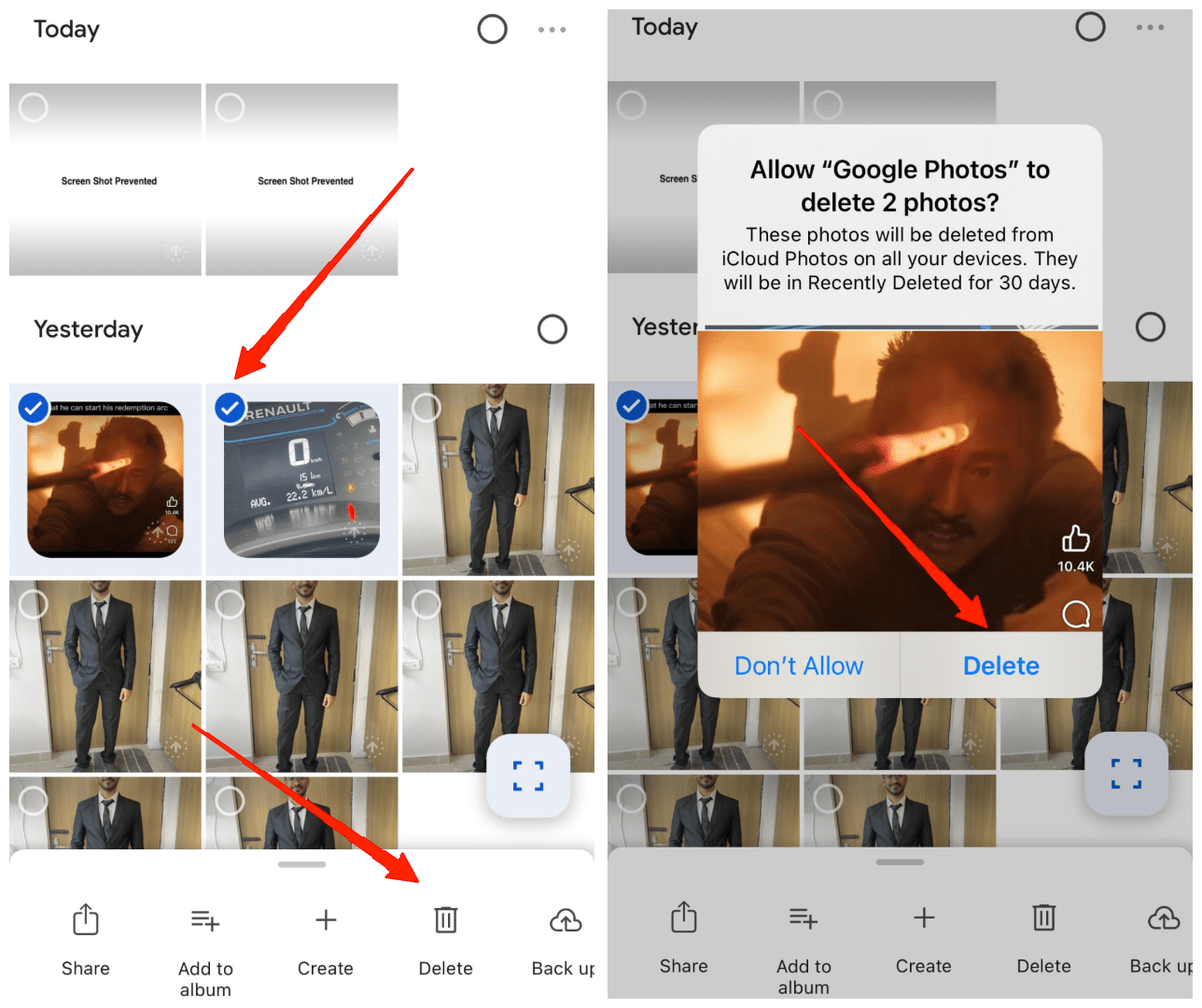
- Tippen Sie auf das Papierkorbsymbol unten. Dadurch werden die Elemente in den Papierkorb von Google Fotos verschoben.
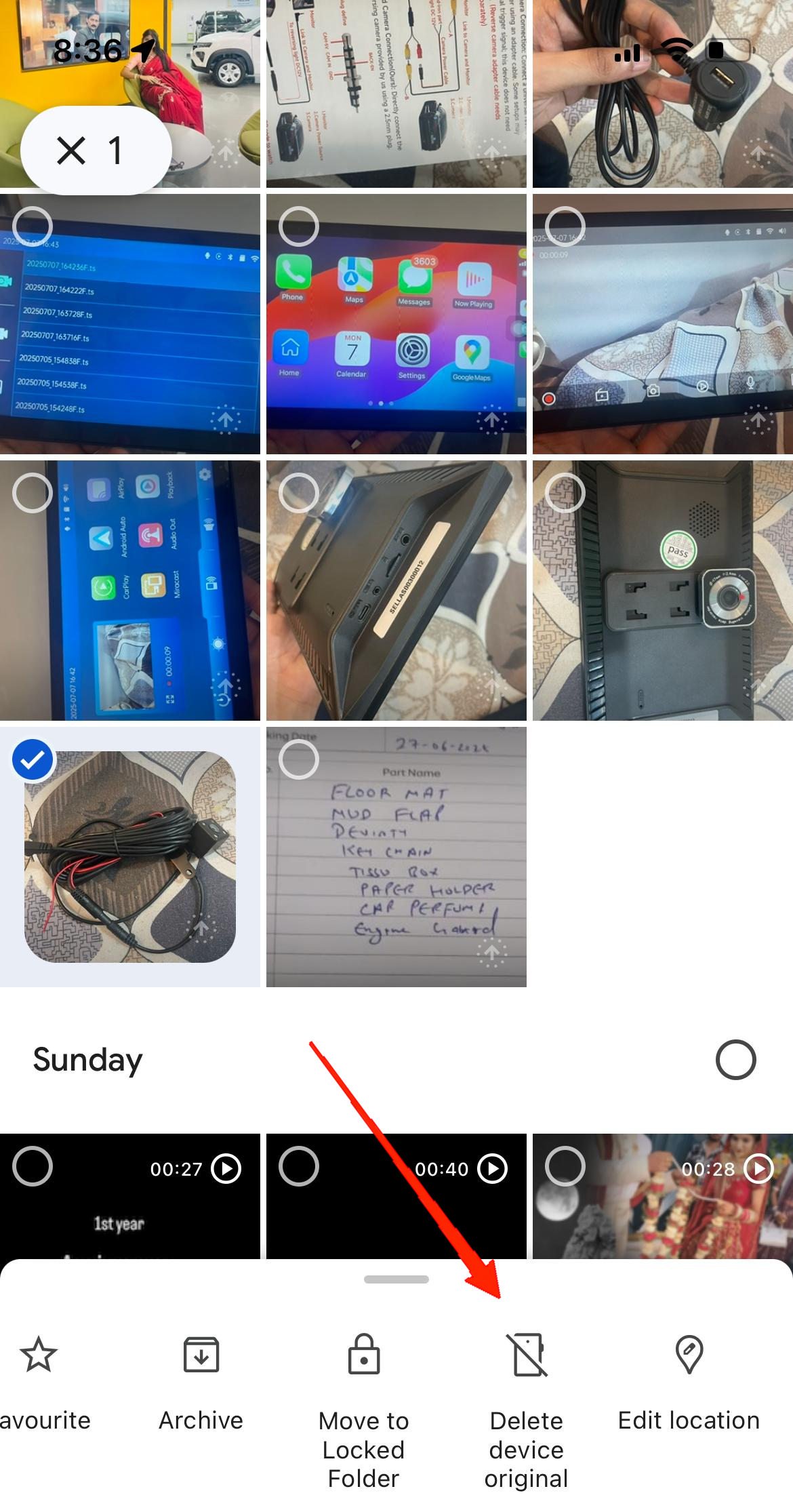
Fall 2: Nur vom Gerät löschen, aber in Google Fotos behalten
- Öffnen Sie die Google Fotos-App auf Ihrem iPhone und melden Sie sich an.
- Drücken Sie lange auf das Foto oder Video, das Sie löschen möchten. Sie können mehrere Elemente gleichzeitig auswählen.
- Wählen Sie „Geräteoriginal löschen“. Dadurch wird das Foto von Ihrem Telefon entfernt, aber in der Cloud bleibt es erhalten.
Fall 3: Von Google Fotos löschen, aber auf dem Gerät behalten
- Öffnen Sie die Google Fotos-App auf Ihrem iPhone und melden Sie sich an.
- Klicken Sie auf Ihr Profilbild in der oberen rechten Ecke.
- Deaktivieren Sie Backup & Sync in Ihren Profileinstellungen.
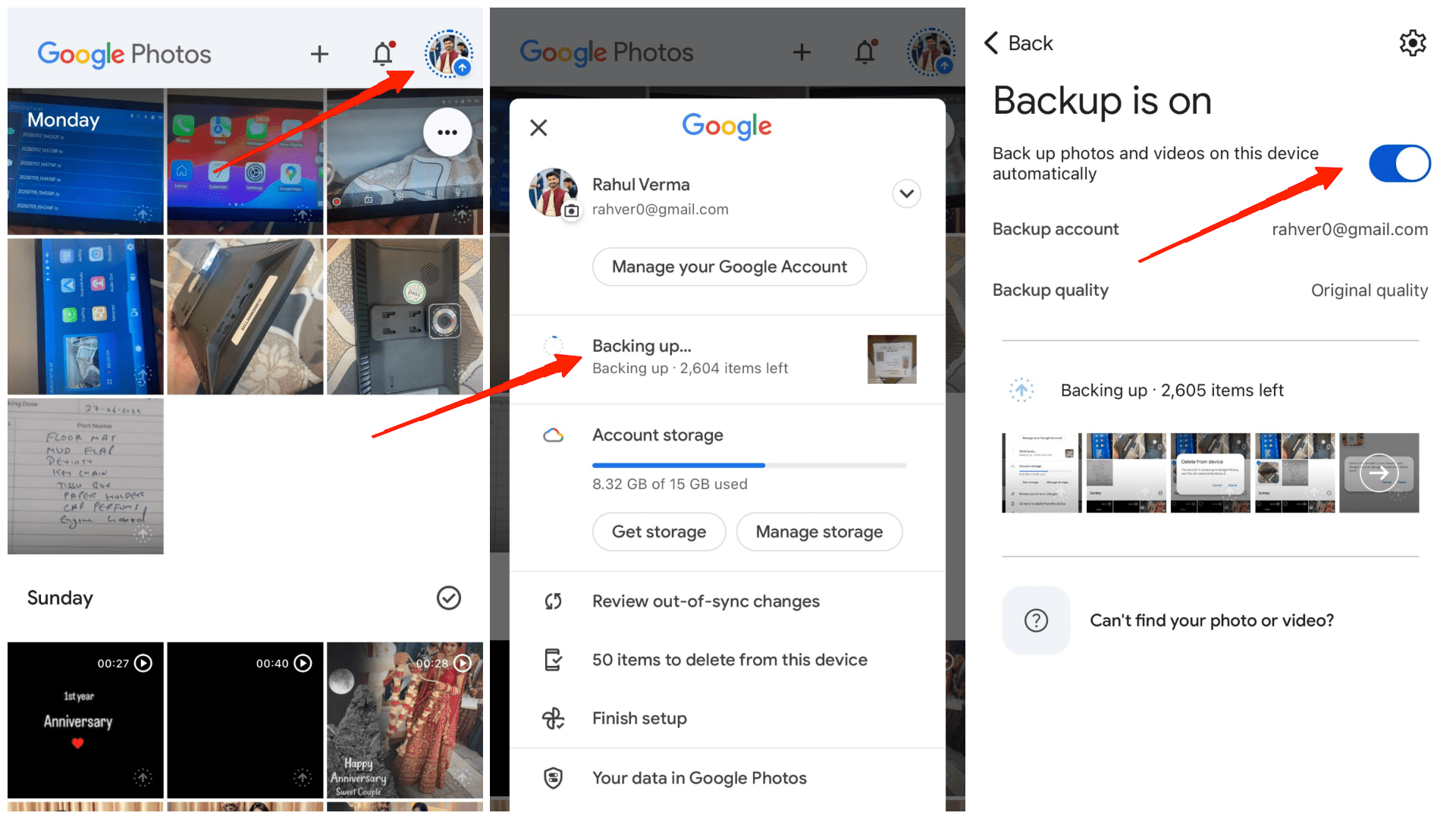
- Löschen Sie die Fotos (jetzt nur aus der Cloud).
- Leeren Sie schließlich den Papierkorb, um Speicherplatz freizugeben, während Sie Ihre lokalen Kopien behalten.
Fotos von Google Fotos auf dem iPhone wiederherstellen
Es ist überraschend häufig, dass man versehentlich Fotos von Google Fotos auf seinem iPhone löscht. Manchmal scrolle ich zu schnell oder räume den Speicher auf, nur um zu spät zu merken, dass etwas Wertvolles verschwunden ist. Aber keine Sorge, wenn Sie solche Fotos kürzlich gelöscht haben, hier ist, wie Sie sie zurückbekommen können!
Fall 1: Ein gelöschtes Foto wiederherstellen, das in Google Fotos gesichert war
- Öffnen Sie die Google Fotos-App auf Ihrem iPhone und melden Sie sich an.
- Gehen Sie zu den Sammlungen und dann zum Papierkorb.
- Hier finden Sie alle kürzlich gelöschten Fotos.
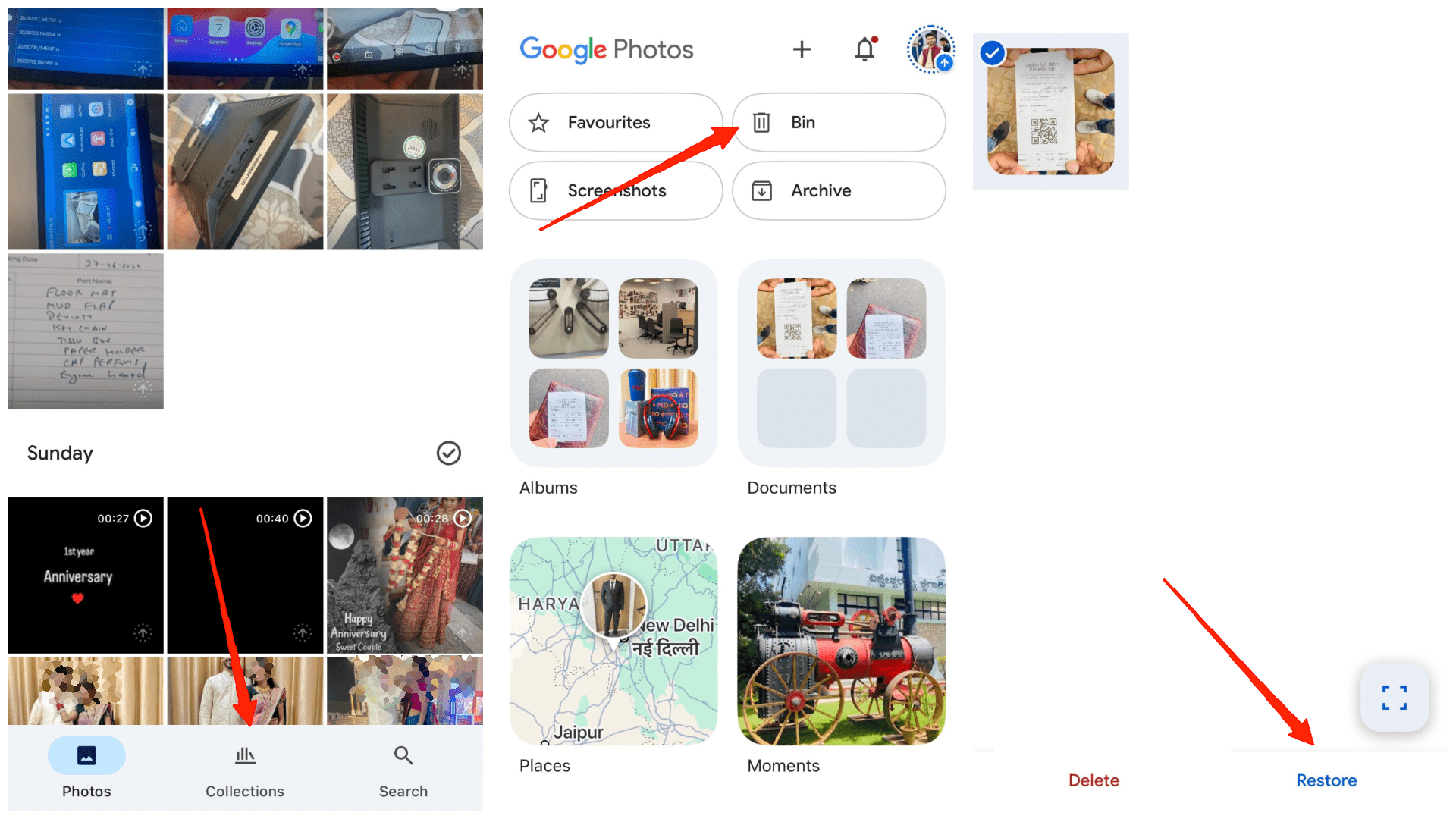
- Wählen Sie die Fotos aus, die Sie wiederherstellen möchten, und klicken Sie auf Wiederherstellen.
Fall 2: Ein gelöschtes Foto wiederherstellen, das NICHT in Google Fotos gesichert war
- Öffnen Sie die Fotos-App auf Ihrem iPhone und gehen Sie zu Alben.
- Scrollen Sie hier nach unten und finden Sie den Abschnitt „Kürzlich gelöscht“.
- Wählen Sie die Fotos aus, die Sie wiederherstellen möchten.
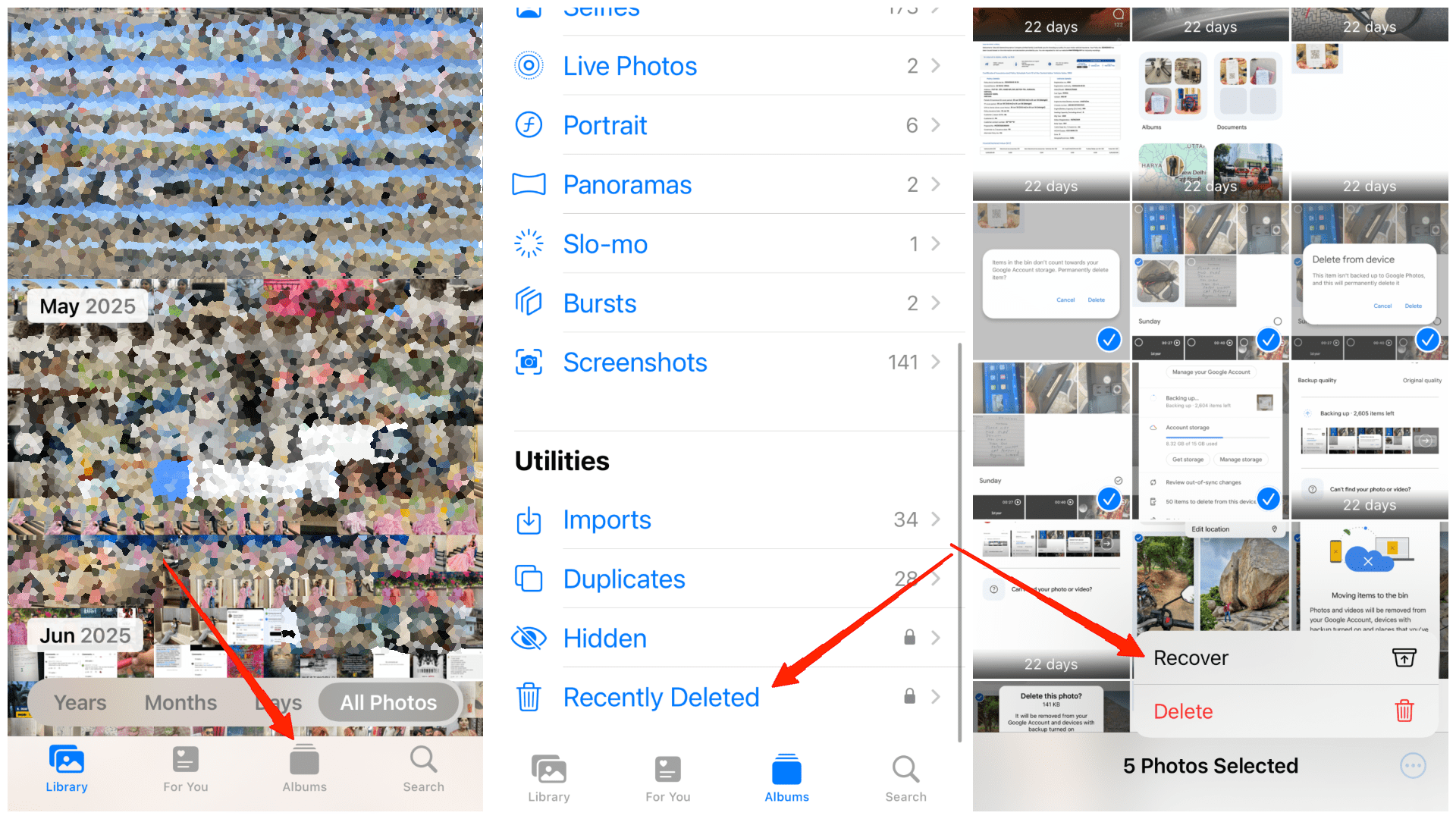
- Klicken Sie auf das 3-Punkte-Menü in der unteren rechten Ecke und wählen Sie Wiederherstellen.
FAQs zum Löschen von Fotos aus Google Fotos
Q: Was passiert, wenn ich die Google Fotos-App deinstalliere – werden meine gesicherten Fotos gelöscht?
A: Nein, das Deinstallieren der App löscht Ihre gesicherten Fotos nicht. Sie sind weiterhin auf photos.google.com oder nach der Neuinstallation der App verfügbar.
Q: Entfernt das Löschen eines gesicherten Fotos aus der Google Fotos-App auch die Cloud-Kopie?
A: Wenn Sie ein gesichertes Foto aus der Google Fotos-App löschen, werden die Fotos aus der Cloud gelöscht, unabhängig von der Backup-Option in der Google Fotos-App.
Q: Wie kann ich wissen, ob ein Foto in Google Fotos gesichert ist oder nicht?
A: Bilder, die in Google Fotos gesichert sind, haben ein Wolkensymbol in der unteren rechten Ecke.
Q: Was passiert, wenn ich die Option „Vom Gerät löschen“ in Google Fotos wähle, unabhängig davon, ob das Backup aktiviert oder deaktiviert ist?
A: Wenn Sie die Option „Geräteoriginal löschen“ wählen, bleibt die Cloud-Kopie weiterhin verfügbar, unabhängig von der Backup-Option (ein/aus) in der Google Fotos-App.
Q: Kann ich ein Foto wiederherstellen, das nicht gesichert und aus der Google Fotos-App gelöscht wurde?
A: Wenn Sie ein nicht gesichertes Foto aus der Google Fotos-App löschen, können Sie es aus dem Abschnitt „Kürzlich gelöscht“ der iOS Fotos-App wiederherstellen.
Q: Wie lange bleiben gelöschte Fotos im Google Fotos-Papierkorb, bevor sie dauerhaft entfernt werden?
A: Gelöschte Fotos bleiben 30 Tage im Google Fotos-Papierkorb, bevor sie dauerhaft gelöscht werden.
Q: Wie kann ich ein Foto wiederherstellen, das bereits gesichert und dann aus Google Fotos gelöscht wurde?
A: Wenn Sie ein gesichertes Foto aus Google Fotos löschen, können Sie es weiterhin aus dem Google Fotos-Papierkorb wiederherstellen, der unter dem Tab „Sammlungen“ zu finden ist.
Q: Kann ich Fotos nach 30 Tagen aus dem Papierkorb wiederherstellen?
A: Nein, nach Ablauf der 30 Tage werden gelöschte Fotos dauerhaft entfernt und können nicht mehr über Google Fotos wiederhergestellt werden.
Q: Wenn ich Fotos von photos.google.com oder einem anderen Gerät mit demselben Google-Konto lösche, werden sie dann auch aus der Google Fotos-App meines iPhones entfernt?
A: Wenn Sie Fotos von photos.google.com oder der Google Fotos-App auf einem anderen Gerät (mit demselben Konto) löschen, werden die Fotos unabhängig von den Backup-Einstellungen aus der Google Fotos-App auf allen Geräten gelöscht.
Fazit
Das Löschen von Fotos aus Google Fotos auf Ihrem iPhone kann anfangs verwirrend sein, insbesondere wie die Synchronisierung zwischen Ihrem Gerät und der Google-Cloud funktioniert. Aber sobald Sie den Prozess verstehen, wird es viel einfacher, Ihre Fotobibliothek zu verwalten. Ich hoffe, dieser Leitfaden hat die Dinge für Sie klarer gemacht. Nehmen Sie sich Zeit, folgen Sie den Schritten, und Sie werden in der Lage sein, Ihre Google Fotos zu bereinigen, ohne versehentlich die Bilder zu verlieren, die Sie behalten möchten.
Wenn Sie Gedanken zu Wie man Fotos von Google Fotos auf dem iPhone löscht? haben, können Sie gerne unten im Kommentarfeld schreiben. Abonnieren Sie auch unseren DigitBin YouTube-Kanal für Video-Tutorials. Prost!
Erhalte neue Beiträge in deinem Posteingang.
Kein Spam. Jederzeit abmelden.