Windows Hilfe · 3 min read · Dec 26, 2025
Wie man System 32 Windows (C:) Laufwerksdateien löscht?
Möchten Sie System32-Dateien auf Ihrem Windows-Laufwerk löschen? Das Windows System32-Verzeichnis befindet sich entweder in C:\Windows\System32 oder C:\Winnt\system32. Diese Dateien können durch TrustedInstaller oder ein anderes Programm geschützt sein, sodass es nicht einfach ist, die System32-Dateien von Ihrem PC oder Laptop zu löschen.
Was ist System 32?
Dies ist das Verzeichnis, in dem alle wichtigen Dateien zusammen mit Daten und Backups gespeichert sind. Das System32 enthält ausführbare Bibliotheken. Dieses Verzeichnis auf dem C:-Laufwerk enthält alle Datei-Anwendungen, die Ihr Computer benötigt, um zu funktionieren.
Was passiert, wenn wir die System32-Dateien löschen?
Es wird nicht empfohlen, System32-Dateien zu manipulieren oder zu löschen, da dies zu Fehlfunktionen des Systems führen kann. Aber wenn Sie Probleme mit Ihrem PC haben und bereit sind, einige Dateien zu löschen, werde ich Ihnen in diesem Beitrag Details zum Löschen von System32 bereitstellen.
Sie sollten dies nicht tun, da der System32-Ordner wichtig ist. Wenn Sie Ihren System32-Ordner löschen, wird Ihr Windows-Betriebssystem beschädigt und Sie müssen Windows neu installieren.
Wie löscht man System32-Dateien?
Ich glaube, Sie sind sich voll bewusst, was Sie löschen werden. Die folgenden Informationen dienen nur zu Bildungszwecken. Wir übernehmen keine Verantwortung für etwaige Schäden.
Methode 1. Batch-Datei
Schritt 1. Öffnen Sie den Editor.
Schritt 2. Geben Sie cd im Editor ein.
Schritt 3. Öffnen Sie den System32-Ordner auf Ihrem C-Laufwerk. Wählen Sie die Datei aus, die Sie löschen möchten, klicken Sie mit der rechten Maustaste und wählen Sie Eigenschaften. Kopieren Sie im Eigenschaftenfenster auf der Registerkarte Allgemein den Dateipfad.
Schritt 4. Unter Eigenschaften kopieren Sie einfach die „Standort“.
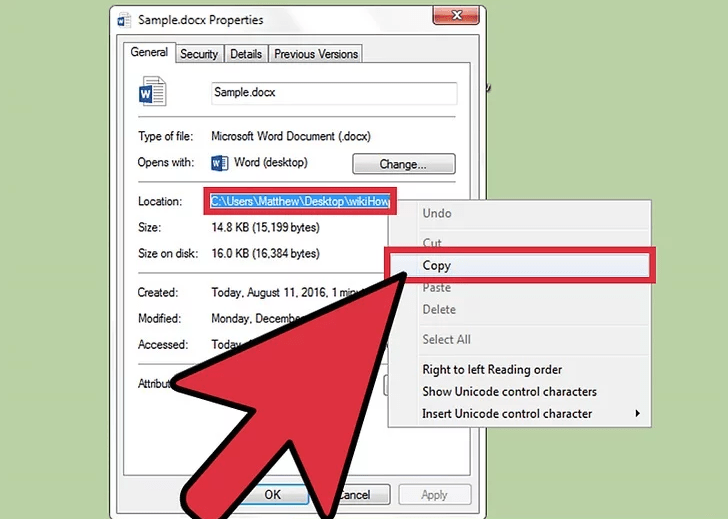
Schritt 5. Fügen Sie den Pfad nach cd mit Anführungszeichen ein. Beispiel: cd “C:\Windows\Users\System32\sample.dox”
Schritt 6. Drücken Sie die Eingabetaste und gehen Sie eine Zeile nach unten im Editor und geben Sie del ein.
Schritt 7. Geben Sie jetzt den Dateinamen nach del mit einem Leerzeichen ein.
Schritt 8. Geben Sie den Dateinamen zusammen mit allen vorhandenen Erweiterungen in Anführungszeichen ein. Beispiel: del “sample.dox”.
Schritt 9. Speichern Sie die Datei als Dateityp „Alle Dateien“.
Schritt 10. Speichern Sie den Dateinamen mit der .bat-Erweiterung. Beispiel: sample.bat
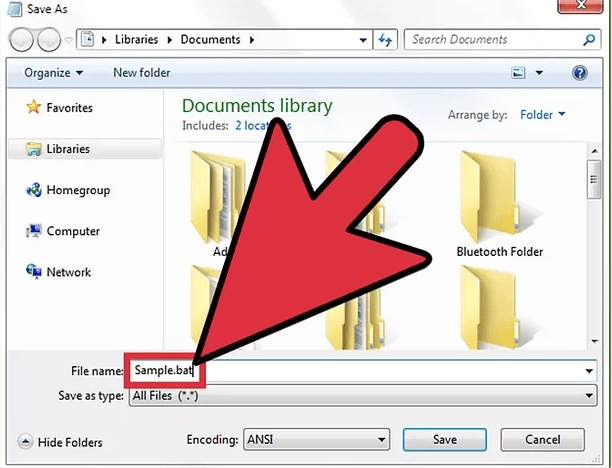
Schritt 11. Speichern Sie die Datei, suchen Sie die Datei und doppelklicken Sie auf die Batch-Datei, um die System32-Dateien zu löschen.
Methode 2. Besitz übernehmen & löschen
Sie müssen über administrative Berechtigungen verfügen.
Schritt 1. Klicken Sie auf Start, suchen Sie nach cmd und öffnen Sie die Eingabeaufforderung.
Schritt 2. Um den Besitz des System32-Ordners zu übernehmen, geben Sie takeown /f C:\Windows\System32 (oder für diesen Fall , sollten Sie den auf Ihrem Computer definierten Pfad nach C:\ eingeben) in die Eingabeaufforderung ein und drücken Sie die Eingabetaste.
Schritt 3. Um den System32-Ordner zu löschen, geben Sie cacls C:\Windows\System32 ein und drücken Sie die Eingabetaste.
Schritt 4. Schließen Sie die Eingabeaufforderung. Schließen Sie auch alle anderen laufenden Anwendungen.
Schritt 5. Öffnen Sie jetzt das C:-Laufwerk unter der Computeroption.
Schritt 6. Suchen Sie den Ordner System32 und löschen Sie die Dateien oder den Ordner.
Hinweis: Sie können die Dateien löschen, indem Sie den Pfad in takeown und cacls eingeben, der zum Dateistandort führt.
Methode 3. Für geschützte Dateien (TrustedInstaller)
Während Sie Systemdateien löschen, können Sie die Nachricht erhalten Sie haben keine Berechtigung, diese Aktion auszuführen oder Sie benötigen eine Genehmigung von TrustedInstaller, um diese Aktion auszuführen.*
Schritt 1. Gehen Sie zu den System32-Dateien, klicken Sie mit der rechten Maustaste auf den Ordner, um die Eigenschaften zu öffnen.
Schritt 2. Klicken Sie jetzt auf Sicherheit => Erweitert.
Schritt 3. Klicken Sie auf die Registerkarte Besitzer, Sie werden Trusted Installer als Besitzer sehen.
Schritt 4. Bearbeiten Sie, um den Besitzer auf Ihr Konto oder das Administratorkonto zu ändern.
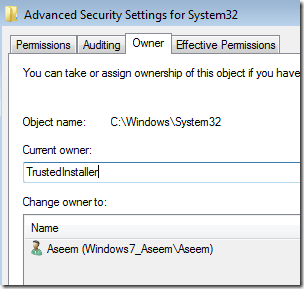
Schritt 5. Aktivieren Sie auch Besitzer auf Untercontainern und Objekten ersetzen, wenn Sie mehr als eine Datei in einem Ordner löschen müssen.
Schritt 6. Schließen Sie alle Fenster und öffnen Sie erneut die Eigenschaften von System32.
Schritt 7. Gehen Sie jetzt zu Sicherheit => Erweitert => Bearbeiten.
Schritt 8. Klicken Sie nun auf den Benutzernamen, um denselben wie den geänderten Besitzer zu verwenden. Wenn der Benutzername nicht in der Liste steht, klicken Sie auf Hinzufügen, geben Sie den Namen ein und klicken Sie auf OK.
Schritt 9. Klicken Sie dann auf das Kontrollkästchen neben Vollzugriff. Klicken Sie dann auf OK.
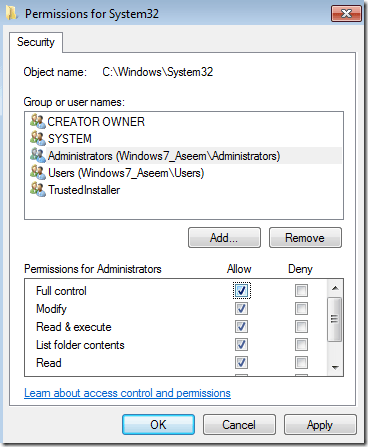
Schritt 10. Sie können jetzt die Systemdateien ohne weitere Meldungen löschen.
Hinweis & Fazit: Ich hoffe, der Beitrag war hilfreich. Kommentieren Sie unten für Unterstützung oder Anfragen. Prost!
Wenn Sie Gedanken zu Wie man System 32 Windows (C:) Laufwerksdateien löscht? haben, können Sie gerne unten im Kommentarfeld schreiben. Abonnieren Sie auch unseren DigitBin YouTube-Kanal für Video-Tutorials. Prost!
Erhalte neue Beiträge in deinem Posteingang.
Kein Spam. Jederzeit abmelden.