Windows 11 · 7 min read · Oct 04, 2025
Wie man temporäre Dateien in Windows 11 löscht?
Dieses Tutorial beschreibt verschiedene Methoden zum Löschen temporärer Dateien in Windows 11. Ebenso werden wir Sie über die verschiedenen Arten von temporären Dateien informieren, die auf Ihrem PC vorhanden sind, und welche bleiben sollten und welche nicht.
Windows 11 speichert zahlreiche Arten von temporären Dateien auf Ihrem PC. Während einige von ihnen für das effiziente Arbeiten des Systems erforderlich sind, fallen die meisten in die Kategorie der Nicht-Essentials. Stattdessen verbrauchen sie nur unnötigen Speicherplatz, sodass der beste Weg darin besteht, sie zu löschen.
Aber bei so vielen temporären Dateien ist die Hauptsorge, welche dieser Dateien gelöscht werden kann und welche unberührt bleiben sollten. Nun, in diesem Leitfaden helfen wir Ihnen bei dieser Entscheidungsfindung. Danach werden wir auch verschiedene Methoden zum Löschen temporärer Dateien in Windows 11 auflisten. Lassen Sie uns also ohne weitere Umschweife beginnen.
Welche temporären Dateien sollte ich in Windows 11 löschen?
Hier sind die verschiedenen Arten von temporären Dateien, die sich auf Ihrem PC angesammelt haben. Wir haben auch erwähnt, was wir für den besten Kurs halten, d.h. ob diese Dateien behalten oder gelöscht werden sollten. Die endgültige Entscheidung liegt jedoch nur in Ihren Händen, also entscheiden Sie entsprechend.
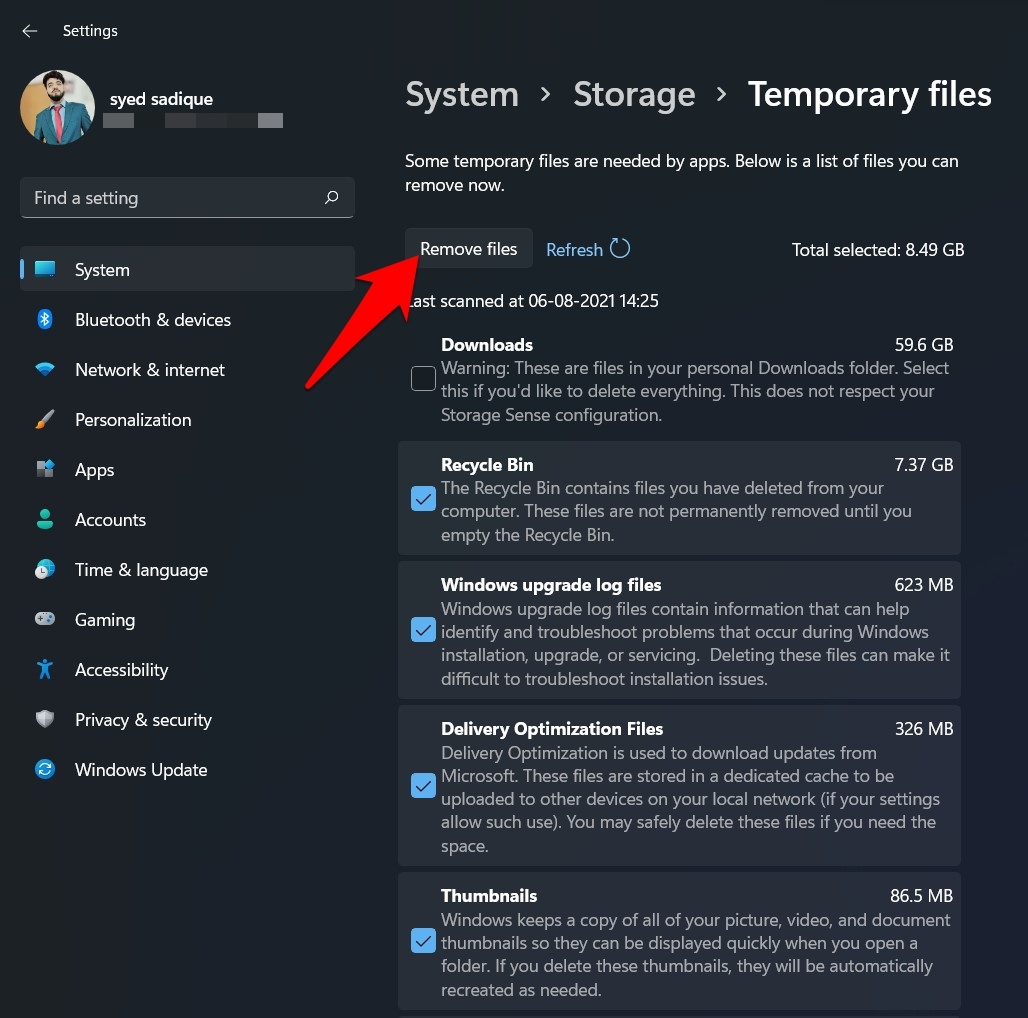
Downloads Aus irgendeinem Grund hat Windows diesen Ordner in seine Kategorie der temporären Dateien aufgenommen. Das Löschen dieses Ordners entfernt alle Ihre heruntergeladenen Dateien, die sich in diesem Ordner befinden. Daher wird empfohlen, ihn beim Entfernen anderer temporärer Dateien von Ihrem PC nicht auszuwählen.
Papierkorb Dateien, die Sie von Ihrem PC gelöscht haben, haben hier einen temporären Platz eingenommen. Oftmals müssen Sie sie nicht wiederherstellen, und daher könnten Sie in Betracht ziehen, den Papierkorb zu leeren.
Windows Upgrade-Protokolldateien Wenn Sie das Betriebssystem aktualisieren, führt Windows ein Protokoll der aktualisierten Daten, die es verwenden kann, um verschiedene Probleme zu identifizieren, zu debuggen und zu beheben. Wenn Ihr PC gut funktioniert, können Sie in Betracht ziehen, diese temporären Dateien zu löschen.
Lieferoptimierungsdateien Windows verwendet diese Cache-Dateien, um Updates von Microsoft-Servern abzurufen. Sie können auch diese temporären Dateien in Windows 11 löschen.
Miniaturansichten Dies sind kleine grafische Darstellungen der Bilder, Videos und Dokumente, die helfen, die zugehörigen Dateien zu laden. Sie können sie problemlos löschen, aber sie werden beim nächsten Laden dieser Dateien automatisch neu erstellt.
Windows-Fehlerberichte Wie aus dem Namen ersichtlich, sind dies die Protokolle verschiedener Windows-Fehler, die zur Diagnose zugrunde liegender Probleme verwendet werden können. Wenn Ihr PC derzeit gut funktioniert, können Sie diese temporären Dateien in Windows 11 problemlos löschen.
Microsoft Defender Antivirus Nun, Microsoft hat sie selbst als nicht kritische Dateien gekennzeichnet, sodass sie sicher gelöscht werden können.
Temporäre Dateien Dies sind die Cache-Dateien von verschiedenen Apps und Software, die auf Ihrem PC installiert sind und sicher gelöscht werden können.
Temporäre Internetdateien Dies sind die Cache-Dateien der Websites, die Sie besucht haben. Ihr Browser verwendet diese Dateien, um die Seiten beim nächsten Besuch schnell zu laden. Diese sind völlig sicher zu löschen.
Gerätetreiberpakete Sobald Sie einen Gerätetreiber aktualisieren, erstellt Windows ein Backup der älteren Version. Dies geschieht, damit Sie, falls die neuere Version zu Problemen führt, problemlos zur älteren Version zurückkehren können. Wenn die neuere Version jedoch wie erwartet funktioniert, können Sie diese Dateien problemlos löschen.
DirectX Shader-Cache Dies sind die Cache-Dateien, die mit der GUI zusammenhängen und sicher gelöscht werden können, obwohl sie automatisch neu erstellt werden, wenn sie benötigt werden.
Die besten Möglichkeiten, temporäre Dateien in Windows 11 zu löschen
Jetzt, da Sie über die verschiedenen Arten von temporären Dateien informiert sind, lassen Sie uns überprüfen, wie Sie temporäre Dateien in Windows 11 löschen können. Folgen Sie diesen Schritten;
Hinweis: Bitte seien Sie vorsichtig, wenn Sie Dateien manuell löschen, da einige Dateien für das ordnungsgemäße Funktionieren Ihres Systems erforderlich sind. Die Methode über die „Einstellungen“ ist sicherer, da sie nur Dateien entfernt, die sicher gelöscht werden können. Die manuelle Methode sollte mit Vorsicht verwendet werden und nur, wenn Sie sich damit wohlfühlen.
1. Temporäre Dateien über die Einstellungen löschen
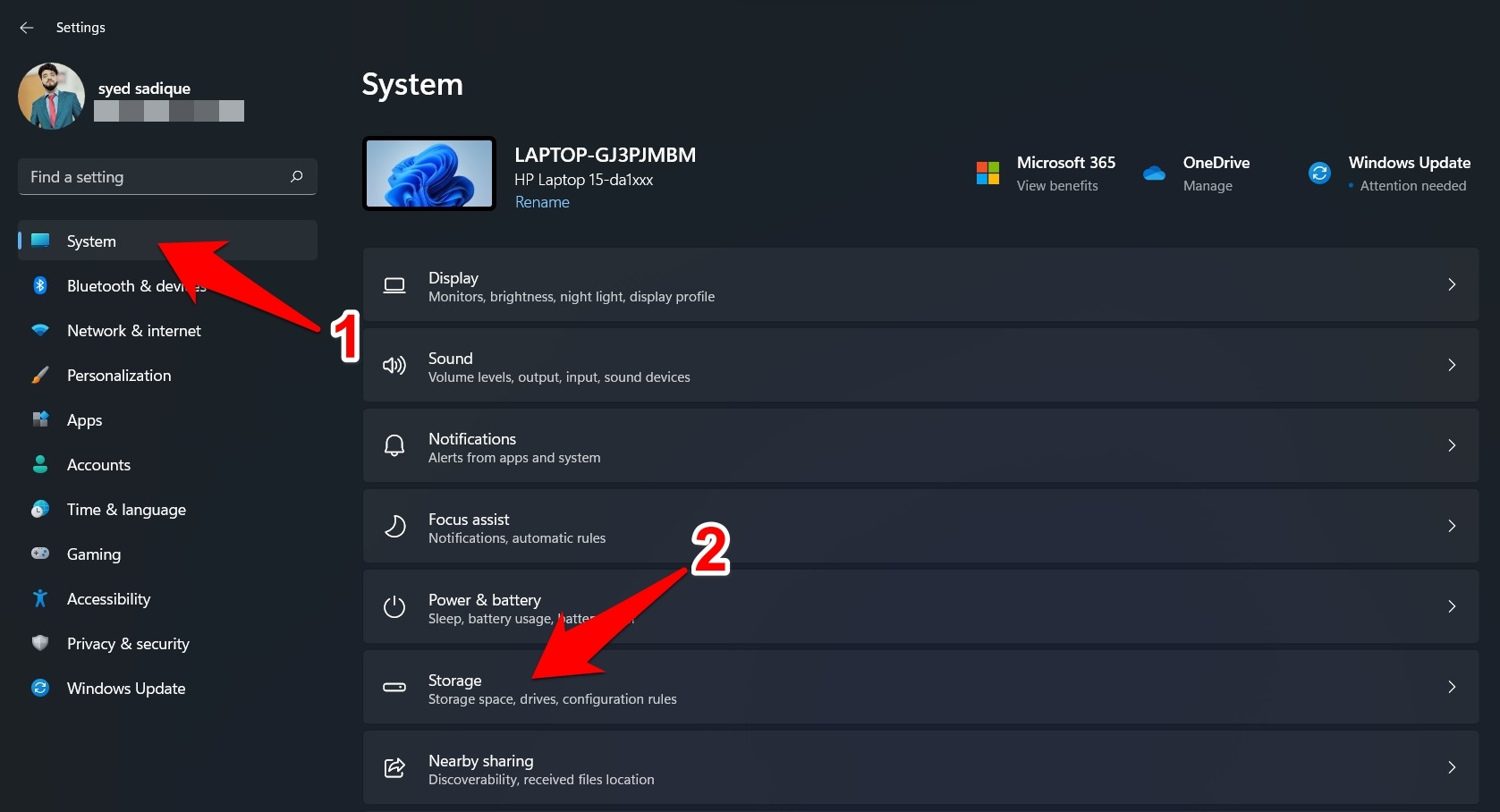
- Öffnen Sie das Einstellungen-Menü über die Tastenkombination Windows+I.
- Sie sollten zum Abschnitt System gelangen, wählen Sie Speicher aus dem rechten Menü.
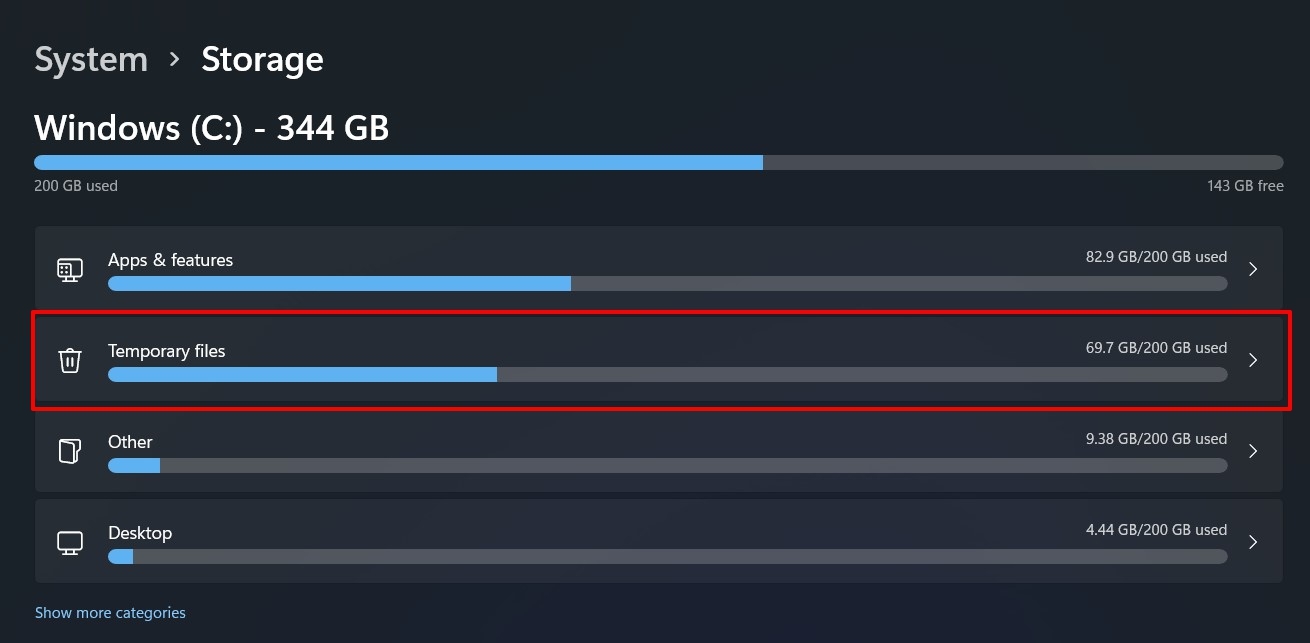
- Windows wird nun scannen und den gesamten Speicherplatz anzeigen, der von verschiedenen Komponenten Ihres PCs verbraucht wird.
- Gehen Sie zum Abschnitt Temporäre Dateien und setzen Sie ein Häkchen bei allen Arten von temporären Dateien, die Sie löschen möchten.
- Schließlich klicken Sie auf die Schaltfläche Dateien entfernen. Je nach angesammelter Dateigröße beginnt der Löschvorgang und kann einige Minuten dauern.
Das war’s. Dies waren die Schritte zum Löschen temporärer Dateien in Windows 11 über die Einstellungsseite. Lassen Sie uns nun einige andere Möglichkeiten überprüfen, wie dies durchgeführt werden kann.
2. Temporäre Dateien über die Datenträgerbereinigung löschen
Die Datenträgerbereinigung ist ein integriertes Windows-Tool, das verwendet werden kann, um die temporären Dateien auf Ihrem PC zu scannen und zu löschen. So nutzen Sie dieses Tool optimal:
- Gehen Sie zunächst zum Start-Menü, suchen Sie nach Datenträgerbereinigung und öffnen Sie es.
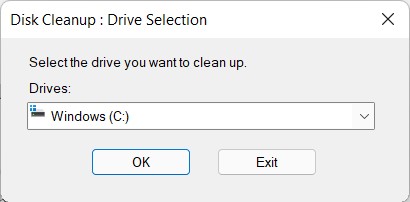
- Wählen Sie nun das Laufwerk aus, von dem Sie die Dateien löschen möchten, und klicken Sie auf OK.
- Aktivieren Sie dann alle temporären Dateitypen, die Sie von Ihrem PC löschen möchten.
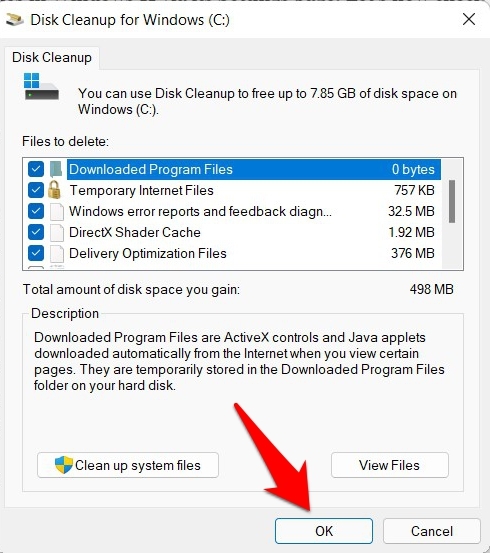
- Klicken Sie schließlich auf OK und warten Sie, bis der Vorgang abgeschlossen ist.
- Wenn Sie auch die Cache-Dateien löschen möchten, die auf Ihrem System gespeichert sind, klicken Sie auf Systemdateien bereinigen.
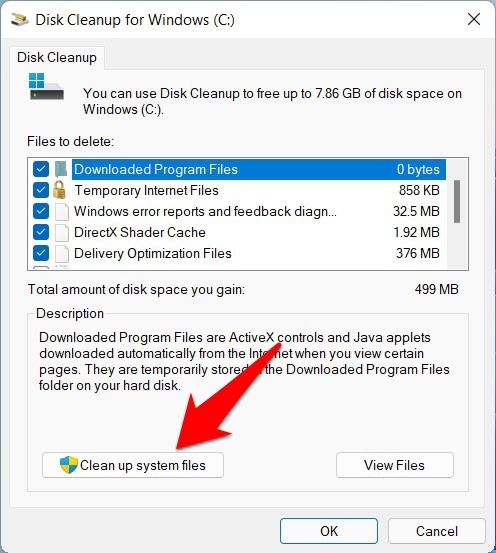
- Wählen Sie erneut das Laufwerk aus, auf dem der Scan durchgeführt werden soll, und klicken Sie auf OK.
- Microsoft wird den Scan starten und die gesamte Menge an Speicherplatz anzeigen, die Sie durch das Löschen der Systemdateien freigeben könnten. Setzen Sie ein Häkchen bei den gewünschten temporären Dateien, die Sie löschen möchten, und klicken Sie auf OK.
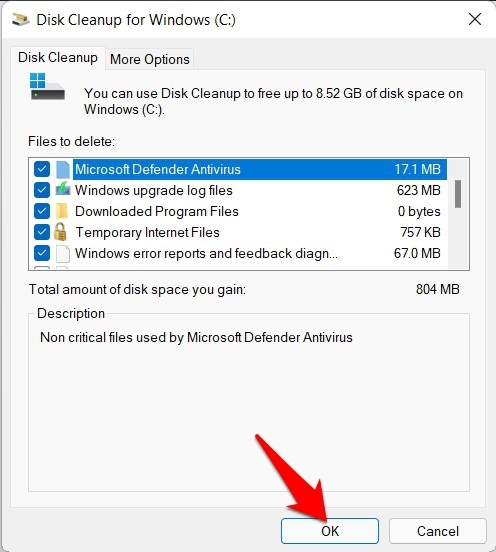
Das war’s. So können Sie temporäre Dateien in Windows 11 über das Dienstprogramm Datenträgerbereinigung löschen.
3. Temporäre Dateien über den Datei-Explorer löschen
Windows speichert temporäre Dateien, die mit verschiedenen Apps und Diensten zusammenhängen, im TEMP-Ordner. Daher können Sie zu diesem Speicherort navigieren und den Inhalt dieses Ordners leeren. Dadurch werden alle temporären Dateien auf Ihrem PC gelöscht und der dringend benötigte Speicherplatz freigegeben.
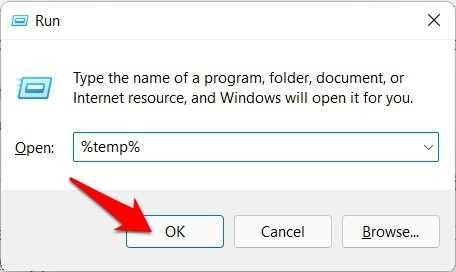
- Verwenden Sie die Tastenkombination Windows+R, um das Ausführen-Dialogfeld zu öffnen.
- Geben Sie dann %temp% ein und drücken Sie die Eingabetaste. Sie gelangen zum temporären Ordner Ihres PCs.
- Drücken Sie Strg+A, um alle Dateien auszuwählen, und drücken Sie dann Umschalt+Entf, um diese Dateien dauerhaft zu löschen.
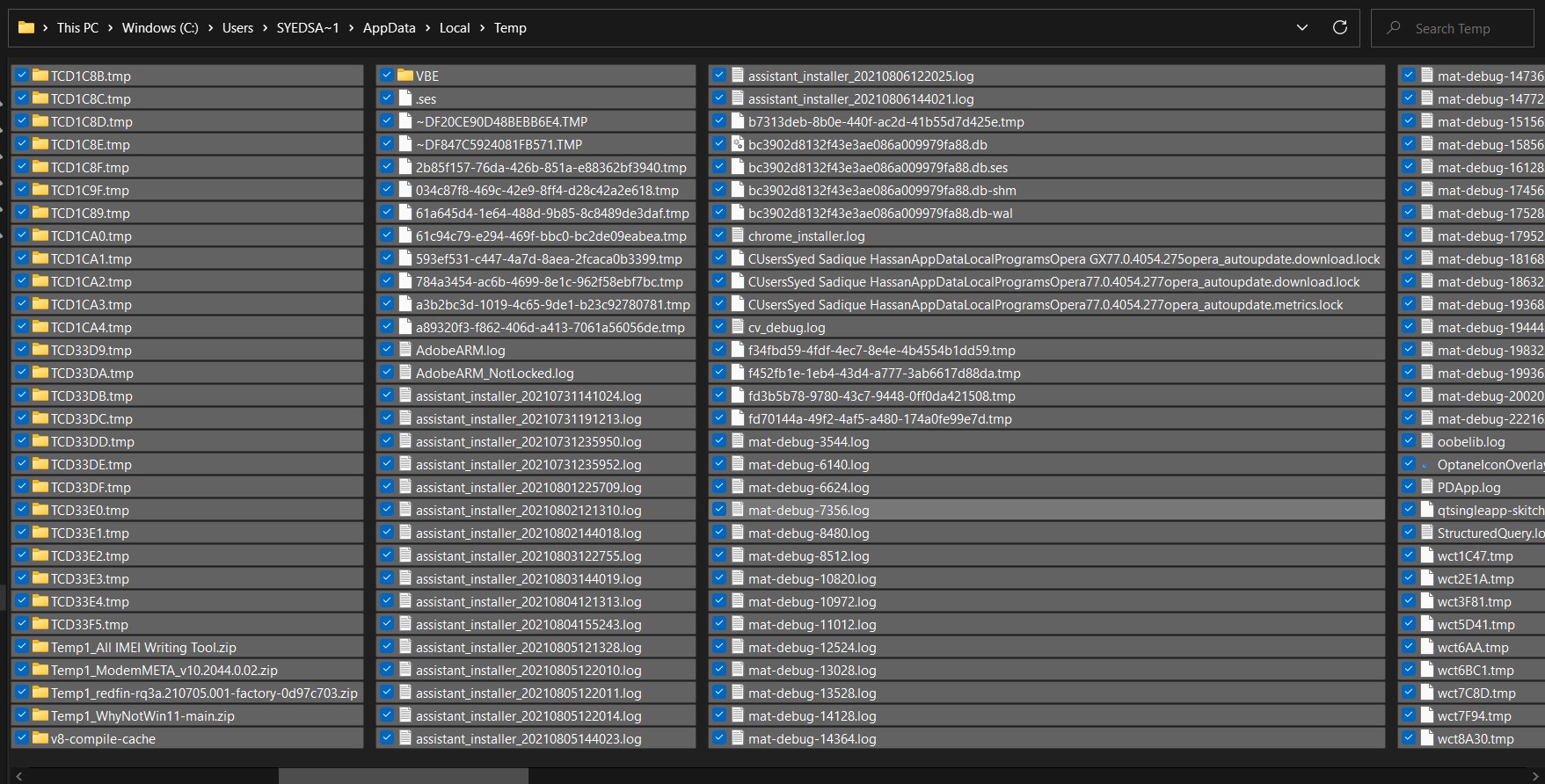
Dies waren die kurzen und schnellen Schritte zum Löschen temporärer Dateien in Windows 11 über den Datei-Explorer. Wenn Sie eine noch schnellere Methode zur Erreichung dieser Aufgabe wünschen, springen Sie zur nächsten Methode.
4. Temporäre Dateien über die Eingabeaufforderung löschen
Sie können auch den gesamten Inhalt des Temp-Ordners löschen, indem Sie einfach eine einzige Befehlszeile ausführen. So geht’s:
- Gehen Sie zum Startmenü und suchen Sie nach CMD.
- Starten Sie dann das Eingabeaufforderungsfenster als Administrator.
- Kopieren Sie schließlich den folgenden Befehl, fügen Sie ihn ein und drücken Sie die Eingabetaste:
del /q/f/s %TEMP%\*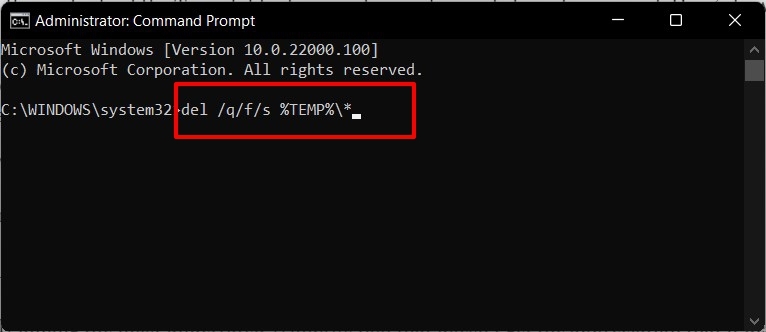
- Das war’s; alle temporären Dateien werden in kürzester Zeit von Ihrem PC gelöscht.
5. Temporäre Dateien über den Speicher-Sensor löschen
Der Speicher-Sensor ist wahrscheinlich eines der am meisten unterschätzten Tools von Windows, das nicht die Anerkennung erhält, die es verdient. Für die Unwissenden: Dieses Tool scannt und löscht automatisch alle temporären Dateien in regelmäßigen Abständen, ohne dass eine manuelle Intervention Ihrerseits erforderlich ist. Sie müssen es nur einmal konfigurieren, und der Rest wird dann von selbst erledigt.
- Öffnen Sie das Einstellungen-Menü über die Windows+I-Tastenkombination.
- Gehen Sie dann zu Speicher > Speicherverwaltung und aktivieren Sie den Schalter neben Speicher-Sensor.
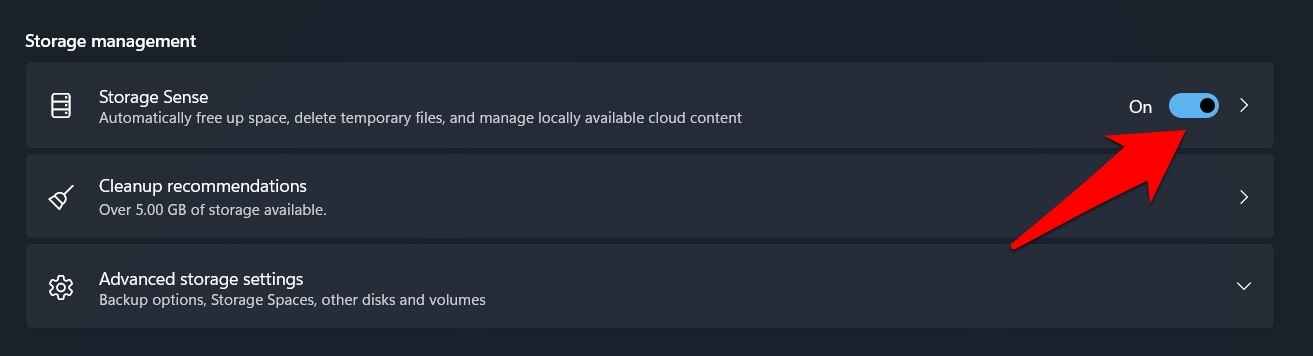
- Sobald dies erledigt ist, klicken Sie auf den Speicher-Sensor, um auf seine Einstellungen zuzugreifen.
- Sie können nun die Häufigkeit seines Scans sowie die Dauer konfigurieren, wie lange die Dateien im Papierkorb aufbewahrt werden sollen, bevor sie endgültig gelöscht werden.
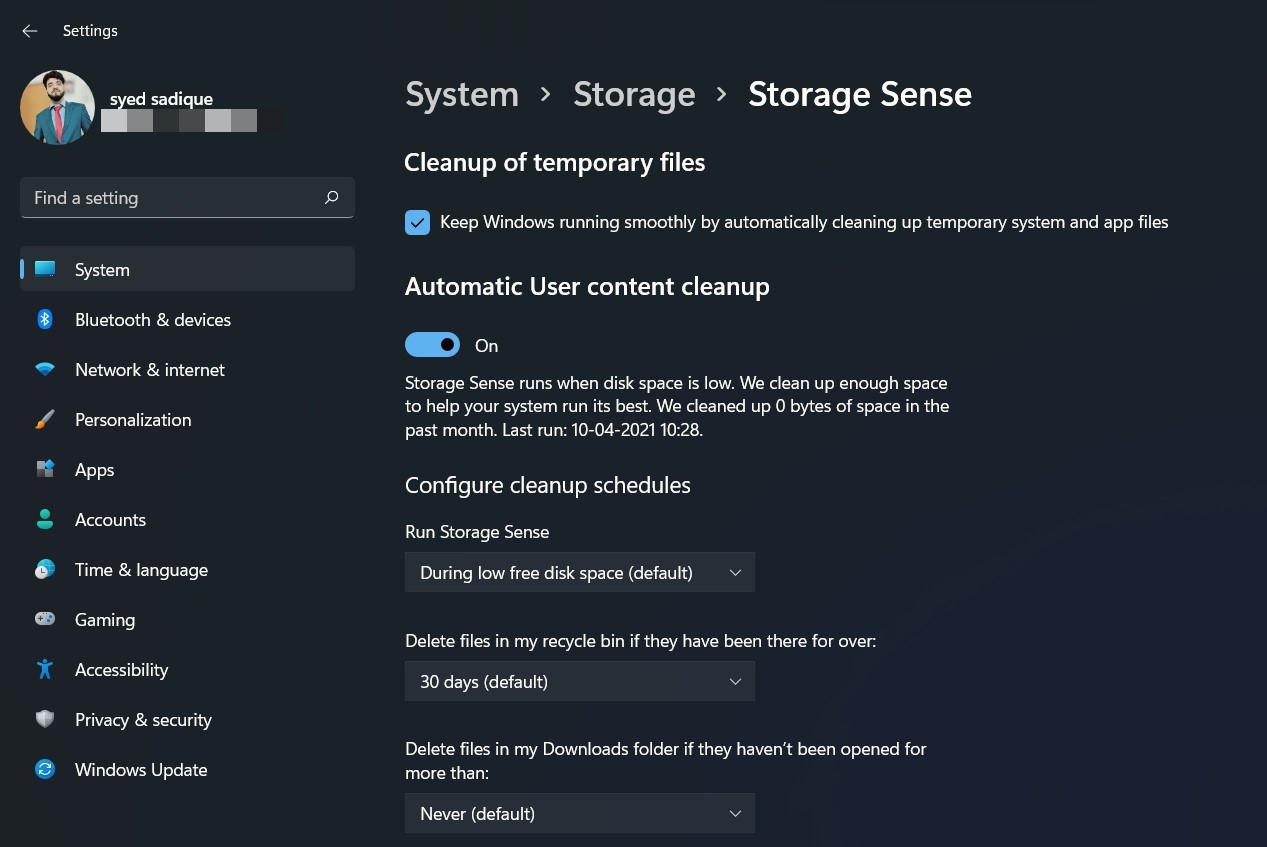
- Scrollen Sie schließlich zum Ende der Seite und klicken Sie auf Speicher-Sensor jetzt ausführen.
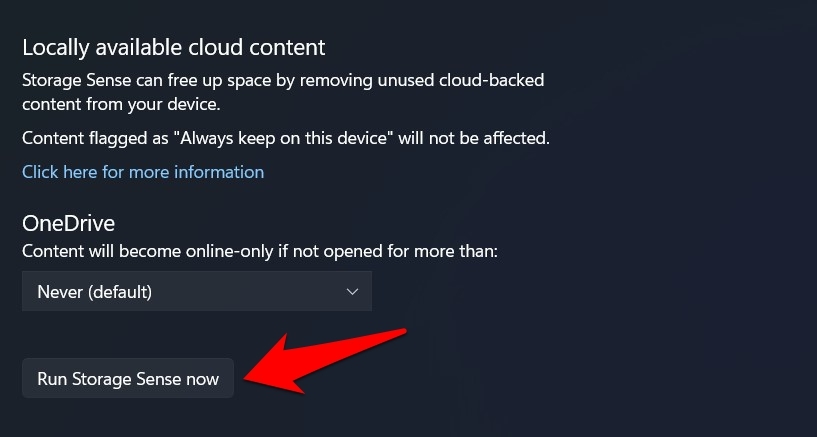
- Sie können sich jetzt zurücklehnen und entspannen und dieses praktische Dienstprogramm seine Arbeit machen lassen.
Fazit
Damit schließen wir den Leitfaden, wie Sie temporäre Dateien in Windows 11 löschen können. Wir haben fünf verschiedene Methoden dafür geteilt. Lassen Sie uns in den Kommentaren wissen, für welche Methode Sie sich letztendlich entschieden haben.
Wenn Sie Gedanken zu Wie man temporäre Dateien in Windows 11 löscht? haben, können Sie diese gerne im Kommentarfeld unten hinterlassen. Abonnieren Sie auch unseren DigitBin YouTube-Kanal für Video-Tutorials. Prost!
Erhalte neue Beiträge in deinem Posteingang.
Kein Spam. Jederzeit abmelden.