Digitale Assistenten · 4 min read · Nov 29, 2025
Wie man das Gespräch mit dem digitalen Assistenten löscht

Alle von uns kennen die wichtige Rolle digitaler Assistenten in unserem Leben, von kleinen Aufgaben wie das Beantworten einer Frage durch das Eintauchen in eine Suchmaschine bis hin zur Steuerung unserer Smart-Home-Geräte, wir sind von unseren digitalen Assistenten abhängig. Hast du dir jemals vorgestellt, wie viel diese smarten Agenten über dich wissen? Diejenigen, die das Gespräch mit digitalen Assistenten löschen möchten, sind hier genau richtig.
Hier werden wir in diesem Artikel besprechen, wie du alles entfernen kannst, was du jemals zu deinem digitalen Assistenten gesagt hast. In diesem Leitfaden zeigen wir, wie du das Gespräch mit digitalen Assistenten löschen kannst.
Wir werden besprechen, wie man das Gespräch mit digitalen Assistenten löscht, einschließlich Googles Smart Assistant, Samsungs Bixby, Amazons Alexa, Apples Siri und Microsofts Cortana.
Auch lesen: Smarte Assistenten: Google vs Alexa vs Siri [Infografiken]
Wie man das Gespräch mit dem digitalen Assistenten löscht
Google Assistant
Auch lesen: So behebst du, dass der Hey Google-Befehl auf Android-Geräten nicht funktioniert
Google Assistant ist der meistgenutzte digitale Assistent, der fast alles über dich weiß. Wenn du also das Gespräch mit dem digitalen Assistenten von Google löschen möchtest, folge diesen Schritten:
- Starte deinen Assistenten, indem du „ Hey Google “ oder „ OK Google “ sagst.
- Bitte ihn, alle deine Aktivitäten zu löschen, indem du sagst: „ Lösche meine Aktivität “.
- Es wird dich auf die Browserseite weiterleiten, wo du die Option siehst, deine vorherige Aktivität zu löschen. Oder es wird dir einen Button „ Aktivitätsseite “ anzeigen, den du berühren kannst, um zur Aktivitätsseite zu gelangen.
- Du kannst den Zeitraum auswählen, für den du die Aktivität deines Assistenten löschen möchtest.
- Stelle sicher, dass du das Kästchen ankreuzt, das „Assistent“ sagt.
- Tippe auf Löschen.
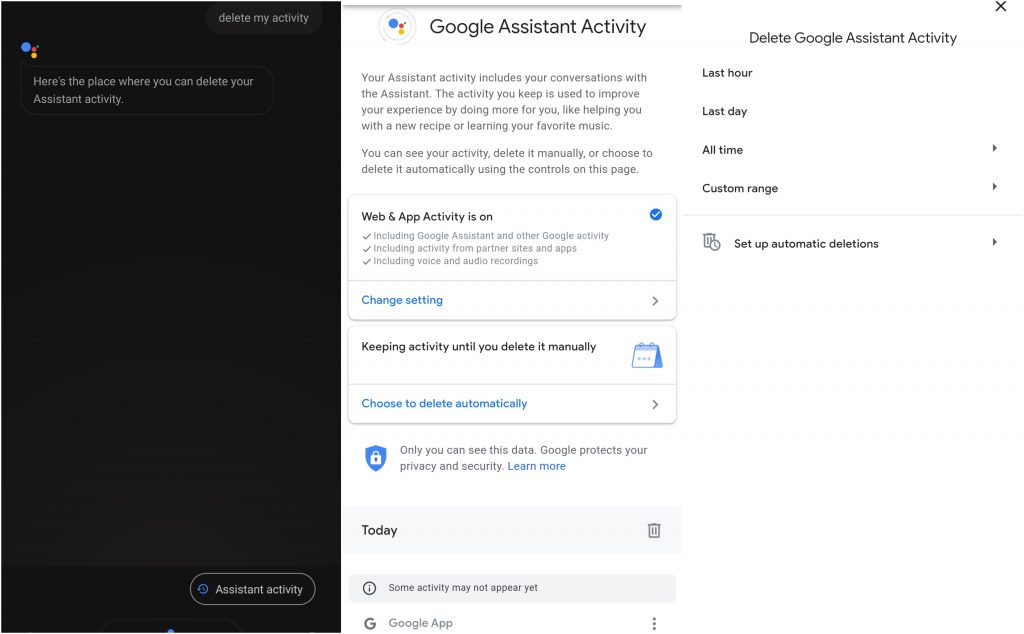
Wenn du nicht möchtest, dass der Assistent deine Historie löscht, kannst du über einen Browser (z.B. Chrome) zur Aktivitätsseite von Google navigieren und weiter fortfahren, um das Gespräch mit dem Smart Assistant von Google zu löschen.
Microsofts Cortana
Auch lesen: So änderst du den Namen von Cortana in Windows 10?
Cortana ist dein Assistent für Windows-PCs von Microsoft. Nun, ich hoffe, du hast auch viele dumme Fragen an Cortana gestellt, und wenn du das Gespräch mit dem digitalen Assistenten von Microsoft löschen möchtest, folge den folgenden Schritten:
- Öffne das Datenschutz-Dashboard deines Microsoft-Kontos.
- Navigiere zum Tab Meine Aktivitäten.
- Wähle hier Sprache.
- Tippe auf Aktivität löschen.
Das war’s, du hast erfolgreich das Gespräch mit dem Smart Assistant von Microsoft gelöscht.
Bixby
Auch lesen: 8+ Einzigartige Telegram-Bots, die du 2020 ausprobieren kannst
Wenn du ein Samsung-Gerätebenutzer (entweder Smartphone oder Tablet) bist, dann verwendest du sicher den smarten Assistenten Bixby von Samsung. Um das Gespräch mit dem digitalen Assistenten von Samsung zu löschen, folge diesen Schritten:
- Gehe zu Bixby Voice.
- Tippe auf die Hamburger-Menü (3-Linien-Menü) Schaltfläche.
- Wähle das Gerät aus, von dem du deinen Sprachverlauf löschen möchtest.
- Wähle den Gesprächsverlauf aus.
- Tippe auf die drei Punkte in der oberen rechten Ecke.
- Wähle Löschen, um das Gespräch auszuwählen und zu löschen, oder wähle Alle löschen, um die gesamte Historie zu löschen.
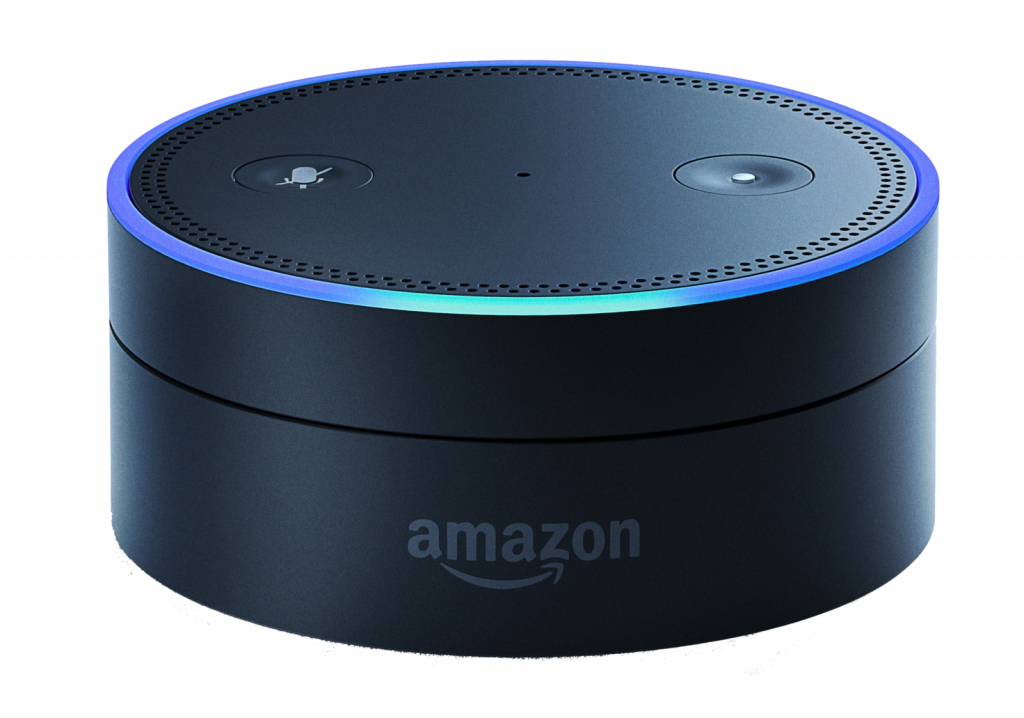
Amazons Alexa
Auch lesen: 3 Methoden, um Amazon Prime Video auf PC herunterzuladen
Um das Gespräch mit dem digitalen Assistenten von Amazon zu löschen, folge diesen Schritten:
- Öffne die Alexa-Datenschutzeinstellungen-Seite.
- Klicke auf die Pfeiltaste unter Verwalte deine Alexa-Daten.
- Klicke hier, unter Verwalte deine Sprachaufnahmen.
- Wähle den Datumsbereich aus, von dem du deine Aufnahmen löschen möchtest.
- Klicke auf Alle Aufnahmen löschen.
Du kannst auch Alexa bitten, deine Arbeit zu erledigen.
- Gehe zur Alexa-App.
- Navigiere zum Einstellungsmenü.
- Gehe zu Einstellungen.
- Klicke auf Alexa-Datenschutz.
- Tippe auf Sprachverlauf überprüfen.
- Schalte den Schalter für Löschung per Sprache aktivieren ein.
- Sage deinem digitalen Assistenten „Alexa, lösche meinen Sprachverlauf“, um die Historie zu löschen.
Siri
Auch lesen: So führst du Telefonanrufe auf dem Mac durch
Apple-Geräte bieten eine integrierte und synchronisierte Umgebung, in der du beispielsweise dein MacBook von der Apple Watch herunterfahren kannst und viele andere ähnliche Aktivitäten, die unser Leben viel einfacher machen. Wenn du ein iOS-Benutzer bist und das Gespräch mit einem digitalen Assistenten von Apple löschen möchtest, kannst du die Daten von Siri mit einem deiner Apple-Geräte löschen. Um dies zu tun, folge den folgenden Schritten:
Mit iOS
- Gehe zu Einstellungen.
- Navigiere zu Siri & Suche.
- Gehe zu Siri- und Diktatverlauf.
- Klicke auf Siri- und Diktatverlauf löschen.
Mit macOS
- Gehe zu Systemeinstellungen.
- Gehe dann zu Siri.
- Klicke auf Siri- und Diktatverlauf löschen.
Mit Apple Watch
- Gehe zu Einstellungen.
- Navigiere zu Siri.
- Gehe zu Siri- und Diktatverlauf.
- Klicke auf Siri- und Diktatverlauf löschen.
Auch lesen: 13+ Beste Mac-Tastenkombinationen
Mit Apple TV
- Gehe zu Einstellungen.
- Navigiere zu Allgemein.
- Gehe zu Siri-Verlauf.
- Klicke auf Siri- und Diktatverlauf löschen.
Mit HomePod
- Gehe zur Home-App.
- Öffne die HomePod-Einstellungen.
- Wähle Siri-Verlauf.
- Klicke auf Siri-Verlauf löschen.
Das waren die Methoden, mit denen du das Gespräch mit digitalen Assistenten/ smarten Assistenten von Apple, Google, Samsung, Microsoft und Amazon löschen kannst. Ich hoffe, dir hat der Inhalt gefallen und du fandest ihn hilfreich. Wenn du weitere Vorschläge hast, lass es uns bitte im Kommentarbereich wissen.
Mehr lesen
- 23 Beste GIMP-Plugins und Filter, die du ausprobieren musst (2020)
- Was ist Facebook Watch Party und wie benutzt man es?
- Top 10 Beste Morse-Code-Apps für Android & iOS
Erhalte neue Beiträge in deinem Posteingang.
Kein Spam. Jederzeit abmelden.