Windows 11 · 4 min read · Nov 21, 2025
So löschen Sie den Windows.old-Ordner in Windows 11
Dieser Leitfaden macht Sie mit fünf verschiedenen Methoden vertraut, um den windows.old-Ordner in Windows 11 zu löschen. Sobald Sie Ihren PC auf die elfte Version des Betriebssystems aktualisieren, erstellt Windows ein Backup der vorherigen OS-Version und speichert es in einem Ordner namens Windows.old. Dieser Ordner befindet sich auf dem C-Laufwerk und enthält wichtige Systemdateien und Konfigurationseinstellungen Ihres letzten Betriebssystems.
Ebenso könnten die Anwendungsdaten zuvor installierter Programme und Software sowie die Einstellungsdateien des Benutzerkontos dort zu finden sein. Wenn Sie also jemals planen, Ihren PC auf die frühere OS-Version zurückzustufen, könnte dieser Ordner nützlich sein.
Darüber hinaus, wenn eine App sich nicht wie erwartet verhält, könnten Sie ihre Einstellungen aus diesem gesicherten Ordner abrufen und sie entsprechend auf Ihrem neuen Betriebssystem konfigurieren. Aber wenn Sie nicht vorhaben, auf die vorherige Version zurückzustufen und alle Apps und Software wie erwartet funktionieren, ist es am besten, diesen windows.old-Ordner sofort zu löschen.
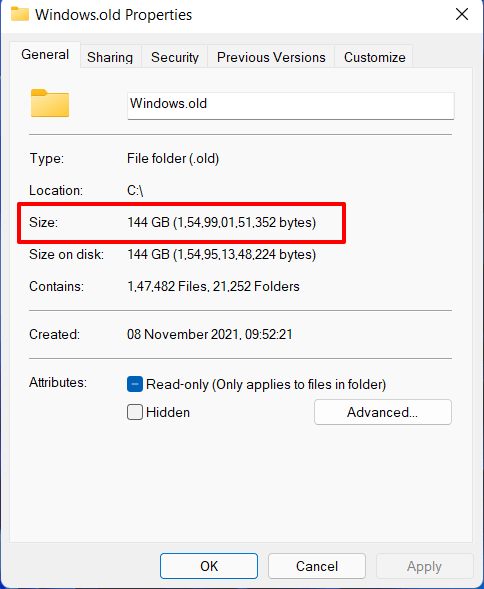
Der Grund dafür ist die astronomische Menge an unnötigem Speicherplatz, die er letztendlich verbraucht. Im Allgemeinen könnten Sie diese Zahl um die 20-30 GB finden, aber in einigen Fällen (von denen ich ein Teil bin) könnte diese Zahl auf etwa 150 GB ansteigen!
Es macht also nicht viel Sinn, einen so großen Speicherplatz für einen Backup-Ordner zu reservieren, den wir kurzfristig nicht verwenden wollen. Wenn Sie auch dieser Meinung sind, dann ist dieser Leitfaden hier, um Ihnen zu helfen. In diesem Tutorial zeigen wir Ihnen verschiedene Methoden, mit denen Sie den windows.old-Ordner in Windows 11 löschen können. Folgen Sie einfach weiter.
Methode 1: Über den Datei-Explorer
Dies ist der kürzeste und direkteste Ansatz, wenn es darum geht, den windows.old-Ordner in Windows 11 zu löschen. Hier ist, was Sie tun müssen:
- Öffnen Sie den Datei-Explorer über die Windows+E-Tastenkombination.
- Gehen Sie dann zum C-Laufwerk und wählen Sie den windows.old-Ordner aus.
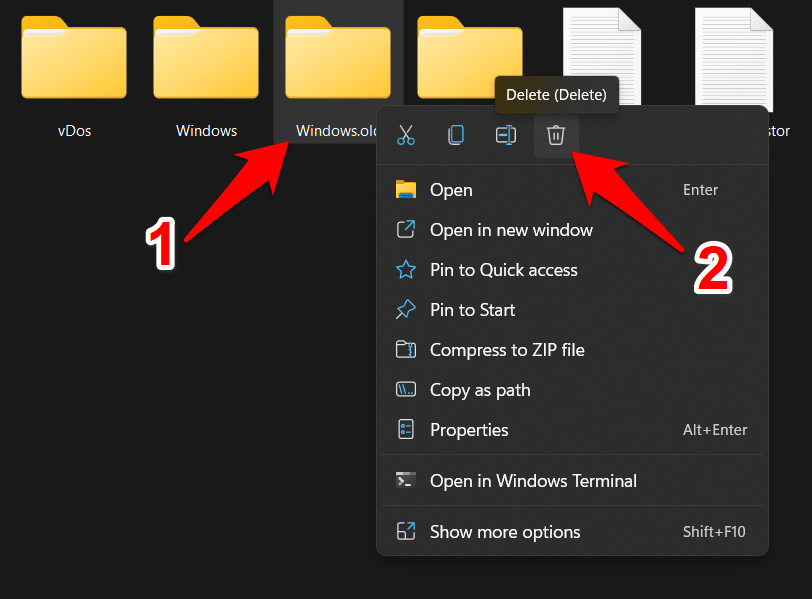
- Drücken Sie schließlich die Entf-Taste, um ihn in den Papierkorb zu verschieben, oder verwenden Sie die Shift+Entf-Tastenkombination, um ihn dauerhaft von Ihrem PC zu löschen.
Methode 2: Mit der Datenträgerbereinigung
Sie können auch das integrierte Tool zur Datenträgerbereinigung verwenden, um den windows.old-Ordner in Windows 11 zu löschen. So geht’s:
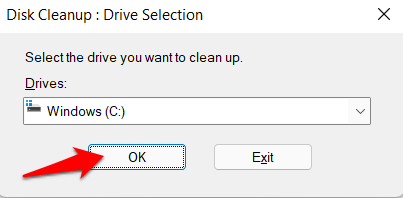
- Gehen Sie zum Startmenü, suchen Sie nach Datenträgerbereinigung und öffnen Sie es.
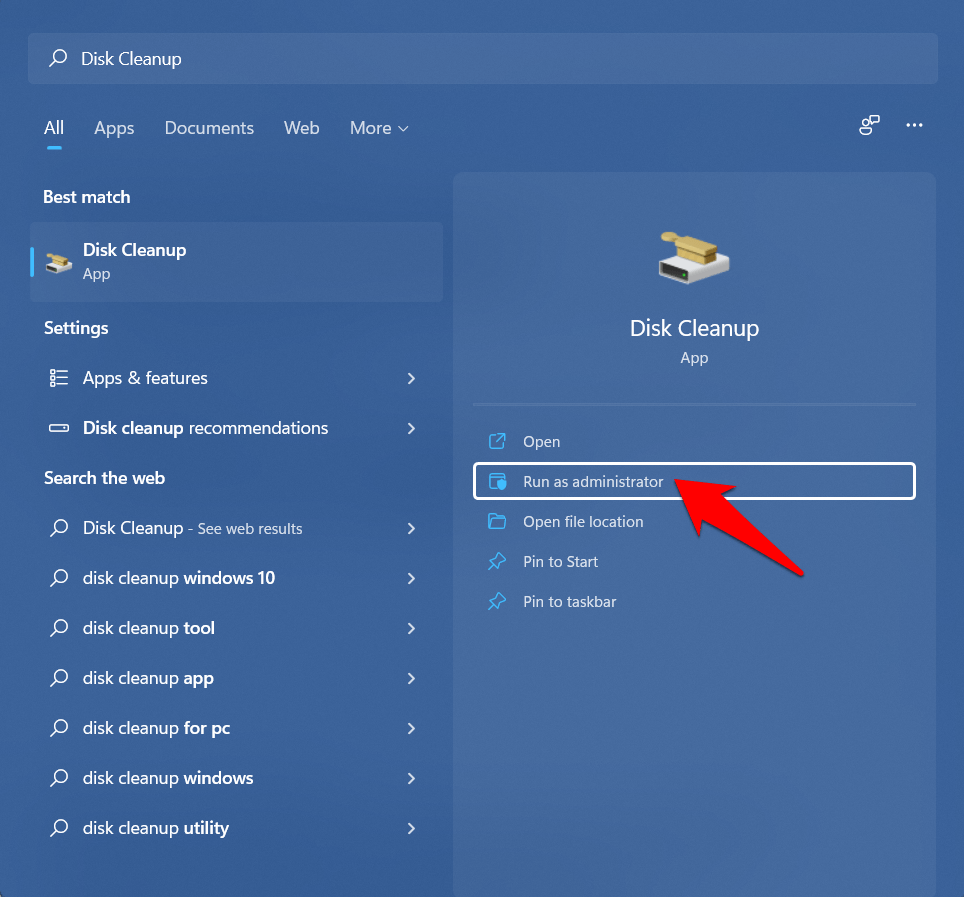
- Wählen Sie dann das C-Laufwerk aus der Liste aus und klicken Sie auf OK.
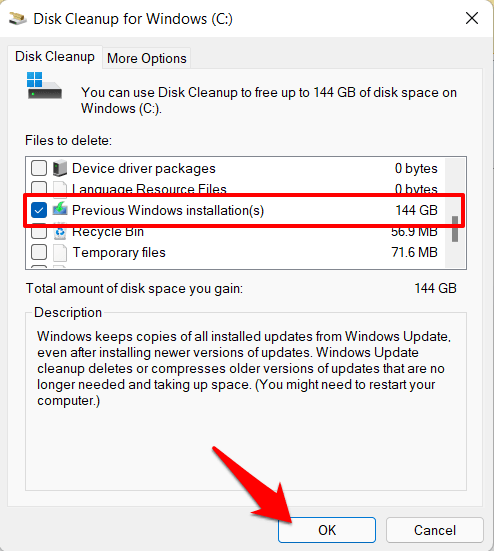
- Wählen Sie schließlich „Frühere Windows-Installationen“ aus und klicken Sie auf OK.
Methode 3: Über temporäre Dateien
Windows verfolgt alle temporären Dateien, die auf Ihrem PC gespeichert sind, einschließlich der Dateien und Ordner der vorherigen OS-Version. Mit dieser Funktion könnten wir auch den windows.old-Ordner in Windows 11 löschen. Folgen Sie den Anweisungen:
- Verwenden Sie die Windows+I-Tastenkombination, um das Einstellungsmenü zu öffnen.
- Wählen Sie dann im linken Menü System aus und gehen Sie zum Abschnitt Speicher.
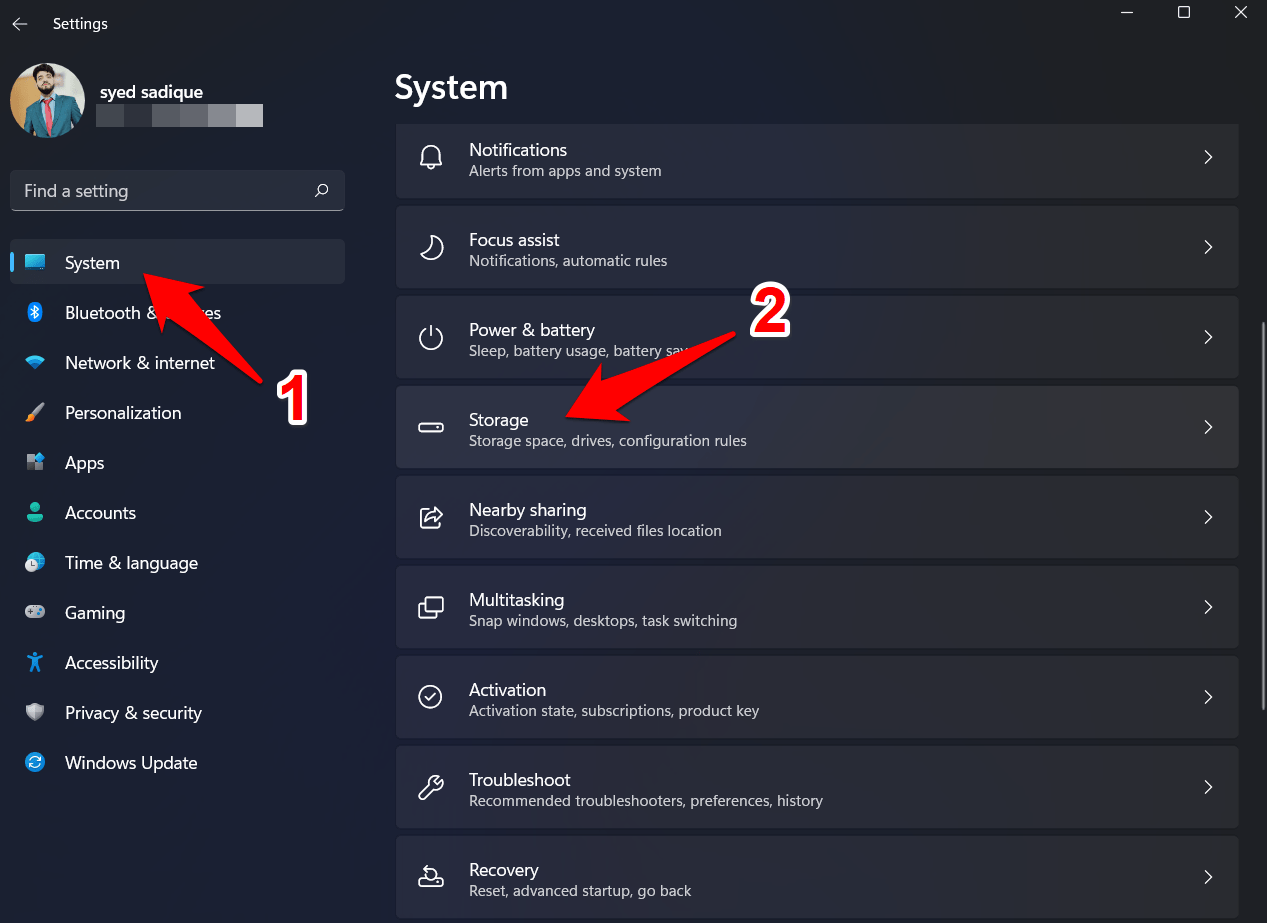
- Gehen Sie danach zum Abschnitt Temporäre Dateien.

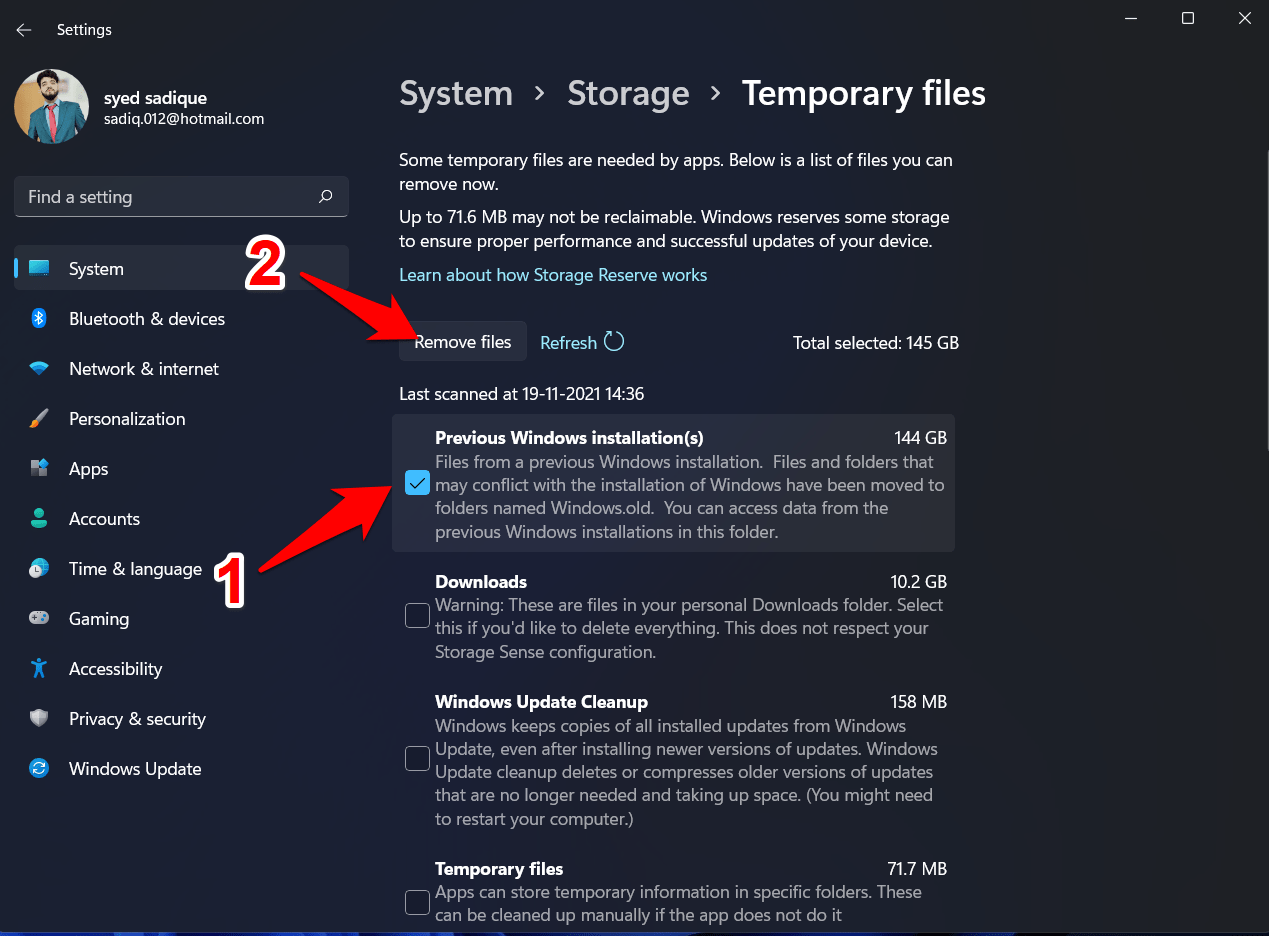
- Setzen Sie jetzt einfach ein Häkchen bei „Frühere Windows-Installationen“ und klicken Sie auf die Schaltfläche Dateien entfernen. Das war’s.
Methode 4: Bereinigungsempfehlungen
Windows empfiehlt Dateien und Ordner, die Sie sicher von Ihrem PC entfernen können, um Speicherplatz freizugeben. Derzeit würden wir diese Funktion nutzen, um den windows.old-Ordner in Windows 11 zu löschen.
- Gehen Sie also wie zuvor zu Einstellungen > System > Speicher.
- Gehen Sie innerhalb davon zur Seite Bereinigungsempfehlungen.
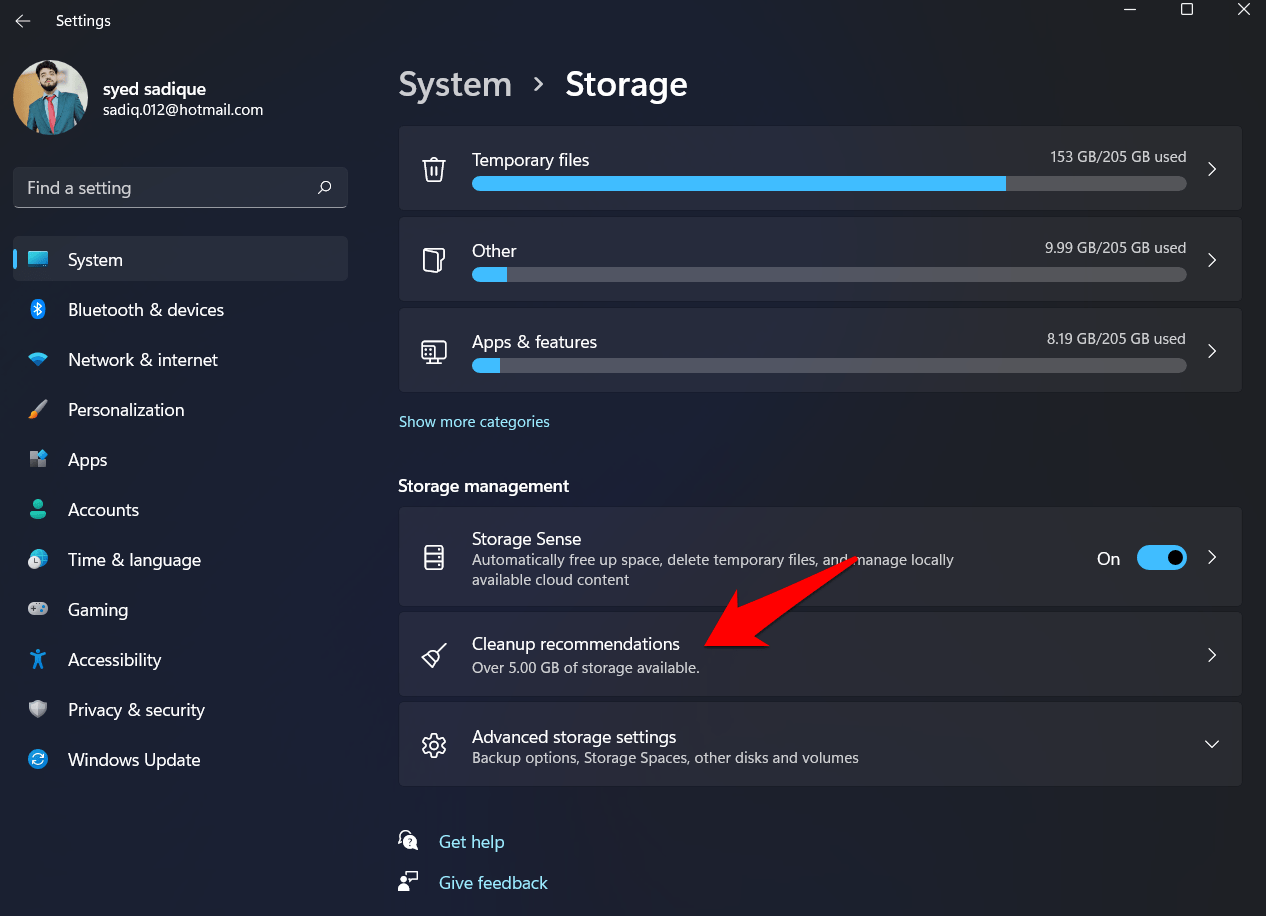
- Wählen Sie jetzt „Frühere Windows-Installationen“ aus.
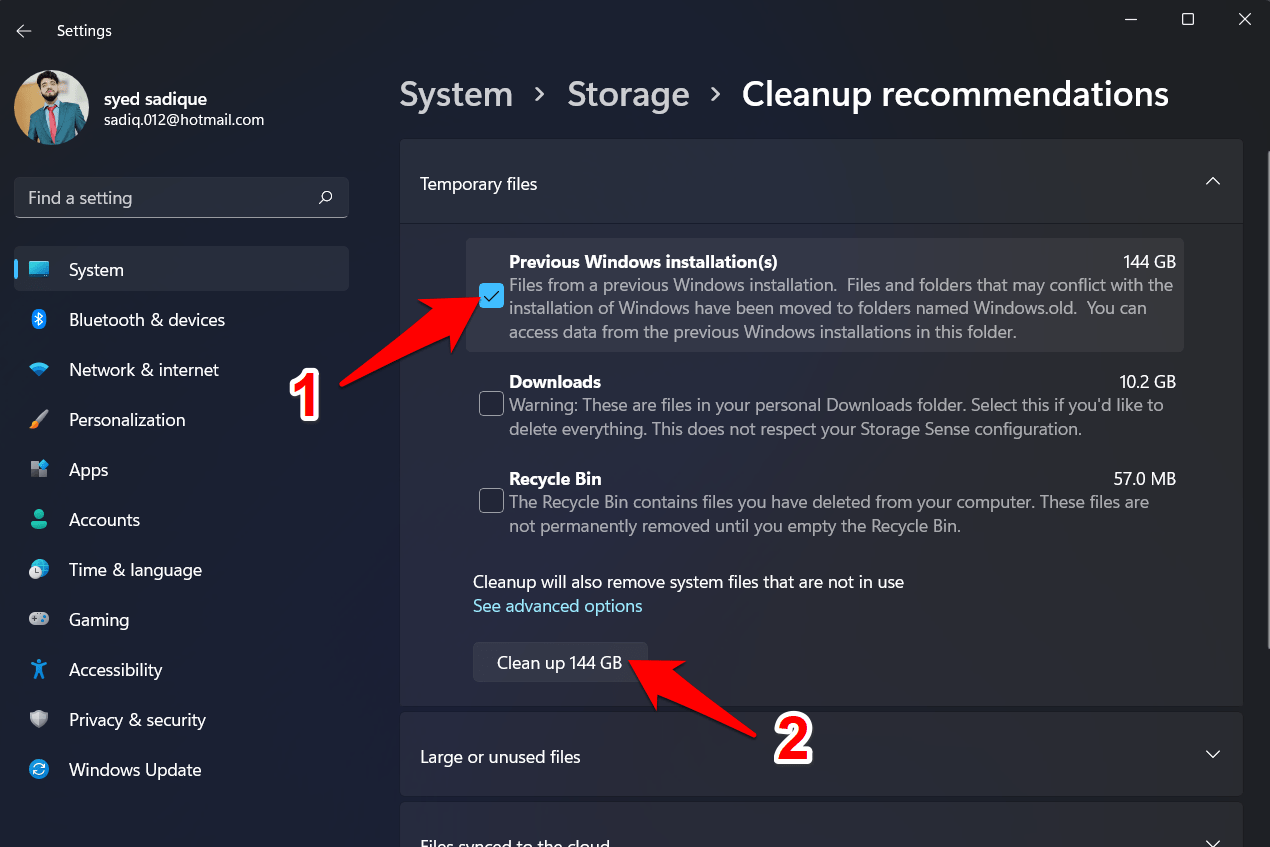
- Klicken Sie schließlich auf die Schaltfläche Bereinigen
und der Prozess ist abgeschlossen.
Methode 5: Über den Speicher-Sensor
Der Speicher-Sensor ist das integrierte Dienstprogramm, das verwendet werden kann, um automatisch temporäre Dateien und Ordner in regelmäßigen Abständen zu löschen. In ähnlicher Weise könnten Sie auch verschiedene Bereinigungsschemata konfigurieren oder die lokal verfügbaren Inhalte der Cloud löschen. Darüber hinaus könnte es auch nützlich sein, wenn Sie den windows.old-Ordner in Windows 11 löschen möchten. So geht’s:
- Zunächst gehen Sie zu Einstellungen > System > Speicher.
- Aktivieren Sie innerhalb davon den Schalter neben Speicher-Sensor.
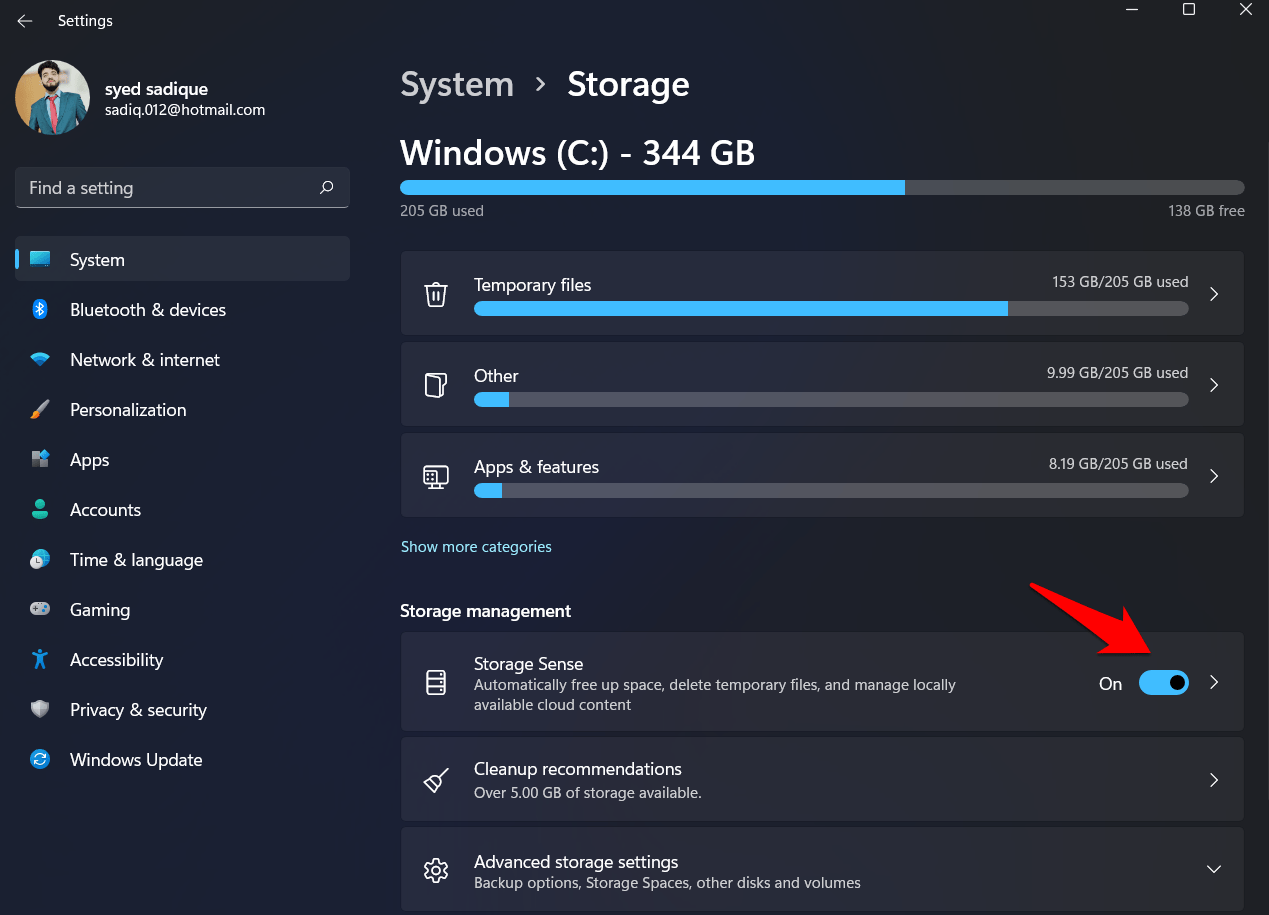
- Klicken Sie dann auf Speicher-Sensor, um auf sein Menü zuzugreifen.
- Setzen Sie jetzt ein Häkchen bei „Windows reibungslos am Laufen halten, indem temporäre System- und Anwendungsdateien automatisch bereinigt werden“.
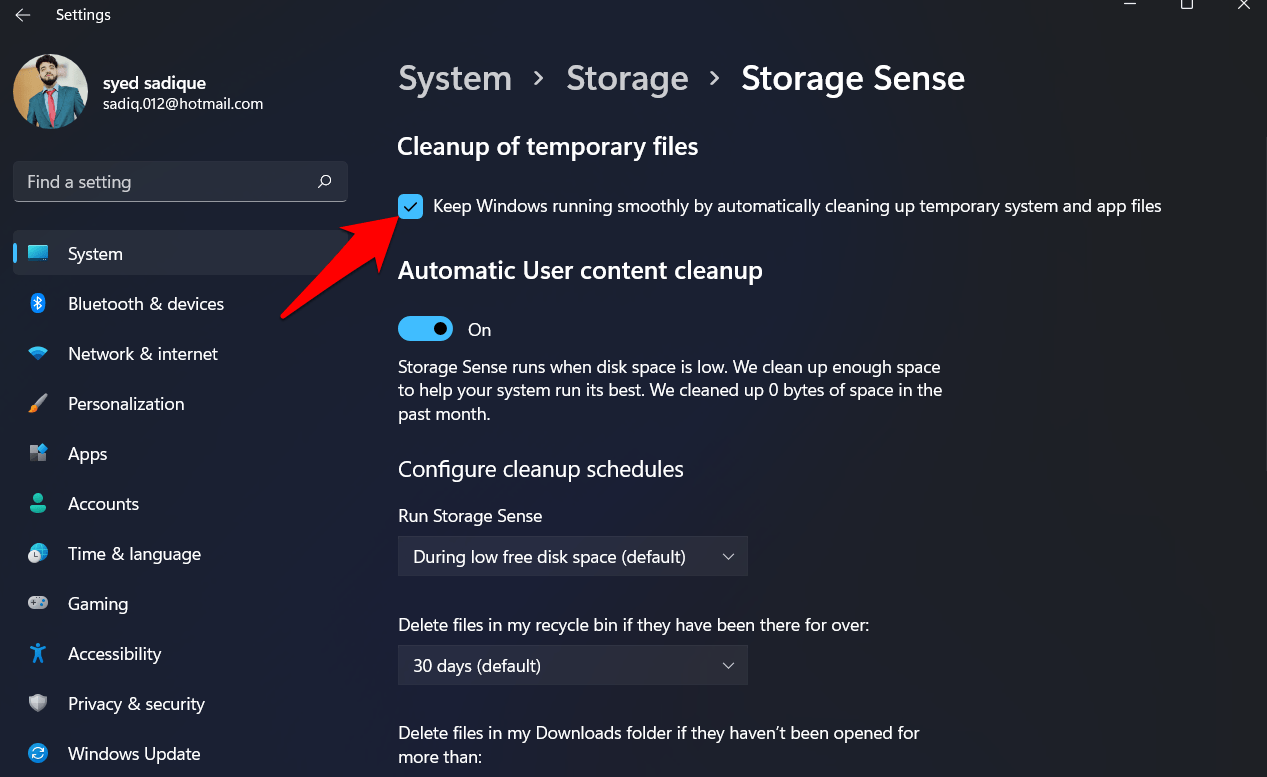
- Scrollen Sie danach zum Ende der Seite und klicken Sie auf Jetzt Speicher-Sensor ausführen.
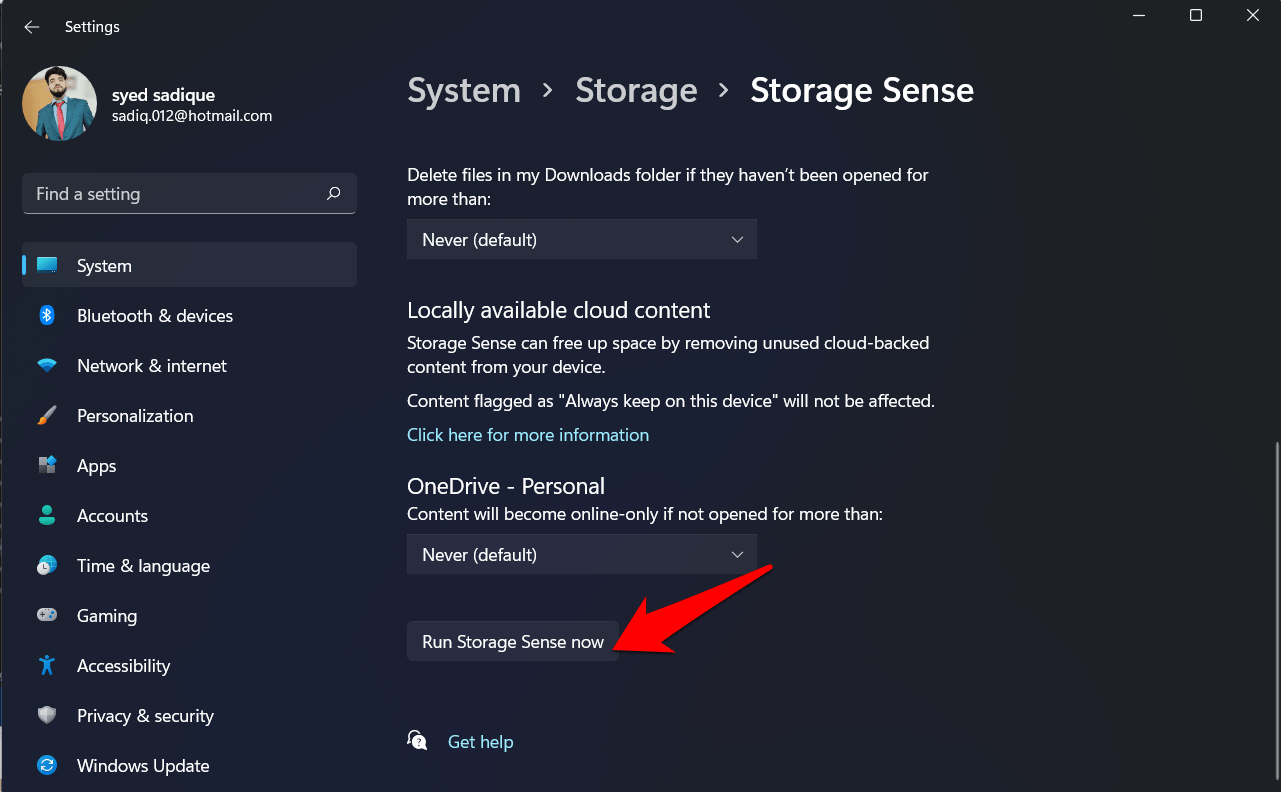
- Das Tool scannt Ihr System und löscht alle temporären Dateien, einschließlich des windows.old-Ordners.
Methode 6. Löschen von Windows.old mit der Eingabeaufforderung
Die Eingabeaufforderung ist ein nützliches Tool, um Befehlszeilen auszuführen, die Ihnen helfen können, Computerfehler zu beheben, Dateien zu komprimieren oder Dateien zu löschen. Sie können die folgenden Schritte befolgen, um den Windows.old-Ordner zu löschen.
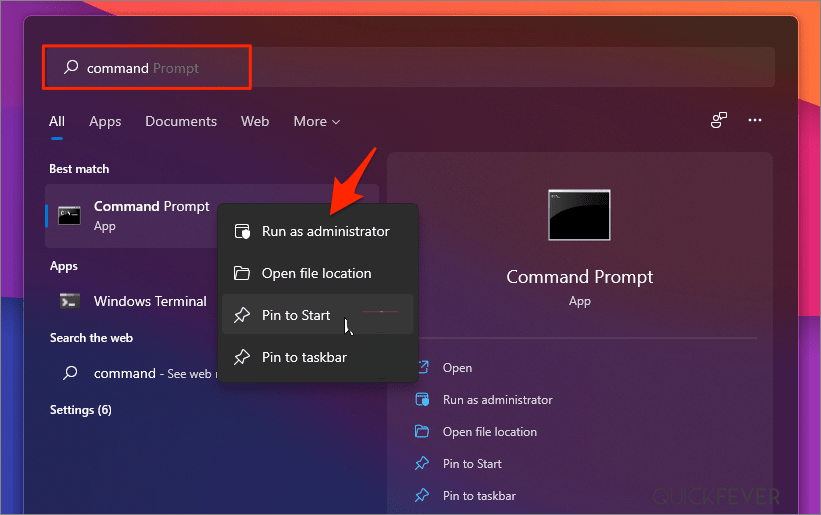
- Geben Sie cmd in die Windows-Suche ein und führen Sie es als Administrator aus.
- Geben Sie RD /S /Q %SystemDrive%windows.old ein und drücken Sie Enter.
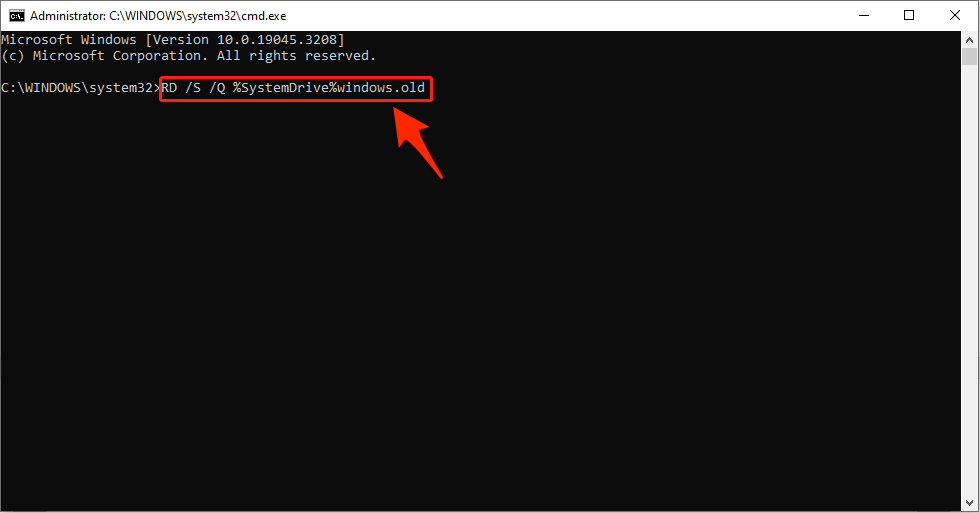
Dann können Sie alte Windows-Update-Dateien erfolgreich löschen.
Fazit
Damit schließen wir den Leitfaden, wie Sie den windows.old-Ordner in Windows 11 löschen können. Wir haben fünf verschiedene Methoden dafür geteilt. Wenn Sie Fragen zu den oben genannten Anweisungen haben, lassen Sie es uns bitte im Kommentarbereich unten wissen.
Wenn Sie Gedanken zu So löschen Sie den Windows.old-Ordner in Windows 11 haben, können Sie diese gerne im Kommentarbereich hinterlassen. Bitte abonnieren Sie auch unseren DigitBin YouTube-Kanal für Video-Tutorials. Prost!
Erhalte neue Beiträge in deinem Posteingang.
Kein Spam. Jederzeit abmelden.