Software-Deaktivierung · 8 min read · Nov 13, 2025
Wie man den Adobe Genuine Software Integrity Service unter Windows und Mac deaktiviert?

Designer, Fotografen und Content Creator sind seit langem in Adobe verliebt, das Produkte wie Photoshop, Illustrator oder Premiere Pro anbietet.
Aber falls Sie diese Software verwenden, haben Sie möglicherweise eine nicht so subtile Erinnerung vom Adobe Genuine Software Integrity Service (AGSIS) erhalten.
Dieser Dienst wurde implementiert, um sicherzustellen, dass die Benutzer nicht versuchen, eine raubkopierte Version zu nutzen, sondern stattdessen echte Adobe-Software.
Diese Nutzung ist großartig, um die legale Nutzung von Software zu fördern, kann jedoch auch sehr irritierend sein, wenn sie registrierte Benutzer fälschlicherweise als Piraten markiert oder einfach ein weiteres nerviges Pop-up ist.
Dieser Leitfaden bietet Ihnen umfassendes Wissen – was ist der Adobe Genuine Software Integrity Service und warum unterbricht er Ihr Erlebnis unabhängig von Updates, und vor allem, wie Sie ihn rechtmäßig und sicher deaktivieren können.
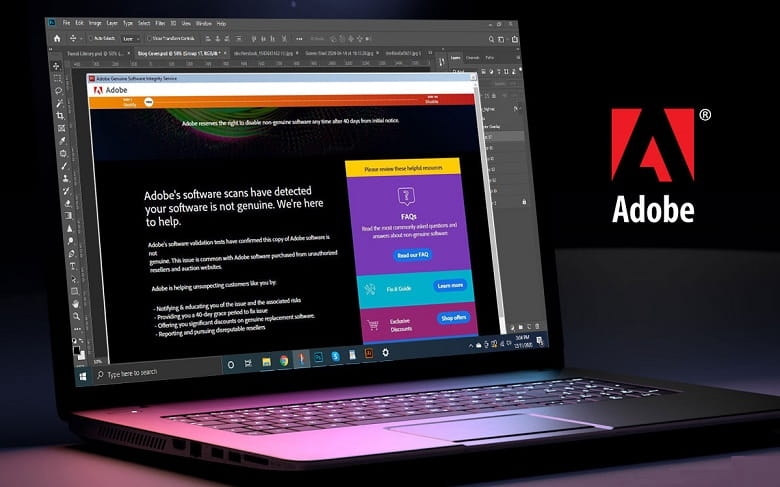
Was ist Adobes Genuine Software Integrity Service?
Der Adobe Genuine Software Integrity Service ist ein typischer Hintergrundprozess, der beim Installieren nahezu jeder Adobe-Software unter Windows heruntergeladen wird.
Dieser wird im Wesentlichen verwendet, um zu überprüfen, ob Sie die richtige Software gemäß ihren Aufzeichnungen verwenden. Dieser Dienst wird verwendet, um die auf Ihrem Gerät installierten Softwareanwendungen zu überprüfen, ob es sich um eine legitime, aktivierte Version der Anwendung oder eine raubkopierte handelt.
Wenn er eine gefälschte Kopie findet, warnt das System den Benutzer, dies zu melden und wie sie ihre Fehler korrigieren können.
Der Dienst läuft kontinuierlich im Hintergrund und authentifiziert häufig während Software-Updates oder zufällig, während Sie Ihr Gerät verwenden.
Er sendet Daten an Adobes Server, die Informationen über Ihre Softwarelizenz enthalten und reagiert, wenn etwas, das er findet, „off“ erscheint. Autorisieren Sie Ihre Kopie der Adobe-Software.
Wenn Sie nach der Installation oder sogar vorher die endlosen gefürchteten Pop-ups erhalten, tut es uns leid, Ihnen mitteilen zu müssen, dass der Grund sein könnte, dass Ihre Kopie der Adobe-Software nicht autorisiert ist.
Häufige Probleme mit dem Adobe Genuine Software Integrity Service
Häufige Pop-Ups: Eines der ärgerlichsten Probleme, die Benutzer mit AGSIS haben, sind immer, und ich meine immer, nervige Pop-ups, selbst wenn sie echte Adobe-Produkte verwenden.
Auswirkungen auf die Systemleistung: AGSIS funktioniert als Daemon, sodass es Ihr System verlangsamen kann, wenn Sie viele Anwendungen gleichzeitig ausführen.
Falsche Positivmeldungen: Ja, sie kennzeichnen sogar fälschlicherweise legitime Adobe-Software und verursachen unnötige Unterbrechungen.
Wenn Sie echte Adobe-Software verwenden und dennoch Probleme mit AGSIS haben, kann das Deaktivieren des Dienstes helfen.
Warum den Adobe Genuine Software Integrity Service deaktivieren?
Bevor wir dazu kommen, wie Sie ihn deaktivieren können, sollten wir besprechen, was das bedeutet.
Das Deaktivieren des Adobe Genuine Software Integrity Service verhindert im Wesentlichen, dass die Software feststellt, ob Sie Ihre Adobe-Produkte legitim erhalten haben.
Dies wird die nervigen Pop-ups bei der Verwendung einer legalen Kopie der Adobe-Software verhindern und könnte auch Ihr System beschleunigen.
Wenn Sie die Adobe-Version raubkopiert haben, wird das Deaktivieren nicht magisch dazu führen, dass es sich um eine legale Kopie handelt.
Die beste Antwort darauf ist, eine echte Lizenz zu kaufen, aber wenn Sie diese raubkopierte Version verwenden, könnten Sie mit einem rechtlichen Fall konfrontiert werden.
Wenn Sie jedoch überzeugt sind, dass Ihre Software authentisch ist, aber die Nörgelei von AGSIS beenden möchten, dann erfahren Sie hier, wie Sie ihn deaktivieren können.
Wie man den Adobe Genuine Software Integrity Service unter Windows deaktiviert?
Es gibt einige Möglichkeiten, wie Sie den Adobe Genuine Software Integrity Service auf Ihrem Windows-PC entfernen oder deaktivieren können, und wir werden Ihnen diese unten mitteilen:
Über den Dienstmanager
Der erste Weg, den Adobe Genuine Software Integrity Service zu entfernen, ist über die Dienste-App, die unter Windows verfügbar ist. Um den AGS Integrity Service auf diese Weise zu entfernen, folgen Sie diesen Schritten:
- Klicken Sie auf das Windows-Symbol auf Ihrer Tastatur, geben Sie Dienste ein und öffnen Sie das erste Ergebnis.
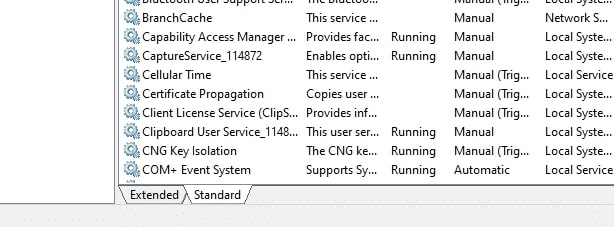
Klicken Sie nun auf die Standard-Registerkarte, wie im obigen Bild gezeigt.
Suchen Sie Adobe Genuine Software Integrity Service in der Liste und klicken Sie mit der rechten Maustaste darauf.
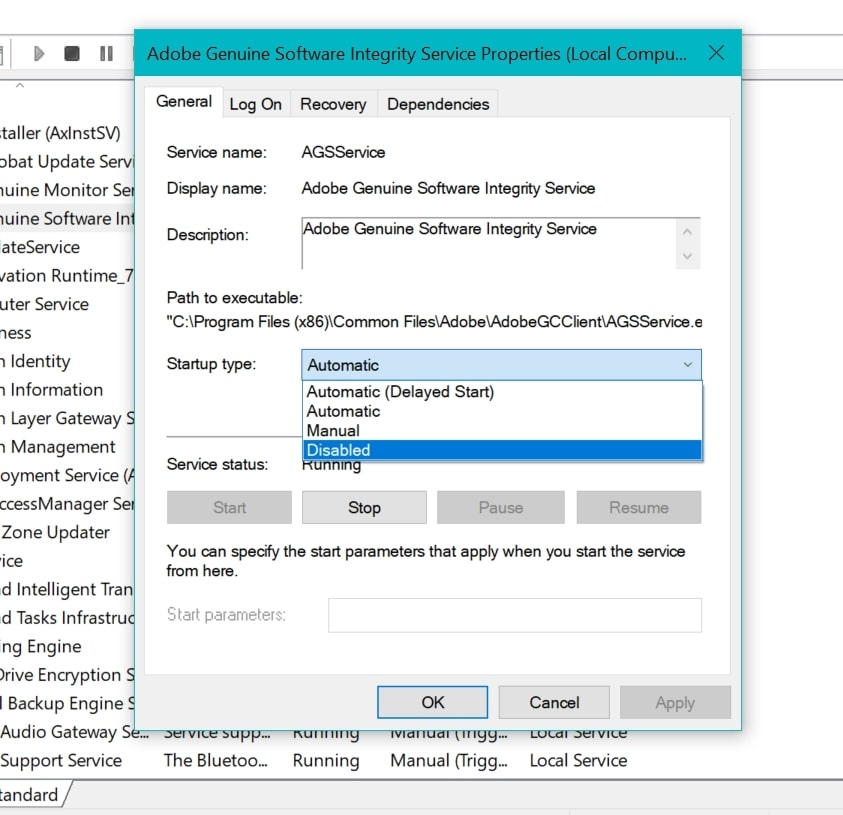
Klicken Sie auf Eigenschaften, gehen Sie zum Abschnitt Allgemein und klicken Sie im Feld Starttyp auf Deaktivieren.
Klicken Sie auf Übernehmen und dann auf OK.
Löschen des AdobeGCClient-Ordners
Die folgende Methode, um den Adobe Genuine Software Integrity Service unter Windows zu deaktivieren, erfolgt über den Task-Manager. Hier erfahren Sie, wie Sie dies tun können:
Drücken Sie das Windows-Symbol auf Ihrer Tastatur, geben Sie Task-Manager ein und öffnen Sie das erste Ergebnis.
Gehen Sie zur Registerkarte Prozesse und suchen Sie nach Adobe Genuine Software Integrity Service und klicken Sie mit der rechten Maustaste auf die Datei.
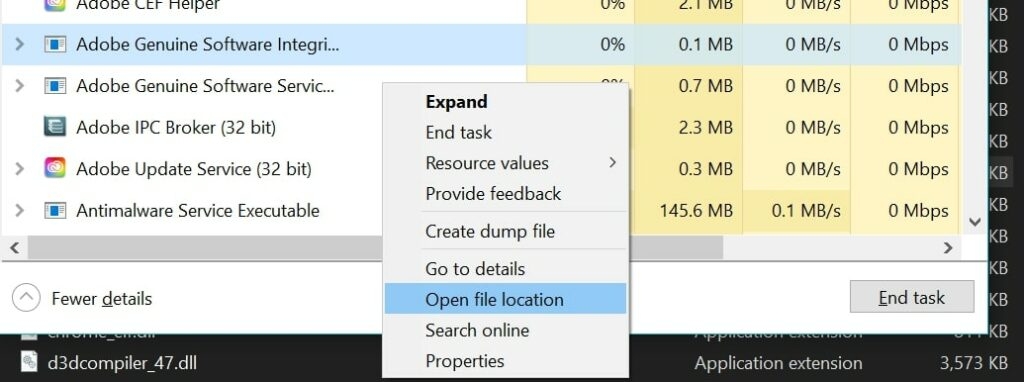
Klicken Sie auf Dateispeicherort öffnen, und es wird der Speicherort geöffnet, an dem sich die AGS Integrity Service .exe-Datei befindet.
Klicken Sie auf Task beenden für den Adobe Genuine Software Integrity Service und löschen Sie den gesamten Ordner mit dem Namen AdobeGCClient.
Löschen von AGSService über die Eingabeaufforderung
Die nächste Methode, um den Adobe Genuine Software Integrity Service zu löschen, erfolgt über die Eingabeaufforderung auf Ihrem PC. Um den AGS Integrity Service mit dieser Methode zu entfernen, folgen Sie den unten genannten Schritten:
Drücken Sie erneut das Windows-Symbol auf Ihrer Tastatur, geben Sie cmd ein und drücken Sie die Eingabetaste.
Klicken Sie auf Als Administrator ausführen auf der rechten Seite, und das CMD-Fenster öffnet sich.
Geben Sie den folgenden Befehl in die Konsole ein:
*sc delete AGSService*Drücken Sie Eingabetaste, und Sie können den AGS Integrity Service von Ihrem PC löschen.
Gehen Sie nun zu diesem Dateispeicherort auf Ihrem PC und löschen Sie den Ordner mit dem Namen „AdobeGCClient“, wie wir es zuvor getan haben.
*C:\Program Files(x86)\Common Files\Adobe\AdobeGCClient*Deinstallieren des Adobe Genuine Service
Wenn Ihnen das alles zu viel erscheint, suchen Sie nach der Adobe Genuine Service-App auf Ihrem Computer. Wenn eine solche App existiert, ist es nur eine Frage der Deinstallation dieser App, und die berühmte Nachricht kann gelöscht werden. Um dies zu tun, folgen Sie den unten angegebenen Schritten: –
Öffnen Sie zunächst Einstellungen.
Navigieren Sie anschließend zu Apps > Installierte Apps oder Apps & Funktionen.
Suchen Sie nun nach „Adobe Genuine Service“.
Klicken Sie anschließend erneut auf Deinstallieren, um Ihre Aktion zu bestätigen.
Vergessen Sie nicht, Ihren Computer neu zu starten, nachdem Sie die Anwendung deinstalliert haben. Es bereinigt Ihr System und alle Speicher-Caches der App.
Löschen des AdobeGCIClient-Ordners
Was ist, wenn Sie aus irgendeinem Grund den Dienst nicht ändern möchten? Wir haben eine andere Lösung für Sie. In dieser Lösung werden wir den Adobe Genuine Software Integrity Service beenden und dann den Ordner für AdobeGCIClient löschen.
Öffnen Sie zunächst Task-Manager.
Schauen Sie anschließend zur Registerkarte Prozesse und suchen Sie nach Adobe Genuine Software Integrity Service oder AGSService.exe.
Klicken Sie dann mit der rechten Maustaste darauf und klicken Sie auf Dateispeicherort öffnen.
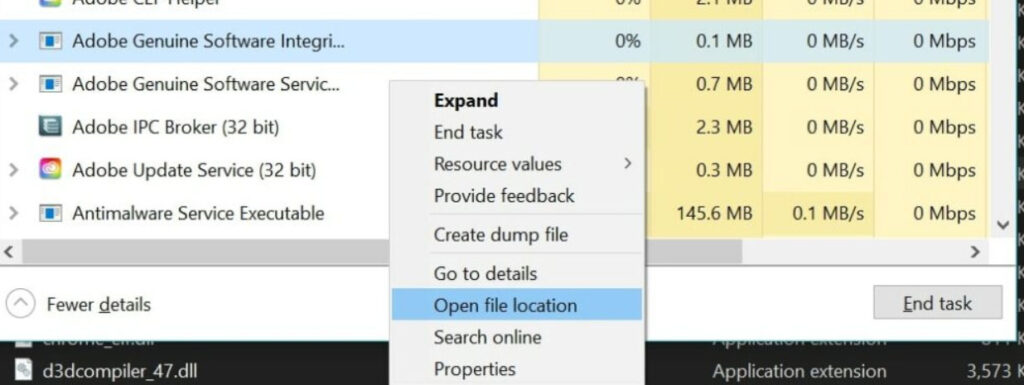
Minimieren Sie dann und kehren Sie zum Task-Manager zurück.
Klicken Sie nun mit der rechten Maustaste auf die Aufgabe und wählen Sie Task beenden.
Danach müssen Sie den zuvor minimierten Datei-Explorer öffnen und den AdobeGCIClient-Ordner löschen.
Das war’s. Starten Sie jetzt Ihr Gerät neu, und Ihr Problem wird gelöst.
Entfernen verwandter Dateien
Das bloße Deaktivieren des Dienstes sollte in den meisten Fällen ausreichen, obwohl es immer möglich ist, dass Fehlermeldungen nach einem Neustart folgen. Wenn Sie jedoch den Adobe Software Genuine Integrity Service für immer entfernen möchten, ist das Löschen dieser Dateien Ihre beste Wahl.
Öffnen Sie zunächst die Finder-App auf Ihrem macOS-Gerät.
Klicken Sie in der oberen Menüleiste auf Gehe zu.
Navigieren Sie anschließend zu /Library/ApplicationSupport/Adobe/Adobe Desktop Common. Wählen Sie hier den Ordner mit dem Namen AdobeGenuineClient aus.
Ziehen Sie diesen Ordner einfach in den Papierkorb, und Sie sind fertig.
Wie man den Adobe Genuine Software Integrity Service unter macOS entfernt?
Es gibt nur einen einzigen Weg, den Adobe Genuine Software Integrity Service von Ihrem macOS-Gerät zu entfernen, und wir werden Ihnen diesen unten zeigen.
- Öffnen Sie die Finder-App auf Ihrem macOS-System und klicken Sie auf die Option Gehe zu.
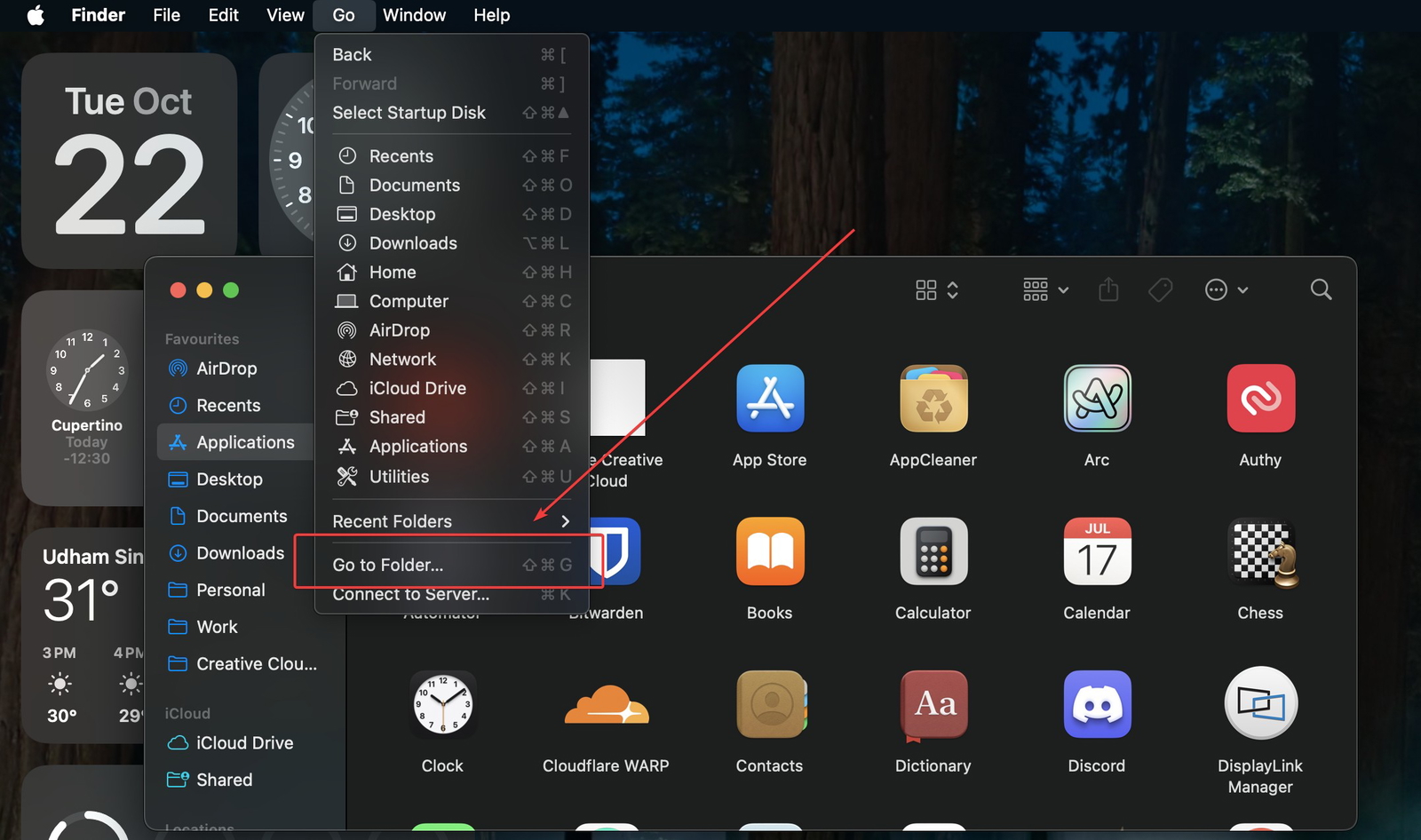
Klicken Sie im Gehe zu-Menü auf Gehe zu Ordner und klicken Sie auf Bibliothek.
Wenn Sie den Bibliotheksordner nicht finden, können Sie ~/Library im Gehe zu Ordner-Fenster eingeben.
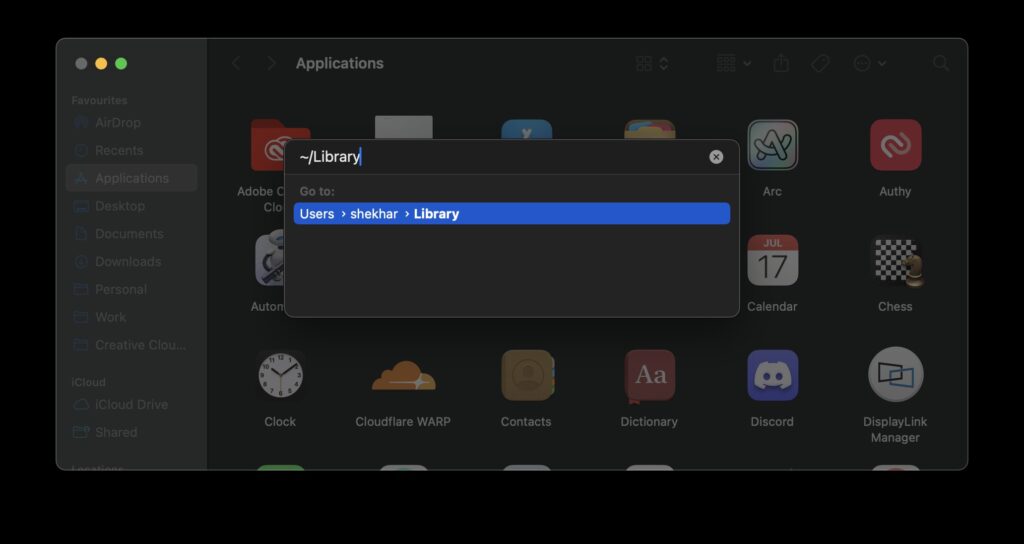
Klicken Sie auf Anwendungsunterstützung, wählen Sie dann Adobe und klicken Sie dann auf AdobeGCClient.
Löschen Sie den AdobeGCClient-Ordner und löschen Sie ihn aus dem Papierkorb, um ihn dauerhaft von Ihrem Mac zu entfernen.
Fazit
Nachdem Sie diesen Artikel gelesen und alle darin genannten Schritte umgesetzt haben, hoffen wir, dass Sie in der Lage waren, den Adobe Genuine Software Integrity Service von Ihrem PC, Windows oder Mac zu deaktivieren oder zu löschen.
Sobald Sie dies tun, erhalten Sie keine Benachrichtigungen mehr, dass Ihr Adobe-Produkt echt ist, da Adobe keinen Dienst mehr hat, der dies überprüft.
Dies kann auch aus Pirateriegründen verwendet werden, daher empfehlen wir Ihnen, den AGS Integrity Service von Ihrem Gerät nur zu deaktivieren oder zu entfernen, wenn Sie echte Adobe-Produkte verwenden, aber fälschlicherweise Fehlermeldungen erhalten.
Wir fördern keine Piraterie und empfehlen Ihnen, echte Adobe-Produkte zu kaufen, da sie ethisch und sicher sind, da die raubkopierte Version von Adobe-Produkten Malware oder Adware enthalten könnte, die Ihr Gerät schädigen kann.
Teilen Sie diesen Artikel mit Ihren Freunden und Ihrer Familie, die echte Adobe-Produkte verwenden und eine fälschliche Fehlermeldung erhalten, damit sie diese loswerden können.
- Wie man Windows 10 auf M1 Mac installiert von S. Chaudhary
- Bester Windows-Emulator für Mac: Unsere Top 5 Empfehlungen von S. Chaudhary
- Was ist mit Zoro.to passiert? Und seine Alternativen von K. Masoun
- Neueste Windows 11 ISO-Datei herunterladen (24H2-2024 Update) von Shekhar Vaidya
- Wie man Valorant auf Mac spielt? von Mannu Rathore
Erhalte neue Beiträge in deinem Posteingang.
Kein Spam. Jederzeit abmelden.